Samsung Smart Switch: Tutto quello che devi sapere

May 27, 2026 • Archiviato in: Trasferisci Dati tra Telefoni Cellulari • Soluzioni comprovate
Garantire un regolare trasferimento dei dati tra i dispositivi è diventata una priorità fondamentale per gli utenti. Ciò è dovuto alla crescente dipendenza da smartphone e tablet per molti compiti della routine quotidiana. Ecco perché la necessità di transizioni senza sforzo tra i dispositivi è diventata più critica che mai. Samsung si distingue come leader nel settore degli smartphone. Riconosce questa richiesta e ha introdotto una soluzione incredibile: Samsung Smart Switch.
Progettato per semplificare il processo di trasferimento del telefono, il Samsung Smart Switch è emerso come uno strumento vitale per gli utenti. Questo software innovativo assicura una transizione senza problemi tra smartphone, tablet e personal computer. Questo articolo approfondisce i dettagli del Samsung Smart Switch. Esso farà luce sulle sue funzionalità, caratteristiche e i vantaggi che offre.
- Parte 1: Che cos'è Smart Switch?
- Parte 2: Quali dispositivi sono supportati da Smart Switch?
- Parte 3: Come utilizzare Smart Switch per trasferire dati?
- Parte 4: Alternative Smart Switch – Come trasferire i dati ai telefoni senza Smart Switch?
- Parte 5: L'interruttore intelligente non funziona? Come si fa?
- Parte 6: Qual è la differenza tra Smart Switch e Kies
Parte 1: Che cos'è Smart Switch?
Samsung Smart Switch è un'applicazione software sofisticata e facile da usare di Samsung. Funziona come mezzo per il trasferimento fluido dei dati tra i dispositivi Samsung. È possibile utilizzarlo quando si passa a un nuovo smartphone Samsung o quando si cerca di sincronizzare i dati tra il telefono e il computer. Inoltre, facilita il processo semplificando le complessità spesso legate alla migrazione dei dati.
Questo strumento supporta il trasferimento di vari tipi di dati. Questi includono contatti, messaggi, foto, video, musica, registri di chiamate, promemoria, allarmi e persino impostazioni Wi-Fi. Assicura che gli utenti possano replicare l'intero ecosistema digitale sul loro nuovo dispositivo Samsung. Inoltre, Smart Switch facilita il trasferimento dei dati sia wireless che cablato.

1.1. Interruttore intelligente per cellulare
Samsung Smart Switch per dispositivi mobili semplifica il trasferimento dei dati tra dispositivi Samsung. Questa applicazione è progettata per la comodità dell'utente, fornendo una transizione fluida da un dispositivo vecchio a uno nuovo. Garantisce un processo di migrazione sicuro che protegge tutti i dati. L'app semplifica il processo di trasferimento dei dati su un dispositivo Samsung Galaxy da entrambe le piattaforme Android e iOS. Gli utenti possono trasferire vari tipi di dati come contatti, messaggi, ecc.
1.2. Interruttore intelligente per PC
Samsung Smart Switch fornisce un'app non solo per dispositivi mobili, ma anche per personal computer. L'app offre una soluzione semplice per la gestione e il trasferimento di dati tra dispositivi Samsung e computer. Questo software consente di eseguire il backup di dati cruciali dal dispositivo Samsung al computer. Inoltre, è possibile successivamente ripristinarlo sul dispositivo ogni volta che è necessario.
Parte 2: Quali dispositivi sono supportati da Smart Switch?
Samsung Smart Switch vanta una compatibilità versatile che va oltre i dispositivi Samsung. Ospita una vasta gamma di smartphone, tablet e personal computer. I seguenti dispositivi sono supportati dal Samsung Smart Switch:
- Dispositivi Samsung:Supporta tutti i dispositivi Samsung Galaxy con Android 4.3 e versioni successive.
- Dispositivi Android:È possibile utilizzare Samsung Smart Switch su dispositivi Android con sistema operativo Android 4.3 o superiore.
- Dispositivi iOS:Per quanto riguarda i dispositivi iOS, supporta tutti i dispositivi iOS che utilizzano iOS 5.0 o superiore.
- Sistema operativo Windows:Windows 7 o successivo
- macOS:macOS X ® 10.9 o successivi
Parte 3: Come utilizzare Smart Switch per trasferire dati?
Ecco una guida passo dopo passo su come utilizzare Smart Switch per il trasferimento dati, offrendo un metodo fluido e intuitivo per spostare i dati tra i dispositivi. Ciò facilita una transizione senza problemi, proteggendo da eventuali perdite o danni dei dati:
3.1 Come trasferire i dati da un altro dispositivo Android
Fase 1:Puoi iniziare avviando l'app Samsung Smart Switch sia sui vecchi dispositivi Android che Samsung Galaxy. Ora, tocca "Continua" e segui "Consenti" per concedere le autorizzazioni richieste e accettare i termini.

Passaggio 2:Sul vecchio dispositivo Android, scegliere "Invia dati" e seguirlo toccando "Wireless". Passare al dispositivo Samsung Galaxy e premere "Ricevi dati", quindi toccare "Galaxy/Android" e infine scegliere "Wireless".

Passaggio 3:Ora, riceverai un prompt sul dispositivo Android per collegare i dispositivi. Tocca "Consenti" sul prompt e, una volta stabilita la connessione, seleziona i dati che desideri trasferire e premi "Avanti". Inizierà il processo di trasferimento dei dati, che richiederà un po' di tempo per essere completato.

3.2 Come trasferire i tuoi dati da un dispositivo iOS
Fase 1:Sul dispositivo iOS, vai a Impostazioni e tocca "ID Apple" dall'alto. Ora, premere "iCloud" e nella schermata seguente, assicurarsi che le app mirate siano abilitate nella sezione "App che utilizzano iCloud".
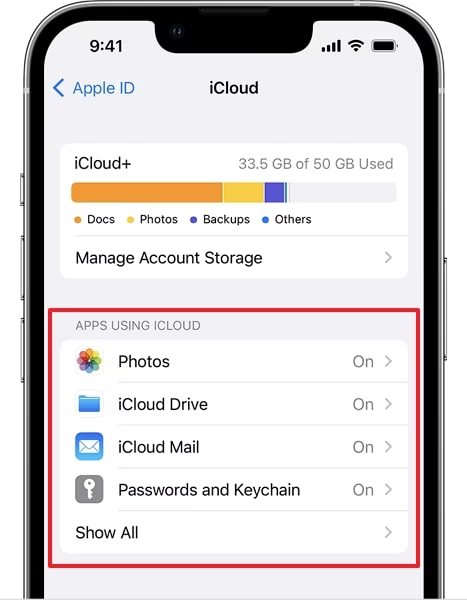
Passaggio 2:Passa al tuo nuovo dispositivo Samsung Galaxy e avvia il Samsung Smart Switch. Se è la prima volta, accetta i termini e premi "Consenti" per concedere le autorizzazioni richieste. Ora premere "Ricevi dati" e seguirlo con "iPhone/iPad".

Passaggio 3:Successivamente, scegli l'opzione "Ottieni dati da iCloud invece" e accedi al tuo account iCloud. Premere "Consenti" e inserire il codice di verifica dal dispositivo iOS per completare il processo di accesso. Una volta effettuato l'accesso al tuo account iCloud, scegli i dati che desideri trasferire. Dopo aver effettuato la scelta, toccare "Trasferimento" per avviare il processo di trasferimento.

3.3 Come trasferire i tuoi dati da e verso un PC o Mac
Fase 1:La prima cosa che devi fare è installare il Samsung Smart Switch sul tuo PC/Mac e sul dispositivo Samsung Galaxy. Ora collegare il dispositivo al calcolo utilizzando un cavo USB e avviare Smart Switch su entrambi i dispositivi.

Passaggio 2:Se è la prima volta che apri l'app Smart Switch sul tuo smartphone, tocca "Continua" e quindi "Consenti" per procedere. Sul computer, fare clic su "Backup" in Smart Switch e scegliere i dati che si desidera eseguire il Backup. Una volta effettuata la selezione, toccare "OK" per avviare il processo di backup.

Passaggio 3:Una volta completato il backup, è possibile scollegare il dispositivo Samsung. Se si desidera ripristinare questo backup sul nuovo dispositivo Samsung, collegare il dispositivo al computer. Ora, fare clic su "Ripristina" e seguirlo toccando "Seleziona i dati di backup".

Passaggio 4:Ora è necessario selezionare i dati di backup che si desidera ripristinare. Una volta selezionato il file di backup, è anche possibile scegliere i dati specifici per il ripristino. Infine, toccare "Ripristina ora" per avviare il processo di ripristino.

Parte 4: Alternative Smart Switch – Come trasferire i dati ai telefoni senza Smart Switch?
Non c'è dubbio che Samsung Smart Switch sia una soluzione completa di trasferimento dati. Tuttavia, questo vale solo quando si passa a un dispositivo Samsung Galaxy. Se si opta per un dispositivo Android o iOS alternativo, non sarà di aiuto. Pertanto, è consigliabile scegliere uno strumento universalmente efficace. La migliore alternativa al Samsung Smart Switch che abbiamo trovato èWondershare Dr.Fone.
4.1 Smart Switch per cellulare: Dr.Fone – Trasferimento telefono

Dr.Fone-Trasferimento telefonico
Trasferisci tutto da un dispositivo a un altro in 1 clic!
- Trasferire facilmente foto, video, calendari, contatti, messaggi e musica da Samsung a un nuovo Samsung.
- Abilita il trasferimento da HTC, Samsung, Nokia, Motorola e altri a iPhone o viceversa.
- Funziona perfettamente con Apple, Samsung, HTC, LG, Sony, Google, HUAWEI, Motorola, ZTE, Nokia e altri smartphone e tablet.
- Completamente compatibile con i principali fornitori come AT&T, Verizon, Sprint e T-Mobile.
- Completamente compatibile con l'ultima versione iOS e Android.


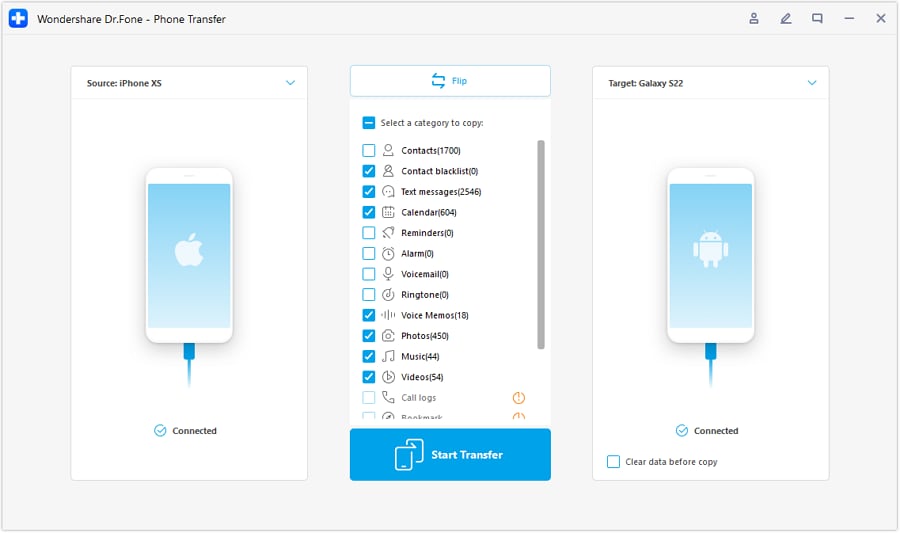
Wondershare Dr.Fone offre un attributo mobile completo per trasferire dati come alternativa a Smart Switch. Con la sua funzione di trasferimento "telefono a telefono", è possibile trasferire senza problemi i dati da un dispositivo Android/iOS ad un altro dispositivo Android/iOS con un solo clic. Basta selezionare i tipi di file desiderati e trasferire facilmente una vasta gamma di dati sul tuo nuovo telefono con pochi clic.
Questo strumento facilita il trasferimento senza soluzione di continuità di vari tipi di dati, compresi video, contatti, musica e molto altro ancora. Inoltre, consente la migrazione fluida dei dati iCloud e iTunes su un dispositivo Android. Funziona per oltre 8000 smartphone senza richiedere competenze tecniche da parte degli utenti. Questo strumento è perfettamente compatibile con l'ultima versione di Android e iOS.
 Sicuro e sicuro
4.2 Interruttore intelligente per PC: funzione gestore telefono
Wondershare Dr.Fone
Trasferire foto dal Computer a iPod/iPhone/iPad/Android senza Smart Switch!
- Trasferire, gestire, esportare/importare musica, foto, video, contatti, SMS, app, ecc.
- Fai il backup della tua musica, foto, video, contatti, SMS, app, ecc., sul computer e ripristinali facilmente.
- Trasferire musica, foto, video, contatti, messaggi, ecc., da uno smartphone all'altro.
- Completamente compatibile con iOS e Android.
Wondershare Dr.Fone si distingue anche come la migliore alternativa a Smart Switch per la condivisione dei dati del PC. Questo software facilita la gestione accurata dei dati con una serie di funzionalità, tra cui le funzionalità di anteprima, eliminazione ed esportazione. La sua adattabilità si estende al trasferimento senza soluzione di continuità di file tra dispositivi Android e computer. Consente inoltre di trasferire musica e video tra iTunes e Android.
Inoltre, puoi ottenere i tuoi contatti da iCloud al tuo dispositivo Android o a un computer. Inoltre, offre la possibilità di visualizzare e gestire le notifiche mobili direttamente su un PC connesso. Questa funzione fornisce una soluzione conveniente per gli utenti per rimanere aggiornati e organizzati su tutti i loro dispositivi.

Sicuro e sicuroParte 5: L'interruttore intelligente non funziona? Come si fa?
Samsung Smart Switch è uno strumento altamente efficiente e affidabile per il trasferimento dati. Tuttavia, potrebbero esserci momenti in cui gli utenti devono affrontare problemi durante il processo di trasferimento. Un certo numero di problemi che vanno dalle app obsolete ai bug software possono essere la ragione. Se si incontrano problemi inaspettati con l'interruttore intelligente, è possibile risolvereInterruttore intelligente non funzionaDa solo.
Parte 6: Qual è la differenza tra Smart Switch e Kies
Samsung Smart Switch e Samsung Kies sono entrambe applicazioni software sviluppate da Samsung. Tuttavia, soddisfano scopi distinti e offrono funzionalità separate. Comprendere le disparità tra queste due applicazioni può aiutare gli utenti a determinare quale è più adatta alle loro esigenze:
Samsung Smart Switch
- Funzionalità:Smart Switch si concentra principalmente sul trasferimento e sulla sincronizzazione dei dati tra i dispositivi Samsung. Consente agli utenti di trasferire vari tipi di dati, come contatti, messaggi e altro ancora, da un dispositivo Samsung all'altro.
- Compatibilità:Il Smart Switch funziona con vari dispositivi, compresi smartphone Samsung, tablet e una vasta gamma di dispositivi Android e iOS. La sua funzione di trasferimento dati multipiattaforma facilita una transizione fluida per gli utenti che stanno migrando a un dispositivo Samsung.
- Interfaccia utente:L'interfaccia intuitiva e intuitiva dello Smart Switch semplifica il processo di trasferimento dei dati, garantendo agli utenti un'esperienza senza problemi e senza problemi.
Samsung Kies
- Funzionalità:Kies offre una gamma più completa di funzionalità, tra cui la gestione dei dispositivi. Inoltre, supporta il backup e il ripristino dei dati, gli aggiornamenti del firmware e la gestione dei file multimediali. Consente agli utenti di gestire il firmware del proprio dispositivo Samsung e installare gli aggiornamenti.
- Compatibilità:Kies è progettato principalmente per i dispositivi Samsung più vecchi. Ciò significa che non è compatibile con i modelli più recenti e ha anche una compatibilità limitata con i dispositivi non Samsung.
- Interfaccia utente:Kies fornisce un'interfaccia completa che soddisfa varie esigenze di gestione dei dispositivi. Questo lo rende uno strumento più versatile per la gestione dei dispositivi rispetto a Smart Switch.
6.1. Quando utilizzare Samsung Smart Switch?
Samsung Smart Switch è la soluzione ideale per una varietà di scenari. Offre un metodo efficiente per trasferire dati tra dispositivi Samsung e altre piattaforme. Puoi usarlo durante l'aggiornamento o il passaggio a un dispositivo Samsung Galaxy. Questo software supporta il trasferimento di dati sia da dispositivi Android che iOS. È inoltre possibile trasferire i dati iCloud su un dispositivo Samsung con esso.
Inoltre, questa funziona come applicazione Samsung designata per i dispositivi Samsung che operano su Android 4.3 e versioni successive. Inoltre, facilita la creazione e il ripristino di backup per il tuo dispositivo Samsung direttamente sul tuo computer.
6.2. Quando le persone dovrebbero usare Samsung Kies?
Se si possiede un dispositivo Samsung che funziona su Android OS 2.1 a 4.2, è necessario utilizzare Samsung Kies. Tuttavia, per i dispositivi Samsung che utilizzano Android 4.3 e successivi, il Samsung Smart Switch ha sostituito Samsung Kies. Di conseguenza, Samsung Kies è compatibile esclusivamente con i dispositivi Samsung più vecchi.
È particolarmente utile per la gestione degli aggiornamenti firmware per i dispositivi Samsung più vecchi. Questo strumento consente agli utenti di installare le ultime versioni di software e patch di sicurezza. Aiuta a garantire prestazioni e sicurezza ottimali del dispositivo.
conclusione
Samsung Smart Switch ha dimostrato di essere una soluzione che cambia il gioco per gli utenti che cercano un trasferimento dei dati fluido. L'interruttore intelligente presenta un'interfaccia facile da usare, compatibilità flessibile e funzionalità potenti. Questo strumento è diventato indispensabile per le persone che vogliono migliorare i loro dispositivi Samsung. Sebbene trasferisca i dati in modo efficiente a un dispositivo Samsung, manca la capacità di eseguire la funzione inversa.
È qui che uno strumento come Wondershare Dr.Fone entra in lotta e offre i suoi servizi. Le caratteristiche robuste di Dr.Fone includono le funzionalità di trasferimento telefono e gestione telefono. Questi strumenti offrono agli utenti un metodo efficiente per il trasferimento dei dati e la gestione dei dispositivi, indipendentemente dalla piattaforma.
Sicuro e sicuro


 > How-to > Trasferisci Dati tra Telefoni Cellulari > Samsung Smart Switch: Tutto quello che devi sapere
Nicola Massimo
staff Editor