Come trasferire foto dal telefono Samsung al Chromebook

May 27, 2026 • Archiviato in: Trasferisci Dati tra Telefoni Cellulari • Soluzioni comprovate
Ti stai chiedendo come trasferire foto dal telefono Samsung al Chromebook? Se sì, allora questo articolo fa per te. I metodi per trasferire foto dal telefono al Chromebook sono abbastanza flessibili.

Puoi visualizzare le tue preziose foto sul Chromebook per uno schermo più grande e creare anche un backup. Quindi, continua a leggere per scoprire come trasferire immagini da telefoni Samsung Android al Chromebook. Inoltre, più avanti nell'articolo troverai alcuni suggerimenti bonus.
Diamo un'occhiata!
- Parte 1: Trasferisci foto dal telefono Samsung al Chromebook con un cavo USB
- Parte 2: Trasferisci foto dal telefono Samsung al Chromebook con SnapDrop
- Parte 3: Trasferisci foto dal telefono Samsung al Chromebook con Google Drive
- Suggerimento Bonus: Come trasferire foto dal telefono Samsung a PC/Mac?
Parte 1: Trasferisci foto dal telefono Samsung al Chromebook con un cavo USB
Questo è uno dei metodi più comuni e semplici per condividere le tue foto da un dispositivo all'altro. Similmente a Windows e MAC, anche il Chromebook supporta il trasferimento dati tramite USB. Trasferisci le tue foto da un telefono Samsung a un Chromebook seguendo questi semplici passaggi.

- Sblocca il tuo telefono Samsung.
- Ora, puoi visualizzare la schermata principale.
- Con l'aiuto di un cavo USB, collega il tuo telefono Samsung al Chromebook.
- Vedrai la notifica Ricarica di questo dispositivo tramite USB nella parte superiore dello schermo.
- Ora, tocca quella notifica.
- seleziona, Trasferimento file tramite USB
- Ora, l'app File si aprirà sul tuo telefono Samsung.
- Puoi trascinare, copiare o spostare i file sul tuo Chromebook.
- Dopo il completamento, scollega il cavo USB.
Per un trasferimento riuscito delle foto, serve un cavo USB compatibile. Il processo è veloce e molto semplice da capire. L'opzione sposta eliminerà i file originali dal tuo Samsung e li incollerà sul Chromebook.
Mentre puoi anche copiarli per averli su entrambi i dispositivi. L'opzione per spostare è più veloce; invece, il copia e incolla è un po' più lento. Quindi, puoi scegliere l'opzione più adatta alle tue esigenze.
Parte 2: Come trasferire foto dal telefono Samsung al Chromebook con SnapDrop
Si tratta di una Progressive Web App (PWA), ovvero una piattaforma web accessibile da qualsiasi browser. Puoi aprire SnapDrop su qualsiasi dispositivo tramite browser. Non è necessario installarlo; è sicuro e semplice da usare.

Tuttavia, devi aprire SnapDrop su entrambi i dispositivi. Si tratta di un'applicazione di terze parti che è open source e supporta il trasferimento file P2P. Devi aprire SnapDrop su entrambi i dispositivi. Poi, seleziona il nome di Chrome dal tuo telefono Samsung in modo che il trasferimento possa avvenire dal telefono al Chromebook.
Per condividere foto dal tuo telefono Samsung Android al Chromebook, puoi:

- Apri SnapDrop su entrambi i dispositivi tramite app o browser.
- SnapDrop darà a entrambi i dispositivi un nome utente specifico. Per esempio, Chocolate Dingo
- Cercherà dispositivi che eseguono SnapDrop.
- Ci sarà un'opzione, clicca su Invia file dal tuo telefono Samsung.
- Appariranno i tuoi file sul telefono Samsung.
- Seleziona le foto che vuoi condividere.
- Ora tocca su Apri.
- I file verranno inviati al tuo Chromebook tramite wifi senza utilizzare dati mobili.

SnapDrop si ispira a MAC AirDrop. Se l'hai già usato, troverai l'interfaccia molto simile e facile da usare. Ovviamente, serve una buona connessione a Internet e sei pronto.
Il processo è veloce ed è il migliore per trasferire file di grandi dimensioni con immagini pesanti. Naturalmente, entrambi i dispositivi devono essere vicini per un trasferimento riuscito.
Nota: Per trasferire correttamente le foto, entrambi i dispositivi devono essere connessi alla stessa rete.
Ora sai come trasferire foto dal telefono Samsung al Chromebook.
Parte 3: Trasferisci foto dal telefono Samsung al Chromebook con Google Drive
Come detto sopra, i metodi sono molti e molto flessibili. Un altro modo ottimo per trasferire le foto dal Samsung al Chromebook è tramite Google Drive. Anche questo è un servizio cloud e il processo è molto semplice.

Per farlo, devi avere un account Google, poi puoi caricare le immagini sull'app, detta Google Drive. I Chromebook sono basati sul cloud e hanno un Google Drive integrato. Per trasferire le foto dal telefono Samsung al Chromebook, puoi:
3.1 Se entrambi i dispositivi hanno lo stesso account Google
- Sul tuo telefono Samsung, apri App Google Drive.
- Ora tocca su + simbolo.
- Seleziona Cartella crea un nome.
- Quindi, seleziona le foto da caricare.
- Questa azione caricherà le immagini tramite Internet; la velocità dipende dalla connessione e dalla dimensione del file.
- Ora, sul Chromebook apri Google Drive.
- Scarica la cartella.
- In questo modo salverai tutte le foto sul Chromebook.
3.2 Se i dispositivi hanno account Google diversi
Può succedere che telefono Samsung e Chromebook abbiano account Google differenti. In questo caso, puoi:
- Apri Google Drive sul tuo telefono Samsung.
- Ora tocca su + accedi per caricare le foto in una cartella.
- Ora, crea un nome cartella.
- Tocca su Carica.

- Seleziona le immagini.
- Le immagini verranno caricate in base alla dimensione e alla velocità della connessione.
- Ora tocca su condividi.
- Puoi condividerla con l'indirizzo email collegato al Chromebook.
- Ora, apri l'email sul Chromebook.
- Tocca il link.
- Il tuo Google Drive si aprirà sul Chromebook con la cartella desiderata.
- Puoi facilmente scaricare da lì la cartella con le immagini.
Nota: Facendo clic sui tre puntini della cartella caricata, puoi cambiare i permessi delle cartelle. Puoi anche condividerla tramite link e controllare le azioni.
Google Drive è un metodo cloud senza fili per trasferire foto dal telefono Samsung al Chromebook. Serve una buona connessione Internet. L'unico svantaggio è che è un po' più lento rispetto agli altri metodi. Quindi le immagini pesanti hanno bisogno di buona connettività e tempo. Ma la cosa migliore è che non serve che i dispositivi siano nella stessa posizione.
Suggerimento bonus: come trasferire foto dal telefono Samsung a PC/MAC
Se hai un PC o un Mac, puoi trasferire le tue foto dal telefono Samsung a questi dispositivi. La soluzione tutto in uno è Dr.Fone - Phone Manager (Android). Puoi trasferire dati in forma di file, foto o qualsiasi altra cosa.
Inoltre, puoi usarlo per recuperare dati, creare un backup, trasferimento WhatsApp, e molto altro.

Dr.Fone - Phone Manager (Android)
Soluzione tutto in uno per gestire e trasferire foto su telefono Android
- Trasferisce file tra Android e computer, inclusi contatti, foto, musica, SMS e altro.
- Gestisci, esporta/importa musica, foto, video, contatti, SMS, App, ecc.
- Trasferisci iTunes su Android (e viceversa).
- Gestisci il tuo dispositivo Android dal computer.
- Completamente compatibile con Android 11.


Per trasferire foto dal tuo telefono Samsung al PC/Mac, segui questi passaggi:
- Installa Dr.Fone gratuitamente sul tuo PC/Mac.
- Ora, avvia Dr.Fone - Phone Manager (Android).
- Collega il tuo telefono Samsung al PC/Mac con un cavo USB compatibile.
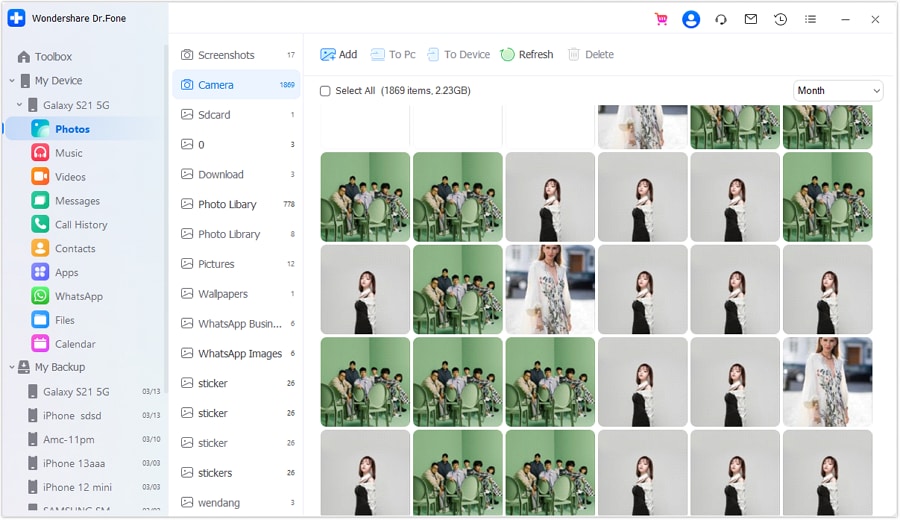
- Seleziona Phone Manager per Android.
- Ora visualizza e scegli i file che desideri trasferire.
- Fai clic su “Esporta” sul tuo PC/Mac per trasferire.
- In questo modo tutte le tue foto verranno trasferite sul tuo PC/Mac in pochissimo tempo.
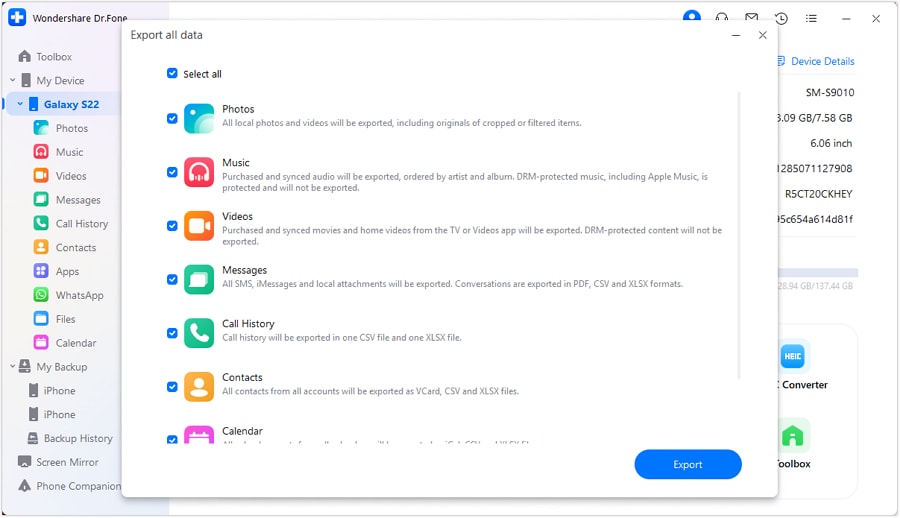
Inoltre, puoi selezionare varie opzioni all’inizio come:
- Trasferisci file multimediali tra Android e iTunes
- Trasferisci file multimediali tra Android e Computer
- Trasferisci altri tipi di file multimediali, come Musica e Video

Il vantaggio di Dr.Fone Android Phone Manager è che puoi organizzare le foto, creare cartelle ed eliminare foto indesiderate in blocco. Tutte queste operazioni richiedono solo pochi clic. È il meglio per trasferimenti da Android a PC o viceversa. Inoltre, puoi convertire foto HEIC in JPG senza alcuna perdita di qualità.
Trasferimento completato!
Prima o poi, tutti hanno bisogno di condividere file tra due dispositivi. Grazie alla flessibilità dei dispositivi, puoi trasferire le tue foto da un telefono Samsung a Chromebook in tanti modi diversi. Speriamo che questo articolo ti abbia aiutato a raccogliere informazioni su come trasferire foto dal telefono Samsung al Chromebook. Tutte le tecniche discusse sono sicure e offrono diverse opzioni.
Se vuoi trasferire rapidamente le tue foto da Samsung a PC/Mac, prova Dr.Fone - Phone Manager (Android)!


 > How-to > Trasferisci Dati tra Telefoni Cellulari > Come trasferire foto dal telefono Samsung al Chromebook
Nicola Massimo
staff Editor