
Questo accessorio richiede troppa energia: cause e 9 soluzioni

May 27, 2026 • Archiviato in: Riparazione del Sistema • Soluzioni comprovate
Hai mai visto l'allarme? "Questo accessorio utilizza troppa energia"Sul tuo iPhone, iPad o Mac? È un piccolo messaggio, ma ha un'implicazione importante. Questo avviso segnala una lotta di potere più profonda tra l'accessorio e il dispositivo. Tuttavia, non sempre significa che l'accessorio sia rotto o difettoso.
Puoi facilmente superare questo avviso se conosci le correzioni giuste che imparerai a conoscere in questa guida. Pertanto, questo articolo scoprirà cosa significa questo messaggio e come puoi prevenirlo.
- Parte 1. Cosa significa "questo accessorio utilizza troppa energia" su iPhone?
- Parte 2. Situazioni comuni quando si vede "Questo accessorio utilizza troppa energia"
- Parte 3. Cause principali dietro "questo accessorio usa troppa energia" su iPhone
- Parte 4. Come risolvere questo accessorio utilizza troppo errore di energia: 8 correzioni

- Parte 5. Impedire che "questo accessorio utilizza troppa energia" si ripeta
Parte 1. Cosa significa "questo accessorio utilizza troppa energia" su iPhone?
Quando il tuoL'accessorio utilizza troppa energiaProbabilmente vedete l'allarme. In genere significa che il dispositivo connesso (USB o SSD esterno) sta cercando di estrarre più energia di quella che l'iPhone può fornire in sicurezza.
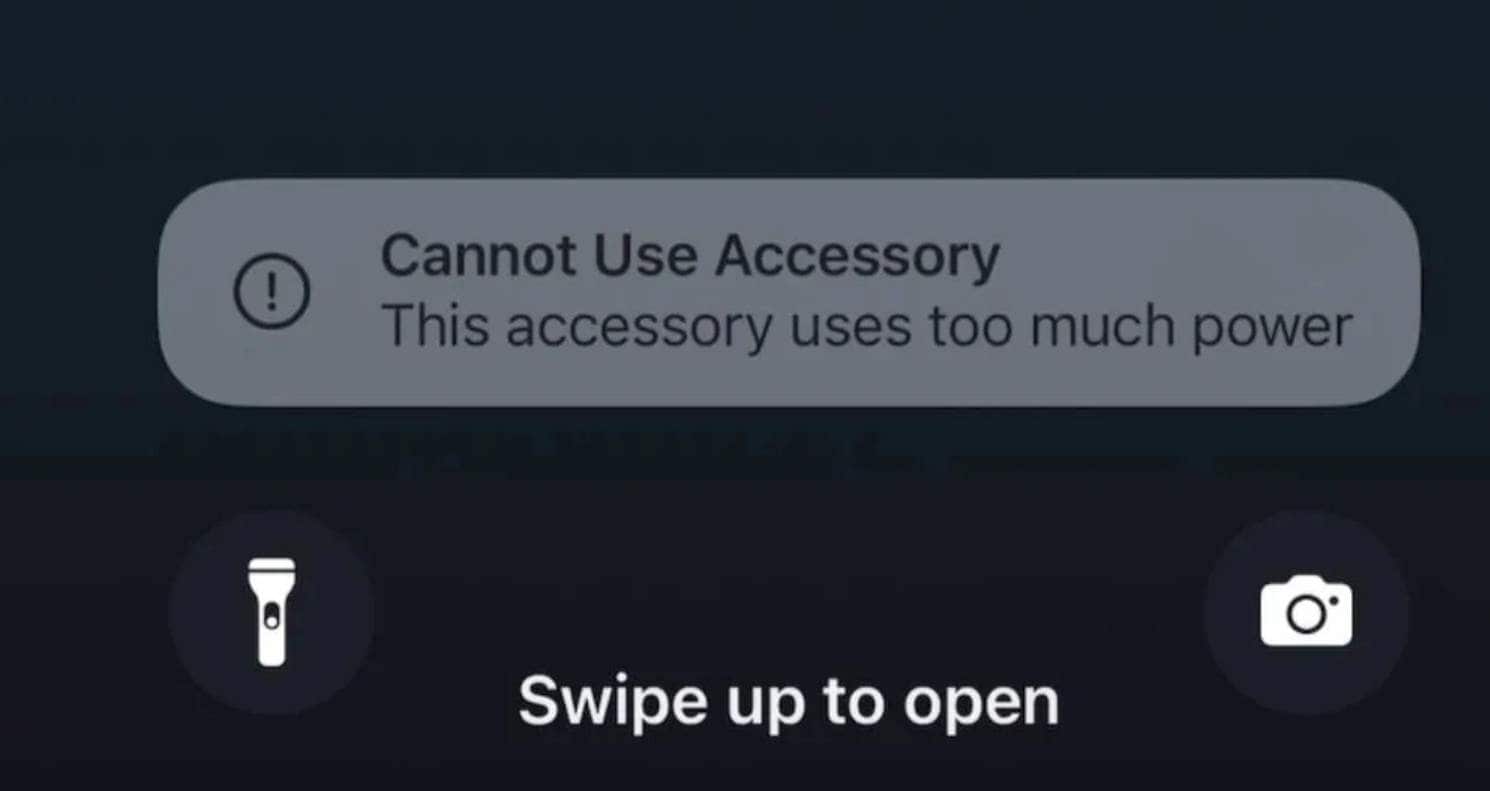
Ogni iPhone ha un limite di potenza intrinseco che, se superato da un accessorio, viene immediatamente avvisato dal sistema per proteggere il dispositivo. Quindi, questo limite automatico viene utilizzato per proteggere da scarica della batteria, surriscaldamento o danni all'hardware sottostante.
Parte 2. Situazioni comuni quando si vede "Questo accessorio utilizza troppa energia"
Se vuoi sapere quando affronti soprattutto il "Questo accessorio utilizza troppa energia"Allarme, rivedere le situazioni date:
- Collegamento di dispositivi affamati di energia
- Uso di accessori Non certificati o difettosi
- Connettori sporchi o danneggiati
- Situazione a bassa batteria
- Ricarica con apparecchiature incompatibili
- Bug Software dopo gli aggiornamenti
Parte 3. Cause principali dietro "questo accessorio usa troppa energia" su iPhone
Quando non si può utilizzare l'accessorio a causa del "Questo accessorio utilizza troppa energia"Attenzione, le possibili ragioni di questo problema sono indicate di seguito:
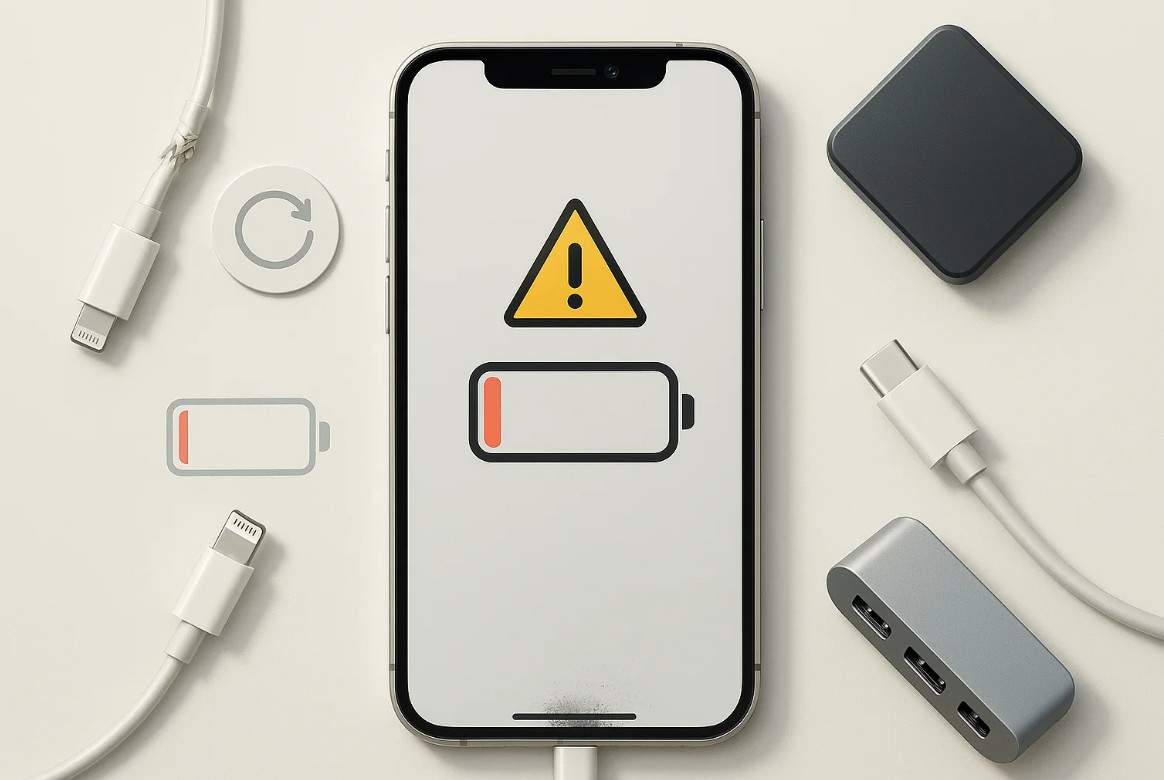
- Accessori incompatibili o difettosi:I dispositivi economici e non certificati di solito ignorano il limite di potenza di Apple. Di conseguenza, tendono a tirare più energia di quanto il tuo iPhone possa fornire in sicurezza.
- Periferiche affamate di energia:Alcuni dispositivi, come gli SSD, richiedono più potenza di quanto la porta di ricarica di un iPhone possa fornire. Poiché gli iPhone hanno limitazioni di corrente integrate per la sicurezza, questi accessori ad alta intensità energetica possono attivare l'avviso:
- Connettori sporchi o danneggiati:Se la pelliccia o la polvere si trovano all'interno della porta di ricarica, può influenzare la fornitura di energia. Inoltre, l'utilizzo di cavi danneggiati o logorati può anche causare scarse connessioni.
- Problemi con il Firmware iOS:La gestione dell'alimentazione di iPhone può essere confusa da problemi di sistema o recenti aggiornamenti software. Quando ciò accade, il dispositivo può concludere erroneamente che l'accessorio richiede una quantità eccessiva di energia.
- Batteria bassa su iPhone:Se la batteria dell'iPhone è gravemente scarica, limita l'alimentazione ai dispositivi esterni per risparmiare energia. Pertanto, l'uso di accessori ad alta potenza in queste condizioni può essere una causa dell'allerta.
Parte 4. Come risolvere questo accessorio utilizza troppo errore di energia: 8 correzioni
Se il tuoiPhone non può utilizzare l'accessorioA causa di questo avviso, dirigiti alle tecniche elencate per superarlo in pochissimo tempo.
Fissaggio 1. Sconnettere e ricollegare l'accessorio
Sconnettere e ricollegare l'accessorio, in quanto questo è un passo rapido per ripristinare la connessione di alimentazione tra il dispositivo e l'accessorio. Inoltre, corregge piccoli glitch o errori di comunicazione che potrebbero aver causato l'avviso. Questo modo consente anche di controllare il cavo e la porta per polvere o danni per garantire la corretta connessione.
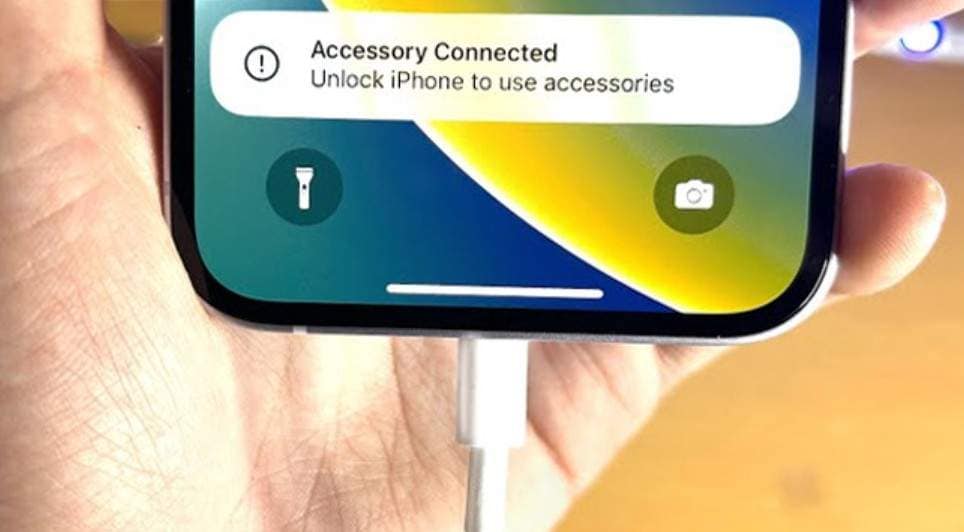
Fissaggio 2. Pulire la porta di ricarica/dati
Si consiglia anche di pulire la porta di ricarica, poiché le porte sporche possono essere una ragione per questo avviso. Pertanto, se la porta viene pulita con aria compressa o una spazzola morbida, si riacquista una connessione pulita. Inoltre, questo eviterà il surriscaldamento o la corrosione e rimuoverà l'errore di alimentazione sbagliato, garantendo così che le funzioni accessori funzionino normalmente.
Fissaggio 3. Ispezionare e sostituire cavi/adattatori
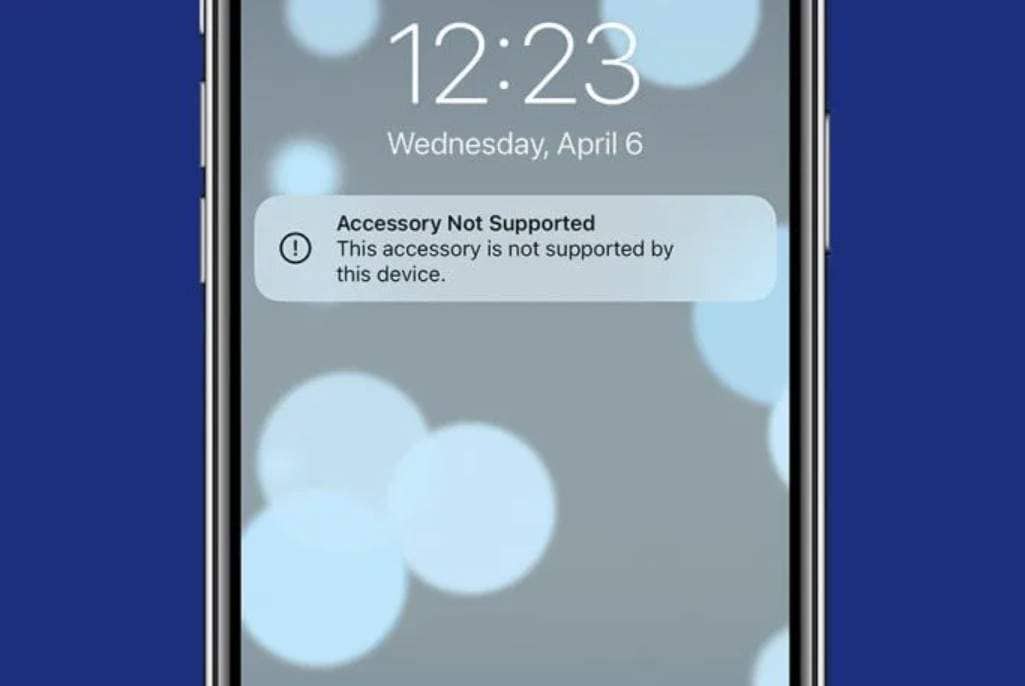
Se ancora ottieniQuesto accessorio potrebbe non essere supportatoAvviso A causa dell'avviso di consumo di energia, controllare i cavi o gli adattatori. È meglio passare ai cavi certificati Apple in quanto garantiscono un'erogazione di corrente costante e sicura e evitano il surriscaldamento. Questa correzione risolverà anche le cadute di connessione intermittenti e aumenterà la compatibilità tra il tuo iPhone e i dispositivi connessi.
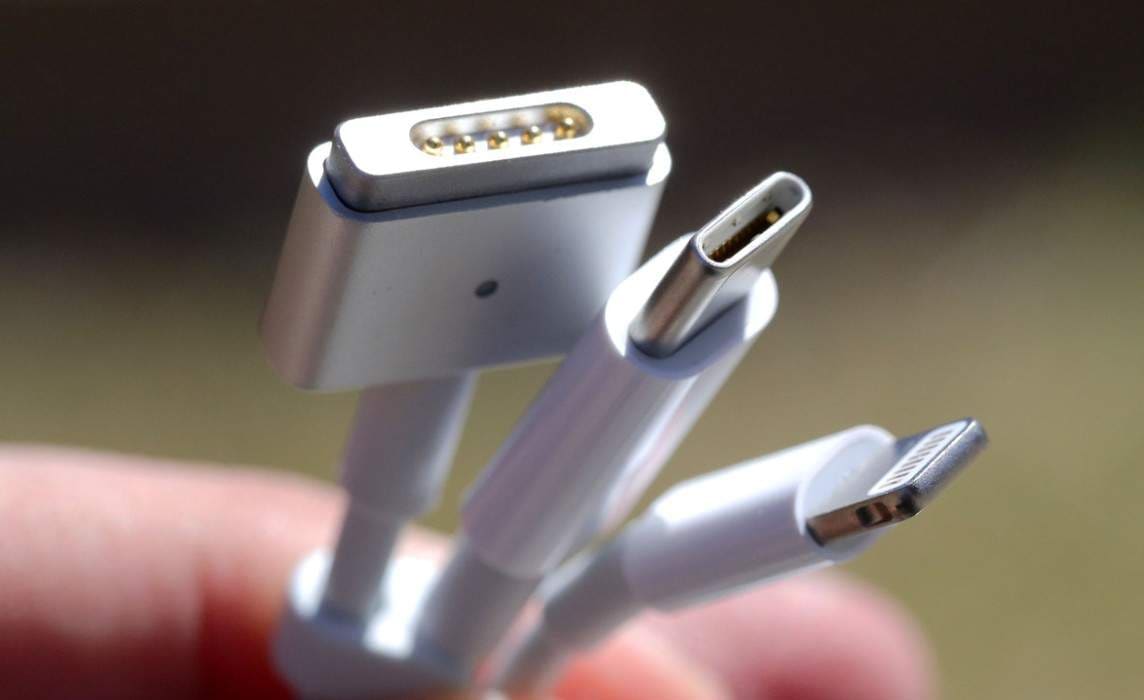
Risolvere 4. Utilizzare accessori ufficiali o certificati
Quando si utilizzano accessori certificati, si può salvare da questo avviso. Questo perché gli accessori MFi sono costruiti per soddisfare i severi standard elettrici e di sicurezza di Apple. Forniscono la tensione corretta per una ricarica rapida ed efficiente e un trasferimento fluido dei dati senza innescare errori falsi. Inoltre, aiutano a preservare la garanzia del dispositivo e durano più a lungo delle alternative economiche.
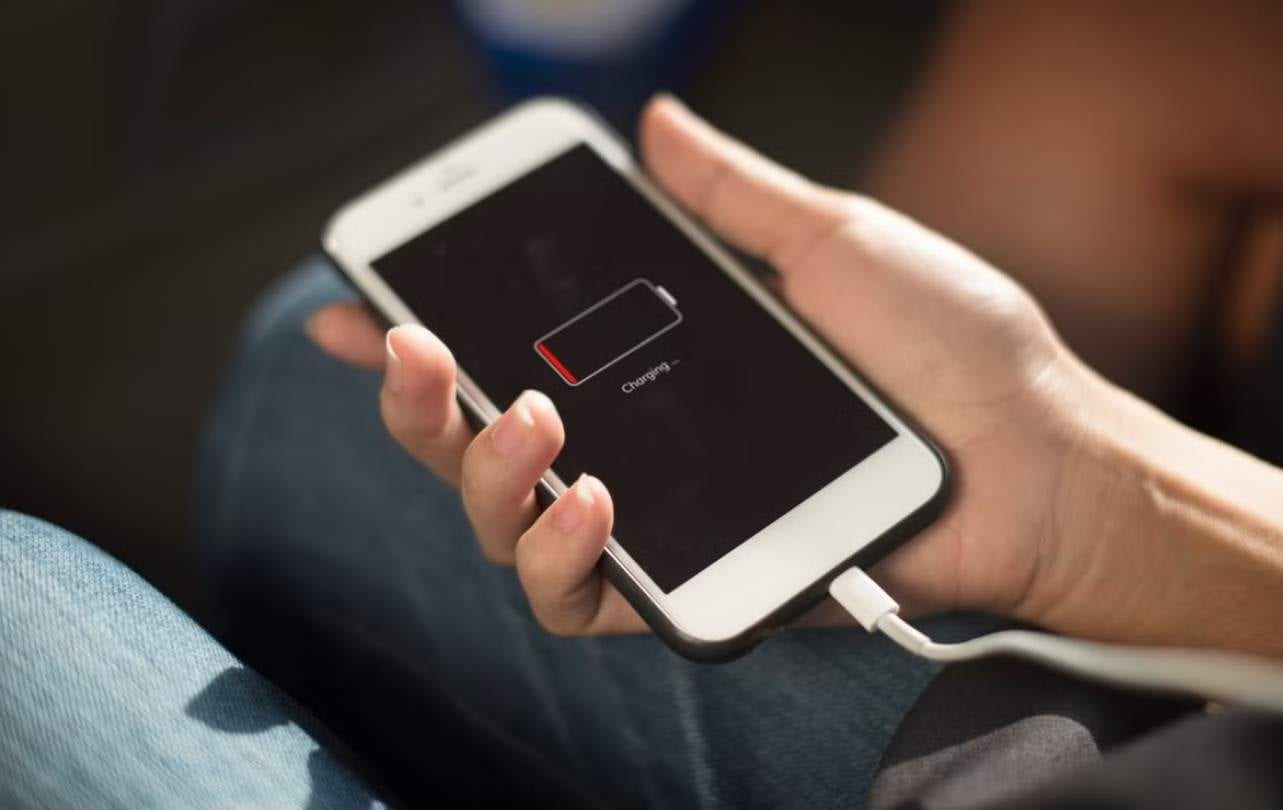
Fissare 5. Carica prima l'iPhone
Si consiglia inoltre di ricaricare il dispositivo prima di collegare i dispositivi, altrimenti si otterrà ilScollegare l'accessorio utilizzando troppa energiaAllerta. Quando la batteria è scarica, iOS limita la corrente che il telefono può fornire, il che spesso fa sì che gli accessori mostrino errori. Quindi, se il telefono è sufficientemente caricato, impedirà il surriscaldamento, falsi messaggi di errore e inutili sollecitazioni della batteria.
Fissaggio 6. Riavviare l'iPhone
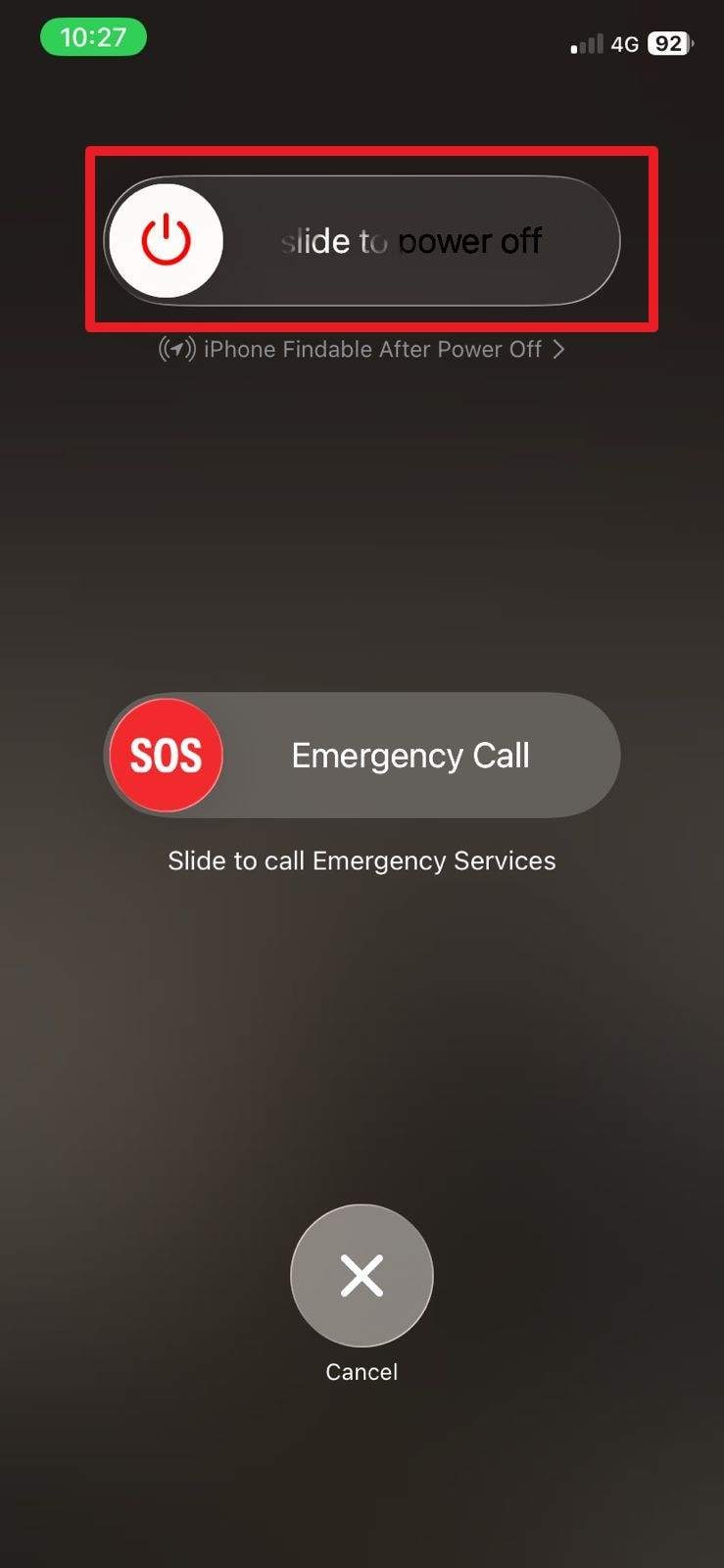
Un riavvio rapido può correggere i bug temporanei in iOS, ripristinare la comunicazione tra l'hardware e liberare le risorse di sistema. Aiuta anche il tuo iPhone a riconnettersi all'accessorio. Poiché è veloce, sicuro e non richiede strumenti aggiuntivi, puoi farlo facilmente tramite le semplici istruzioni riportate di seguito:
- Fase 1.Premere insieme i pulsanti "Power" e "Volume Up" per ottenere il cursore. Fare scorrere il cursore "Slide to Power Off" e attendere che lo schermo diventa nero.
- Fase 2.Attendere qualche secondo e premere nuovamente il pulsante "Accensione" per riavviare il dispositivo.
Risoluzione 7. Aggiorna il tuo Firmware iOS
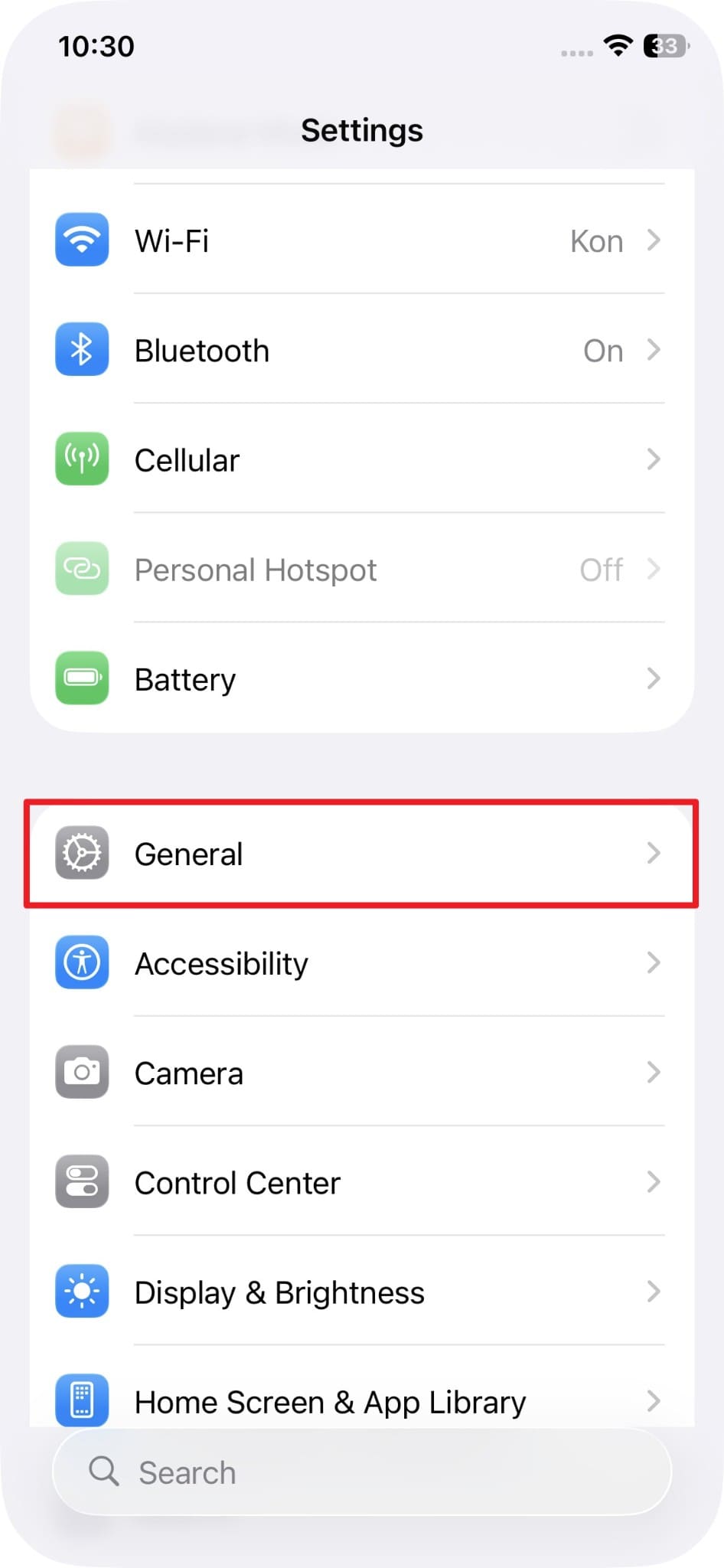
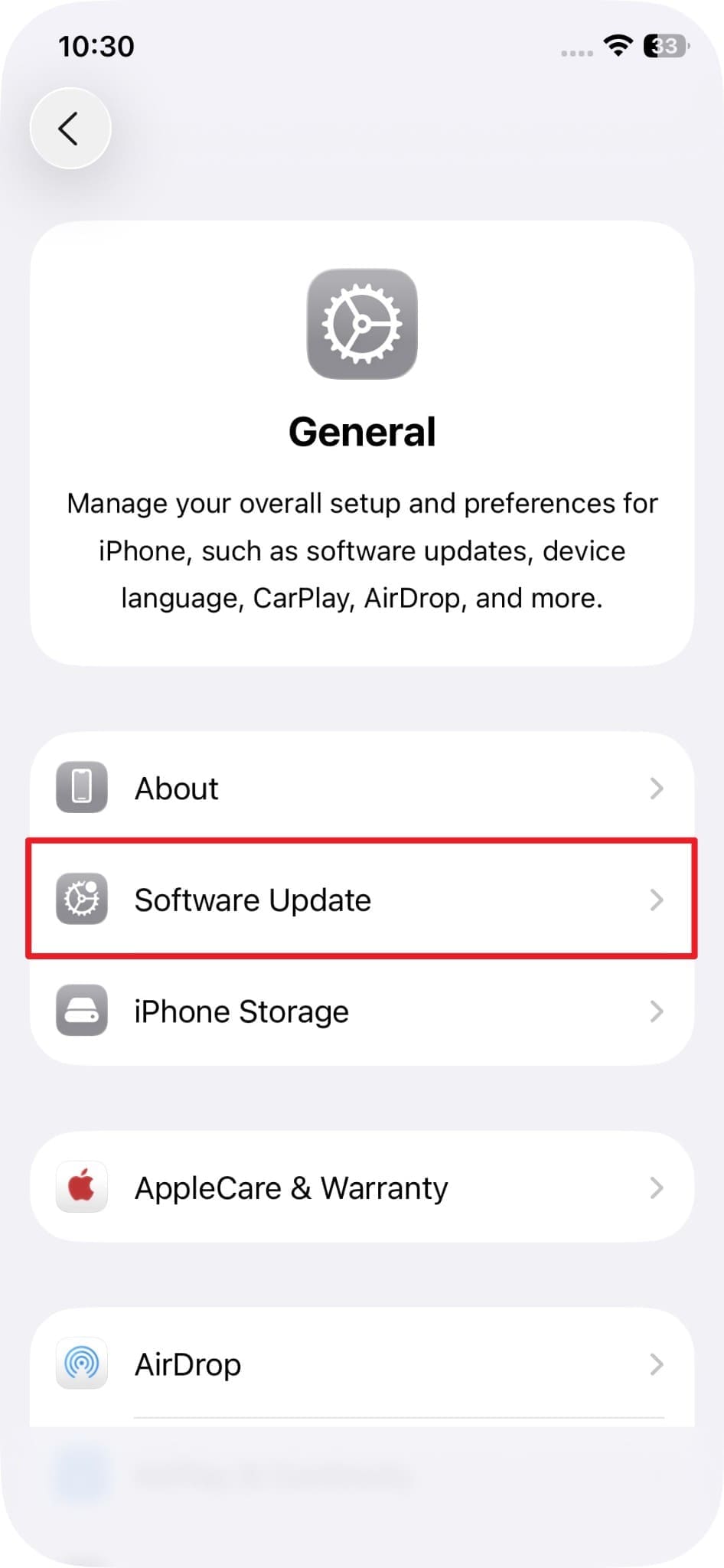
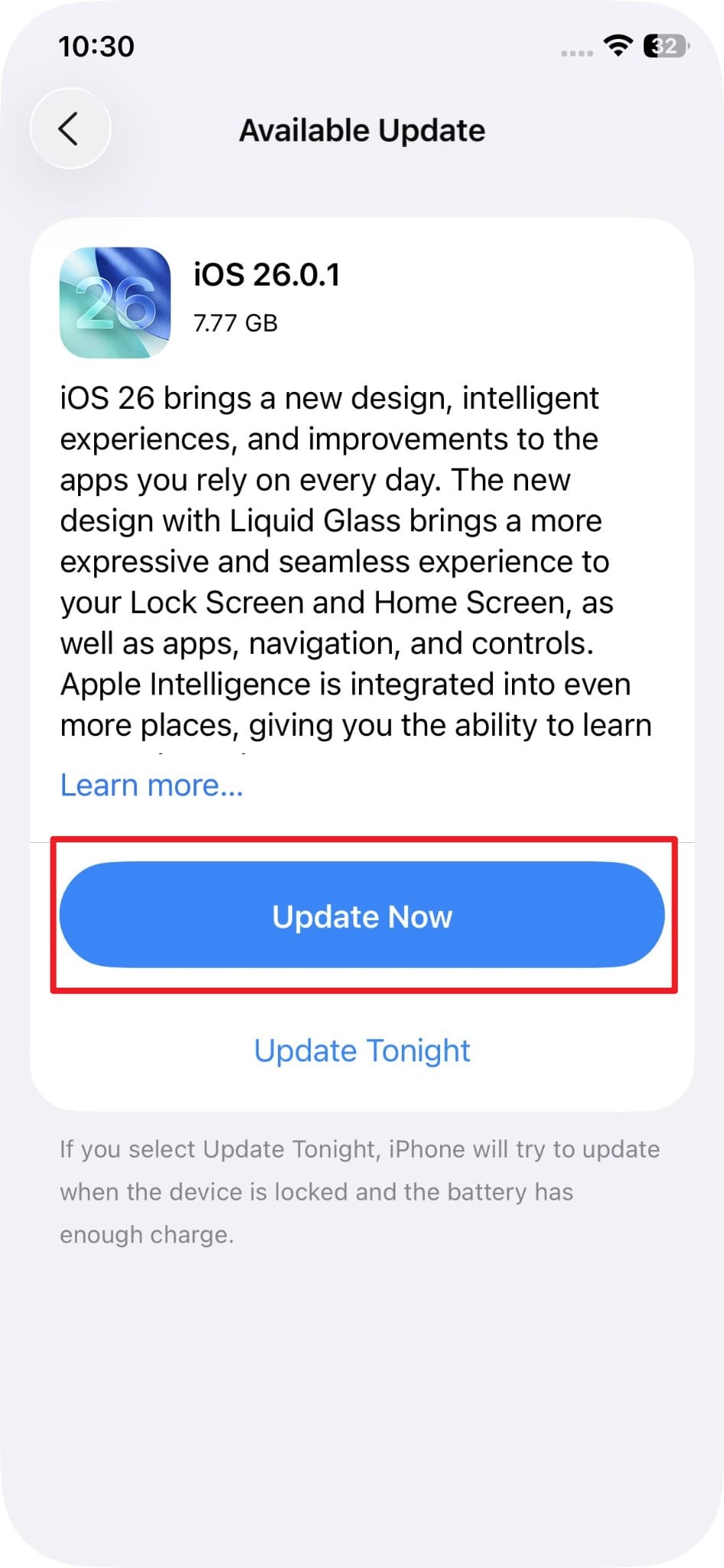
Gli utenti iOS possono anche provare ad aggiornare il firmware iOS poiché gli aggiornamenti migliorano il modo in cui gli iPhone gestiscono le connessioni degli accessori. Se si utilizza la versione più recente, risolverà i problemi, stabilizzerà le prestazioni del sistema e impedirà i messaggi di errore falsi. Una versione aggiornata garantirà anche una comunicazione più fluida con gli accessori e una migliore distribuzione dell'energia, una volta effettuata attraverso i passaggi elencati:
- Fase 1.Vai alle impostazioni del tuo dispositivo iOS e scegli l'opzione "Generale".
- Fase 2.Scegli l'opzione "Aggiornamento Software" tra le opzioni elencate.
- Fase 3.Se sono disponibili nuovi aggiornamenti, premere il pulsante "Aggiorna ora" per installare l'ultimo firmware iOS.
Fissaggio 8. Downgrade/riparazione dei problemi del sistema iOS con Dr.Fone – Riparazione del sistema (iOS)
Se si ottiene ancora il "Questo accessorio utilizza troppa energia"Avviso, prova una casella di strumenti di riparazione del sistema,Dr.Fone-Riparazione del sistema. Questo strumento innovativo è compatibile con le ultime serie iOS 26/iPadOS 26 e iPhone 17 e può riparare oltre 150 problemi di sistema iOS. Include il logo Apple, il loop di avvio, l'errore 1110, ecc., e l'utilizzo di questo strumento è semplice grazie alla sua interfaccia intuitiva.
Inoltre, questo software di riparazione del sistema iPhone consente di aggiornare o downgrade iOS/iPadOS 26 senza jailbreak o iTunes. Gli utenti possono anche usarlo per ripristinare di fabbrica l'iPhone senza la necessità di un codice di password o iTunes. Soprattutto, è possibile entrare nella modalità di recupero e uscire dalla modalità DFU senza pagare costi aggiuntivi.

Dr.Fone-Riparazione del sistema (iOS)
Riparare errori di sistema iOS senza perdita di dati.
- Correggi solo il tuo iOS alla normalità, nessuna perdita di dati.
- Risolvere vari problemi di sistema iOSBloccato in modalità di recupero, logo mela bianca, schermo nero, loop all'inizio, ecc.
- Aggiorna e Downgrade iOS senza iTunes.
- Funziona per tutti gli iPhone/iPad/iPod Touch, in esecuzione su tutte le versioni iOS


Guida per risolvere l'avviso "Questo accessorio utilizza troppa energia" con Dr.Fone
Quando non è possibile utilizzare l'accessorio con troppa potenza, consultare la guida fornita ed eseguire la riparazione del sistema per iOS:
- Fase 1. Accedi allo strumento di riparazione del sistema iOS
- Fase 2. Scegli la modalità di riparazione ed entra nella modalità di ripristino
- Fase 3. Continua il processo di riparazione di iOS
Scegli lo strumento "Riparazione sistema" dalla scheda Toolbox, scegli l'iPhone come tipo di dispositivo e fai clic sul pulsante "Riparazione ora" dallo strumento di riparazione iOS.

Scegli la modalità "Riparazione Standard" per evitare la perdita di dati ed entra nella modalità di recupero seguendo la guida fornita. Una volta in modalità di ripristino, il sistema visualizzerà il rispettivo firmware iOS. Premere il pulsante "Scarica" per avviare il processo di installazione e riparazione del sistema.

Al termine dell'installazione e della verifica del firmware, toccare il pulsante "Ripara ora" e attendere che il processo finisca.

 Sicuro e sicuro
4,624,541Le persone lo hanno scaricato
Fissaggio 9. Ripristina di fabbrica del tuo iPhone
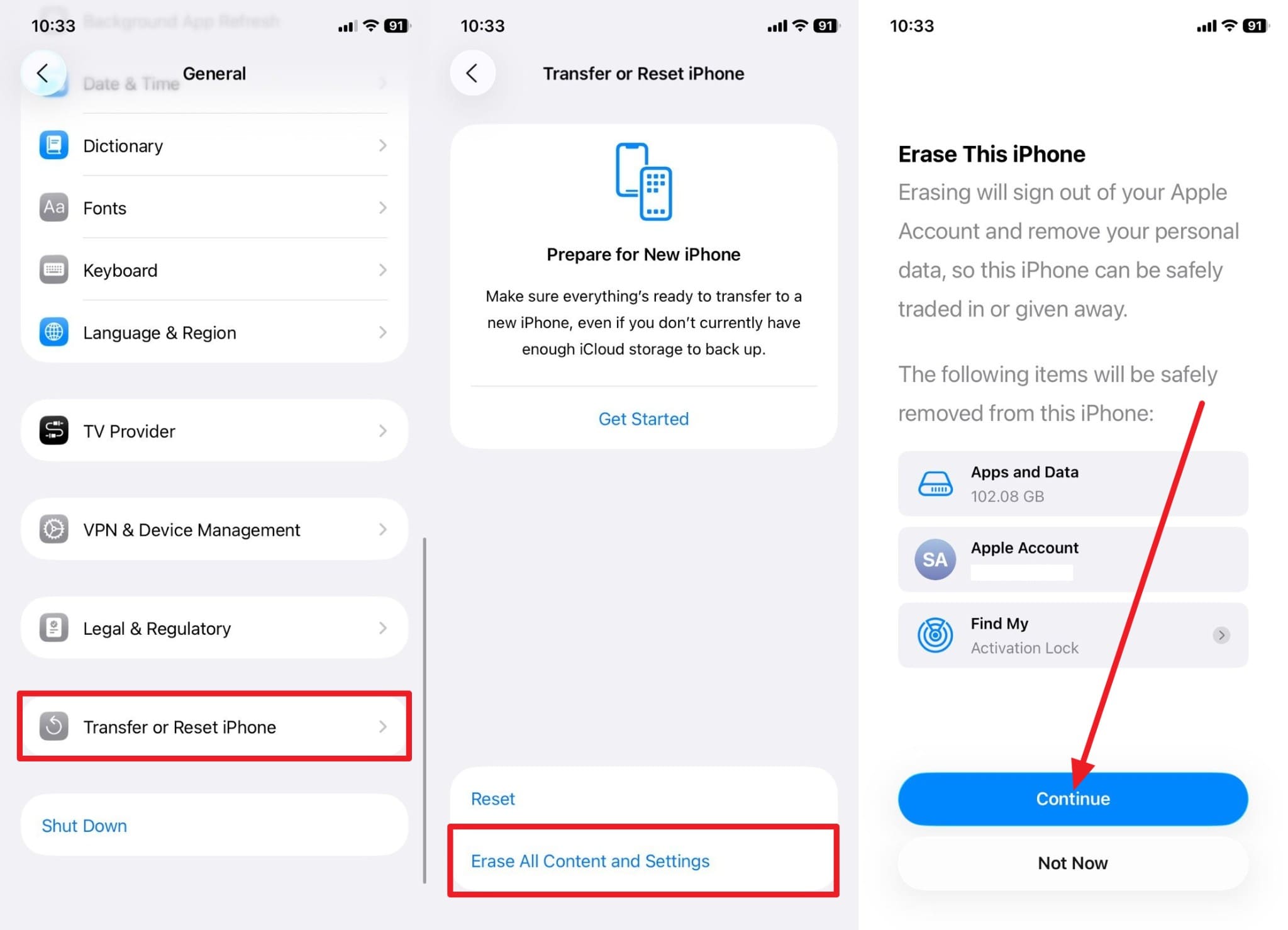
Come ultima soluzione, prova a ripristinare di fabbrica l'iPhone se hai ancora questo avviso. Questo processo ripristina il telefono allo stato originale del software e cancella bug nascosti o impostazioni difettose. Ricostruisce iOS da zero e garantisce un controllo pulito dell'alimentazione e la piena compatibilità con gli accessori certificati. Sebbene sia una soluzione potente, cancella anche tutti i dati personali, quindi esegui il backup dei dati ed esegui i passaggi indicati:
Istruzioni:Scegli l'opzione "Trasferire o riposare iPhone" dalle impostazioni "Generale". Selezionare l'opzione "Cancella tutti i contenuti e le impostazioni", quindi premere il pulsante "Continua" e inserire il codice di password quando richiesto. Confermare, quindi attendere che il telefono si riavvia e cancellare tutti i dati.
Parte 5. Impedire che "questo accessorio utilizza troppa energia" si ripeta
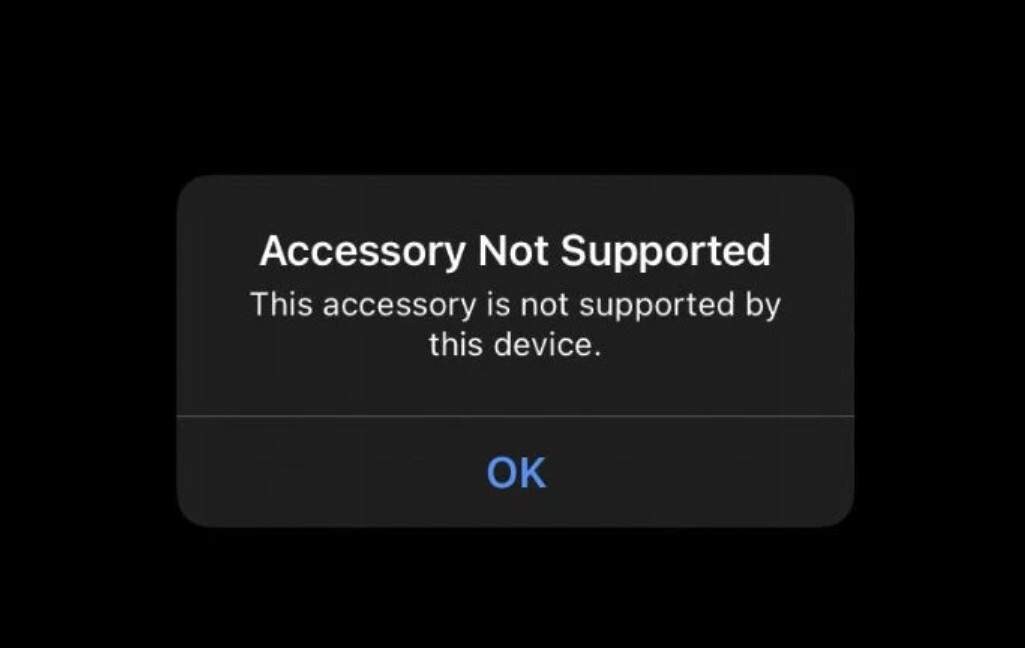
Per sapere come si può superareQuesto accessorio utilizza troppa energia Per evitare avvisi in futuro, segui questi consigli:
- Usa sempre accessori ufficiali o certificati: Scegli cavi, caricabatterie e adattatori certificati MFi per garantire che rispettino gli standard elettrici e di sicurezza di Apple. I prodotti certificati gestiscono correttamente l'alimentazione e prevengono un eccessivo assorbimento di corrente.
- Pulisci regolarmente la porta di ricarica o dati: Pulisci delicatamente la porta con una spazzola morbida o aria compressa, poiché i detriti all'interno della porta Lightning o USB-C possono ostacolare il corretto contatto elettrico. Una porta pulita assicura una connessione sicura e un flusso di energia regolare agli accessori collegati.
- Controlla i cavi e gli adattatori: È meglio controllare la presenza di fili sfilacciati, pin piegati o metallo esposto. Accessori difettosi o usurati spesso causano connessioni deboli, cattiva gestione dell'energia o surriscaldamento.
- Carica l’iPhone prima di collegare accessori: Quando la batteria dell’iPhone è scarica, riduce l'output di potenza per risparmiare energia. Prima di usare dispositivi ad alto consumo come SSD, assicurati che il livello della batteria sia superiore al 20%.
- Tieni iOS aggiornato e riavvia regolarmente: Aggiorna il software del tuo iPhone per ottimizzare la gestione dell'energia e migliorare la compatibilità degli accessori. Inoltre, riavvia spesso il dispositivo per eliminare bug e prevenire errori legati all'alimentazione.
Conclusione
In sintesi, per gli utenti che vogliono risolvere l’avviso “Questo accessorio utilizza troppa energia”, questa guida ha fornito tutte le risposte. Scopri cosa significa questo problema e come puoi risolverlo con 9 soluzioni semplici. Tra tutte le soluzioni, Dr.Fone-Riparazione del sistema è quella consigliata perché consente di riparare oltre 150 problemi di sistema iOS in un solo tocco.
Sicuro e sicuro4,624,541Le persone lo hanno scaricato
FAQ
 1. Questo messaggio significa che il mio accessorio è danneggiato?2. Questo errore può danneggiare il mio iPhone o l’accessorio?3. Perché questo avviso compare più spesso con accessori USB-C?


Nicola Massimo
staff Editor
Generalmente valutato4.5(105aver participato)