
Batteria iPhone 16 si scarica velocemente? Risolvi oggi!

Jun 26, 2026 • Archiviato in: Riparazione del Sistema • Soluzioni comprovate
Ad ogni nuova iterazione, Apple introduce smartphone potenti con funzionalità e specifiche all'avanguardia. Il nuovo iPhone 16 continua a fissare lo standard con il suo design elegante e la tecnologia d'avanguardia. Le sue prestazioni impressionanti e le funzionalità avanzate hanno affascinato utenti in tutto il mondo. Tuttavia, anche il dispositivo più avanzato ha bisogno di prestazioni ottimali della batteria per garantire un'esperienza utente senza sforzo.

La durata della batteria è un fattore critico che determina quanto efficacemente gli utenti possono godere di queste funzionalità durante la giornata. Nonostante i suoi numerosi punti di forza, il nuovo iDevice non è immune a problematiche comuni come il consumo anomalo della batteria. Questo articolo mira ad aiutarti a risolvere i problemi di consumo della batteria di iPhone 16 direttamente. Seguendo i pratici suggerimenti qui descritti potrai ottenere il massimo dal tuo dispositivo.
- Parte 1. Quali sono le principali cause del problema di consumo della batteria su iPhone 16?
- Parte 2. I migliori metodi per eliminare rapidamente il consumo della batteria su iPhone 16
- Metodo 1. Forzare il Riavvio di iPhone 16
- Metodo 2. Attivare la funzione Luminosità Automatica
- Metodo 3. Disattivare la funzione Always-On Display
- Metodo 4. Regolare le impostazioni di aggiornamento in background delle app
- Metodo 5. Gestire le impostazioni dei servizi di localizzazione
- Metodo 6. Aggiornare il firmware iOS e le applicazioni
- Metodo 7. La soluzione più efficace per migliorare la batteria di iPhone 16 – Dr.Fone – System Repair (iOS)

- Metodo 8. Ripristina tutte le impostazioni
- Conclusione
Parte 1. Quali sono le principali cause del problema di consumo della batteria su iPhone 16?
Capire perché ti trovi ad affrontare questo problema, nonostante un telefono nuovo, è il primo passo per risolverlo. Diversi fattori possono contribuire a questo problema, dai bug software all’uso intensivo delle app. Ecco le cause più comuni che provocano il consumo veloce della batteria su iPhone 16:
1. Bug del Software
Gli aggiornamenti software frequenti portano nuove funzionalità e miglioramenti di sicurezza, ma a volte possono introdurre bug che scaricano la batteria inaspettatamente. Inoltre, processi in background potrebbero consumare più energia, o alcune funzionalità potrebbero rimanere attive inutilmente, esaurendo la carica più rapidamente.
2. App che consumano molta batteria
Alcune app, specialmente quelle che richiedono elevate prestazioni grafiche o aggiornamenti dati costanti, usano molta energia. Social network, streaming video e giochi spesso sono tra le più esigenti, facendo calare velocemente la batteria.
3. Servizi di Localizzazione
Le app che tracciano costantemente la tua posizione, come gli strumenti di navigazione, possono essere tra i principali responsabili del consumo della batteria. Quando il GPS resta attivo per lunghi periodi, aumenta il carico sulla batteria del dispositivo.
4. Aggiornamento in Background delle App
Questa funzione aggiorna le app in tempo reale anche quando non le usi. Sebbene sia pratica, può portare a un consumo eccessivo della batteria perché più app scaricano dati da internet continuamente.
5. Impostazioni dello Schermo
Schermi molto luminosi e le modalità sempre attive sono comode ma possono essere molto energivore. Usare la luminosità alta o sfondi dinamici può accelerare la scarica della batteria.
6. App Non Aggiornate
App più vecchie che non sono state aggiornate per la versione iOS più recente potrebbero non funzionare efficientemente. Simili app possono consumare più energia rispetto a quelle ottimizzate, generando un inutile consumo della batteria.
Dr.Fone Sblocco Online - Verifica IMEI Gratuita
È arrivato l’iPhone 17. Il tuo vecchio telefono è pronto per essere venduto?
Verifica gratuitamente lo stato del tuo iPhone o dispositivo Android: controlla Lista Nera, iCloud, Blocco Operatore e Status di Garanzia in pochi secondi. Senza pubblicità, a livello globale.
Parte 2. I migliori metodi per eliminare rapidamente il consumo della batteria su iPhone 16
Ora che conosci le cause principali, è il momento di imparare a risolvere il problema per ottenere il massimo dal tuo smartphone. Affrontare questi problemi non deve essere complicato: alcuni accorgimenti possono migliorare notevolmente la durata della batteria. Di seguito sono illustrate le 8 soluzioni principali alla domanda perché la batteria del mio iPhone si consuma velocemente:
Metodo 1. Forzare il Riavvio di iPhone 16
A volte, un semplice riavvio basta per risolvere un consumo imprevisto della batteria. Forzare il riavvio del tuo iPhone 16 può aiutare ad eliminare piccoli glitch temporanei e bloccare processi in background che stanno consumando troppa energia.
Inoltre, aggiorna completamente il sistema per assicurare che tutti i compiti del firmware si riavviino. Questa soluzione rapida è particolarmente utile se il tuo dispositivo diventa non responsivo o si comporta in modo anomalo. Segui queste istruzioni per risolvere il consumo della batteria su iPhone tramite riavvio forzato:
Istruzioni. Bisogna rapidamente toccare e rilasciare il pulsante "Volume Su" e poi fare lo stesso con il tasto del volume opposto. Successivamente, tieni premuto il tasto “Laterale” finché non compare il classico logo Apple.

Metodo 2. Attivare la funzione Luminosità Automatica
Mantenere la luminosità dello schermo al massimo può prosciugare rapidamente la batteria. La funzione di luminosità automatica regola la luminosità dello schermo a seconda della luce ambientale. Inoltre, riduce il consumo lasciando la visibilità ottimale.
Questa semplice modifica salva la batteria e rende il problema di iPhone 16 che si scarica velocemente, un problema risolvibile. Ecco come puoi attivare la luminosità automatica:
Passaggio 1. Vai sull’app “Impostazioni” del telefono e seleziona la scheda “Accessibilità”. Nella schermata successiva, trova e scegli l’opzione “Schermo e dimensione testo”.

Passaggio 2. Ora scorri verso il basso e attiva l’opzione “Luminosità automatica”. Dopo averlo fatto, verifica se la batteria del telefono mantiene la carica più a lungo senza compromettere l’usabilità.

Metodo 3. Disattivare la funzione Always-On Display
Questa funzione mantiene visibili informazioni essenziali, come ora e notifiche, anche quando lo schermo è spento. Tuttavia, richiede energia costante e contribuisce ad aumentare il consumo.
Disabilitandola puoi ridurre notevolmente il consumo energetico, rispondendo a come migliorare la durata della batteria su iPhone. Disattiva questa funzione così se non la usi spesso:
Istruzioni. Nella app Impostazioni, scorri e apri la scheda “Schermo e luminosità”. Ora cerca l’opzione “Always-On Display” e sposta su off l’interruttore per disabilitarla.

Metodo 4. Regolare le impostazioni di aggiornamento in background delle app
Questa funzionalità permette alle app di aggiornare i contenuti anche quando non sono in uso attivo. Pur garantendo aggiornamenti costanti, comporta un discreto consumo di batteria. Limitando o disabilitando questa impostazione puoi evitare dispendi inutili.
Specificarlo solo per alcune app può aiutarti a capire come far durare di più la batteria dell’iPhone. Segui queste istruzioni per regolare l’aggiornamento in background delle app:
Passaggio 1. Vai sull’app “Impostazioni” e seleziona la scheda “Generali”. Poi scorri e scegli “Aggiorna app in background” per gestirla dalla schermata successiva.

Passaggio 2. Qui puoi attivare o disattivare la funzione per specifiche app. Inoltre, con “Aggiorna app in background” puoi decidere se disattivare del tutto la funzione o tenerla attiva solo su “Wi-Fi” o su “Wi-Fi e dati cellulare”.

Metodo 5. Gestire le impostazioni dei servizi di localizzazione
Il telefono ha bisogno di rilevare la posizione GPS per navigazione, meteo ed altro. Tuttavia, mantenere attiva questa funzione per tutte le app può scaricare velocemente la batteria. Gestendo queste impostazioni potranno usare la tua posizione solo le app essenziali.
Così ridurrai i consumi senza perdere funzionalità. Ecco i passaggi per come posso estendere la durata della batteria dell’iPhone con questo metodo:
Passaggio 1. Vai nelle impostazioni, scorri fino al tab “Privacy e sicurezza” e seleziona la voce “Servizi di localizzazione”. Da qui puoi gestire le impostazioni relative al GPS.

Passaggio 2. Dopo aver verificato che “Servizi di localizzazione” sia attivo, cerca l’app di cui vuoi modificare le impostazioni di posizione. Puoi scegliere “Mai” per le app non necessarie e “Chiedi la prossima volta” o “Quando utilizzi l’app” per quelle meno usate.

Passaggio 3. Per le applicazioni essenziali che necessitano del GPS, scegli invece “Sempre”. Puoi anche attivare o disattivare “Posizione precisa” per gestire ulteriormente il consumo della batteria.

Metodo 6. Aggiornare il firmware iOS e le applicazioni
Software obsoleto può causare inefficienze, bug e problemi di compatibilità che portano a un maggiore consumo della batteria. Aggiornare regolarmente il firmware iOS e le app assicura che il dispositivo sfrutti sempre le versioni più ottimizzate disponibili.
Questi aggiornamenti includono spesso miglioramenti delle prestazioni e correzioni di bug per una migliore gestione della batteria. Segui questa guida per risolvere il consumo della batteria su iPhone 16 tramite questo passaggio fondamentale per mantenere efficiente il dispositivo:
Aggiornamento Firmware
Istruzioni. Vai sulle “Impostazioni generali” del dispositivo iOS e seleziona “Aggiornamento software”. Da qui tocca “Aggiorna ora” per aggiornare il firmware se è disponibile una nuova versione.

Aggiornamento App
Istruzioni. Avvia l’App Store sul tuo iDevice e tocca l’icona Apple ID in alto a destra. Poi, nella schermata successiva, scorri per selezionare “Aggiorna tutto” nella sezione “Aggiornamenti disponibili” per avviare il processo.

Metodo 7. La soluzione più efficace per migliorare la batteria di iPhone 16 – Dr.Fone – System Repair (iOS)
Quando soluzioni semplici non risolvono il consumo persistente della batteria, serve una soluzione più avanzata. Per affrontare problemi di sistema più profondi che aggiornamenti e regolazioni normali non risolvono serve uno strumento specializzato. Qui si distingue Dr.Fone - System Repair (iOS) come soluzione definitiva per risolvere il problema di consumo veloce della batteria su iPhone 16 . Si tratta di uno strumento potente pensato per risolvere vari problemi di firmware derivanti da glitch di sistema.
Questo software completo è specializzato nell’identificare e correggere problemi profondi all’interno del sistema iOS che spesso passano inosservati. Può risolvere un sistema non responsivo, comportamenti anomali della batteria o rallentamenti delle prestazioni senza perdita di dati. A differenza dei metodi tradizionali, opera con precisione sulle cause profonde del problema. Concentrandosi su stabilità e ottimizzazione del sistema, Dr.Fone garantisce che il tuo iPhone 16 funzioni in modo efficiente.

Dr.Fone - System Repair (iOS)
Ripara errori del sistema iOS senza perdita di dati.
- Ripristina solo il tuo iOS alla normalità, senza alcuna perdita di dati.
- Risolve vari problemi di sistema iOS blocco in modalità recupero, logo Apple bianco, schermo nero, loop all’avvio, ecc.
- Esegui downgrade di iOS senza iTunes.
- Compatibile con tutti i modelli di iPhone/iPad/iPod Touch, su tutte le versioni iOS


Perché Dr.Fone – System Repair (iOS) dovrebbe essere la prima scelta
- Offre una modalità di riparazione avanzata per problemi complessi, consentendo agli utenti di risolvere rapidamente i problemi senza navigare nelle impostazioni complesse.
- Sviluppato con robusti protocolli di sicurezza per garantire che il dispositivo e le informazioni personali rimangano protette durante il processo di riparazione.
- Oltre ai problemi di batteria, affronta schermi congelati, problemi di schermo nero, crash di sistema e dispositivi bloccati in modalità di ripristino.
Istruzioni dettagliate su come risolvere lo scarico della batteria di iPhone 16 senza perdita di dati
Questo strumento per iPhone risolve i problemi iOS nascosti che la diagnostica standard manca, offrendo una soluzione completa. Puoi utilizzare la seguente guida perRisolvere lo scarico della batteria dell'iPhoneSenza affrontare problemi:
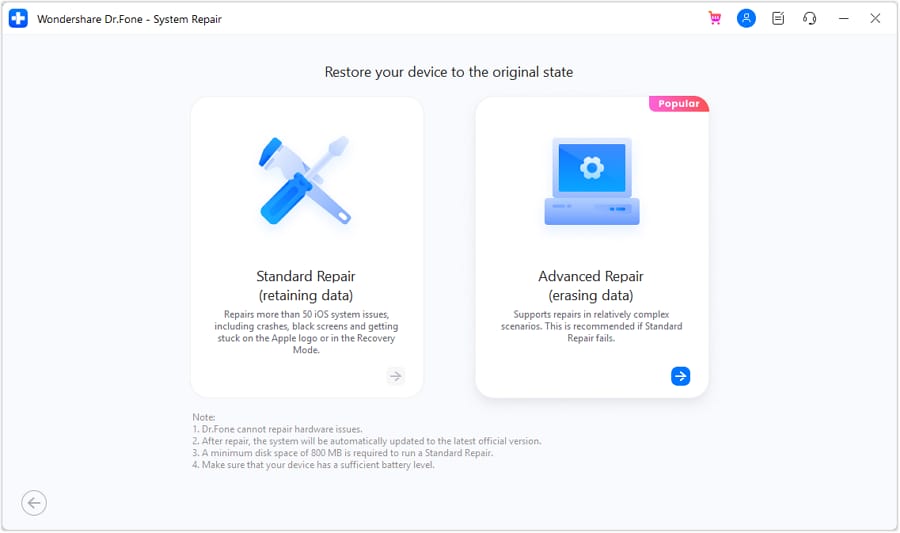
Fase 1. Optare per la riparazione Standard dopo aver fatto clic su Riparazione iOS
Una volta avviato Dr.Fone – System Repair (iOS) sul tuo sistema, avvicinati alla scheda "Toolbox" per selezionare "Sblocco schermo". Successivamente, impostare "iOS" come tipo di piattaforma e fare clic su "Riparazione iOS" dal menu disponibile per procedere. In questo momento, assicurati che il tuo iPhone 16 sia collegato al computer e scegli la modalità "Riparazione Standard" per correggere gli errori di sistema.
Fase 2. Scegliere una versione del Firmware dopo aver abilitato la modalità di recupero
Il passo successivo consiste nell'attivare la modalità di recupero sul cellulare, che può essere eseguita premendo "Entra in modalità di recupero". Successivamente, fare clic su "Scarica" per scegliere la versione desiderata del firmware iOS dall'elenco disponibile. Una volta scaricato, toccare "Ripara ora" per avviare il processo di riparazione del problema della batteria sul dispositivo. Quando la procedura di riparazione di iPhone 16 è completata, utilizzare "Fatto" per terminare questa operazione.

 Sicuro e sicuro
Metodo 8. Ripristina tutte le impostazioni
A volte, i conflitti di configurazione sconosciuti possono far chiedere a molti perchéLa batteria del mio iPhone si sta scaricando velocemente. Per risolvere questo problema, è possibile scegliere di ripristinare tutte le impostazioni del telefono. Questa azione restituisce tutte le impostazioni personalizzate allo stato predefinito senza cancellare i dati personali. Ripristinando le impostazioni predefinite con questi passaggi, è possibile eliminare i problemi nascosti che potrebbero scaricare la batteria:
Passaggio 1.Dovrai andare alla scheda "Generale" nelle impostazioni del dispositivo e scorrere fino in fondo per scegliere "Trasferire o ripristinare iPhone". Nella schermata successiva, premere "Ripristina" e optare per "Ripristina tutte le impostazioni" dalle opzioni pop-up.

Passaggio 2.Ora, fornisci il codice di password di iPhone 16 per confermare la tua azione e implementare il processo di ripristino. Una volta fatto, utilizza il dispositivo per garantire che tutte le configurazioni del sistema funzionino in modo armonioso.

Conclusione
In sintesi, ili problemi di consumo della batteria di iPhone 16Può essere un punto dolente su altrimenti uno smartphone notevole. Comprendere le cause profonde e applicare soluzioni mirate può migliorare le prestazioni della batteria. Ogni metodo contribuisce a una migliore gestione dell'energia, da semplici correzioni come il riavvio forzato a quelle avanzate come il ripristino di tutte le impostazioni.
Per gli utenti che affrontano un persistente scarico della batteria nonostante questi sforzi,Dr.Fone - System Repair (iOS)offre una soluzione efficace. Questo strumento di livello professionale si occupa di problemi di sistema profondi che i metodi tradizionali spesso mancano. I suoi processi di sicurezza dei dati lo rendono una scelta superiore per ripristinare le prestazioni e la stabilità della batteria del dispositivo.
Sicuro e sicuroDomande frequenti
 1. Le notifiche frequenti scaricano la batteria più velocemente?2. Le temperature estreme possono causare scarico della batteria?3. La sovraccarica influisce sulla durata della batteria di iPhone 16?


Nicola Massimo
staff Editor
Generalmente valutato4.5(105aver participato)