
Aggiornamento iMessages iOS 26: tutto ciò che devi sapere

Jun 26, 2026 • Archiviato in: Riparazione del Sistema • Soluzioni comprovate
L'app di messaggistica è una parte chiave del modo in cui gli utenti parlano tra loro per rimanere in contatto e condividere i media. Pertanto, Apple ha migliorato iMessage con nuove funzionalità e aggiornamenti visivi con il nuovo aggiornamento di iOS 26. Molti utenti sono entusiasti di esplorare le novità nell'aggiornamentoiOS 26 iMessageEsperienza su iPhone. Tuttavia, non tutti gli utenti hanno un'esperienza fluida dopo aver installato l'ultima versione di iOS 26.
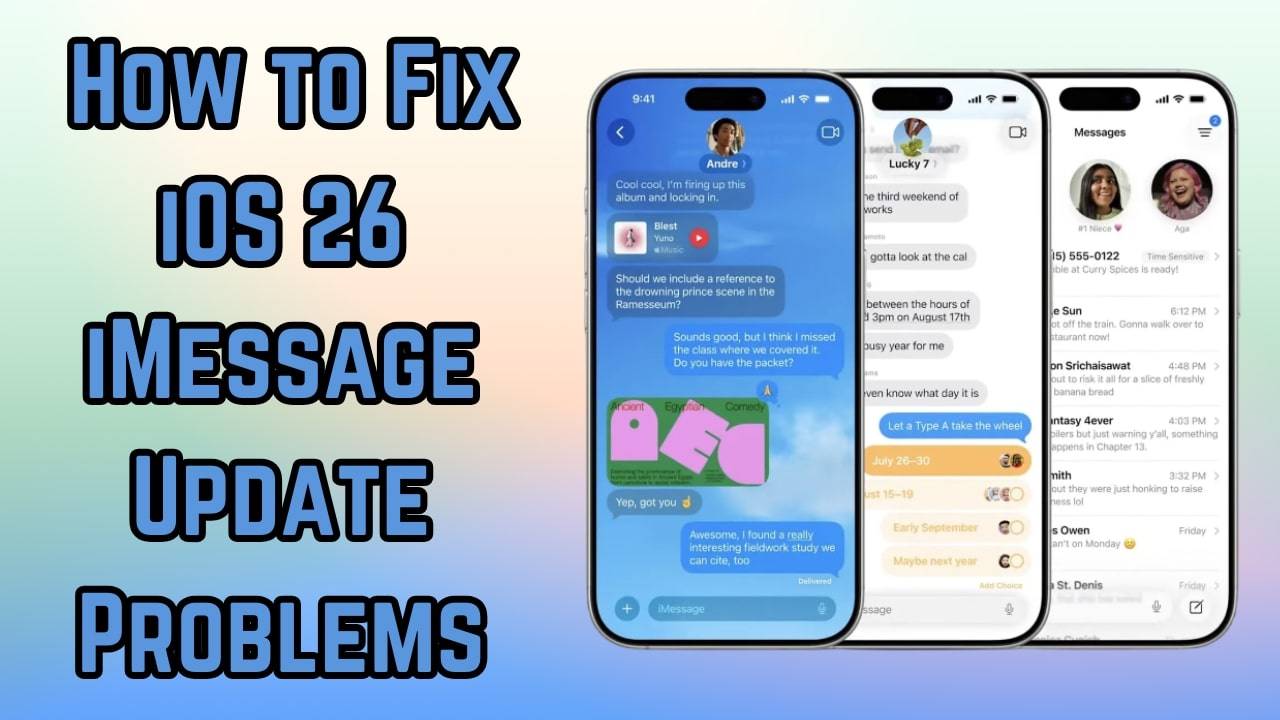
Molti utenti stanno segnalando problemi come iMessage che non viene inviato, non si attiva o si blocca durante le chat. Questi problemi possono rendere difficile comunicare, Soprattutto se questa app specifica è il tuo strumento di chat principale. Quindi, questo articolo ti aiuterà a scoprire tutto sulle modifiche di iMessage nelAggiornamento di iOS 26 di recente rilascio. Inoltre, esplorerai alcune soluzioni facili al problema se l'app non funziona sul tuo dispositivo.
- Parte 1. Cosa c'è di nuovo in iOS26 iMessage: le caratteristiche che amerai
- Parte 2. Come modificare lo sfondo iOS26 iMessage su iPhone
- Parte 3. Perché iOS26 iMessage non funziona su iPhone?
- Parte 4. 7 correzioni quando iMessage non funziona su iOS26

- Parte 5. iMessage non funziona ancora su iOS 26 Beta? Downgrade alla versione stabile del sistema
Parte 1. Cosa c'è di nuovo in iOS26 iMessage: le caratteristiche che amerai
Come esplorato, Apple ha introdotto molte funzionalità dedicate di questa app di messaggistica nel nuovo aggiornamento introdotto. iOS 26 aggiunge funzionalità utili e divertenti, che rendono la tua chat più personale e intelligente. Ora è possibile modificare ilSfondo iMessage iOS 26Per ogni chat con stili a colori o anche animati. La piattaforma ha anche introdotto una funzione di sondaggio che consente agli utenti di creare domande con fino a 12 scelte di risposta nelle chat.
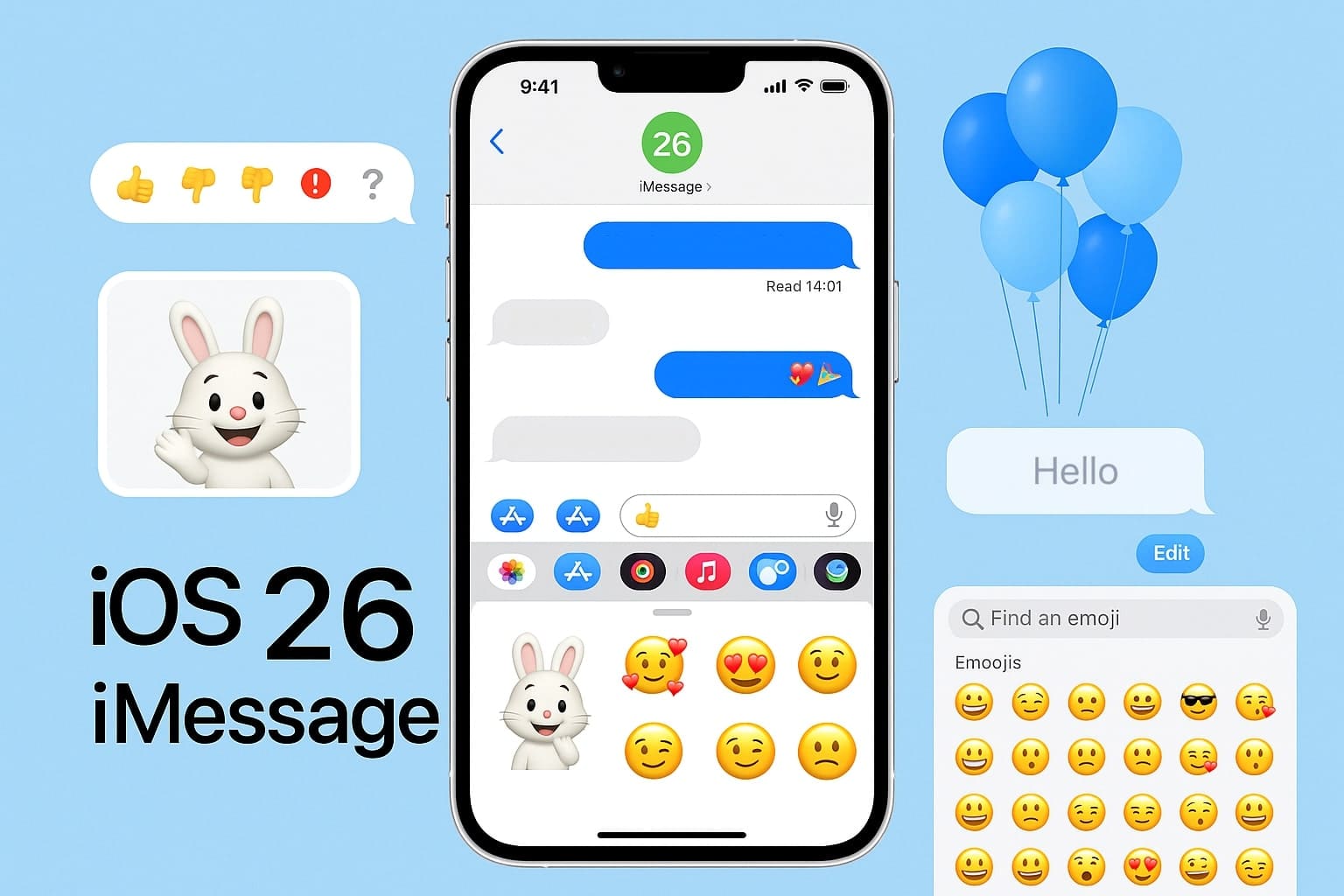
Altri possono votare o aggiungere opzioni, il che rende la discussione di gruppo veloce e semplice durante qualsiasi conversazione. Inoltre, i filtri migliorati ora ordinano i messaggi intelligenti e sconosciuti in schede separate, in modo che la tua casella di posta primaria rimanga pulita.
Inoltre, l'aggiornamento supporta la traduzione dal vivo dei messaggi in altre lingue, il che aiuta gli utenti a comprendere le chat più facilmente. Include anche una funzione dedicata di copia dei messaggi che fornisce un miglior controllo per gestire le chat senza problemi.
Parte 2. Come modificare lo sfondo iOS26 iMessage su iPhone
Apple ora consente di personalizzare le chat con temi personalizzati utilizzando foto, colori o stili di sfondo animati. Puoi scegliere tra disegni preimpostati come cielo e acqua o aggiungere la tua immagine di sfondo preferita. Quindi, i passaggi qui sotto ti aiuteranno a imparareCome modificare lo sfondo di iMessageSu questo aggiornamento appena rilasciato senza alcun problema:
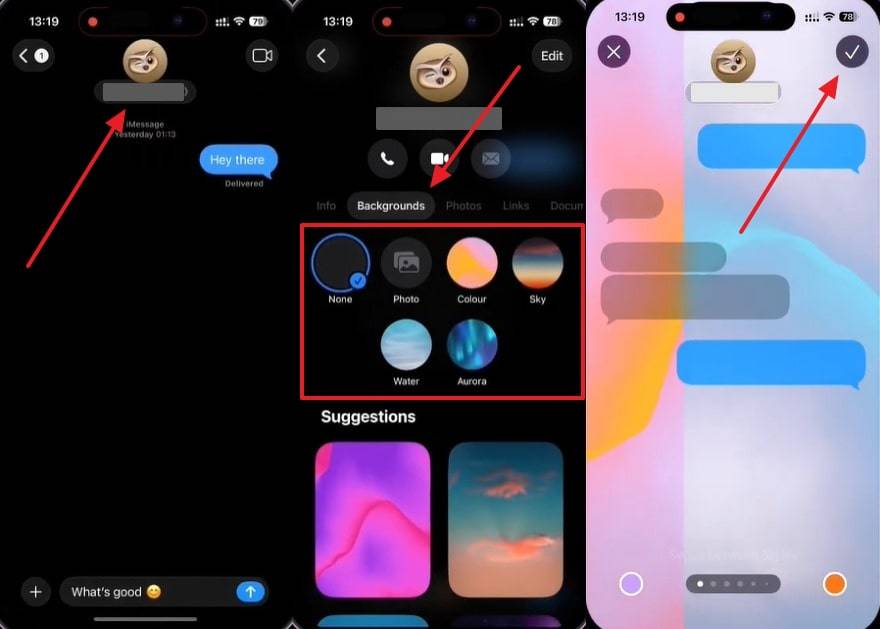
Istruzioni:Inizialmente, accedere alla schermata di chat della persona specifica nel"Messaggi"app e toccare il nome o il numero della persona. Successivamente, vai alla scheda "Sfondo" e scegli"colore"o qualsiasi altra opzione per applicarla. Successivamente, visualizzare in anteprima lo sfondo e premere il tasto"Zecca"pulsante per salvare le modifiche senza sforzo.
Parte 3. Perché iOS26 iMessage non funziona su iPhone?
Dopo aver installato il nuovo aggiornamento, molti utenti stanno affrontando problemi coniMessage non funzionacorrettamente sui loro dispositivi. Prima di risolverlo, di seguito sono riportati alcuni motivi comuni che spiegano perché questa funzione specifica non funziona sul tuo telefono:
- bug Beta: La versione beta installata può contenere bug software nascosti che interferiscono con le prestazioni di app come iMessage. Tali bug possono infine causare errori inaspettati e persino impedire all'app di caricare messaggi.
- Disattiva iMessage:A volte, questa funzione di messaggistica potrebbe essere disattivata nelle impostazioni del telefono. In tal caso, i messaggi smettono di utilizzare il servizio di messaggistica di Apple e non vengono consegnati come previsto.
- Connessione Internet:Il servizio si basa in realtà su una connessione internet stabile per inviare messaggi senza problemi. Pertanto, segnali di rete scadenti o interruzioni possono interrompere il flusso dei messaggi e creare ritardi o tentativi di messaggio falliti.
- Disattiva il Server di Apple: Nel caso In cui i server iMessage di Apple non funzionino, l'app non può elaborare o consegnare i messaggi inviati dal tuo iPhone. A questo punto, questo problema del server colpisce tutti gli utenti contemporaneamente, il che fa sì che l'app non funzioni fino al ripristino del servizio.
- Glitch dell'App: Oltre a questo, l'app Messaggi può bloccarsi o bloccarsi dopo aggiornamenti software o lunghi periodi di utilizzo. Questi problemi impediscono all'app di aprire chat o visualizzare istantaneamente i messaggi appena ricevuti.
Parte 4. 7 correzioni quando iMessage non funziona su iOS26
Quando il tuoiOS 26 iMessagenon funziona, le seguenti sezioni ti forniscono le 7 correzioni principali che puoi provare a far funzionare di nuovo senza intoppi iMessage:
Fissaggio 1. Risolvi tutti i bug di sistema di iOS 26 Beta che interessano iMessage: Dr.Fone-Riparazione del sistema (iOS)
Tra le soluzioni più semplici per affrontare il problemaiMessage non funzionaproblema, utilizzandoDr.Fone-Riparazione del sistema (iOS)È la scelta migliore. Questo programma avanzato aiuta gli utenti a risolvere quasi 150 problemi come congelamento o crash senza alcuna conoscenza tecnica. Inoltre, gli utenti possono facilmente risolvere iMessage o altri problemi senza nemmeno perdere dati. Aggiorna il telefono all'ultimo firmware iOS o compatibile per far funzionare il telefono senza intoppi.
Inoltre, Dr.Fone funziona direttamente sul computer utilizzando un cavo USB, quindi non hai bisogno di iTunes o della piattaforma Finder. Inoltre, fornisce 2 modalità di riparazione dedicate, note come modalità Standard e avanzata. Tali modalità sostanzialmente consentono agli utenti di risolvere anche problemi gravi scansionando in profondità i loro dispositivi senza alcun problema. Inoltre, supporta tutte le ultime versioni di iOS e ti consente di downgradare o aggiornare il tuo telefono.
Guida per risolvere tutti i bug Beta di iOS 26 che influenzano iMessage
Mentre esplori le caratteristiche principali, prendi la guida dai passaggi e scopri come puoi utilizzare questo software per risolvere il problemaiOS 26 iMessage-Problemi correlati:
Fase 1. Riparazione del sistema di accesso per risolvere iMessage non funzionante
Una volta eseguito il programma, fare clic sullo strumento "Riparazione del sistema" nella scheda "Casella degli strumenti" e optare per "iPhone".

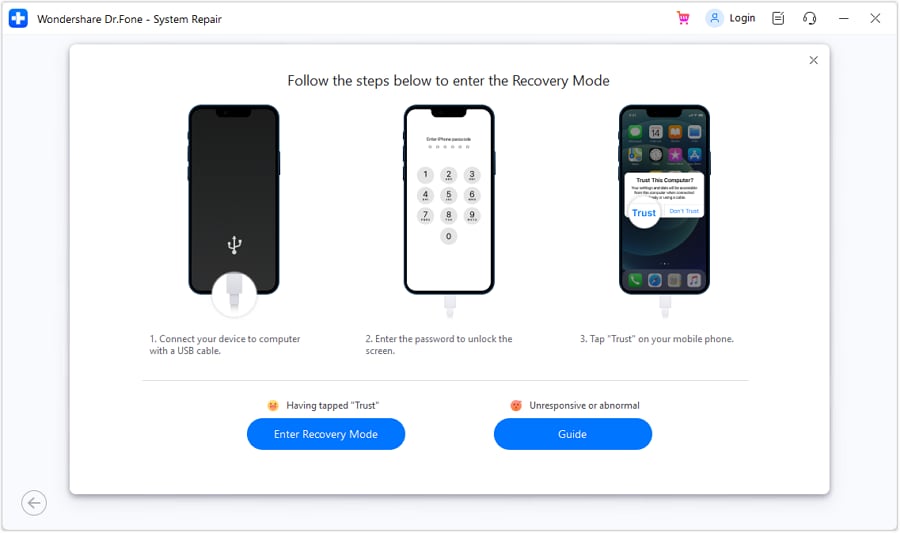
Fase 2. Collega il tuo iPhone e mettilo in modalità di recupero
Scegli la funzione "Riparazione iOS" e premi il pulsante "Riparazione ora". Selezionare l'opzione "Riparazione Standard" dalla schermata seguente e collegare il telefono. Qui, inserisci il tuo dispositivo nella "modalità di recupero" e premi il pulsante "Entra nella modalità di recupero".
Fase 3. Scarica la versione iOS desiderata per risolvere i problemi di iMessage
Dopo aver fatto questo, il software fornisce più firmware iOS per risolvere i problemi del telefono. Premere il pulsante "Scarica" sulla versione preferita per installarla.

Fase 4. Risolvere senza sforzo il problema di iMessage sul telefono
Quando è stato scaricato con successo, premere il pulsante "Ripara ora" e lasciare che Dr.Fone – System Repair (iOS) ripari il dispositivo.

 Sicuro e sicuro
4,624,541Le persone lo hanno scaricato
Fissaggio 2. Assicurarsi che iMessage sia abilitato e connesso
È inoltre necessario assicurarsi che il tuo ID Apple sia connesso e che il servizio sia abilitato per funzionare senza intoppi con questa app di messaggistica. Se non attivo, funzionalità come la sincronizzazione dei messaggi o il nuovoSfondo iMessage iOS 26Non apparirà.
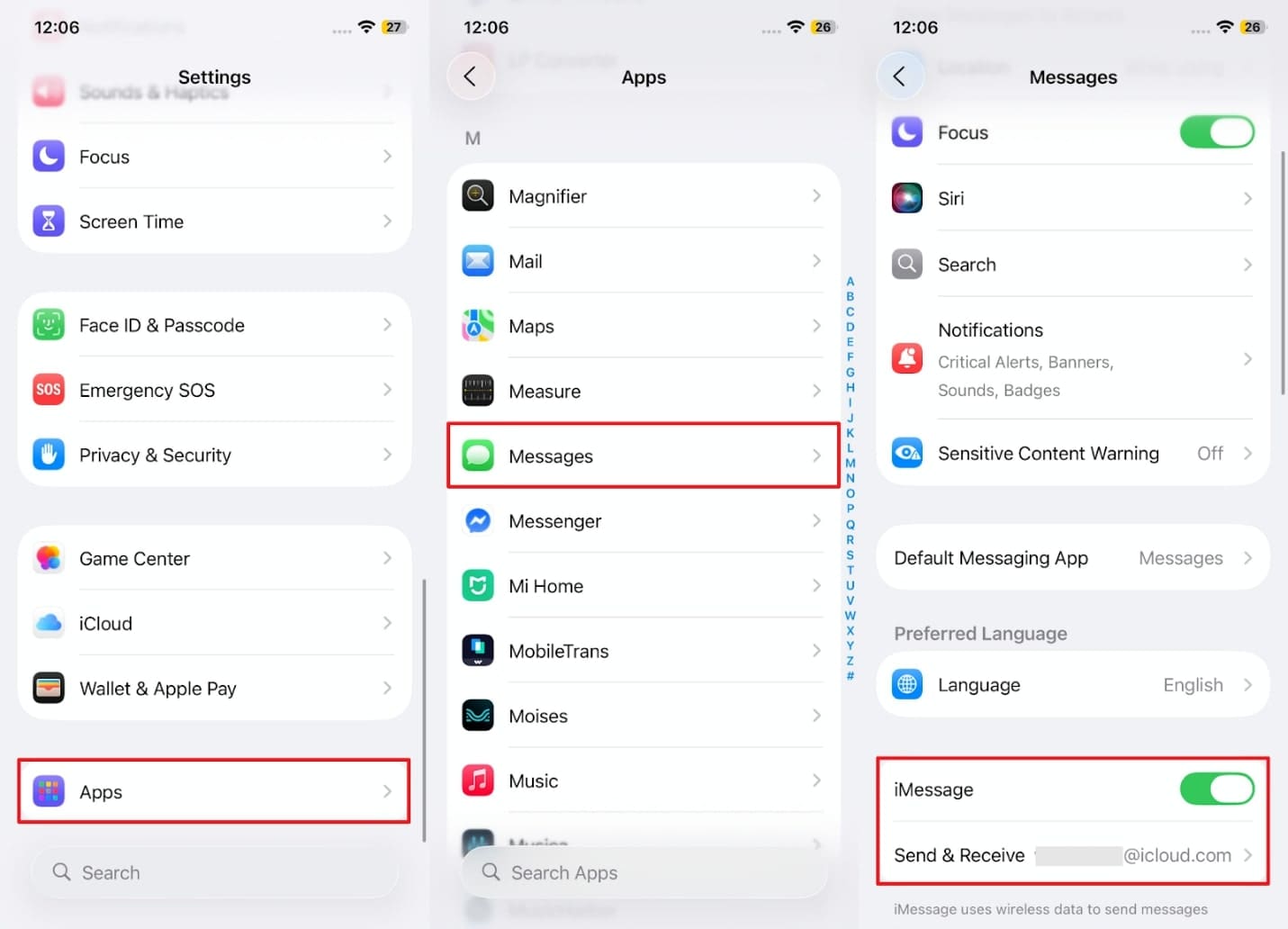
Molte volte, l'impostazione viene disattivata dopo un aggiornamento o quando il tuo account presenta un problema di verifica. Pertanto, segui i passaggi seguenti per assicurarti che questo servizio sia abilitato sul tuo telefono:
istruzione. Per inaugurare, vai alla sezione "Apps" nelle impostazioni del dispositivo e tocca l'app "Messaggi". Successivamente, assicurati che l'interruttore "iMessage" sia attivato e che il tuo ID Apple sia connesso.
Fissaggio 3. Controlla la connessione Internet sul tuo iPhone
È inoltre necessaria una connessione internet stabile per inviare e ricevere messaggi tramite il servizio iMessage di Apple sugli iPhone. Nel caso In cui la connessione sia debole o persa, alla fine dovrai affrontare ritardi oiMessage non funzionaProblema dalla tua parte. Pertanto, è necessario assicurarsi che il telefono rimanga connesso a un internet stabile per la messaggistica istantanea e utilizzare funzionalità ricche come la condivisione multimediale o i tap-back in modo efficace.
Risolvere 4. Verifica lo stato del sistema Apple
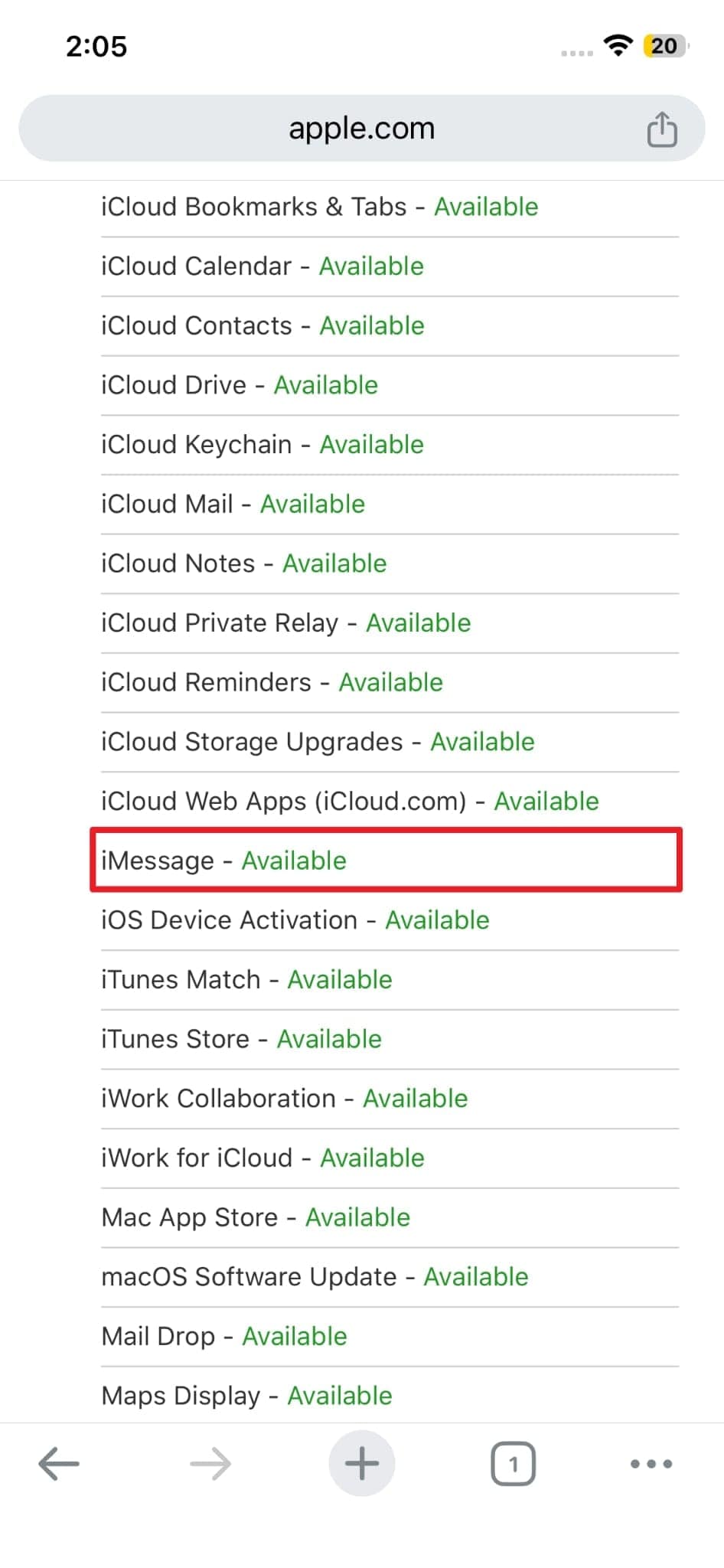
Un'altra soluzione è visitare il sito ufficiale di AppleStato del sistemaSito web per verificare se il servizio iMessage è disponibile. È possibile che la piattaforma interrompa questo servizio se c'è un problema temporaneo o una manutenzione del sistema programmata. Nel caso In cui il server sia inattivo, funzionalità come la sincronizzazione oSfondi iMessagePotrebbe non funzionare. Di conseguenza, è necessario attendere un attimo fino a quando il servizio non funziona di nuovo.
Fissare 5. Forza la chiusura e riavvia l'App Messaggi
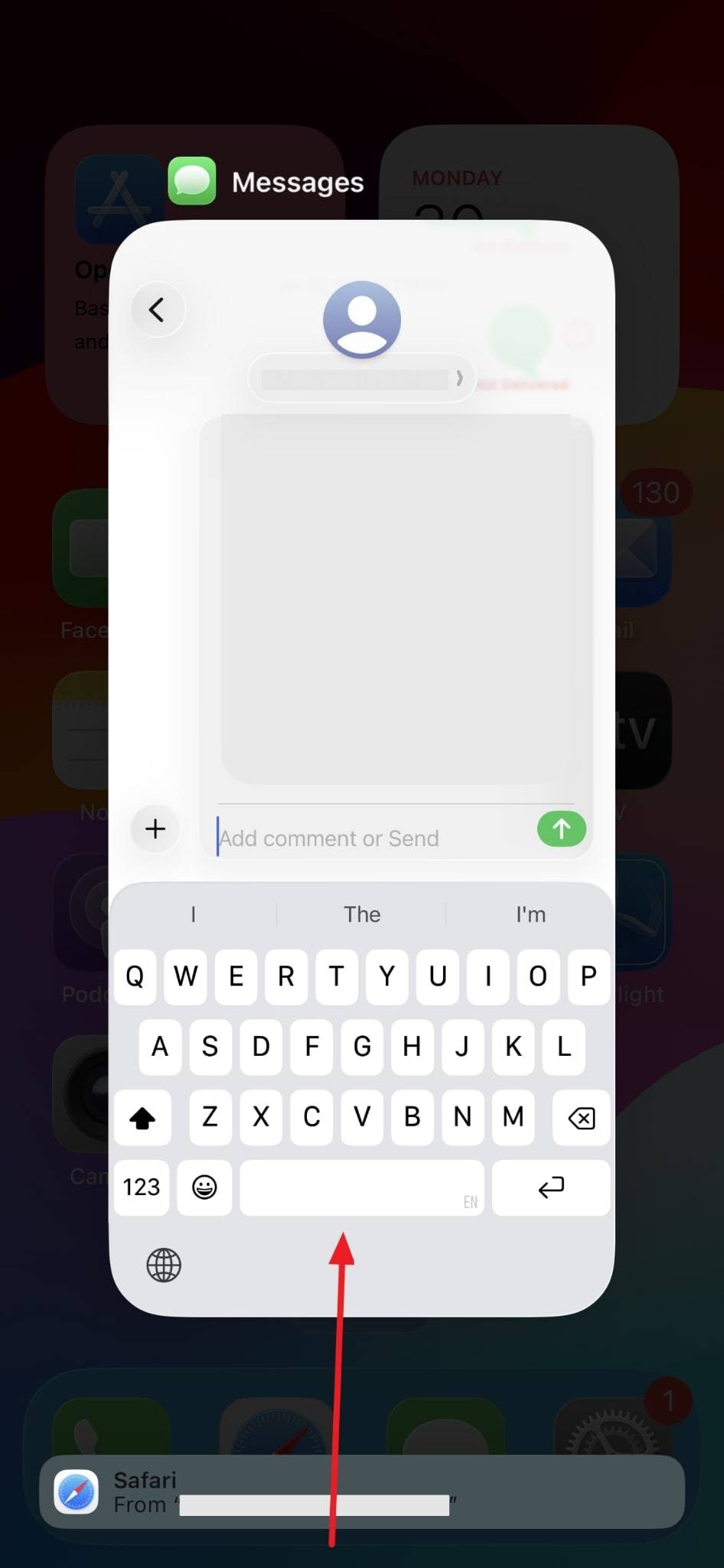
Molte volte, l'app di messaggistica può congelarsi o agire lentamente, soprattutto dopo aggiornamenti comeiOS 26 iMessageAggiornamento. A questo punto, è necessario forzare la chiusura e riavviare l'app per eliminare i problemi minori che possono bloccare il funzionamento dell'app. Inoltre, questo modo aggiorna l'app e aiuta a ripristinare le normali prestazioni senza modificare le tue impostazioni personali. Immergiamoci qui sotto per eseguire questa azione sul tuo telefono senza sforzo:
istruzione: È necessario scorrere verso l'alto dalla parte inferiore dello schermo e individuare l'app "Messaggio". Successivamente, scorrere verso l'alto l'app per forzare la chiusura e quindi riavviare l'app per completare l'attività.
Fissaggio 6. Ripristina le impostazioni di rete del tuo iPhone
Nel caso In cui le impostazioni di internet e del segnale siano incasinate, possono causare problemi comeiMessage non funziona. Per superare questa situazione, prendere in considerazione il ripristino delle impostazioni di rete per aggiornare completamente il sistema di connessione del telefono. Risolve sostanzialmente gli errori di rete nascosti che bloccano i messaggi o addirittura rallentano le prestazioni di iMessage. Guarda questa guida dettagliata e scopri come ripristinare le impostazioni di rete sul tuo telefono:
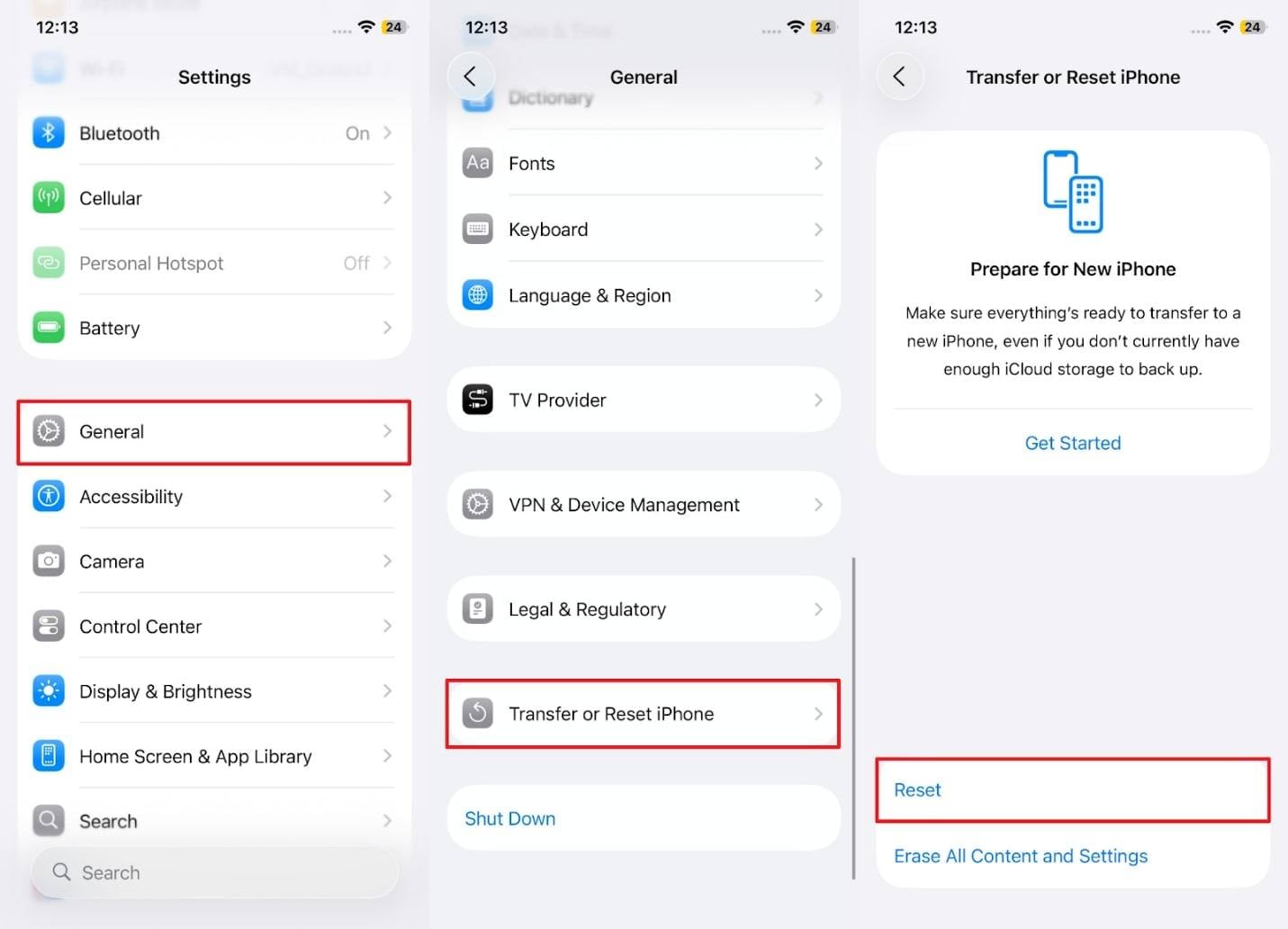
Passaggio 1. Inizia andando alla sezione "Generale" nell'app "Impostazioni" e premendo l'opzione "Trasferire o ripristinare iPhone". Successivamente, scegliere l'opzione "Reset" nella schermata successiva per andare oltre.
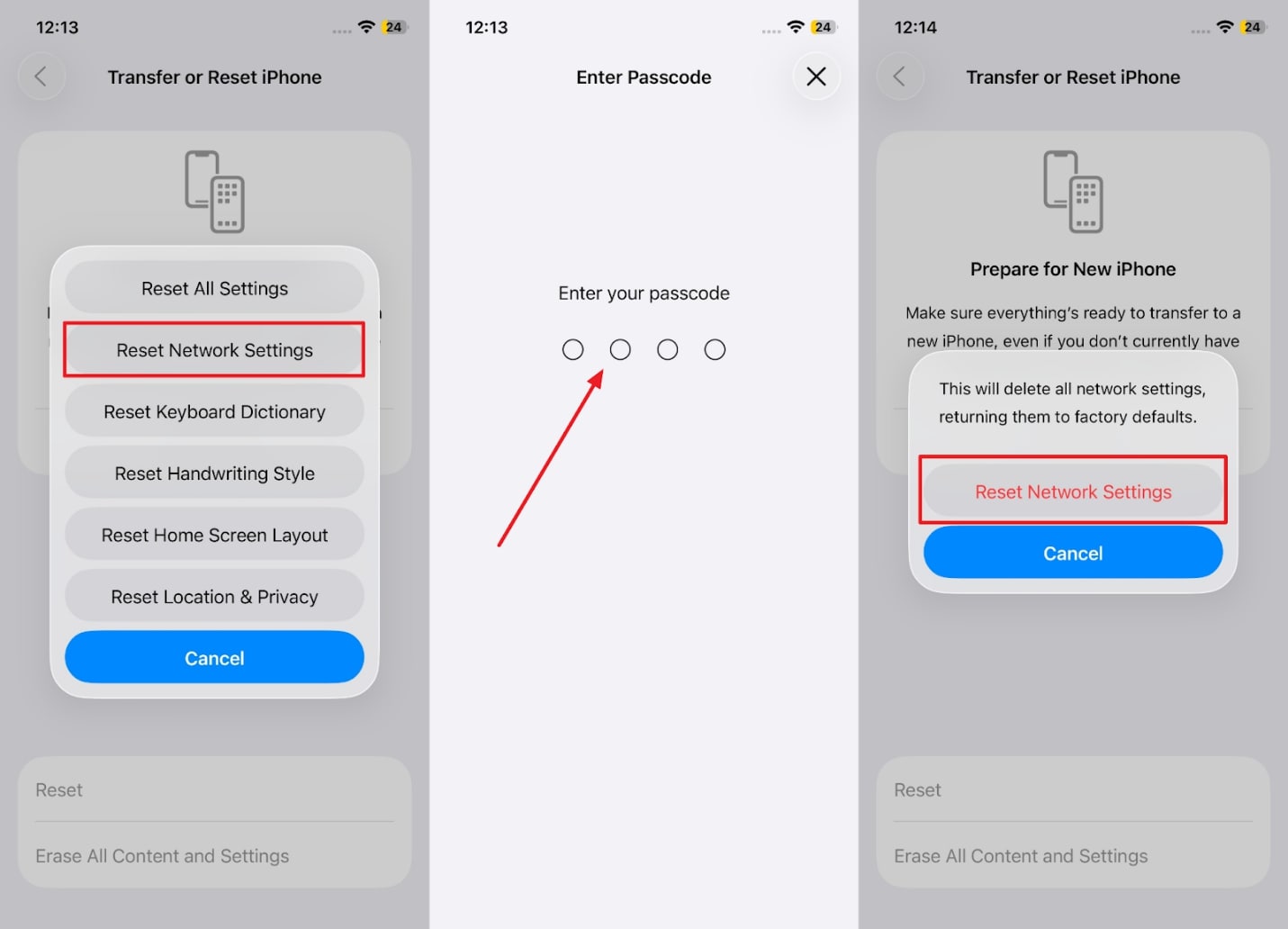
Passaggio 2. Quando si visualizza un elenco di opzioni, scegliere "Ripristina impostazioni di rete" e quindi inserire la password del dispositivo. Successivamente, toccare nuovamente la scelta "Ripristina impostazioni di rete" per applicarla sul telefono.
Risoluzione 7. Installare l'ultimo aggiornamento iOS Firmware
Oltre alle soluzioni di cui sopra, l'esecuzione di una versione iOS obsoleta può causare bug che influenzano funzionalità come la sincronizzazione o la personalizzazionesfondo iMessageImpostazioni. Quando si installa un nuovo firmware, si assicura che il telefono abbia le correzioni essenziali che migliorano la stabilità e la compatibilità delle funzionalità. Ripara inoltre i problemi nascosti che appaiono dopo una rilascio importante di iOS o un'installazione beta. Seguire i passaggi indicati per installare gli ultimi aggiornamenti della versione di iOS:
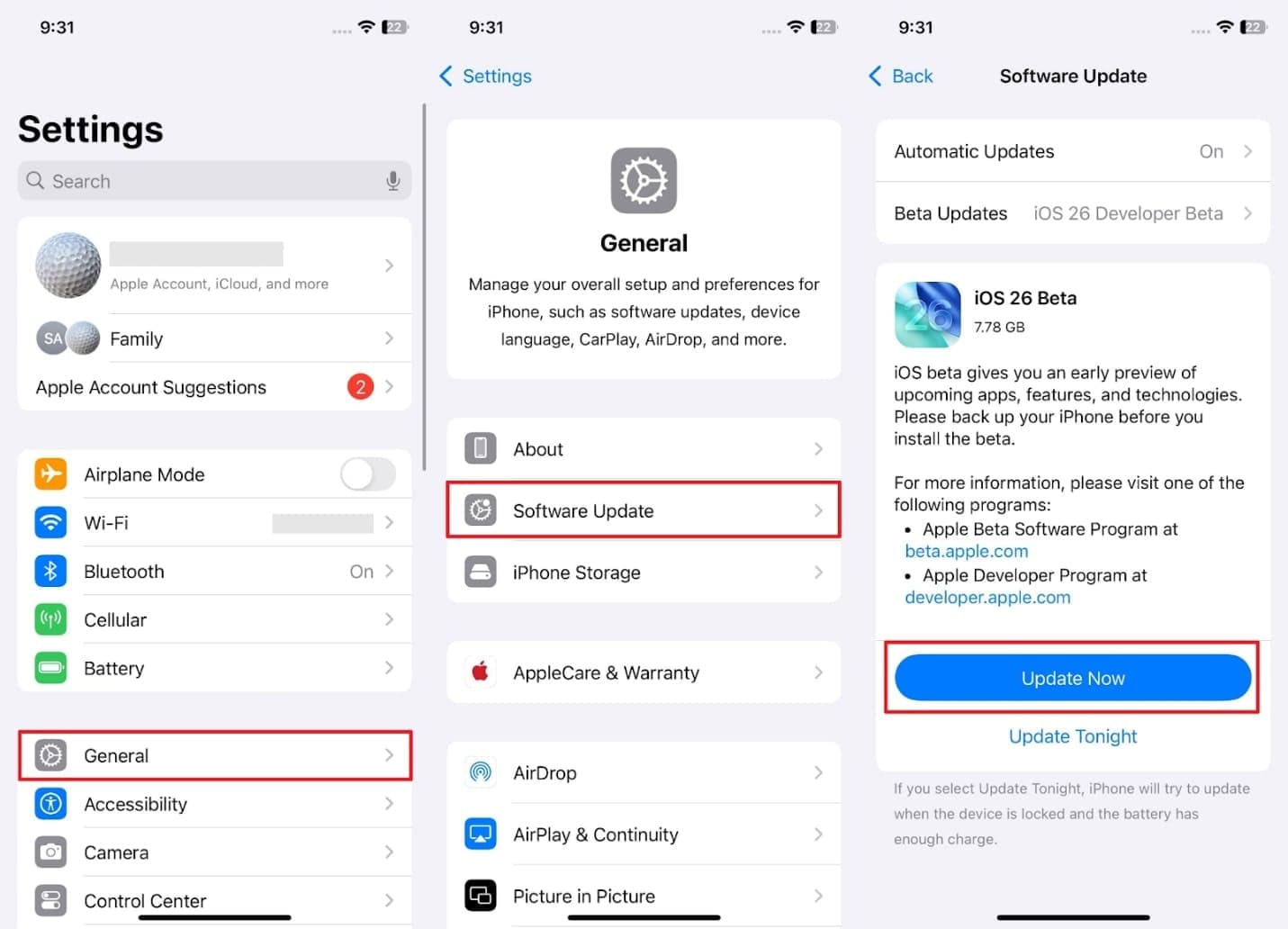
istruzione. Per iniziare, avviare l'app "Impostazioni" e andare alla sezione "Generale" per scegliere l'opzione "Aggiornamento Software". Successivamente, premere il pulsante "Aggiorna ora" quando c'è l'ultimo aggiornamento disponibile sul telefono.
Parte 5. iMessage non funziona ancora su iOS 26 Beta? Downgrade alla versione stabile del sistema
Quando iliMessage non funzionaIl problema continua anche dopo aver provato le correzioni di base, è possibile che il problema reale sia con la versione beta di iOS. A questo punto, ora è necessario downgradare il firmware iOS per utilizzare di nuovo questo servizio di messaggistica senza intoppi. Per soddisfare questa necessità,Dr.Fone-Riparazione del sistema (iOS)Si distingue come lo strumento migliore per downgradare il software del telefono.
In realtà fornisce un elenco dei firmware iOS supportati dal server Apple, così puoi scegliere quello desiderato per eseguire il downgrade. Inoltre, lo strumento aiuta anche a risolvere altri problemi come crash del sistema o aggiornamenti non riusciti che possono verificarsi nelle versioni beta. Segui i passaggi completi per comprendere la retrogradazione di iOS 26 procedura con l'aiuto di questo programma:

Dr.Fone-Riparazione del sistema (iOS)
Ripara errori del sistema iOS senza perdita di dati.
- Ripristina solo il tuo iOS alla normalità, senza alcuna perdita di dati.
- Risolvi vari problemi del sistema iOS bloccato in modalità recupero, logo Apple bianco, schermata nera, loop all'avvio, ecc.
- Aggiorna e retrocedi iOS senza iTunes.
- Funziona su tutti i iPhone/iPad/iPod Touch, con tutte le versioni iOS


Passo 1. Avvia il software per iniziare l'operazione di downgrade
Accedendo alla sezione "Toolbox" di questo strumento, clicca sulla funzione "Riparazione Sistema" e scegli il dispositivo "iPhone".

Passo 2. Scegli di downgradare la versione e procedi ulteriormente
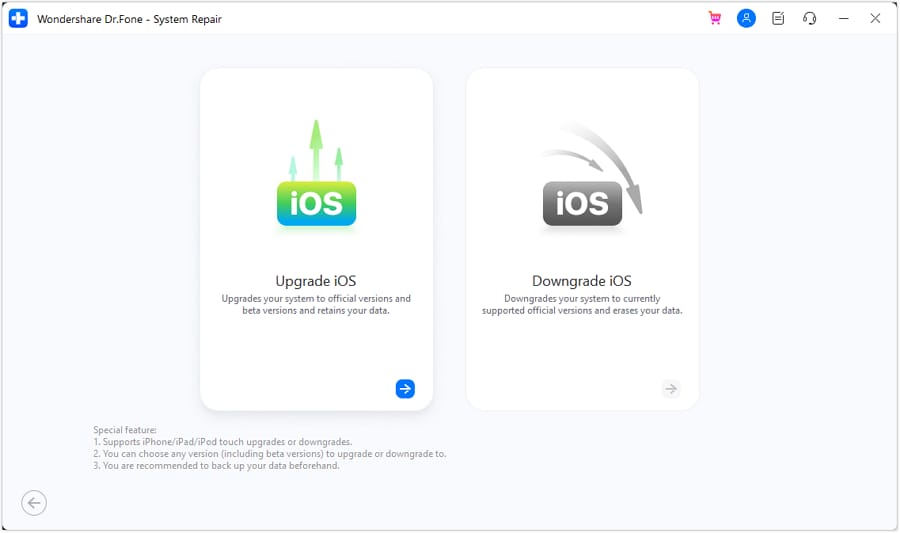
Procedi premendo l'opzione "Aggiorna/Retrocedi iOS" e seleziona "Retrocedi" nella schermata successiva.
Passo 3. Scarica il firmware di downgrade desiderato
Dopo, collega il tuo telefono e premi il pulsante "Continua" quando visualizzi una finestra di dialogo. Quando il software ti offre diverse versioni di firmware per il downgrade, seleziona quella desiderata premendo il pulsante "Scarica".
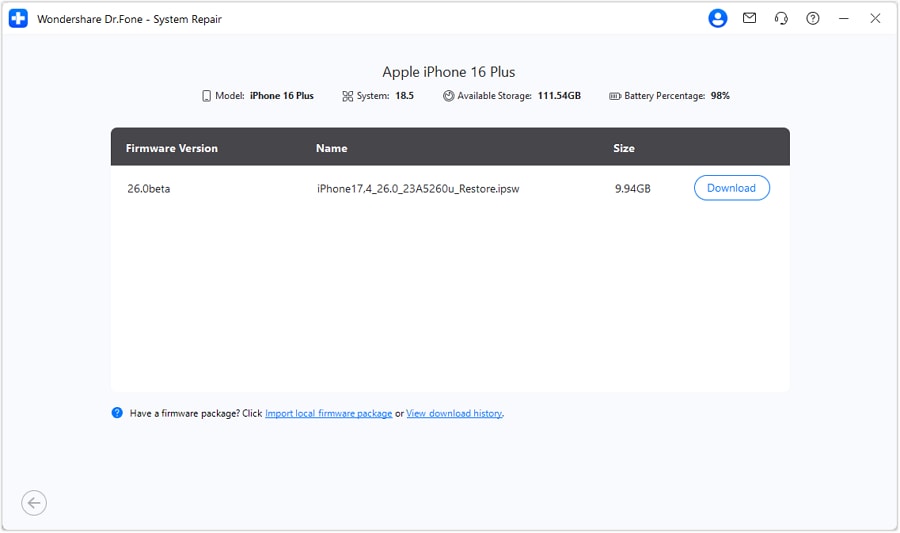
Passo 4. Fai il downgrade del tuo telefono per risolvere il problema di iMessage
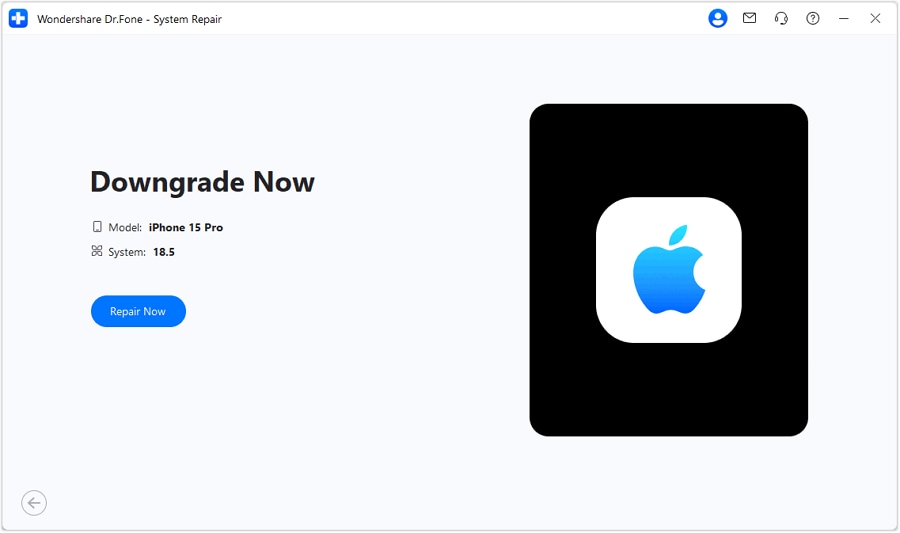
Clicca su "Ripara ora" per retrocedere una volta che il firmware è stato installato correttamente sul tuo computer.
Sicuro e sicuro4,624,541Le persone lo hanno scaricato
Conclusione
In sintesi, iOS 26 iMessage porta funzionalità interessanti, ma molti utenti riscontrano ancora problemi di performance o delle app. Hai esplorato diverse soluzioni rapide e semplici per affrontare questo problema senza difficoltà. Queste soluzioni aiutano a ripristinare la piena funzionalità di messaggistica senza stress o confusione. Nel caso in cui nulla funzioni, si consiglia di optare per Dr.Fone-Riparazione del sistema (iOS) per riparare o retrocedere facilmente la tua versione beta di iOS 26.
Sicuro e sicuro4,624,541Le persone lo hanno scaricato


Nicola Massimo
staff Editor
Generalmente valutato4.5(105aver participato)