
Aggiornamento iOS 27 bloccato sul logo Apple: come risolvere

Jun 26, 2026 • Archiviato in: Riparazione del Sistema • Soluzioni comprovate
Il Aggiornamento iOS 27 è disponibile in versione beta. Pertanto, gli utenti stanno affrontando vari problemi durante l'installazione degli aggiornamenti. Il più comune tra questi è l'esperienza dell'aggiornamento iOS 27bloccato sul logo Apple.
Poiché è ancora in fase di test, l'installazione dell'aggiornamento può bloccarsi sul logo Apple. Il seguente blog fornisce una discussione dettagliata sul problema, le sue cause e le potenziali soluzioni. Anche se esistono molti metodi convenzionali, è consigliabile utilizzare soluzioni professionali come Dr.Fone System Repair per risolvere facilmente il problema.
- Parte 1. Quali sono le cause del blocco dell'aggiornamento iOS 27 sul logo Apple?
- Parte 2. Utilizzare i metodi convenzionali per risolvere il problema
- Soluzione 1. Riavvio forzato
- Soluzione 2. Finder o iTunes
- Soluzione 3. Ripristino DFU
- Soluzione 4. Sostituire il cavo USB
- Parte 3. Usa Dr.Fone - System Repair (iOS) per risolvere il blocco sul logo Apple

- Parte 4. Contattare il supporto Apple
Parte 1. Quali sono le cause del blocco dell'aggiornamento iOS 27 sul logo Apple?
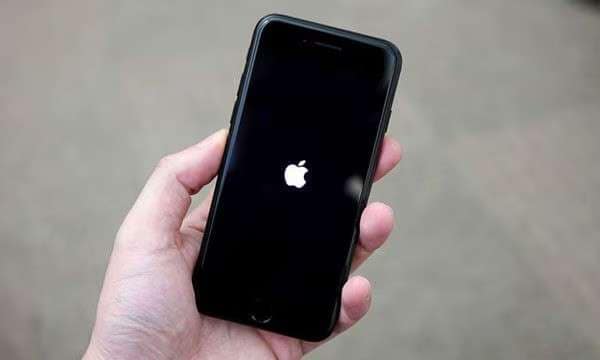
Se si verifica un aggiornamento iOS 27 bloccato sul logo Apple, probabilmente significa che il dispositivo non riesce a superare il processo di avvio. Un tale problema può essere causato da diversi motivi:
- File di aggiornamento corrotti: Se il pacchetto di aggiornamento è incompleto o danneggiato, il sistema non si avvierà correttamente.
- Batteria scarica durante l'installazione: Un'alimentazione instabile durante l'installazione può causare l'interruzione del processo di aggiornamento, rendendo il dispositivo non avviabile.
- Spazio di archiviazione insufficiente: Gli aggiornamenti beta richiedono più spazio per log temporanei e diagnostica. La mancanza di spazio o i file residui di precedenti installazioni non riuscite possono compromettere l'aggiornamento.
- Conflitti software e bug: Le versioni beta sono sperimentali e piene di bug. Lo script d'installazione o la sequenza di avvio possono presentare errori che impediscono al sistema di avviarsi.
- Hardware instabile/incompatibile: Alcune di queste versioni beta sono sviluppate per essere eseguite solo su determinati dispositivi. Potrebbero non avviarsi su hardware non supportato, modificato o instabile.
- Connessione Internet scadente: In caso di connessione scarsa o instabile durante il download, i file probabilmente saranno corrotti e l'aggiornamento non si avvierà.
- Livello della batteria: Apple consiglia di avere almeno il 50 percento di carica prima di iniziare qualsiasi aggiornamento. Il mancato rispetto di questo requisito può causare un'installazione errata e quindi un blocco del sistema.
Parte 2. Utilizzare i metodi convenzionali per risolvere il problema
Se il tuo iPhone è bloccato sul logo Apple durante un aggiornamento beta, prova questi passaggi per risolvere il problema senza perdere dati, partendo dalle soluzioni più semplici a quelle più avanzate:
Soluzione 1. Riavvio forzato
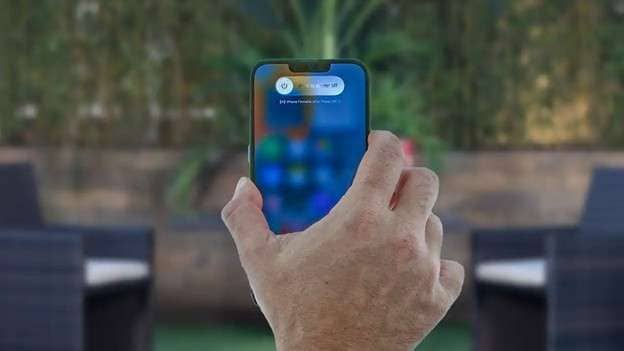
La prima cosa da fare per risolvere il problema iOS 27 bloccato sul logo Apple è provare a riavviare il telefono. Ecco una breve guida per aiutarti:
Passaggio 1: Tocca una volta il pulsante Volume su. Poi premi una volta il pulsante Volume su.
Passaggio 2: Tieni premuto il pulsante di accensione finché non compare il logo Apple.
Passaggio 3: Se il dispositivo ancora non si avvia, rilascia il pulsante di accensione per un po', quindi premi e rilascialo di nuovo.
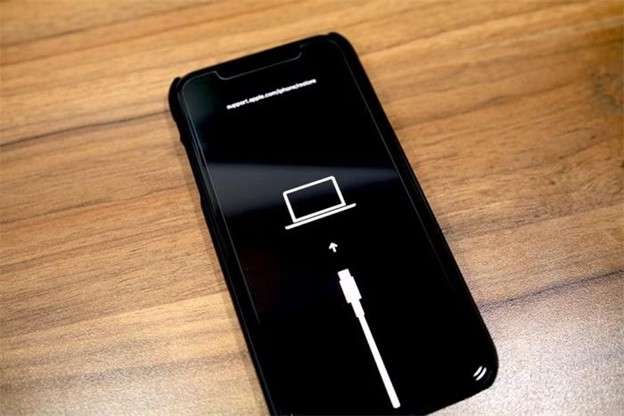
Soluzione 2. Finder o iTunes
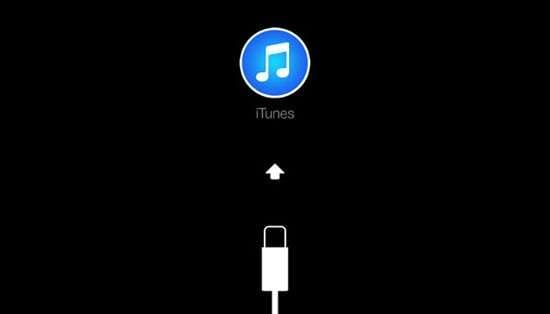
iTunes è un'altra soluzione per l'iPhone iOS 27 beta bloccato sul logo Apple. Il processo funziona bene poiché nella maggior parte dei casi, non solo il sistema ma anche il software iOS viene riparato. In questo modo vengono risolti tutti i piccoli bug e problemi e il sistema inizia a funzionare in modo più efficiente.
Passaggio 1: Scarica e avvia l'applicazione iTunes su Windows o Mac.
Passaggio 2: Collega il dispositivo iOS al computer usando un cavo USB Lightning o Type-C.
Passaggio 3: Premi e rilascia Volume su, Volume giù, quindi tieni premuto il pulsante di accensione finché non appare la modalità di recupero.
Passaggio 4: L'applicazione aprirà una finestra che ti chiederà di ripristinare o aggiornare il dispositivo.
Soluzione 3. Ripristino DFU
DFU, ovvero Device Firmware Update, riporta il tuo dispositivo Apple allo stato originale. Il DFU elimina i file corrotti nel sistema e installa una nuova copia di iOS.
- Collega il tuo iPhone al computer.
- Premi e rilascia i pulsanti Volume su e Volume giù. Successivamente, tieni premuto il pulsante di accensione per 5 secondi.
- Rilascia il pulsante di accensione, quindi tieni premuto il pulsante Volume giù finché il PC non riconosce la modalità DFU.
- iTunes ti chiederà se vuoi ripristinare il dispositivo. Clicca su 'Ripristina e reinstalla OS'.
Nota che se l'installazione normale non funziona, puoi provare ad aggiornare tramite iTunes. Altrimenti, applica il ripristino di fabbrica.
Soluzione 4. Sostituire il cavo USB
C'è la possibilità che il cavo USB utilizzato sia difettoso. Prova a sostituirlo con una delle opzioni consigliate da Apple. In effetti, dovresti usare un cavo USB certificato perché garantisce una connessione dati stabile e affidabile.
Parte 3. Usa Dr.Fone - System Repair (iOS) per risolvere il blocco sul logo Apple
Se i metodi standard non funzionano, puoi provare strumenti professionali come Dr.Fone. Offre una procedura semplice e guidata per risolvere il problema dell’iPhone iOS 27 bloccato sul logo Apple senza perdita di dati e senza richiedere alcuna competenza tecnica.

Dr.Fone - System Repair (iOS)
Risolvi il blocco sul logo Apple senza perdita di dati.
- Ripara solo il tuo iOS alla normalità, nessuna perdita di dati.
- Risolvi diversi problemi di sistema iOSbloccato in modalità di recupero, logo Apple bianco, schermata nera, blocco all'avvio, ecc.
- Aggiorna e ripristina iOS senza iTunes.
- Funziona su tutti gli iPhone/iPad/iPod Touch, con tutte le versioni iOS.


Come usare Dr.Fone per risolvere il blocco della beta iOS 27 sul logo Apple?
Si possono seguire questi passaggi per risolvere iOS bloccato sul logo Apple durante l’esecuzione della beta iOS 27 utilizzando Dr.Fone:
Passaggio 1. Collega il dispositivo iOS al computer personale
Passaggio 2. Scegli la versione giusta di Dr.Fone per il tuo sistema operativo, installala e avvia il programma.

Passaggio 3. Seleziona l’opzione “system repair” per iOS. Verranno proposte due opzioni:
- La prima è Standard Repair, che ti permette di risolvere il problema senza cancellare i dati.
- La seconda è Advanced Repair, che risolve il problema resettando completamente il dispositivo.

Passaggio 4. In questa finestra si consiglia di usare prima la Standard Repair. Si aprirà un'altra finestra che mostra automaticamente le informazioni rilevate sul tuo iDevice.

Passaggio 5. Ti verrà anche fornita la versione iOS più adatta per il tuo dispositivo. Scegli quella che preferisci cliccando sul rispettivo pulsante di download.

Passaggio 5. Una volta terminato il download, il software ti chiederà di riparare il dispositivo. Clicca sul pulsante “Ripara ora”.

Dr.Fone supporta tutte le versioni iOS e risolve problemi come il blocco sul logo Apple, rallentamenti o loop di avvio.
Puoi anche seguire la guida Dr.Fone per installare iOS 27 or fare il downgrade a iOS 27 se necessario.
Parte 4. Contattare il supporto Apple
Se il riavvio forzato, la modalità di recupero o il ripristino DFU non funzionano, l'ultimo passo è contattare il supporto Apple. Questo è particolarmente importante se:
- Il dispositivo non risponde ai tentativi DFU o recupero.
- Il programma sviluppatori ufficiale Apple rilascia il profilo beta
- Hai timore di perdere i tuoi dati e non vuoi eseguire un ripristino completo da solo.
A questo punto hai già provato anche Dr.Fone, ma se ancora non funziona, la scelta migliore è contattare il supporto Apple o visitare il negozio Apple più vicino per assistenza.
Conclusione
Per molti utenti iOS è comune rimanere bloccati sul logo Apple durante l’installazione della beta iOS, e ci sono molte ragioni dietro a questo problema.
Si può iniziare con un hard reset, provare il recupero tramite iTunes oppure strumenti di terze parti come Dr. Fone, che possono aiutare a risolvere il problema senza causare perdita di dati. Tuttavia, se nulla funziona, contattare il supporto Apple. Bug di questo tipo sono normali nelle versioni beta.
 sicuro e protetto
4,624,541 persone l'hanno scaricato
Domande frequenti
 D1. Un jailbreak fallito su una vecchia versione di iOS può creare problemi agli aggiornamenti beta di iOS 27?D2. Perché il mio schermo è nero, anche se il dispositivo sembra funzionare?D3. Cosa succede se si rimuove la SIM durante l’installazione dell’aggiornamento?


Nicola Massimo
staff Editor
Generalmente valutato4.5(105aver participato)