
Compatibilità iOS 26: Dispositivi Supportati, Problemi e Consigli

May 27, 2026 • Archiviato in: Suggerimenti per Diverse Versioni di iOS • Soluzioni comprovate
Ogni aggiornamento iOS aggiunge funzionalità, grafica e prestazioni, ma non tutti gli iPhone possono supportarle. Apple introduce l’IA e una straordinaria interfaccia “Liquid Glass” suiOS 26. Tuttavia, questi progressi potrebbero rendere obsoleti i dispositivi più vecchi o farli funzionare con difficoltà o addirittura fallire. Con iOS 16, Apple ha eliminato il supporto per gli iPhone con processore A12 come XR e XS, il suo calo di compatibilità più grande degli ultimi anni.
Questo articolo ti guida attraverso questi rischi. Elencheremo tutti idispositivi supportati da iOS 26, discuteremo le difficoltà degli utenti beta e ti mostreremo come Apple verifica lacompatibilità del tuo iPhoneo iPad. Imparerai anche come prepararti per gli aggiornamenti e utilizzare Dr.Fone - System Repair per riparare o effettuare il downgrade di iOS. Proteggiamo e ottimizziamo il tuo dispositivo.
- Parte 1. Dispositivi ufficialmente supportati per iOS 26 (Confermati da Apple)
- Parte 2. Novità dal WWDC 2025 e anteprime sulla beta per sviluppatori
- Parte 3. Principali rischi di compatibilità e problemi beta segnalati attualmente
- Parte 4. Guida: Verifica se il tuo dispositivo è compatibile con iOS 26
- Parte 5. Guida: Come prepararsi per iOS 26
- Parte 6. Guida: Aggiornare a iOS 26 (passo dopo passo)
- Consiglio Pro. Usa Dr.Fone per aggiornare/downgradare iOS o risolvere problemi di compatibilità con iOS 26

- Parte 7. Risoluzione dei problemi dopo l'aggiornamento
Parte 1. Dispositivi ufficialmente supportati per iOS 26 (Confermati da Apple)
Ecco una dettagliatatabella di compatibilità di iOS 26basata sull’elenco di dispositivi confermati da Apple:
| Categoria dispositivo | Modelli completamente supportati (Compatibile con iOS 26) | Supporto marginale (potrebbero verificarsi rallentamenti) | Non più supportato (rimosso da iOS 26) |
|---|---|---|---|
| iPhone |
|
|
|
| iPad |
|
|
|
| Apple Intelligence |
|
Non disponibile su iPhone 14 o precedenti | Non applicabile |
Parte 2. Novità dal WWDC 2025 e anteprime sulla beta per sviluppatori
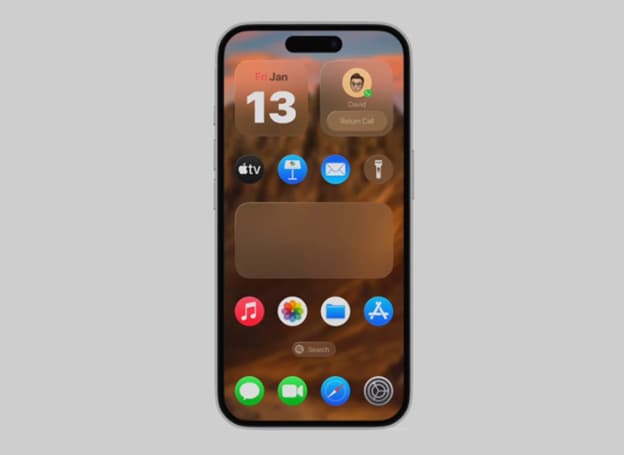
Apple ha annunciatoiOS 26al WWDC il 9 giugno 2025, con aggiornamenti Liquid Glass e miglioramenti IA “Apple Intelligence”. Liquid Glass, ispirata a visionOS, offre agli utenti iPhone, iPad e Mac uno stile visivo immersivo con animazioni fluide e il più grande aggiornamento di interfaccia dai tempi di iOS 7.
Gli sviluppatori che testano la beta hanno avuto accesso a widget personalizzati, Traduzione dal vivo in FaceTime, capacità iMessage avanzate (inclusi sondaggi e traduzione) e un’app Telefono più intelligente con visualizzazione chiamate fin dai primi di giugno. La beta pubblica sarà rilasciata a luglio, con distribuzione completa in prossimità del lancio di iPhone 17 a settembre.
I primi tester riportano alcuni problemi:
- Ritardi dell’interfaccia e surriscaldamento sui dispositivi più vecchi.
- “Riduci Trasparenza” aiuta con problemi di leggibilità causati da eccessiva trasparenza.
- Prevedi talvolta errori di configurazione e requisiti di spazio di archiviazione elevati (~15 GB liberi).
Parte 3. Principali rischi di compatibilità e problemi beta segnalati attualmente
I primi tester, principalmente dalla Developer Beta 1 e forum online, hanno riportato i seguenti problemi:
1. Problemi di prestazioni e surriscaldamento:
- Gli utenti di iPhone 11/12 possono avvertire animazioni scattose, mentre i dispositivi iPhone 16 Pro potrebbero surriscaldarsi.
- Un utente Reddit ha segnalato “il telefono si sta scaldando” su Pro Max.
- Il design “Liquid Glass” può rendere caotica la schermata, ad esempio con un Centro di Controllo traslucido e sovrapposizioni distraenti.
2. Mancanza di funzioni:
- I precedenti modelli di iPhone, come iPhone 14, non dispongono di Apple Intelligence (AI sul dispositivo).
- La nuova opzione “Riduci Trasparenza” aumenta la leggibilità dell’interfaccia utente riducendo la trasparenza eccessiva.
3. Errori di installazione:
Gli utenti riscontrano problemi lato server e capacità limitata (<15 GB required), resulting in update and download failures, as well as "Unable to Check for Update" warnings.
4. Scarica rapida della batteria:
- Segnalazioni suggeriscono scarica significativa della batteria sui dispositivi con<80% battery health and during post-installation optimization.
- Apple riconosce il degrado della batteria su Beta 1.5.
5. Problemi di compatibilità con le app:
App bancarie e di sicurezza potrebbero bloccarsi o non avviarsi. Secondo un cliente, alcune app finanziarie non si avviano.
Segnalazioni su prestazioni e stabilità:
MentreiOS 26introduceva miglioramenti innovativi, i primi utilizzatori hanno notato notevoli problemi di prestazioni. Durante l’indicizzazione e l’ottimizzazione del dispositivo, sono stati segnalati surriscaldamento, estrema latenza e animazioni lente, specialmente dopo gli aggiornamenti.
Le segnalazioni indicano difficoltà diffuse come:
- Lentezza generale di sistema dopo l’aggiornamento—risponde solo dopo la sospensione o il riavvio.
- La batteria si scarica rapidamente durante e dopo l’installazione. L’aggiornamento ha ridotto la batteria di un utente da 78% a meno del 30% in meno di 30 minuti.
- Gli iPhone 15 e 16 hanno avuto rallentamenti nella ricarica nelle prime fasi dell’aggiornamento. Apple ha pubblicato una beta aggiornata per risolvere problemi gravi di scarica batteria e malfunzionamento all’avvio.
Dovresti aggiornare a iOS 26?
InstallareiOS 26su un iPhone 13 o più recente è sicuro e consigliato. Questi dispositivi supportano Apple Intelligence e l’interfaccia Liquid Glass con perdite minime di prestazioni. Presta attenzione con i vecchi iPhone SE (2ª gen), iPhone 11 e iPhone X. Potresti riscontrare prestazioni inferiori, durata della batteria ridotta o funzioni mancanti. Valuta benefici e svantaggi.Dr.Fone – System Repair (iOS)permettel’aggiornamento e downgrade di iOS, rendendo più sicuri i test di iOS 26.
Parte 4. Guida: Verifica se il tuo dispositivo è compatibile con iOS 26
Assicurati che il tuo iPhone o iPad supportiiOS 26prima di aggiornare. Ecco come verificare:
1. Verifica nelle Impostazioni
Il modo migliore per verificare se il tuo telefono supportaiOS 26è controllare nel menu Impostazioni.
Passaggio 1.Apri “Impostazioni > Generali > Aggiornamento Software”.
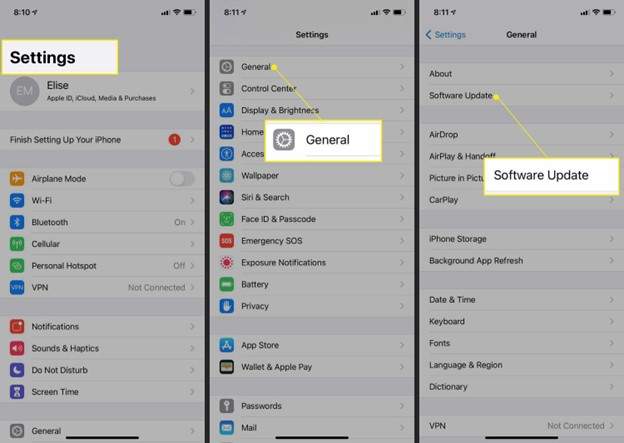
Passaggio 2.Il dispositivo è supportato seiOS 26è disponibile. In caso contrario, il vostro modello potrebbe non avere il chip A13 o l'aggiornamento.
2. Identificazione del modello
Identifica il tuo modello per la certezza:
Passaggio 1.Vai su "Impostazioni> Generale> Informazioni> Nome modello."
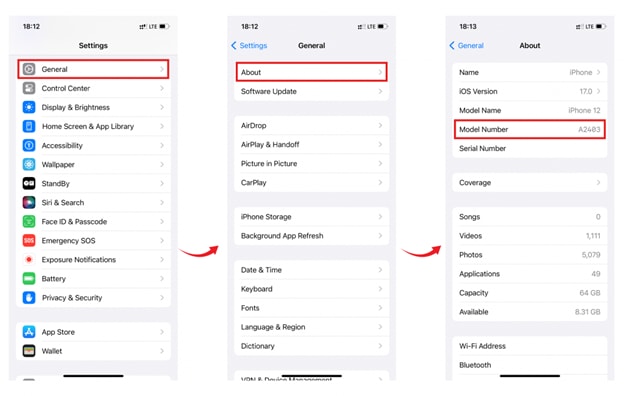
Passaggio 2.Controlla AppleDispositivi supportati per iOS 26Elenco iPhone 11 o successivo (o iPhone SE 2a generazione e successivo) è sicuramente sicuro.
3. Conferma del Chip
Il chip del tuo dispositivo determinatabella di compatibilità di iOS 26.
- Il processore A13+ alimenta gli iPhone 11 e superiori.
- Gli iPhone della serie 12 e successivi supportano A14 e oltre per maggiori prestazioni e supporto Apple Intelligence.
Parte 5. Come prepararsi periOS 26
Per ridurre al minimo problemi, crash e perdita di dati, preparare il dispositivo prima di aggiornareiOS 26. Un aggiornamento senza soluzione di continuità richiede pianificazione.
- Innanzitutto, esegui il backup del tuo iPhone.Finder (macOS), iTunes (Windows) o iCloud (Impostazioni> [nome]> iCloud> Backup iCloud> Backup ora) possono eseguire il Backup del computer. Questo protegge i tuoi dati in caso di calamità.
- Stoccaggio pulito.Per gli aggiornamenti più importanti, Apple consiglia 10 GB di spazio libero. Rimuovere programmi non necessari, immagini e file di grandi dimensioni.
- Carica il telefono e connetti a una rete Wi-Fi affidabile.Impedire gli aggiornamenti dei dati cellulari per evitare interruzioni ed evitare di sostenere costi aggiuntivi.
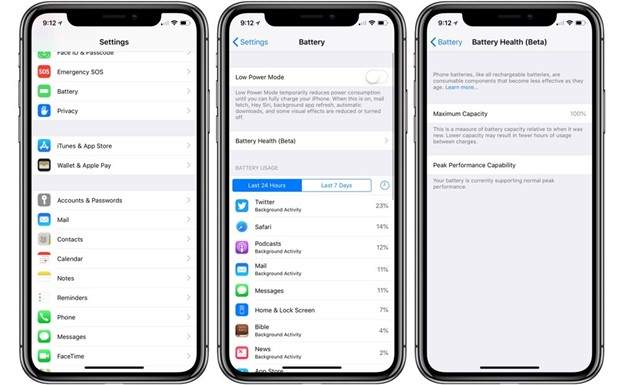
- Controllare le condizioni della batteriain "Impostazioni> Batteria> Stato batteria e ricarica." La sostituzione è consigliata se la batteria è inferiore all'80%, poiché le batterie più vecchie potrebbero avere difficoltà con il nuovo sistema operativo.
- Per risolvere i problemi di visibilità, aggiornare le applicazioniDall'App Store e selezionare Riduci la trasparenza in Accessibilità.
Suggerimento professionale:provareDr.Fone – Riparazione del sistema to Risolvere problemi di sistemaPrima. Installare il programma, collegare il dispositivo e seguire "Riparazione sistema" per evitare aggiornamenti interrotti e loop di avvio.
 Sicuro e sicuro
4,624,541Le persone lo hanno scaricato
Parte 6. Come fare: aggiornare aiOS 26(passo dopo passo)
pronto aInstallare iOS 26? Segui questi semplici passaggi per aggiornare senza intoppi:
Passaggio 1.Backup dei dati, 10 GB di spazio di archiviazione libero, alimentazione plug-in e connettersi a una rete Wi-Fi affidabile.
Passaggio 2.Apri iPhone "Impostazioni> Generale> Aggiornamento Software".
Fase 3. If iOS 26è disponibile, tocca "Scarica e installa".

Fase 4.Seguire le istruzioni sullo schermo. Potrebbero essere necessari i termini di Apple e il codice di password del dispositivo.
Fase 5.Aspetta. Gli aggiornamenti vengono scaricati, preparati, convalidati e installati dal telefono. Non spegnerlo durante il riavvio.
Fase 6.Terminare l'assistente di configurazione dopo la ripresa. Potrebbero essere necessari altri minuti.
Suggerimento professionale. Utilizzare Dr.Fone per aggiornare/Downgrade iOS o correggereCompatibilità con iOS 26Problemi
Aggiornamento a iOS 26introduce innovazioni, ma i dispositivi più vecchi possono riscontrare problemi e difficoltà di prestazione. Diversi clienti hanno segnalato loop di avvio, crash del programma, surriscaldamento e il logo Apple attaccato. Se riscontri una di queste difficoltà durante l'installazione di iOS 26,Dr.Fone – System Repair (iOS)Ti aiuterà. Ottimizza le prestazioni del dispositivo senza compromettere i dati.
Prova Dr.Fone perRisolvere i problemi di sistema iOS, inclusi aggiornamenti falliti, schermi neri, congelamento e cicli di modalità di recupero. La capacità dello strumento di downgrade iOS senza perdere dati è notevole. Questo è utile se hai aggiornato a iOS 26 e hai problemi di instabilità o prestazioni. Indipendentemente dalle tue competenze IT, Dr.Fone lo rende facile, eliminando la necessità di faticosi download di firmware.
conCompatibilità con iOS 26E tutte le principali versioni iOS, l'utility funziona senza sforzo con iPhone e iPad. Aiuta anche i dispositivi bloccati durante gli aggiornamenti OTA o i ripristini di iTunes. Soprattutto, la sua modalità di riparazione Standard protegge le tue fotografie, i tuoi testi e le tue applicazioni durante le riparazioni e i downgrade.
Caratteristiche chiave di Dr.Fone-Riparazione del sistema (iOS)
- Aggiorna o downgrade iOS con un solo clic
- Compatibile con iOS 26/iOS 26 Beta
- Corregge i loop di avvio, le schermate vuote, il logo Apple bloccato e i crash del programma.
- La modalità Standard evita la perdita di dati.
- Funziona con iTunes/OTA Aggiornamento Guasti di ripristino
- Compatibile con iPhone, iPad e dispositivi A13+

Dr.Fone-Riparazione del sistema (iOS)
Riparare errori di sistema iOS senza perdita di dati.
- Correggi solo il tuo iOS alla normalità, nessuna perdita di dati.
- Risolvere vari problemi di sistema iOSBloccato in modalità di recupero, logo mela bianca, schermo nero, loop all'inizio, ecc.
- Aggiorna e Downgrade iOS senza iTunes.
- Funziona per tutti gli iPhone/iPad/iPod Touch, in esecuzione su tutte le versioni iOS


Come riparare o downgradareiOS 26Utilizzo di Dr.Fone-Riparazione del sistema
Passaggio 1.Scarica e installa Dr.Fone, esegui il software e seleziona"Riparazione del sistema"Dalla casella degli attrezzi. Scegli il tuo dispositivo "Android" o "iPhone". Dr.Fone può identificare il tuo modello e fornire istruzioni.

Passaggio 2.Nella pagina seguente, scegliere"Riparazione iOS" or "Aggiornamento/Downgrade di iOS". Se richiesto, eseguire il backup del dispositivo prima di continuare, soprattutto se non l'hai fatto prima.

Fase 3.Utilizzare un cavo lightning per collegare il tuo iPhone o iPad al tuo PC. Dr.Fone rileva automaticamente i dispositivi quando sono collegati.
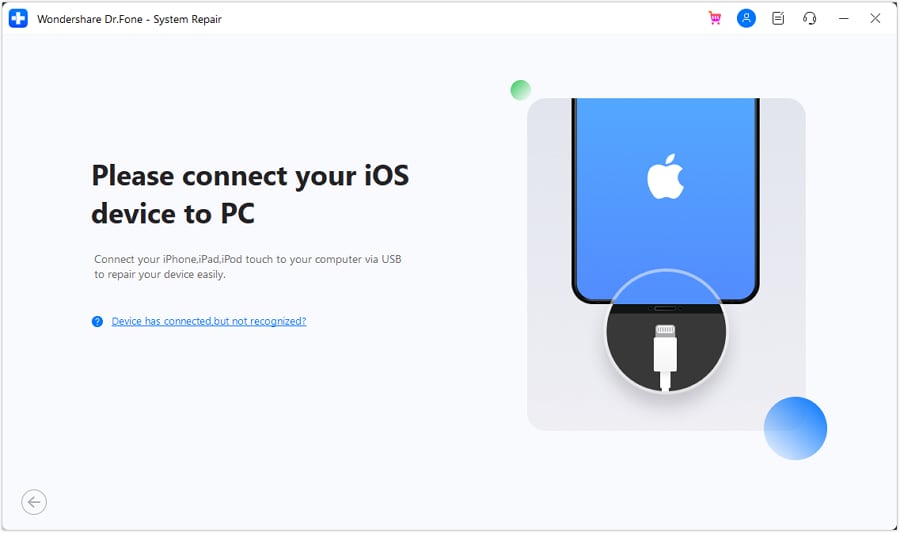
Fase 4.Dopo aver verificato e scaricato il firmware, fare clic su"Riparazione ora"Per aggiornare, downgradare o riparare iOS. Dr.Fone installerà la versione scelta e risolverà i problemi di sistema. Dopo aver finito, il tuo iPhone si riavvia e avvia la versione iOS scelta.

Sicuro e sicuro4,624,541Le persone lo hanno scaricato
Parte 7. Risoluzione dei problemi dopo l'aggiornamento
aggiornato aiOS 26E avete dei problemi? I problemi più frequenti hanno soluzioni facili:
1. dispositivo lento:
Prima il ripristino. Si prega di consentire che l'indicizzazione finisca entro 24-48 ore. Disattiva le animazioni inutili, l'aggiornamento delle app in sfondo e la trasparenza in tutte le applicazioni. Premere "Impostazioni> Batteria> Salute della batteria".
2. scarico della batteria:
Ripetere le procedure precedenti e selezionare "Impostazioni> Batteria" per applicazioni a scarico di corrente. Disattiva la posizione e le attività di sfondo per le app non essenziali.
3. L'app si blocca:
Aggiorna, forza la chiusura e riavvia l'app. Se le difficoltà persistono, prova a disinstallare e reinstallare il software. Controlla il sito web dello sviluppatore per eventuali aggiornamenti.
4. Fallimenti di installazione:
Libera spazio, riavvia e riprova. Se i problemi persistono, aggiorna usando Finder o iTunes su un PC. Ultima risorsa: ripristino DFU.
5. Problemi Wi-Fi/Bluetooth:
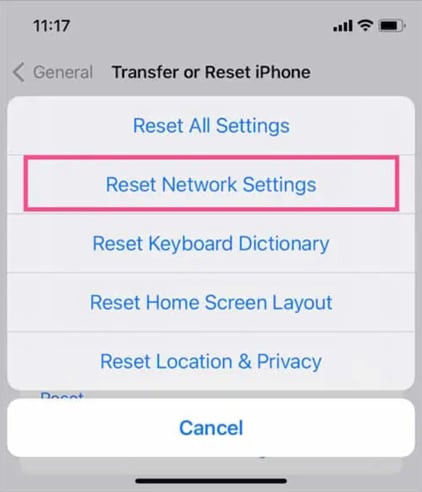
Modifica le impostazioni di rete in "Generale > Trasferisci o ripristina > Ripristina > Ripristina impostazioni di rete."
6. Soluzione generale:
Aggiorna il tuo smartphone senza perdere dati con "Ripristina tutte le impostazioni."
Conclusione
iOS 26offre nuove funzionalità, macompatibilità con iPhoneè fondamentale. I modelli più recenti gestiscono l'aggiornamento senza problemi, mentre quelli più vecchi potrebbero riscontrare difficoltà. Apple ha eliminato il supporto per i dispositivi con chip A12, un grande cambiamento. Considera le prestazioni e lo stato della batteria del tuo dispositivo se non sei sicuro. Utilizzare Dr.Fone rende aggiornare e retrocedere più sicuro.
Sicuro e sicuro4,624,541Le persone lo hanno scaricato


 > How-to > Suggerimenti per Diverse Versioni di iOS > Compatibilità iOS 26: Dispositivi Supportati, Problemi e Consigli
Nicola Massimo
staff Editor
Generalmente valutato4.5(105aver participato)