
Impossibile verificare l'aggiornamento iOS 26 Beta? 7 soluzioni

Jun 26, 2026 • Archiviato in: Riparazione del Sistema • Soluzioni comprovate
durante l'installazioneiOS 26 betaL'eccitazione può trasformarsi in stress se qualcosa va storto. Un problema comune che molti utenti di iPhone affrontano è il messaggio che diceImpossibile verificare l'aggiornamentoAl tuo telefono. Questo problema di solito appare proprio quando sei pronto a godere delle ultime funzionalità e miglioramenti. Molte volte, anche piccole cose come un problema del server o impostazioni errate possono causare il fallimento dell'aggiornamento.
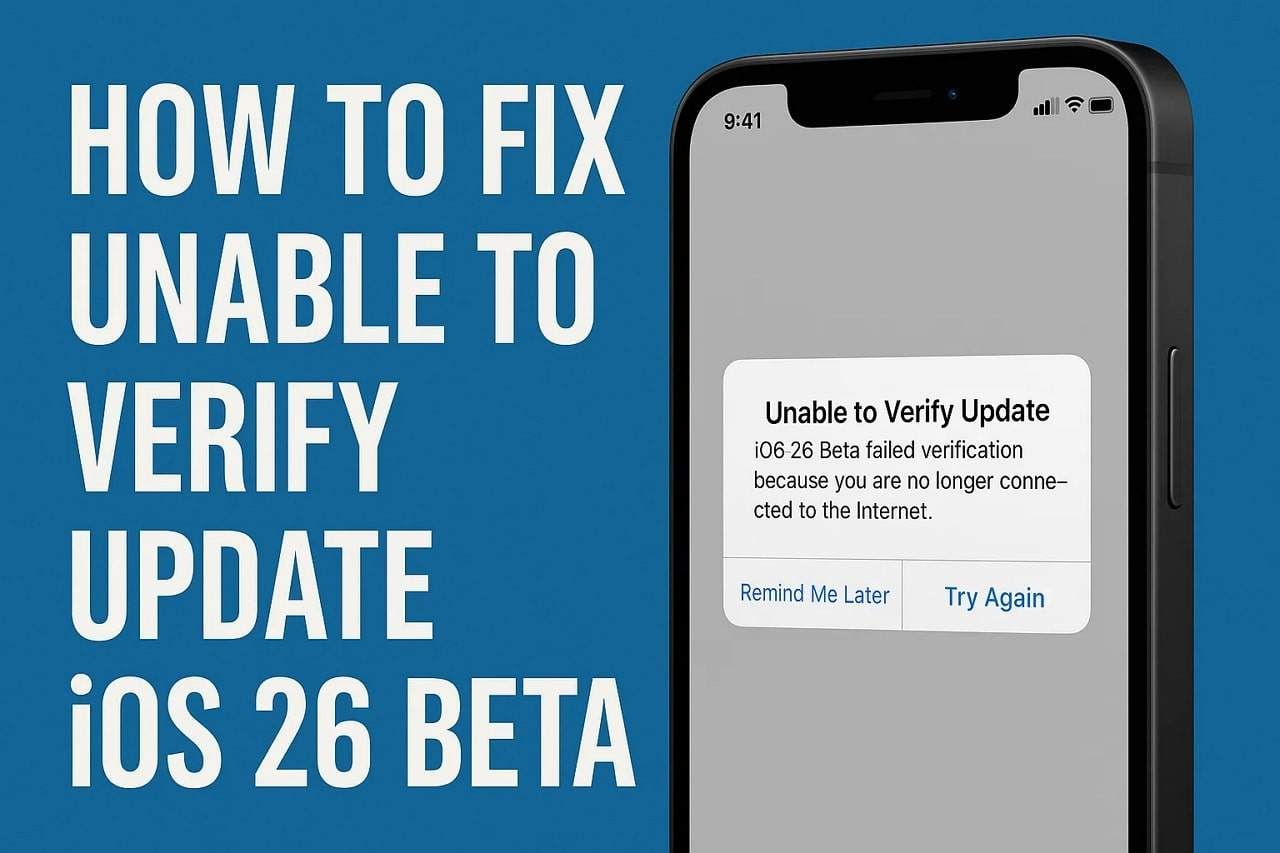
Fortunatamente, sono disponibili alcuni metodi che gli utenti possono cercare di affrontare e risolvere questo dilemma. Questo articolo spiega perché il tuo dispositivo potrebbe direImpossibile verificare il messaggio di aggiornamento durante la beta di iOS 26. Si mostra quindi come soddisfare e risolvere questo problema senza sforzo. Inoltre, scoprirai un software dedicato che ti aiuta ad aggiornare il tuo iOS senza alcun problema.
- Parte 1. Impossibile verificare l'aggiornamento iOS 26 Beta? 5 scenari che potresti incontrare
- Parte 2. [Soluzione affidabile] Impossibile verificare l'aggiornamento iOS 26 Beta? Utilizzare dr.fone-Riparazione del sistema (iOS)

- Parte 3. Altre soluzioni alternative per risolvere il problema "Impossibile verificare l'aggiornamento iOS 26 Beta"
- Parte 4. 4 Migliori pratiche per evitare "Impossibile verificare l'aggiornamento" in futuro
Parte 1. Impossibile verificare l'aggiornamento iOS 26 Beta? 5 scenari che potresti incontrare
Nel caso vedi il messaggioImpossibile verificare l'aggiornamento iOSPotrebbe essere dovuto a diverse situazioni comuni. Quindi, esploriamo le cause più probabili in modo da poter capire cosa potrebbe fermare il processo di aggiornamento:
- Connessione Internet:Una connessione internet instabile può interrompere la comunicazione tra il dispositivo e i server Apple. Senza una rete forte, l'aggiornamento non può completare il processo di verifica e potrebbe fermarsi a metà strada.
- Server giù:Molte volte, i server di Apple sono sotto pesante carico o vanno giù durante i grandi aggiornamenti come iliOS 26 beta. Se ciò accade, il dispositivo non raggiungerà il server e non potrà confermare la richiesta di aggiornamento.
- Archiviazione dispositivo:Nel caso In cui il dispositivo non abbia abbastanza spazio libero, il file di aggiornamento non può essere scaricato o verificato. Questa mancanza di spazio può anche interrompere il processo di aggiornamento e mostrare un messaggio di errore.
- Impostazioni errate:Gli utenti possono anche avere difficoltà a connettersi ai server di aggiornamento di Apple se la data e l'ora del loro dispositivo sono sbagliate. Di conseguenza, porta a problemi di comunicazione e non aggiorna il telefono alla versione più recente.
- Batteria troppo bassa:La batteria insufficiente può anche ritardare o annullare il processo di aggiornamento per evitare problemi durante l'installazione. Pertanto, il sistema alla fine interromperà l'aggiornamento ogni volta che il telefono non è caricato abbastanza per questo compito.
Parte 2. [Soluzione affidabile] Impossibile verificare l'aggiornamento iOS 26 Beta? Utilizzare dr.fone-Riparazione del sistema (iOS)
Tra le migliori opzioni per risolvere il "iOS 26 beta non riesce a verificare l'aggiornamento"Errore durante l'installazione, consigliamo di utilizzareDr.Fone – Riparazione del sistema (iOS). Questo strumento avanzato ti consente di aggiornare o downgrade la tua versione iOS senza bisogno di iTunes o jailbreaking il tuo dispositivo. Inoltre, è possibile riparare oltre 150 problemi iOS come i loop di avvio e problemi con il logo Apple. Ti consente di risolvere la maggior parte dei problemi di sistema senza perdere dati o impostazioni.
Inoltre, la modalità Standard aiuta a correggere errori comuni come crash o blocchi mantenendo al sicuro i dati. La modalità avanzata dello strumento ripara problemi più profondi ma cancella tutti i dati, il che in definitiva lo rende utile in situazioni gravi. Inoltre, offre una funzione gratuita per entrare o uscire dalla modalità di recupero con un solo clic. Inoltre, nel caso in cui si desideri cancellare tutti i dati prima di vendere, la sua modalità anti-recupero cancella tutto senza sforzo.

Dr.Fone-Riparazione del sistema (iOS)
Riparare errori di sistema iOS senza perdita di dati.
- Correggi solo il tuo iOS alla normalità, nessuna perdita di dati.
- Risolvere vari problemi di sistema iOSBloccato in modalità di recupero, logo mela bianca, schermo nero, loop all'inizio, ecc.
- Aggiorna e Downgrade iOS senza iTunes.
- Funziona per tutti gli iPhone/iPad/iPod Touch, in esecuzione su tutte le versioni iOS


Guida passo passo per aggiornare iOS utilizzando Dr.Fone-Riparazione del sistema (iOS)
Mentre scopri alcune funzionalità dedicate, ora devi capire come puoi aggiornare la tua versione iOS. Quindi, prendere la guida dalla guida per imparare come utilizzare questo strumento e risolvere il problemaImpossibile verificare l'aggiornamento iOSMessaggio:
Fase 1. Accedi alla funzione di aggiornamento/Downgrade di Dr.Fone per iOS
Dopo aver scaricato questo programma, eseguirlo e scegliere l'opzione "Riparazione del sistema" dalla sezione "Toolbox". Successivamente, è necessario optare per l'opzione "iPhone" e la funzione "iOS Upgrade/Downgrade".

Fase 2. Scegli Aggiorna iOS e connetti il telefono
Quindi, selezionare l'opzione "Aggiorna iOS" e collegare il tuo iPhone al computer tramite il rispettivo cavo USB.

Fase 3. Scarica l'ultimo pacchetto Firmware iOS
Dopo aver completato la connessione, premere il pulsante "Scarica" quando vedrai l'ultima opzione di aggiornamento iOS sullo schermo. Successivamente, verrà visualizzata una barra di avanzamento per scaricare il pacchetto firmware richiesto sul dispositivo.
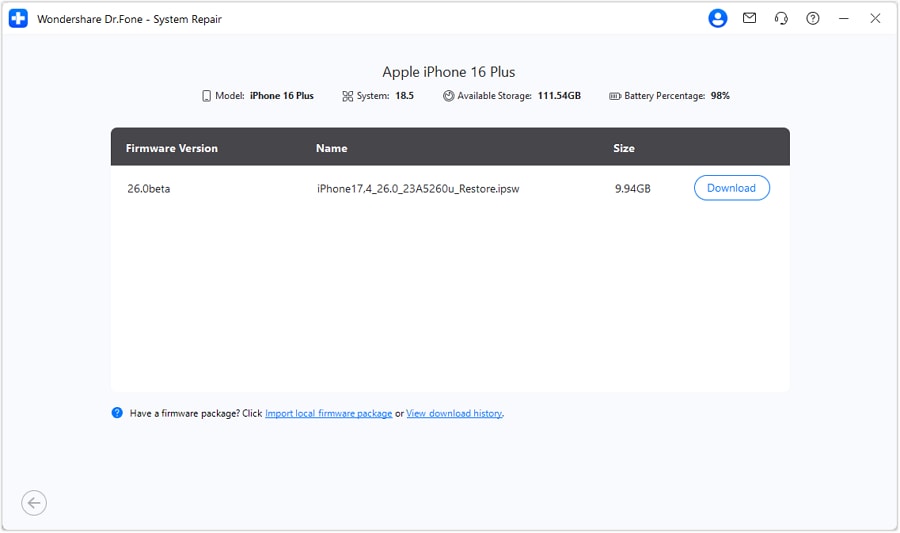
Fase 4. Aggiornato con successo il dispositivo a iOS 26 Beta
Una volta scaricato il pacchetto firmware, premere il pulsante "Ripara ora" e lasciare che lo strumento aggiorni la versione iOS senza sforzo.

Perché scegliere Dr.Fone – Riparazione del sistema (iOS) per l'aggiornamento
- Nessun Jailbreak richiesto:Puoi aggiornare o downgradare il tuo dispositivo in modo sicuro senza dover prima sbloccarlo o sbloccarlo.
- Non è necessario iTunes:Questo software dedicato ti consente di aggiornare o riparare facilmente il tuo dispositivo iOS senza utilizzare iTunes.
- Supporto del dispositivo:Funziona senza sforzo con tutti i modelli iPhone, iPad e iPod Touch supportati su ogni versione iOS disponibile.
- Nessuna perdita di dati:Altre soluzioni possono rischiare i tuoi dati, ma Dr.Fone mantiene tutto al sicuro durante la riparazione o gli aggiornamenti del sistema quando si utilizza la modalità Standard.
- Opzioni di aggiornamento:Il programma ti permette persino di scegliere tra le versioni ufficiali stabili o beta test.
 Sicuro e sicuro
4,624,541Le persone lo hanno scaricato
Parte 3. Altre soluzioni alternative per risolvere il problema "Impossibile verificare l'aggiornamento iOS 26 Beta"
Oltre al software sopra dedicato, sono disponibili vari altri metodi che puoi scegliere per soddisfare questa esigenza. Quindi, la sezione seguente ti fornisce altri 6 modi per aiutarti a risolvere il problemaImpossibile verificare l'aggiornamento iOS 26 BetaProblema:
1. Controllare la compatibilità con iOS 26
Prima di passare alle altre soluzioni, assicurarsi che il modello del dispositivo supportaiOS 26per evitare errori durante il processo. Apple permette diiOS 26 betaSu dispositivi limitati, dall'iPhone 11 all'ultimo iPhone 16. Anche modelli come l'iPhone SE (2a generazione e nuova) sono supportati per questa versione dell'aggiornamento.
Quando il tuo dispositivo non è compatibile, alla fine vediImpossibile verificare l'aggiornamento iOS 26 betaMessaggio. Inoltre, puoi anche controllare la pagina ufficiale di iOS 26 di Apple per l'elenco completo degli iPhone supportati prima di procedere.
2. Garantire una buona connessione Internet
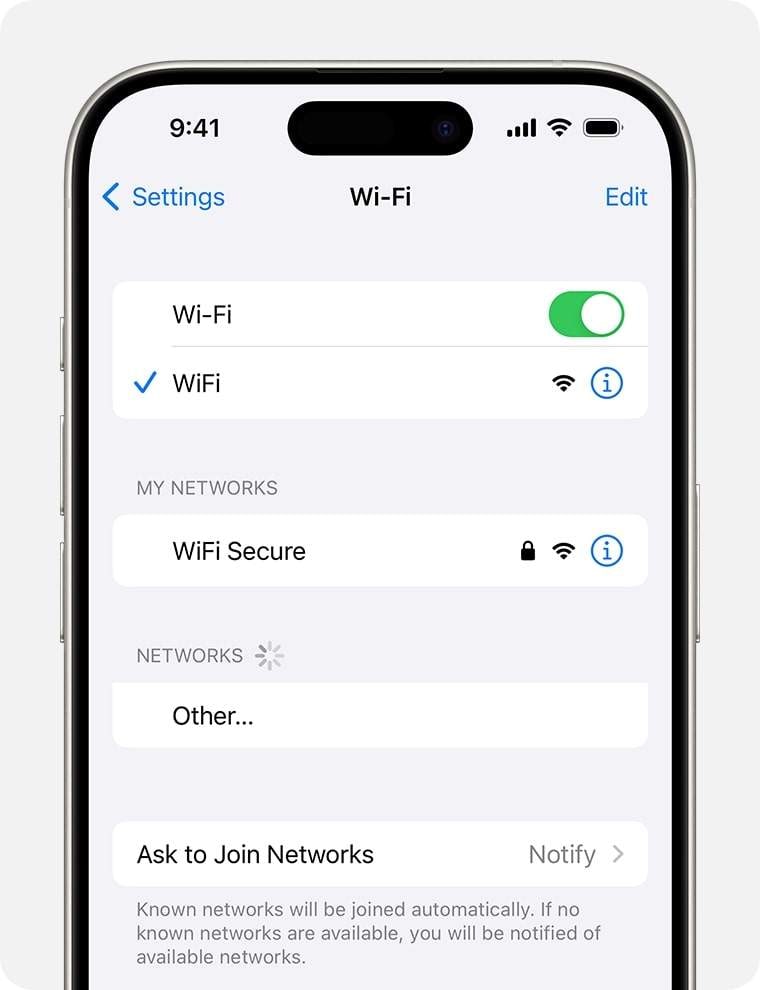
È un'altra parte importante quando si scarica o si verifica iliOS 26 betaAggiornamento Durante l'aggiornamento, optare per il Wi-Fi è meglio dei dati mobili, in quanto fornisce una velocità più veloce e una connessione senza sforzo per gli aggiornamenti. Nel caso In cui la connessione interrompa o rallenta, il tuo iPhone può mostrareImpossibile verificare l'aggiornamento iOSErrore. Quindi, assicurati di essere vicino al router ed evitare reti deboli durante il processo di aggiornamento.
3. Ripristinare le impostazioni di rete
Molte volte, il ripristino delle impostazioni di rete può anche risolvere problemi nascosti che impediscono al dispositivo di connettersi ai server di aggiornamento di Apple. Fondamentalmente cancella le reti salvate, le password e altre impostazioni che potrebbero causare un errore di aggiornamento. Inoltre, questo metodo aggiorna tutte le connessioni di rete senza influenzare i file personali. In ogni caso, seguire i passaggi dettagliati di seguito per risolvere il problemaImpossibile verificare l'aggiornamentoProblema con il ripristino delle impostazioni di rete:
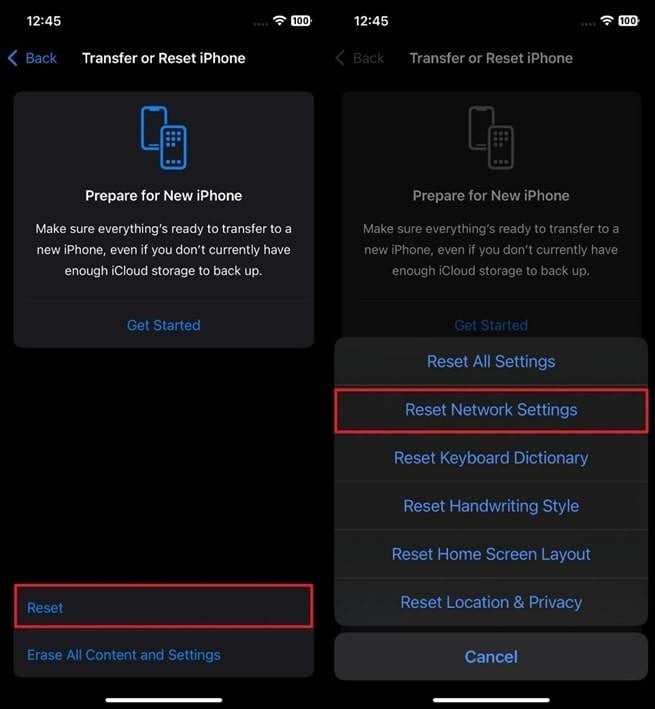
Fase 1.Quando si accede alle impostazioni del telefono, andare alla sezione "Generale" e scegliere l'opzione "Trasferire o ripristinare iPhone".
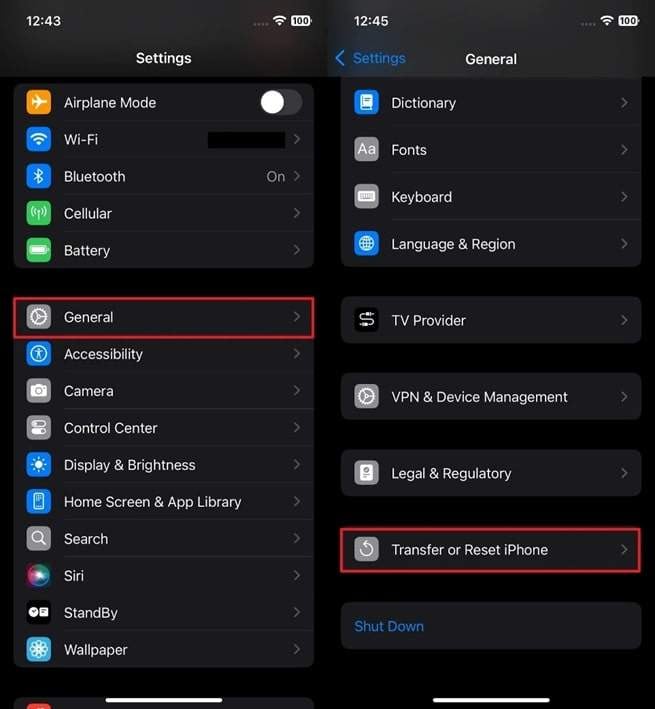
Fase 2.Proseguendo, toccare l'opzione "Ripristina" e selezionare la scelta "Ripristina impostazioni di rete" dal menu dal basso verso l'alto.
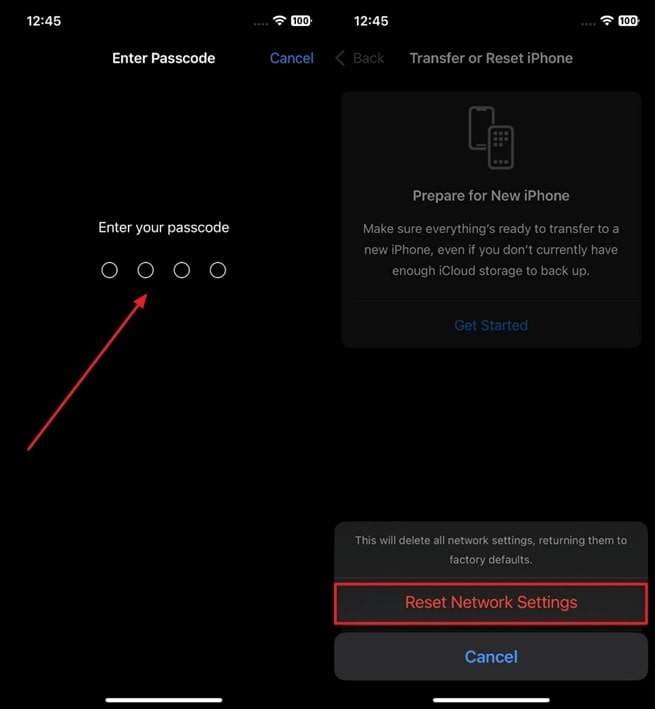
Fase 3.Vai avanti e inserisci la password del dispositivo per toccare nuovamente l'opzione "Reset Network Settings".
4. Archiviazione gratuita del dispositivo prima dell'aggiornamento
Avere abbastanza spazio libero è anche importante per installare un aggiornamento iOS sul tuo dispositivo. Se l'archiviazione è piena, il telefono non può completare il processo e mostrareImpossibile verificare l'aggiornamento iOS 26 Beta messaggio. A questo punto, puoi eliminare le app inutilizzate o i file di grandi dimensioni per creare lo spazio necessario a eseguire l’aggiornamento. In ogni caso, segui i passaggi qui sotto per scoprire come liberare rapidamente la memoria del tuo telefono:
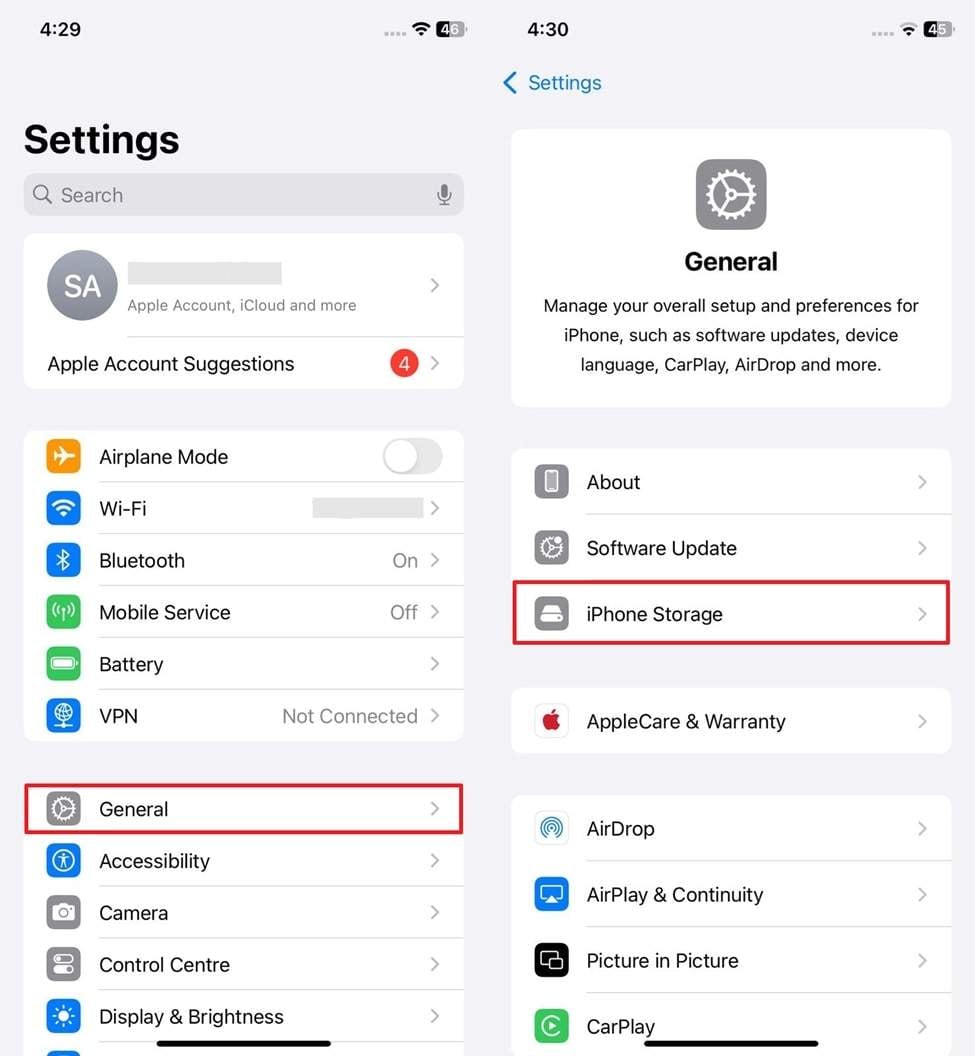
Fase 1. Inizia accedendo alle impostazioni del dispositivo e selezionando l’opzione "Generali". Una volta arrivato nella nuova schermata, tocca l’opzione "Spazio iPhone" e procedi.
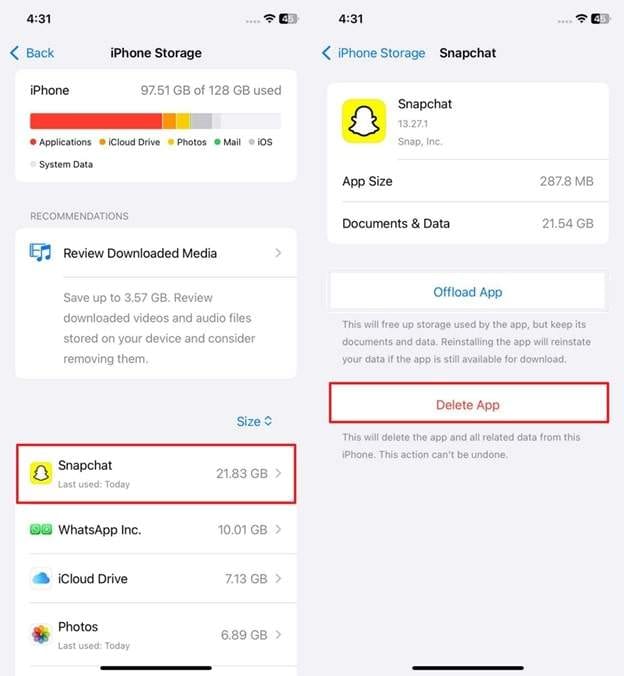
Fase 2. Successivamente, scegli qualsiasi app non necessaria dalla sezione di archiviazione e premi il pulsante "Elimina app" per liberare spazio.
5. Riavvia l’iPhone o l’iPad
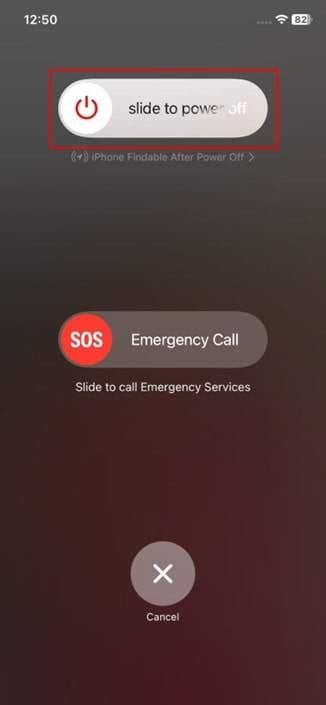
Oltre alle soluzioni precedenti, anche il riavvio del dispositivo può correggere piccoli problemi che potrebbero bloccare il processo di verifica dell’aggiornamento. Questo aiuta a rinfrescare la memoria di sistema e a eliminare bug temporanei che potrebbero causare l’iOS 26 beta non riesce a verificare l'aggiornamento errore. Inoltre, questo passaggio può aiutare il dispositivo a riconnettersi correttamente con il server Apple. Dunque, vediamo qui sotto le istruzioni su come riavviare il telefono:
Istruzioni: Inizialmente, premi contemporaneamente i pulsanti "Accensione" e "Volume Su" per alcuni istanti. Quando appare una nuova schermata, trascina il cursore "Scorri per spegnere" da sinistra verso destra. Dopo qualche secondo, accendi il telefono per completare il riavvio con successo e risolvere il problema di aggiornamento.
6. Verifica se il server Apple funziona correttamente
Se le soluzioni precedenti non hanno risolto l’errore di impossibile verificare l’aggiornamento iOS errore, ora dovresti controllare se il server Apple è inattivo o meno. In questo caso, puoi visitare la pagina Stato del Sistema di Apple per assicurarti che i servizi aggiornati funzionino correttamente. Se il server effettivamente non è disponibile, dovrai aspettare che torni online per completare l’aggiornamento.
Parte 4. 4 Migliori pratiche per evitare "Impossibile verificare l'aggiornamento" in futuro
Per evitare di riscontrare di nuovo l’iOS 26 beta non riesce a verificare l'aggiornamento errore, dovresti seguire alcune buone abitudini. Qui sotto esploreremo alcune best practice che ti aiuteranno a limitare i fallimenti degli aggiornamenti e mantenere il telefono efficiente:
- Mantieni spazio sufficiente: Gli utenti devono assicurarsi di avere abbastanza spazio sul dispositivo prima di aggiornare, eliminando app o file multimediali non utilizzati. Come visto, la mancanza di spazio può interrompere l’installazione degli aggiornamenti o addirittura impedire la verifica.
- Evita l’uso di VPN: Si consiglia anche di disattivare le VPN durante l’aggiornamento, poiché possono bloccare l’accesso ai server o causare problemi di connessione. In questo modo, si migliora la comunicazione tra il dispositivo e i server Apple.
- Usa solo profili beta ufficiali: Installa i profili beta solamente dal sito ufficiale Apple per evitare errori o problemi di configurazione. Come sappiamo, i profili non ufficiali possono non funzionare correttamente e impedire la verifica degli aggiornamenti nel cloud.
- Effettua un backup dei dati: Dovresti anche creare un backup completo prima dell’aggiornamento per essere sicuro che i tuoi dati siano al sicuro in caso di problemi durante l’installazione. Questo passaggio inoltre rende più facile ripristinare il dispositivo senza perdere i file personali, se necessario recuperare.
Conclusione
In conclusione, risolvere i errore di impossibile verificare l’aggiornamento iOS problemi durante l’iOS 26 beta installazione richiede spesso una combinazione di passaggi. In questo articolo sono stati esaminati vari consigli e soluzioni per tenere il dispositivo sempre pronto, così da evitare la maggior parte degli errori di aggiornamento. Tuttavia, se nessun metodo funziona, dovresti optare per uno strumento di riparazione di sistema. Quindi, ti consigliamo Dr.Fone - Riparazione Sistema per aggiornare l’iPhone senza perdita di dati.
Sicuro e sicuro4,624,541Le persone lo hanno scaricato
FAQ
 1. Cosa fare se il server Apple è inattivo durante un aggiornamento iOS?2. È necessario fare un backup dell’iPhone prima di installare la beta di iOS 26?3. Cosa devo fare se dopo aver provato più soluzioni non riesco ancora ad aggiornare l’iPhone?


 > How-to > Riparazione del Sistema > Impossibile verificare l'aggiornamento iOS 26 Beta? 7 soluzioni
Nicola Massimo
staff Editor
Generalmente valutato4.5(105aver participato)