
iOS 26 Bloccato: Come Risolvere il Blocco iPhone in Aggiornamento

Jun 26, 2026 • Archiviato in: Riparazione del Sistema • Soluzioni comprovate
Essere entusiasti delle nuove funzionalità di iOS 26 e avere il tuo iPhone congelato durante l'aggiornamento può essere fastidioso. Non succede nulla nonostante la tua pazienza. Lo schermo potrebbe essere congelato sul logo Apple, nero o sulla barra di avanzamento. Questo è un problema di beta test regolare.

IliOS 26Potrebbe congelarsi durante l'installazione, l'avvio o l'uso dopo l'aggiornamento. Alcuni blocchi sono minori, mentre altri sembrano essere un crash completo del sistema. È fondamentale rispondere rapidamente ma in modo sicuro quando un sistema oL'aggiornamento iOS si blocca. Questo articolo diagnostica, corregge e protegge il telefono durante i futuri aggiornamenti utilizzando un software di riparazione del sistema iOS affidabile.

Parte 1. Comprendere iOS 26 si blocca
Apple fornisce versioni beta, come iOS 26, prima che venga rilasciata la versione finale. Questi aggiornamenti consentono agli sviluppatori e ai primi adottatori di testare nuove funzionalità. Le versioni Beta sono tipicamente buggy poiché non sono lucidate. Così,iOS 26 congelamento or L'iPhone si blocca durante l'aggiornamento a iOS 26È diffuso durante o dopo le installazioni beta.
Perché iOS 26 si blocca?
L'instabilità del software beta causaiOS 26 si blocca. firmware danneggiato, download interrotti e spazio di archiviazione limitato sono altri fattori. Batteria scarsa o conflitti con app di terze parti possono causare il blocco del tuo iPhone durante l'installazione di iOS 26.
Eventi di congelamento comuni
Durante gli aggiornamenti, gli utenti possono verificareLentezza generaleil sistema non risponde, o un problema più grave in cui il dispositivo si blocca sul logo Apple o visualizza uno schermo vuoto.Aggiornamenti iOS che si bloccanoO gli iPhone che si bloccano durante l'aggiornamento sono termini comuni.
Controlli prima della risoluzione dei problemi
Aspetta 60-90 minuti prima di prendere il panico. A volte il misuratore di avanzamento viaggia lentamente ma non si congela. Inoltre, assicurati che il tuo iPhone abbia almeno il 50% della batteria, una connessione Wi-Fi stabile e archiviazione sufficiente. La maggior parteL'aggiornamento beta di iOS si bloccapuò essere risolto con questi semplici test.
Parte 2. Risolvimenti rapidi per congelamenti generali
Non preoccuparti seiOS 26 si bloccaIl tuo iPhone. Spesso, un ripristino o una pulizia risolve il problema con il dispositivo. Quando il tuoiOS 26 è congelato, eppure il telefono risponde, queste semplici soluzioni alternative sono efficaci. Prova questi metodi prima di utilizzare gli strumenti di riparazione o il supporto Apple.
1. Riavvio forzato:
Un riavvio forzato è l'approccio più veloce per risolvere uno schermo congelato di iOS 26. Funziona quando l'iPhone non si spegne o la funzione touch non funziona.
Per iPhone 15/16 serie:
- Su iPhone serie 15/16, premere i pulsanti "Volume Up, Volume Down e Side" fino a quando non apparirà il logo Apple.
2. Congelamenti specifici dell'App:
A volte, solo un programma causa il problema. Se l'aggiornamento di iOS è bloccato in Safari o Foto, esegui i seguenti passaggi:
- Fase 1.Scorri verso l'alto dal basso (o fai doppio clic su Home sui telefoni precedenti).
- Fase 2.Trova e scorri verso l'alto l'app per chiuderla.
- Fase 3.Prova ad aprire di nuovo. Singola app iOS 26 problemi congelati possono essere risolti.
3. Liberare lo stoccaggio
Lo spazio di archiviazione ridotto potrebbe causare il blocco dell'iPhone durante l'aggiornamento di iOS 26. Segui questi passaggi:
- Fase 1.Vai su "Impostazioni> Generale> Storage iPhone".
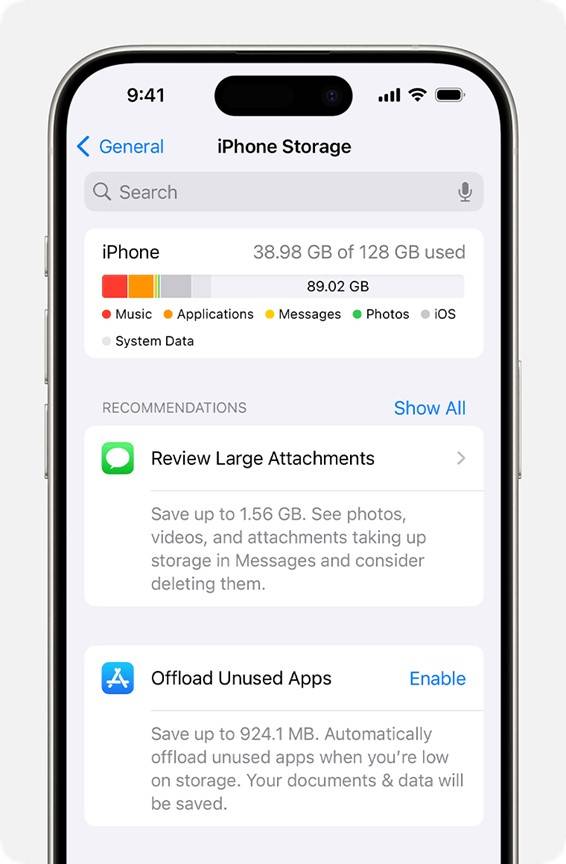
- Fase 2.Rimuovere programmi indesiderati, grandi film e download.
- Fase 3.Mantenere almeno 10 GB di spazio libero per evitareL'aggiornamento iOS si blocca.
4. Ripristina le impostazioni (nessuna perdita di dati)
Ancora bloccato? Ripristina le impostazioni:
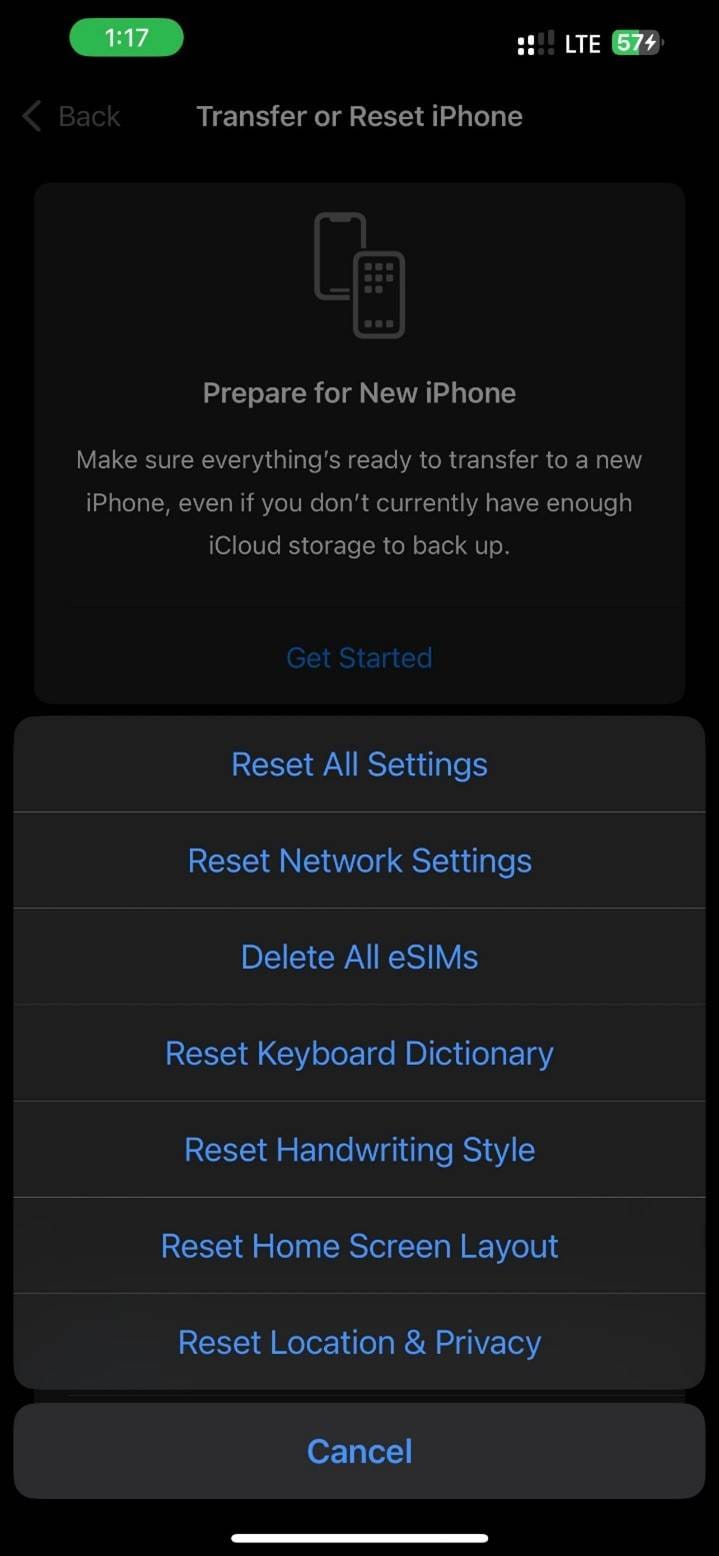
- Fase 1.Vai su "Impostazioni> Generale> Trasferire o ripristinare l'iPhone".
- Fase 2.Dalle opzioni, selezionare "Ripristina> Ripristina tutte le impostazioni".
Parte 3. Utilizzare Wondershare Dr.Fone per iOS 26 Frozen Fix
È necessario uno strumento forte se il vostroiPhone congelato durante l'aggiornamento di iOS 26Anche dopo che i semplici rimedi falliscono. Wondershare Dr.Fone – System Repair è una scelta migliore per risolvere i problemi iOS, tra cui schermi congelati, schermi neri e il logo Apple bloccato. Dr.Fone può risolvere gli aggiornamenti iOS bloccati e gli iPhone che non si avviano dopo l'aggiornamento a iOS 26 senza richiedere una struttura di riparazione.
Dr.Fone – Riparazione del sistema (iOS): Panoramica dello strumento
An iPhone bloccato su iOS 26, soprattutto durante un aggiornamento beta, può essere spiacevole e sconcertante. Questo articolo ti ha aiutato a risolvere ogni problema, dal logo Apple a uno schermo che non risponde. Sai come curare anche i più ostinatiProblemi di congelamento dell'aggiornamento iOS, dai riavvii forzati e la pulizia dello storage a Wondershare Dr.Fone.
Se il tuo iPhone è bloccato in iOS 26,Dr.Fone-Riparazione del sistema (iOS)è il modo migliore e più veloce per riportarlo in vita senza perdere i dati. Questo è uno strumento non tecnico per gli utenti in grado di risolvere oltre 150 problemi di sistema come schermi congelati, loop di avvio e aggiornamenti falliti attraverso semplici istruzioni passo-passo. Nel caso in cui siate bloccati sul logo Apple o vi siate trovati in modalità di recupero, Dr.Fone è uno strumento che garantisce il più sicuro recupero del sistema senza la necessità di iTunes o jailbreak. Inoltre, facilita in modo efficiente il download sicuro di una versione precedente di iOS, come iOS 18, da iOS 26, quindi è la soluzione perfetta per la correzione dei bug post-beta senza alcun problema.

Dr.Fone-Riparazione del sistema (iOS)
Riparare errori di sistema iOS senza perdita di dati.
- Correggi solo il tuo iOS alla normalità, nessuna perdita di dati.
- Risolvere vari problemi di sistema iOSBloccato in modalità di recupero, logo mela bianca, schermo nero, loop all'inizio, ecc.
- Aggiorna e Downgrade iOS senza iTunes.
- Funziona per tutti gli iPhone/iPad/iPod Touch, in esecuzione su tutte le versioni iOS


Fix 1: Riparazione Standard del sistema (nessuna perdita di dati)
Questa soluzione di riparazione del sistema iOS è eccellente per gli utenti iOS che sperimentano uno schermo congelato, nero o una configurazione lenta, senza perdere dati. Come utilizzare:
- Fase 1.Innanzitutto, installare ed eseguire Wondershare Dr.Fone. Dal menu in alto, selezionare "Toolbox> System Repair". Collega l'iPhone al computer utilizzando un cavo USB. Successivamente, selezionare "iOS (non Android)".

- Fase 2.Avviare il processo di riparazione facendo clic su "Riparazione iOS". Riparare il dispositivo in "modalità Standard" senza perdere dati. ideale periOS 26utenti con dispositivi congelati o quelli cheCongelamento dell'aggiornamento iPhone. Seguire le istruzioni sullo schermo per accedere alla "modalità di recupero". Fare clic su "Guida" per l'assistenza per la mancata risposta di iPhone.

- Fase 3.L'app identificerà il modello del tuo iPhone e consiglierà il firmware. Fare clic su "Scarica" per ottenere il firmware iOS. Riparare il tuo iPhone facendo clic su "Ripara ora" quando il firmware è disponibile. Tieni traccia della barra di progresso. Collega il telefono. Dopo l'elaborazione, fare clic su "Finito".

Risoluzione 2: aggiornamento o Downgrade di iOS (iOS 26)
Dr.Fone ti consente di passare a una versione stabile diiOS 26Senza iTunes o jailbreaking il tuo iPhone se pensi che sia buggy. EccoCome utilizzare iOS Upgrade/Downgrade:
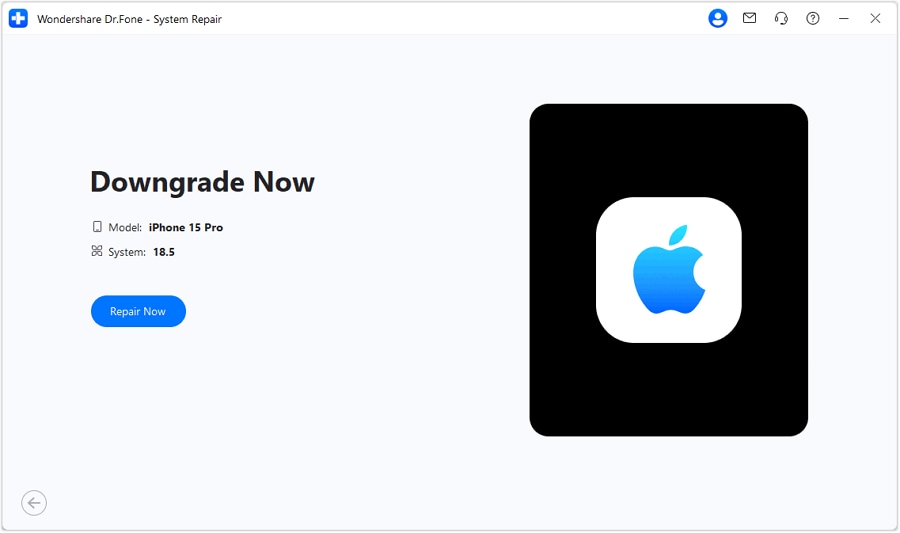
- Fase 1.Aprire "Dr.Fone> Riparazione di sistema> Downgrade iOS/iPadOS."

- Fase 2.Selezionare "Backup" per eseguire il Backup dei dati prima del downgrade.

- Fase 3.Collega il dispositivo tramite USB. Downgrade da iOS 26 a una versione precedente di iOS. Fare clic su "Scarica" per il firmware. Fare clic su "Ripara ora" per installare la versione precedente dopo il download. Attendere che la procedura finisca. Successivamente, il tuo iPhone riprenderà su iOS downgraded.
 Sicuro e sicuro
4,624,541Le persone lo hanno scaricato
Parte 4. Altre soluzioni per risolvere i problemi congelati di iOS 26
Altre soluzioni integrate possono aiutare se il tuo iPhone non risponde ancora eiOS 26 congelato Lo schermo persiste. Se preferisci gli strumenti ufficiali di Apple o non vuoi usare applicazioni di terze parti, queste soluzioni sono le migliori. Ogni tecnica ha vantaggi e svantaggi, soprattutto in termini di sicurezza dei dati. Esplorale.
1. Modalità Recupero (Sicura per i dati)
Il tuo iPhone si blocca durante l'aggiornamento a iOS 26? Usa questo metodo per salvare le tue informazioni. Segui questi passaggi:
Per prima cosa, forzare il riavvio:
- Fase 1. Usa i pulsanti Volume Su, Volume Giù e Laterale per accedere alla schermata di recupero.
- Fase 2. Usa un cavo USB per collegare l'iPhone a un Mac o PC Windows.
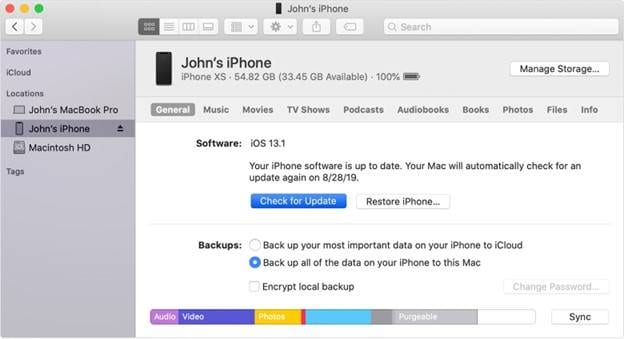
- Fase 3. Apri "Finder o iTunes".
- Passo 4. Una notifica ti chiederà di ripristinare o aggiornare il dispositivo.
- Passo 5. Scegli "Verifica aggiornamenti o Aggiorna". L'iPhone tenta di ricaricare iOS 26 senza perdere dati.
2. Modalità DFU (Cancella e Ripristina)
La modalità DFU è l’ultima risorsa se il tuo aggiornamento a iOS 26 è bloccato e la modalità Recupero non funziona. Proviamo:
- Fase 1. Collega l’iPhone al PC.
- Fase 2. Segui le sequenze di tasti specifiche del modello per accedere alla Modalità DFU sull’iPhone.
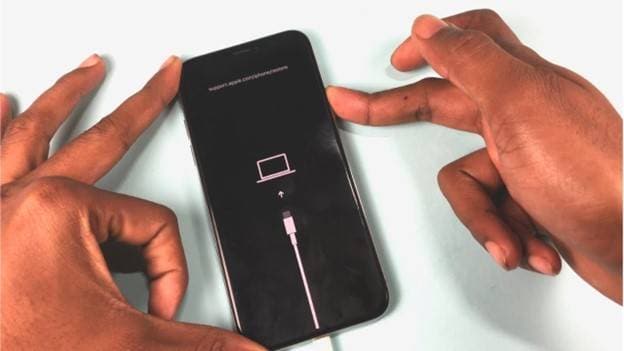
- Fase 3. Finder/iTunes rileva i dispositivi in modalità recupero.
- Passo 4. Per installare un nuovo iOS, clicca su "Ripristina". Assicurati di avere un backup, poiché tutti i dati saranno cancellati.
3. Apple Configurator 2 (Solo Mac)
Gli utenti Mac possono aggiornare i dati del firmware in modo sicuro con Apple Configurator 2. Ecco i passaggi:
- Fase 1. Installa Apple Configurator 2 su Mac.
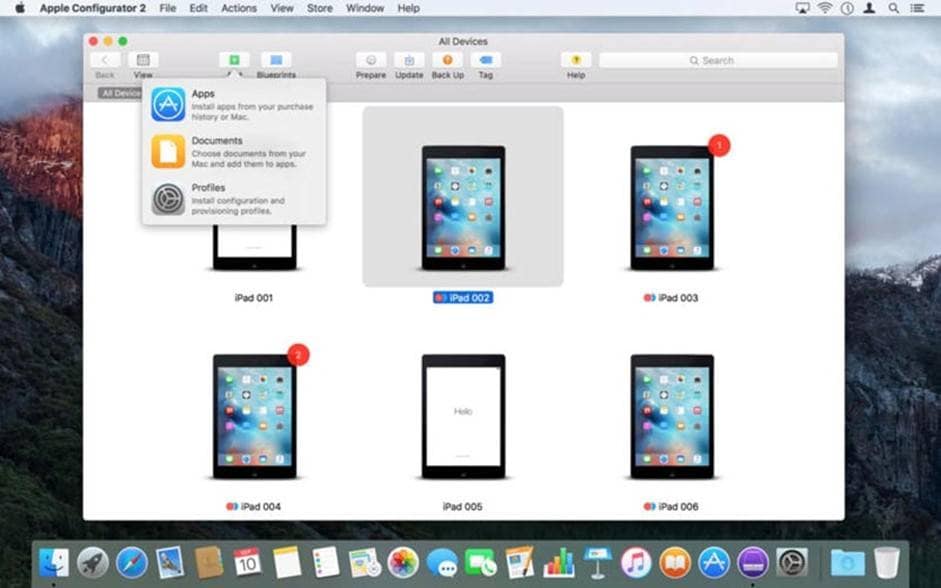
- Fase 2. Collega l’iPhone tramite USB.
- Fase 3. Clicca con il tasto destro sul dispositivo e seleziona "Avanzate> Rigenera dispositivo".
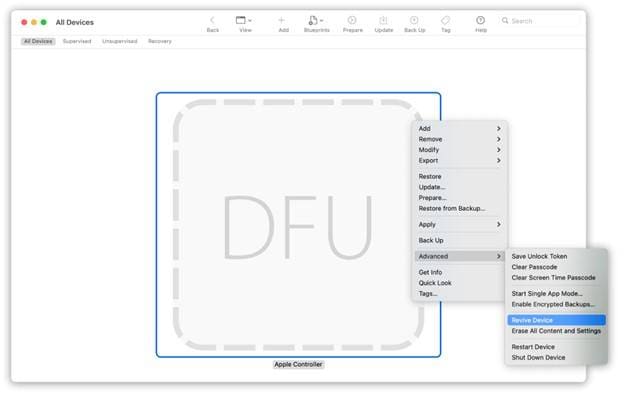
- Passo 4. Questo risolve problemi di firmware, come iOS 26 congelamento senza cancellare i dati.
Questi metodi per recuperare iPhone bloccato durante l’aggiornamento a iOS 26 funzionano.
Parte 5. Impedire che iOS 26 si blocchi
IlL’aggiornamento a iOS 26 può essere frustrante se il tuo iPhone si blocca. La buona notizia? Puoi evitare questo problema in futuro con semplici accorgimenti. Analizziamo le migliori strategie per prevenire iOS 26 congelamento nuovamente.
1. Effettua sempre Backup
Fai sempre un backup dei tuoi dati prima di installare un aggiornamento iOS, soprattutto una versione beta. Usa iCloud, Finder o iTunes per backup crittografati. I backup con password e dati sanitari sono preferibili se criptati. Non perderai file essenziali se il tuo iPhone si blocca durante l'aggiornamento a iOS 26.
2. Evita Over-the-Air (OTA) per gli aggiornamenti principali
Un aggiornamento beta può essere instabile. Evita di usare il Wi-Fi dell’iPhone per scaricare un grosso aggiornamento iOS come la versione 26. Meglio usare Finder o iTunes per aggiornare il tuo iPhone dal computer. Questo migliora la stabilità e riduce i blocchi su iOS 26.
3. Mantieni almeno 10GB di spazio libero
Mantieni almeno 10GB di spazio libero. Lo spazio di archiviazione è fondamentale. Un telefono quasi pieno può interrompere l’aggiornamento. Questo spesso causa il blocco degli aggiornamenti iOS. Assicurati di avere almeno 10 GB di spazio libero prima di aggiornare.
4. Resta in carica e connesso
Tieni l'iPhone collegato o assicurati che abbia almeno il 50% di batteria durante l'aggiornamento. Usa una rete Wi-Fi affidabile per evitare download falliti, una delle cause principali di iOS 26 congelamento.
5. Segnala i bug tramite Feedback Assistant
Segnalare bug con Feedback Assistant può aiutare Apple a migliorare le versioni future. Segnala le difficoltà con l’app Feedback Assistant. Preinstallata con le versioni beta, informa Apple sui problemi.
6. Non usare la beta sui dispositivi principali
Infine, non installare la versione beta di iOS sul tuo iPhone principale. Il software beta è sperimentale. Il blocco dell’iPhone durante un aggiornamento sul telefono principale può rovinarti la giornata. Usa un dispositivo di riserva per testare la beta.
conclusione
Un iPhone bloccato su iOS 26 durante un aggiornamento beta può essere molto frustrante. Questo articolo copre tutto: dai riavvii rapidi agli strumenti complessi come Wondershare Dr.Fone, che possono aiutare con piccoli problemi o schermi bloccati durante gli aggiornamenti iOS.
Evita di testare la beta sul dispositivo principale; esegui sempre il backup dei dati e usa un PC per gli aggiornamenti più importanti. Segui questi semplici consigli per evitare che il tuo iOS 26 or iPhone si blocchi durante l'aggiornamento a iOS 26. I bug sono parte dei test beta di iOS. Puoi risolvere rapidamente i problemi e mantenere l'iPhone funzionante senza problemi con gli strumenti e le pratiche giuste.
Sicuro e sicuro4,624,541Le persone lo hanno scaricato


 > How-to > Riparazione del Sistema > iOS 26 Bloccato: Come Risolvere il Blocco iPhone in Aggiornamento
Nicola Massimo
staff Editor
Generalmente valutato4.5(105aver participato)