
iOS 26 Beta Lento? Soluzioni Efficaci e Consigli per le Prestazioni

Jun 26, 2026 • Archiviato in: Riparazione del Sistema • Soluzioni comprovate
Mentre gli utenti si affrettano ad esplorare le nuove funzionalità dell'ultimo software di Apple, molti trovanoiOS 26 in ritardoE lentamente. Mentre la versione beta offre aggiornamenti entusiasmanti, di solito viene fornita con bug che influenzano le prestazioni. Ciò può portare a tempi di caricamento delle app più lunghi o a schermi congelati, il che rende l'uso quotidiano disturbante. Questi problemi sono comuni nelle prime versioni, poiché sono ancora in fase di test e miglioramenti.
Fortunatamente, sono disponibili molteplici soluzioni semplici che ti aiutano a godere di questo ultimo aggiornamento beta senza problemi. Pertanto, questo articolo esplora le ragioni comuni, insieme a soluzioni rapide, per affrontare questo problema. Insieme a questo, se vuoidowngrade la tua versione iOS, scoprirai una soluzione dedicata per superare questa necessità.
- Parte 1. Perché iOS26 Beta è in ritardo e sperimenta lentezza?
- Parte 2. Come risolvere il ritardo di iOS26 e migliorare le prestazioni lente
- Fissaggio 1. Correggi tutti i bug e i glitch di iOS 26 in un clic: Dr.Fone-Riparazione del sistema (iOS)

- Fissaggio 2. Riavviare il dispositivo per eliminare i problemi temporanei
- Fissaggio 3. Libera archiviazione per ridurre il ritardo di iOS 26
- Fissaggio 4. Aggiorna tutte le app per garantire la compatibilità con iOS 26
- Fissare 5. Disattiva i servizi di aggiornamento e localizzazione delle App di sfondo
- Fissaggio 6. Ridurre il movimento e la trasparenza per ridurre il carico del sistema
- Risoluzione 7. Ripristina tutte le impostazioni per eliminare i conflitti nascosti
- Parte 3. La Beta di iOS 26 è ancora in ritardo? Downgrade a un iOS stabile con facilità
Parte 1. Perché iOS26 Beta è in ritardo e sperimenta lentezza?
Nel caso In cui il tuo telefono si senteiOS 26 beta in ritardo, può essere causato da diverse ragioni nascoste. Di seguito sono riportate alcune cause comuni che spiegano perché questa versione può funzionare più lentamente del previsto sul telefono:
- Spazio basso:Quando il tuo dispositivo èLo stoccaggio è quasi pieno, alla fine manca lo spazio per installare aggiornamenti o eseguire programmi senza intoppi. Così, provoca ritardi nelle attività di elaborazione, il che fa congelare il telefono più del solito.
- Processi di fondo:Dopo l'aggiornamento, il telefono esegue attività come l'indicizzazione o la sincronizzazione, che utilizzano silenziosamente le risorse di sistema. Questi processi possono influenzare la velocità complessiva e rendere il dispositivo meno fluido durante il multitasking.
- App obsolete:Ogni volta che le app installate non vengono aggiornate al sistema più recente, possono entrare in conflitto con le funzionalità e rallentare la risposta. Inoltre, tali app possono bloccarsi di più, il che influisce sicuramente sulla velocità e sul flusso dell'intero sistema.
- bug Beta: È possibile che la versione beta installata contenga bug minori o maggiori che lo sviluppatore non ha ancora corretto durante la fase di test. Di conseguenza, può interferire con le prestazioni del telefono e causare problemi di congelamento e caricamento lento.
- Instabilità della rete: internet lento o instabile può ritardare le attività che di solito si basano sull'accesso online. Ciò può infine causare il blocco delle app o impiegare più tempo per caricarsi sul dispositivo iOS 26.
Parte 2. Come risolvere il ritardo di iOS26 e migliorare le prestazioni lente
Quando si affronta iliOS 26 ritardoproblema sul tuo telefono, puoi risolverlo facilmente, indipendentemente dalla causa dietro di esso. La sezione seguente fornisce 7 metodi semplici per risolvere questo problema inquietante dalla tua parte:
Fissaggio 1. Correggi tutti i bug e i glitch di iOS 26 in un clic: Dr.Fone-Riparazione del sistema (iOS)
Tra le migliori opzioni disponibili, è altamente raccomandato di utilizzareDr.Fone-Riparazione del sistema (iOS)per risolvere ilProblema lento e ritardo di iOS. Questo software avanzato può risolvere più di 150 problemi che si verificano sui dispositivi iOS senza alcun problema. Oltre ai ritardi, include il logo Apple bloccato, i loop di avvio e gli errori di aggiornamento per correggerli supportando tutte le versioni di iOS.
Inoltre, Dr.Fone fornisce due modalità di riparazione per risolvere vari problemi legati a iOS, tra cui le modalità Standard e avanzate. La modalità Standard è la migliore per risolvere problemi comuni, come schermi neri o ritardi, senza perdere dati. Puoi anche provare la modalità avanzata per scansionare in profondità e risolvere gravi problemi sul tuo telefono.

Dr.Fone-Riparazione del sistema (iOS)
Riparare errori di sistema iOS senza perdita di dati.
- Correggi solo il tuo iOS alla normalità, nessuna perdita di dati.
- Risolvere vari problemi di sistema iOSBloccato in modalità di recupero, logo mela bianca, schermo nero, loop all'inizio, ecc.
- Aggiorna e Downgrade iOS senza iTunes.
- Funziona per tutti gli iPhone/iPad/iPod Touch, in esecuzione su tutte le versioni iOS


Guida per correggere tutti i bug nascosti di iOS 26 utilizzando Dr.Fone-Riparazione del sistema (iOS)
Seguire i passaggi indicati e scoprire come risolvere il problemaPrestazioni di iOS 26Problema con questo strumento:
Fase 1. Vai a Dr.Fone per risolvere il problema di iOS Laggy
Inizia accedendo alla scheda "Toolbox" dal display principale dello strumento per selezionare la funzione "Riparazione sistema" e fare clic sull'opzione "iPhone".

Fase 2. Selezionare Riparazione iOS per risolvere il problema di ritardo
Scegli l'opzione "Riparazione iOS" e scegli "Riparazione Standard" sul display seguente.

Fase 3. Entra in modalità di recupero e seleziona iOS Firmware
Collegare il telefono al computer e seguire le istruzioni visualizzate per metterlo in "modalità di recupero". Premere "Entra in modalità di recupero" e quindi premere il pulsante "Scarica" dopo aver scelto il rispettivo firmware iOS.

Fase 4. Riparare il problema di iOS Laggy sul telefono
Una volta completato il firmware, fare clic sul pulsante "Ripara ora" per iniziare a riparare il dispositivo iOS.

 Sicuro e sicuro
4,624,541Le persone lo hanno scaricato
Fissaggio 2. Riavviare il dispositivo per eliminare i problemi temporanei
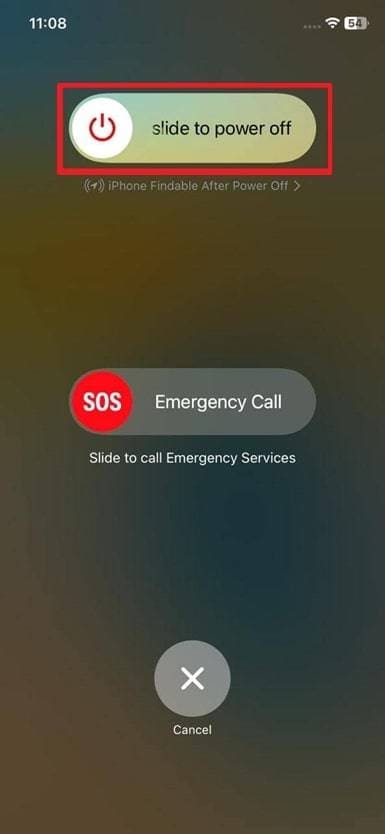
Oltre alla soluzione dedicata di cui sopra, puoi provare a riavviare il telefono quando lo chiedi, "Perché iOS 26 è così ritardato. "Aiuta a eliminare i problemi temporanei, aggiorna la memoria del sistema e chiude le attività di sfondo che la rallentano. Inoltre, questo è un metodo sicuro in quanto non elimina nessun dato dal telefono. Seguire le istruzioni fornite per riavviare il dispositivo iOS 26 lento in un minuto:
istruzione. Premere i pulsanti "Side" e "Volume Down" contemporaneamente per alcuni secondi e quindi trascinare il cursore "Slide to Power Off". Dopo un po' di tempo, è sufficiente accendere il telefono per completare l'attività.
Fissaggio 3. Libera archiviazione per ridurre il ritardo di iOS 26
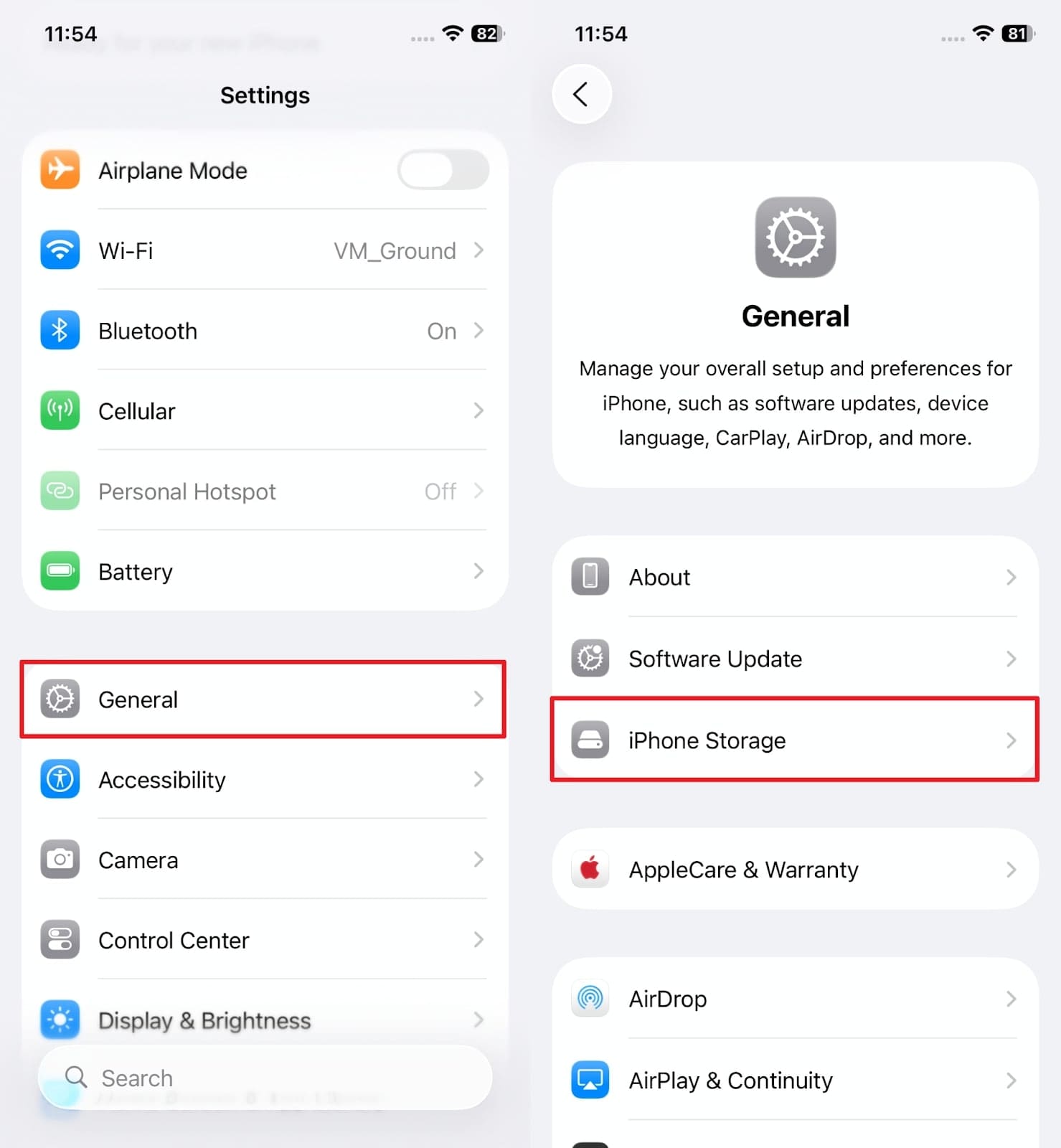
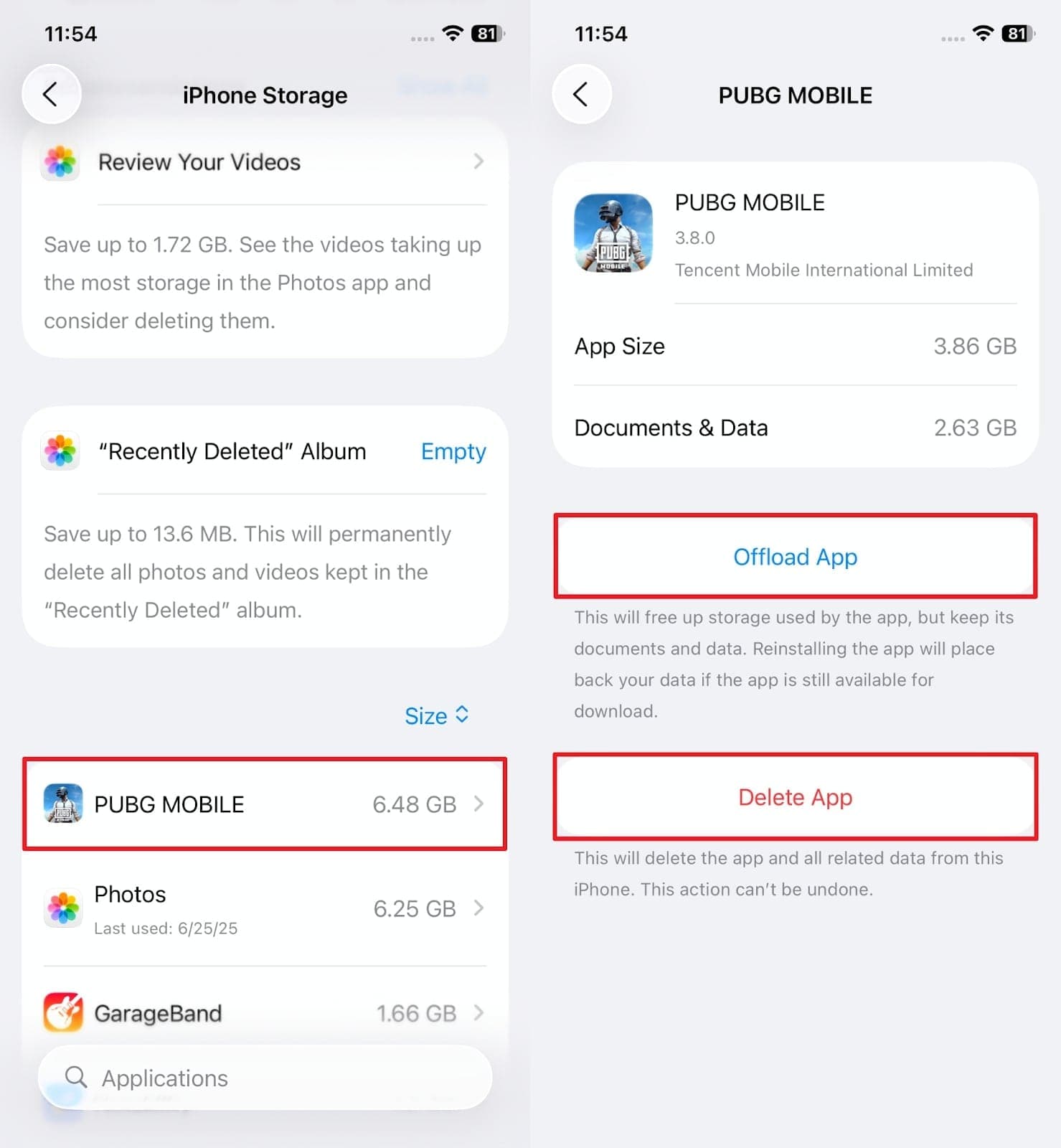
È possibile che il vostroiOS 26 è in ritardoQuando il telefono esaurisce lo spazio. Gli utenti devono liberare lo spazio di archiviazione per eliminare file inutili o scaricare app inutili dai loro dispositivi. Inoltre, aiuta le app ad aprirsi più velocemente e impedisce al telefono di lottare con le attività quotidiane. Per farlo, segui i passaggi rapidi per liberare lo spazio di archiviazione del dispositivo e ridurre il problema del ritardo di iOS 26:
Passaggio 1. Per inaugurare, vai alle impostazioni del tuo dispositivo per accedere alla sezione "Generale" e opta per l'opzione "Storage iPhone".
Passaggio 2. Successivamente, selezionare qualsiasi app non necessaria e premere il pulsante "Elimina app" o "Scarica app" per liberare spazio.
Fissaggio 4. Aggiorna tutte le app per garantire la compatibilità con iOS 26
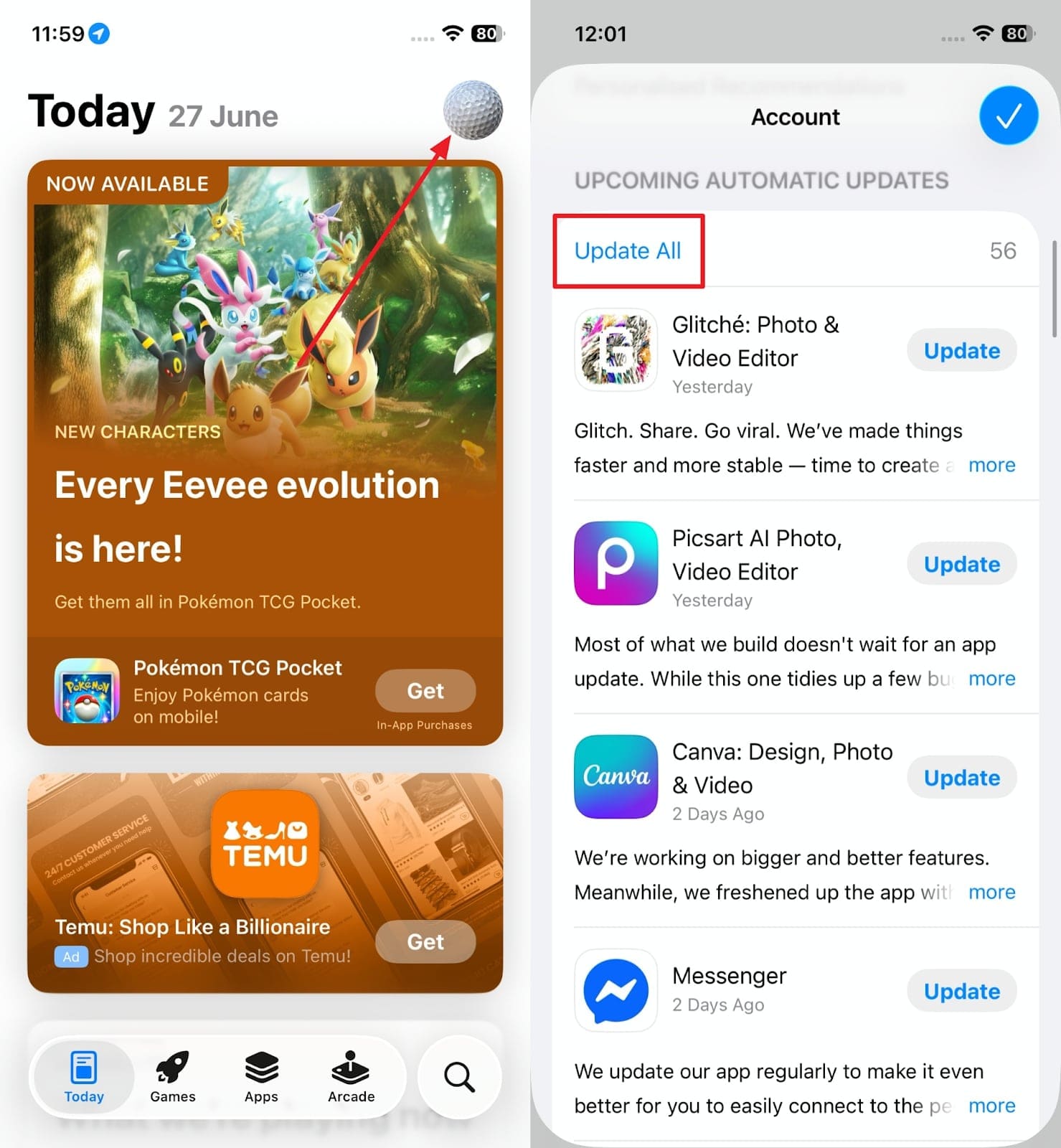
Quando noti ancora il tuoiOS 26 beta in ritardoLe app obsolete potrebbero essere la ragione. Si verifica perché alcune app potrebbero non essere completamente compatibili con il nuovo aggiornamento e possono rallentare il telefono. A questo punto, è necessario aggiornarli per assicurarsi che funzionino bene con iOS 26 e evitare prestazioni lente. Pertanto, guarda la guida qui sotto per aggiornare tutte le app obsolete senza sforzo:
istruzione: Dopo aver avviato l'app "App Store", toccare l'icona "Profilo" e scorrere verso l'alto fino a visualizzare la sezione "Aggiornamento". Qui, basta premere l'opzione "Aggiorna tutto" per garantire la loro compatibilità con iOS 26.
Fissare 5. Disattiva i servizi di aggiornamento e localizzazione delle App di sfondo
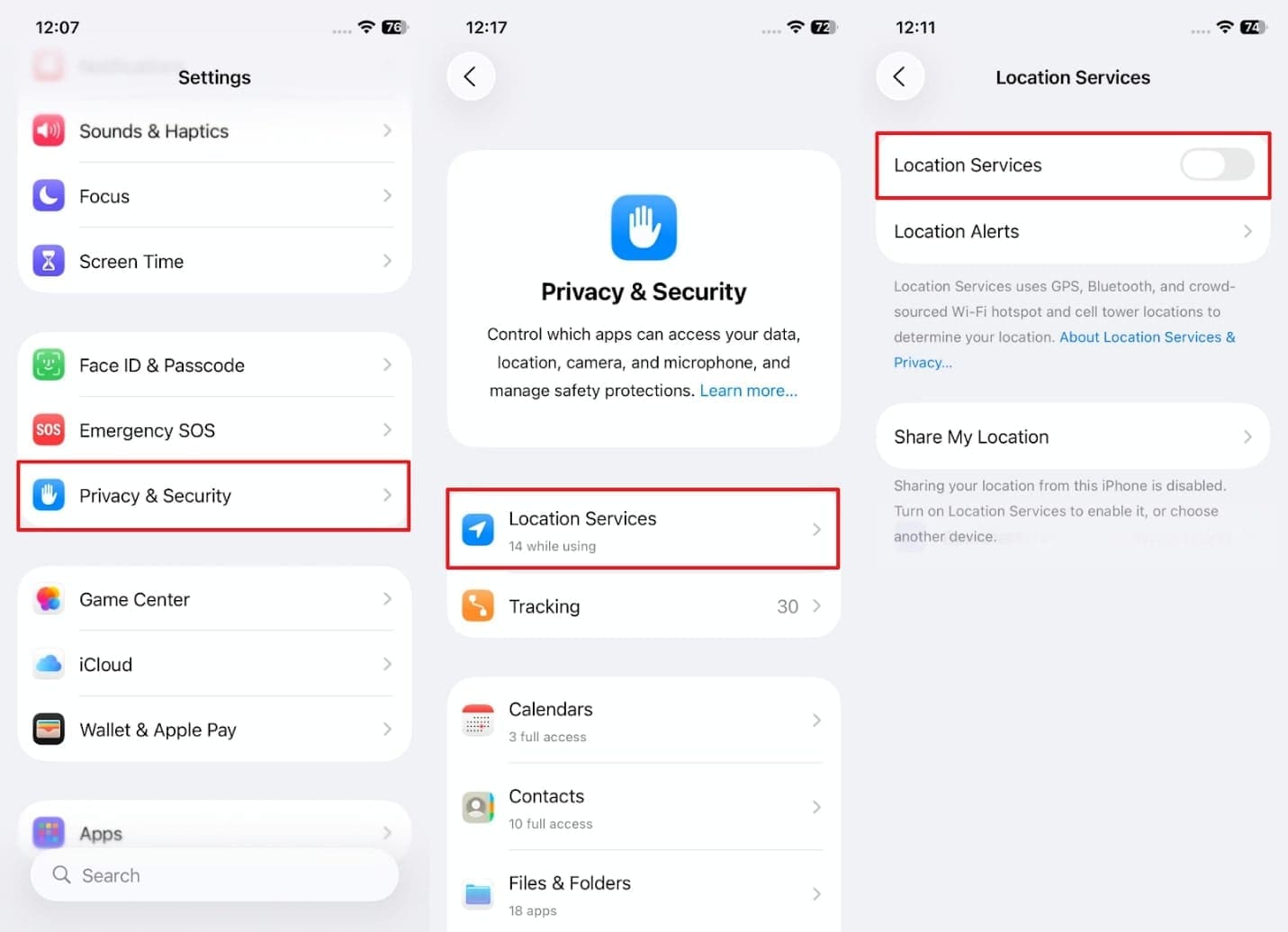
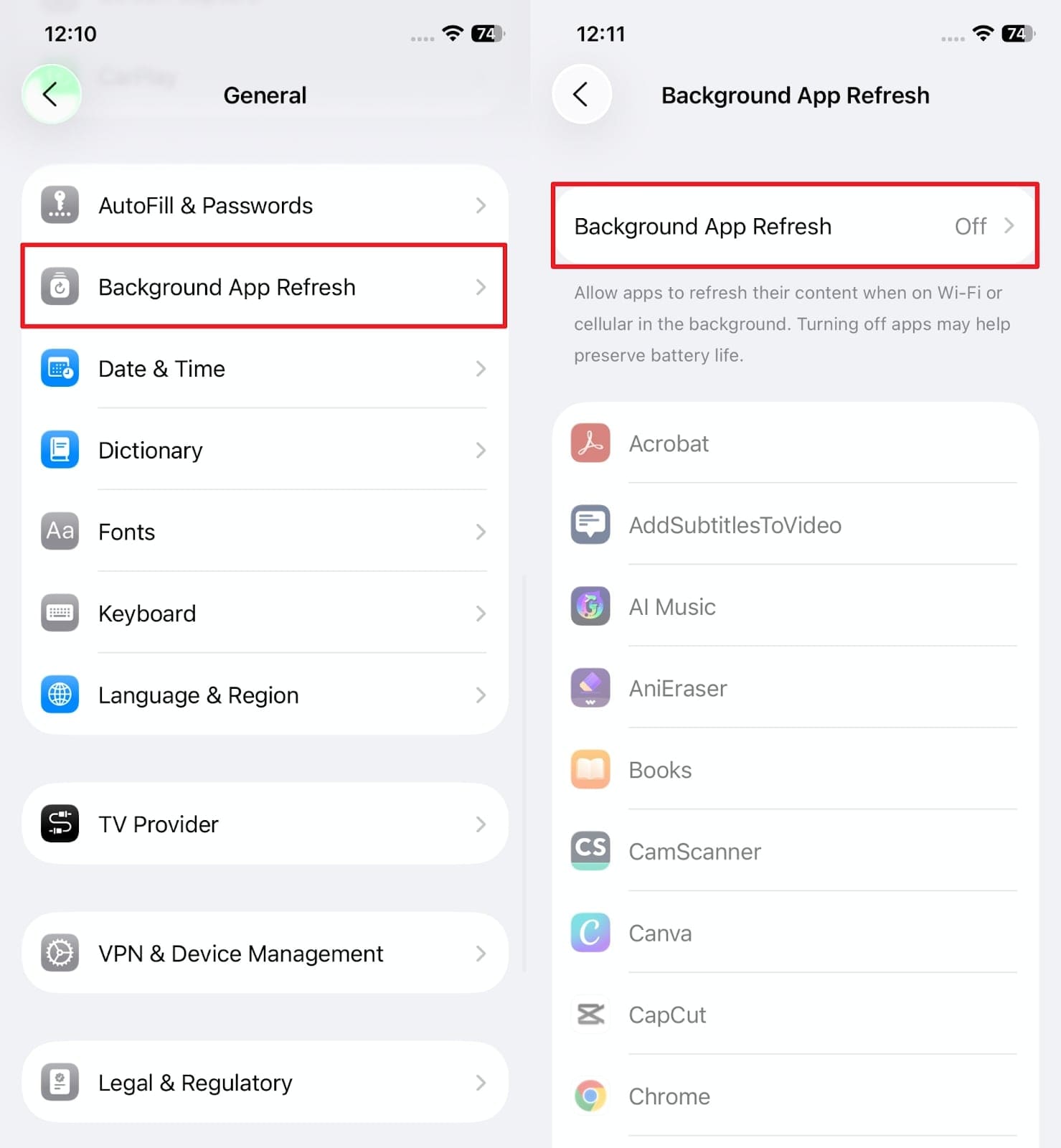
Molte volte, disattivare i servizi di aggiornamento e localizzazione delle app in sfondo può aiutare se si senteiOS 26 è lento. Queste funzionalità aiutano sostanzialmente le app a eseguire e tenere traccia anche quando non sono in uso. Sebbene utili, possono utilizzare troppa memoria e batteria, il che alla fine rallenta il telefono. Pertanto, seguire queste istruzioni per capire come disattivare entrambe le funzionalità per accelerare le prestazioni:
Passaggio 1. Inizialmente, navigare alla sezione "Privacy & Security" nelle impostazioni del cellulare per optare per l'opzione "Location Services". Successivamente, disattivare l'interruttore "Servizi di localizzazione" per completare l'attività.
Passaggio 2. Ora, torna al display principale delle impostazioni e vai alla sezione "Generale" per selezionare l'opzione "Aggiornamento App di sfondo". Successivamente, toccare la funzione "Aggiornamento App di sfondo" per optare per la scelta "Off".
Fissaggio 6. Ridurre il movimento e la trasparenza per ridurre il carico del sistema
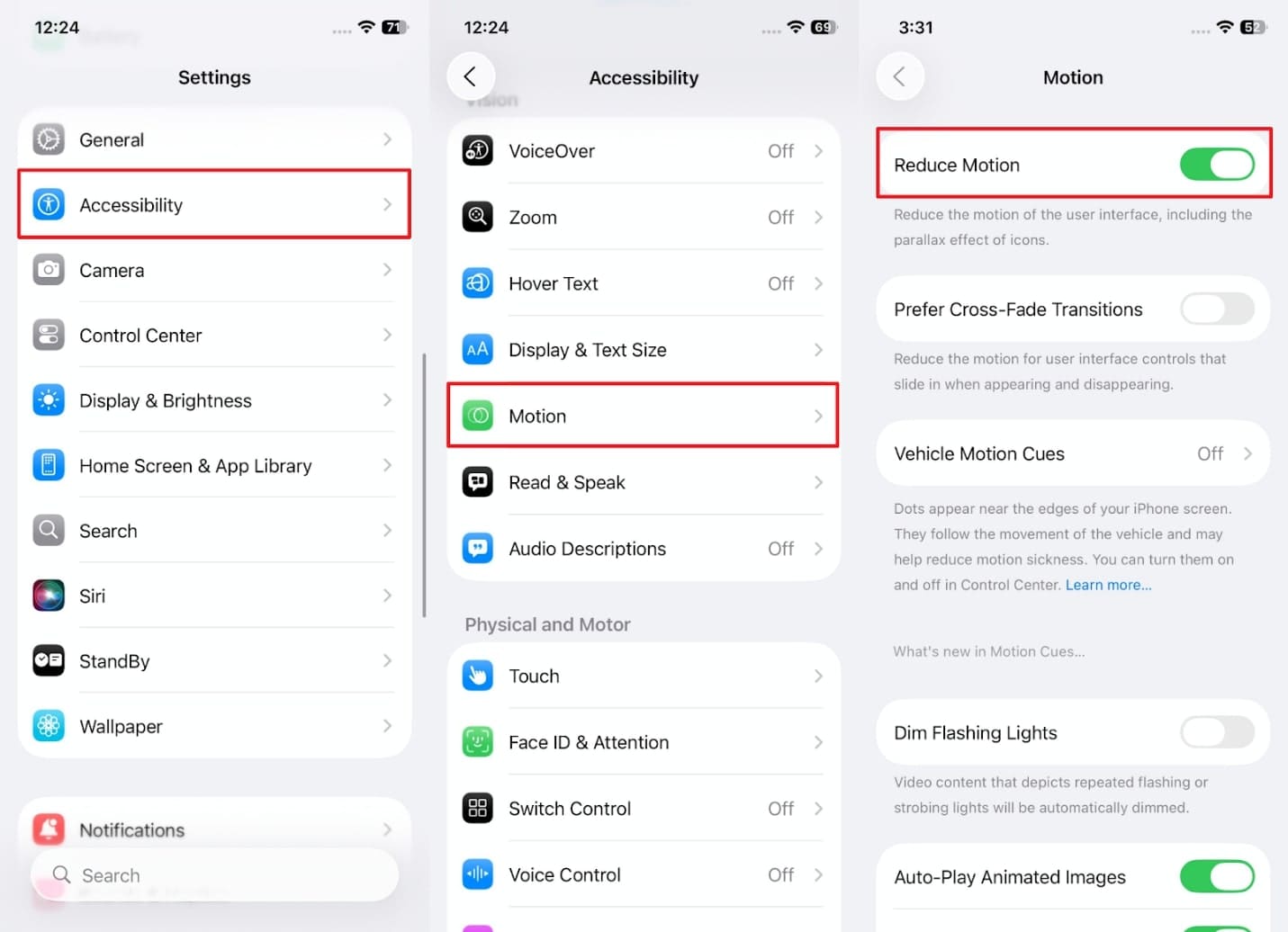
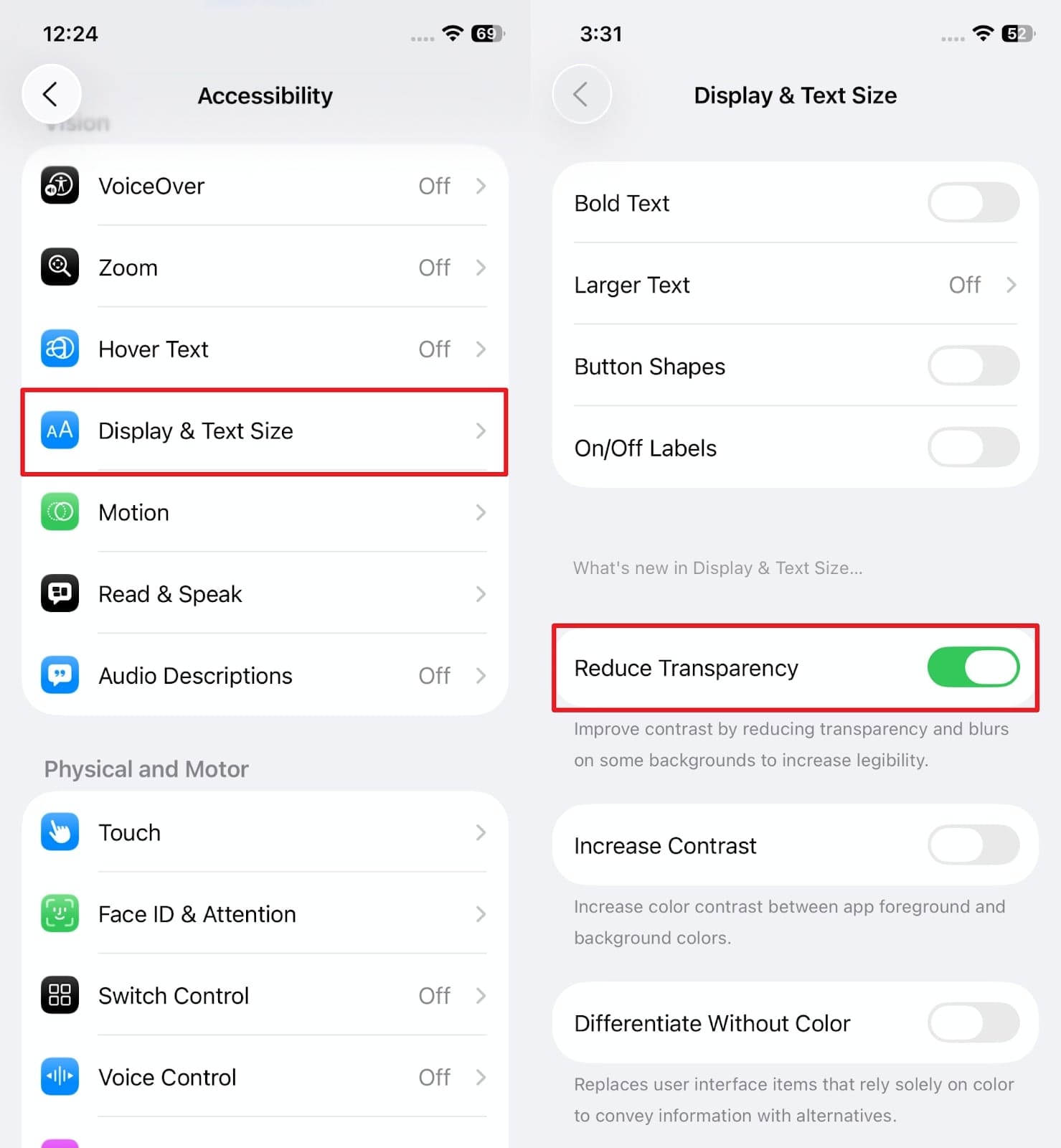
Quando il telefono mostra ancora segni diiOS 26 ritardo, ridurre il movimento e la trasparenza può fare una grande differenza. La funzione Riduci il movimento limita le animazioni come le transizioni dello schermo e gli effetti di apertura delle app, che possono utilizzare memoria extra. Nel frattempo, Riduci la trasparenza rimuove sfocature e effetti simili al vetro da menu e sfondi. Pertanto, prendere le indicazioni di seguito per abilitare queste funzionalità per aiutarti a risolvere il problema delle prestazioni lente:
Fase 1.Una volta passate alle impostazioni del sistema, toccare la sezione "Accessibilità" e scegliere la funzione "Movimento" nella schermata successiva. Successivamente, attivare l'interruttore "Riduci il movimento" e tornare alla sezione "Accessibilità".
Passaggio 2. Andando avanti, optare per la funzione "Visualizzazione e dimensioni del testo" e attivare l'interruttore "Riduci la trasparenza" se è disabilitato.
Risoluzione 7. Ripristina tutte le impostazioni per eliminare i conflitti nascosti
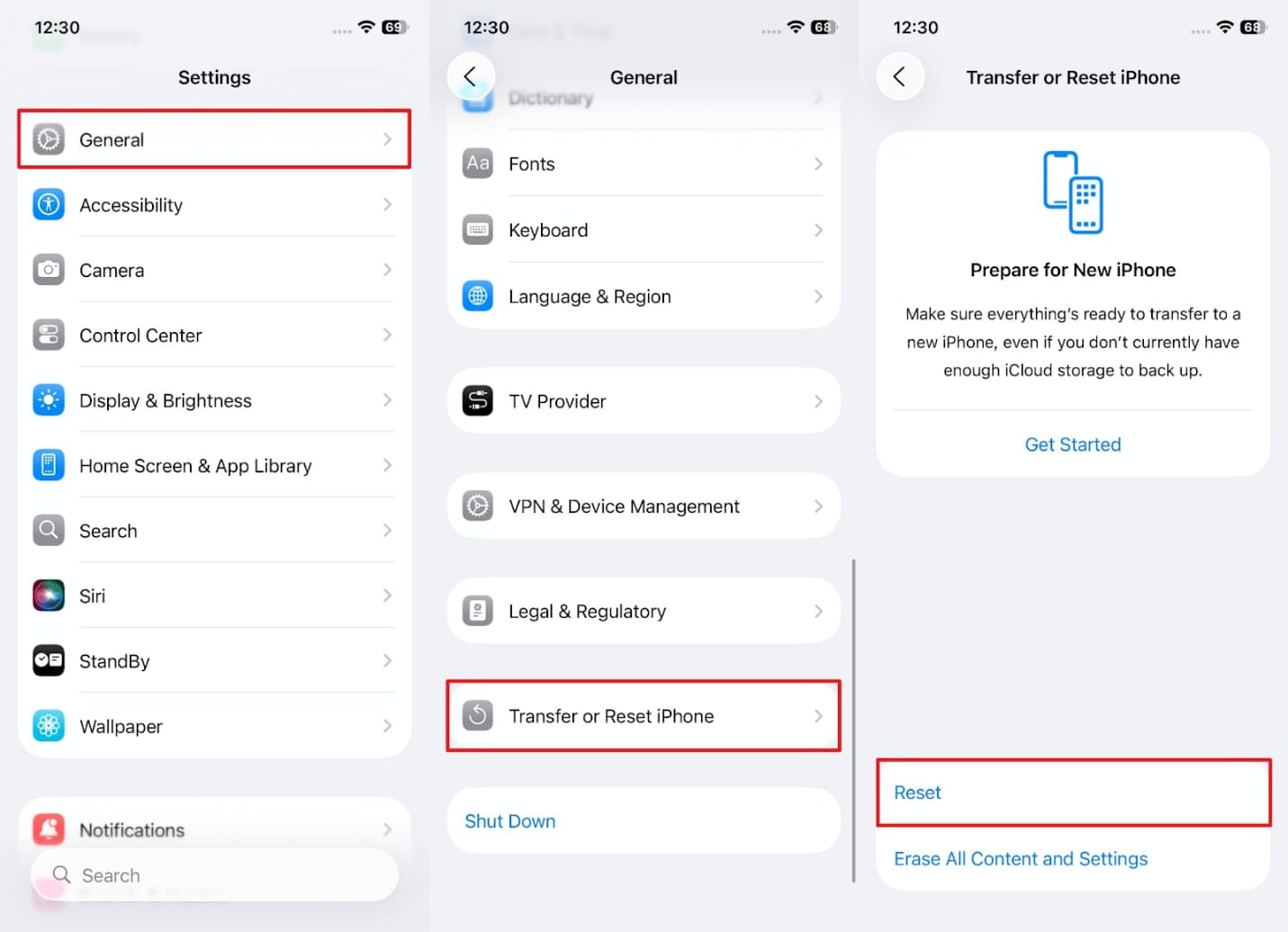
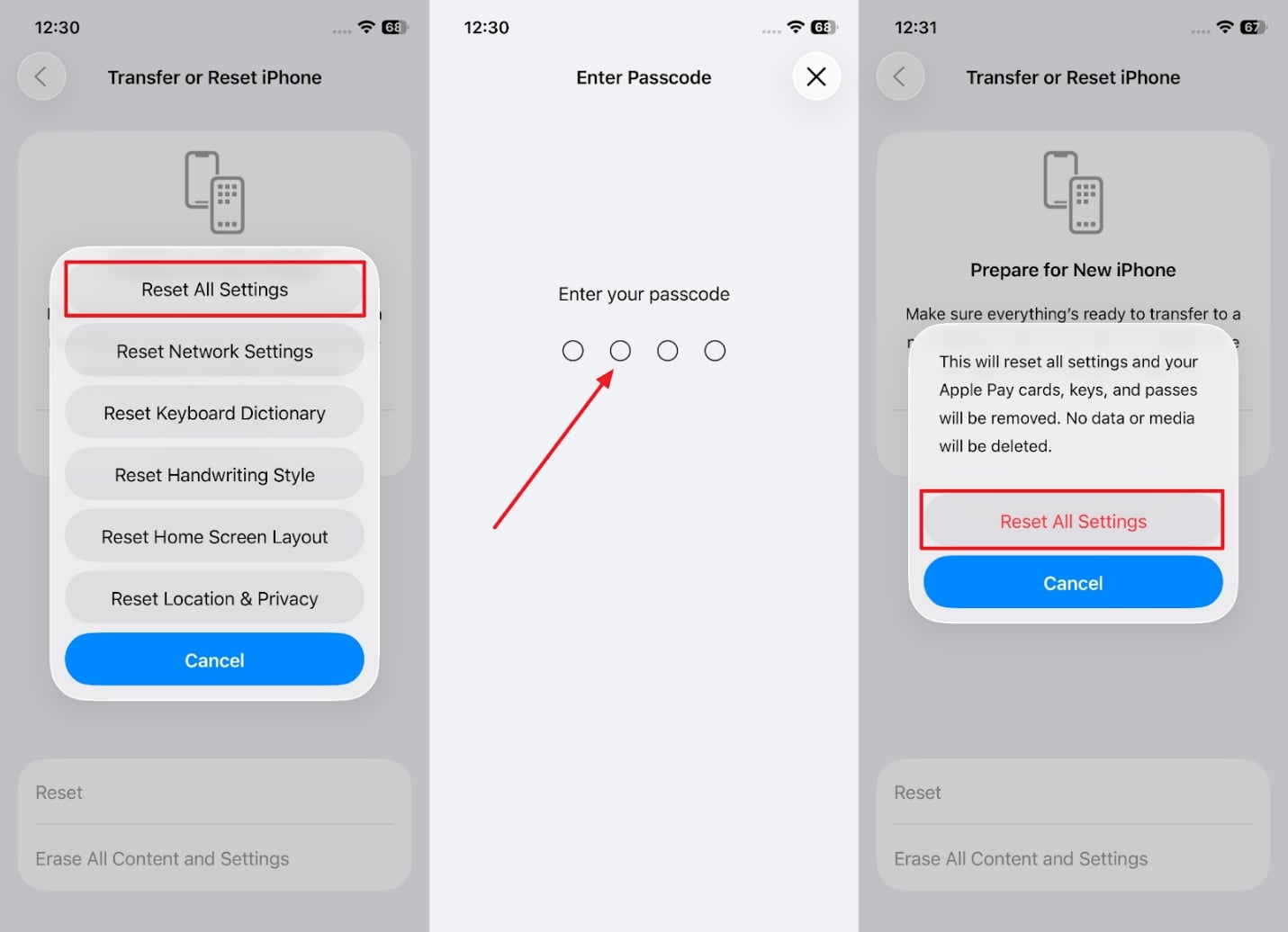
Un'altra soluzione quando si affronta iliOS 26 in ritardoIl problema è quello di ripristinare tutte le impostazioni del telefono. Questa opzione sostanzialmente ripristina le impostazioni di sistema del tuo iPhone al predefinito senza eliminare dati personali come messaggi o file multimediali. In realtà reimposta le reti, le preferenze sulla privacy e persino le impostazioni della tastiera. Per eseguire questa azione, seguire i passaggi seguenti per correggere le prestazioni lente dell'ultimo iOS 26 senza sforzo:
Passaggio 1. Quando vai alla sezione "Generale" dell'app Impostazioni, seleziona l'opzione "Trasferire o ripristinare iPhone" e tocca "Ripristinare" nella schermata successiva.
Passaggio 2. Quando si visualizza una finestra Opzioni, scegliere l'opzione "Reimposta tutte le impostazioni" e inserire la password del dispositivo. Successivamente, toccare la scelta "Ripristina tutte le impostazioni" per completare con successo questa attività.
Parte 3. La Beta di iOS 26 è ancora in ritardo? Downgrade a un iOS stabile con facilità
Nel caso In cui non siate ancora soddisfatti dell'ultima versione beta di iOS 26, ora dovrete downgradare il vostro dispositivo a una versione stabile di iOS. Per risolvere questo problema, è possibile utilizzare ilDr.Fone-Riparazione del sistema (iOS)software che ti consente di downgradare la tua versione iOS. Durante l'esecuzione dell'attività, ti mostra tutto il firmware disponibile e ti consente di scaricare la versione desiderata senza problemi.
Oltre al downgrade, gli utenti possono riparare i problemi di iOS, come iOS 26 ritardo, con l’aiuto di questo strumento, anche senza perdita di dati. Inoltre, è in grado di risolvere problemi importanti e minori dell’iPhone senza richiedere il jailbreak o iTunes. Inoltre, questo software dedicato supporta tutti gli iPhone, iPad o iPod Touch, quindi chiunque può utilizzarlo per risolvere qualsiasi tipo di errore.
Guida al downgrade a una versione stabile di iOS con Dr.Fone - Riparazione Sistema (iOS)
Ora che hai trovato la soluzione migliore, segui i passaggi per scoprire come effettuare il downgrade della versione di iOS a quella che preferisci:
Passo 1. Accedi al programma per effettuare il downgrade della versione di iOS
Avviandolo e recandoti nella sezione "Toolbox", premi lo strumento "Riparazione Sistema" e scegli "iPhone". Successivamente, vai sulla funzione "Aggiorna/Downgrade iOS" per proseguire.

Passo 2. Collega il tuo iPhone per effettuare il downgrade
Procedendo, seleziona la scelta "Downgrade iOS" e collega il telefono al computer tramite il rispettivo cavo USB.

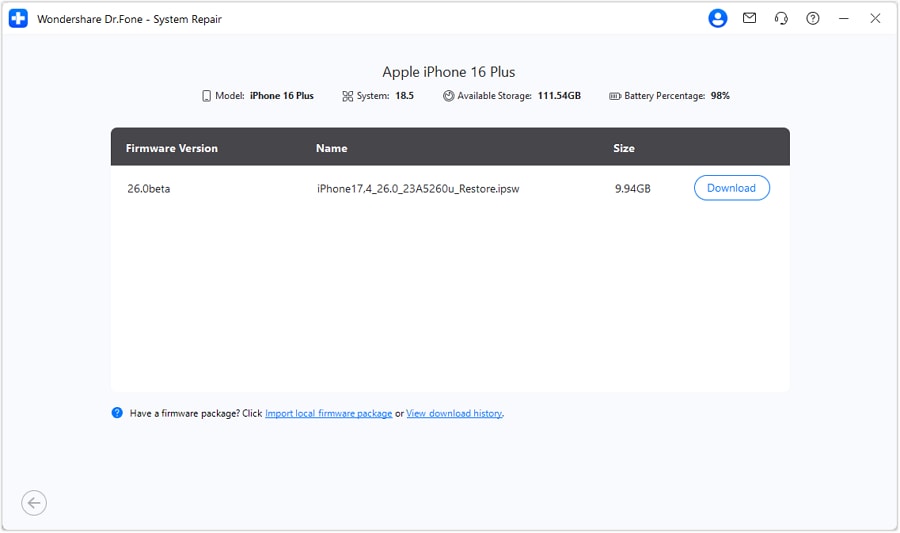
Passo 3. Scegli la versione iOS preferita da scaricare
Dopo che il programma avrà rilevato il tuo telefono, seleziona il firmware iOS più stabile premendo il pulsante "Download".
Passo 4. Completa facilmente il processo di downgrade
Quando sarà installato, premi il pulsante "Ripara Ora" per iniziare il downgrade sul tuo telefono.

Conclusione
In conclusione, affrontare il iOS 26 ritardo problema può essere molto fastidioso per molti utenti, soprattutto quando la loro routine dipende da esso. Fortunatamente, hai trovato diverse cause e molte soluzioni per affrontarle e risolverle. Tuttavia, se i problemi persistono, effettua il downgrade della tua versione iOS lenta tramite Dr.Fone-Riparazione del sistema (iOS). Oltre al downgrade del firmware dell’iPhone, puoi scegliere la funzione di riparazione del sistema per affrontare i rallentamenti.
Sicuro e sicuro4,624,541Le persone lo hanno scaricato


 > How-to > Riparazione del Sistema > iOS 26 Beta Lento? Soluzioni Efficaci e Consigli per le Prestazioni
Nicola Massimo
staff Editor
Generalmente valutato4.5(105aver participato)