
Come Resettare il Galaxy Watch: Guida Completa 2026

May 27, 2026 • Archiviato in: Sblocca Dispositivo • Soluzioni comprovate
Stai cercando di rivendere o regalare il tuo Galaxy Watch? Oppure, forse hai dimenticato il codice di sblocco dello schermo. In ogni caso, un rapido ripristino farà sembrare il tuo orologio come nuovo!
Resettare il Galaxy Watch è piuttosto facile se conosci il modo giusto per farlo. Puoi utilizzare diversi metodi per resettare il tuo orologio, tra cui ripristino alle impostazioni di fabbrica del Galaxy Watch or riavvio del Galaxy Watch.
A tal proposito, questo articolo fornirà una guida completa su come resettare il Galaxy Watch in tre semplici modi. Dal soft reset a un hard reset del Galaxy Watch, abbiamo incluso tutte le istruzioni passo dopo passo.
Iniziamo!
- Parte 1. Perché hai bisogno di resettare il tuo Galaxy Watch?
- Parte 2. Cosa fare prima di resettare il Samsung Galaxy Watch
- Parte 3. Come resettare il Samsung Watch in 3 modi semplici?
- Metodo 1. Utilizzando le impostazioni del Galaxy Watch
- Metodo 2. Tramite l'app Galaxy Wearable
- Metodo 3. Utilizzando la modalità di riavvio

- Parte 4. Suggerimento bonus: Come sbloccare un Samsung Galaxy Phone senza hard reset [Veloce e semplice]
Parte 1. Perché hai bisogno di resettare il tuo Galaxy Watch?
Il Samsung Galaxy Watch offre un perfetto mix di design elegante, funzionalità smart e resistenza. Tuttavia, nonostante le sue funzioni avanzate, potresti aver bisogno di resettarlo. Vediamo i seguenti motivi per resettare un Galaxy Watch.
- Problemi software
Potresti aver bisogno di resettare il Galaxy Watch se riscontri crash delle app, suoni strani dell'orologio o l'impossibilità di effettuare o ricevere chiamate.
- Schermo non responsivo
Uno schermo bloccato o vuoto e problemi al touchscreen possono richiedere di riavviare il Samsung Watch e ripristinarne il normale funzionamento.
- Mancanza di spazio di archiviazione
La mancanza di spazio sul tuo Galaxy Watch può essere un altro motivo per resettarlo e liberare memoria.
- Dimenticare il codice di sblocco
Il motivo più comune per resettare lo smartwatch è proprio quello di aver dimenticato il suo codice di sblocco. Un rapido reset ti permetterà di riaccedere al tuo Galaxy Watch!
Stai affrontando questi problemi? In tal caso, un reset è la soluzione ideale. Sotto trovi una guida completa al reset di un Galaxy Watch, con prerequisiti e soluzioni dettagliate. Vediamo prima cosa fare prima del reset!
Parte 2. Cosa fare prima di resettare il Samsung Galaxy Watch?
Resettare il Galaxy Watch cancellerà tutti i suoi dati. Quindi, se intendi continuare a utilizzarlo, è meglio creare un backup dei suoi contenuti. Inoltre, assicurati di scollegare la connessione Bluetooth dell’orologio dallo smartphone se desideri rivenderlo o regalarlo.
Non sai come eseguire il backup del Galaxy Watch o scollegare la connessione Bluetooth? Nessun problema. Trovi una guida completa qui sotto!
1. Crea un backup
Segui i passaggi seguenti per eseguire il backup del tuo Galaxy Watch sul tuo account Samsung.
Passaggio 1: Accedi alle impostazioni dell’orologio scorrendo verso il basso dalla schermata Home. Quindi premi l’icona dell’ingranaggio per “Impostazioni”.
Passaggio 2: Scorri verso il basso finché non trovi "Account e backup". Toccalo e seleziona "Backup e ripristino".
Passaggio 3: Premi "Backup" per creare una copia di backup del tuo Galaxy Watch sul tuo account Samsung.

Ora, vediamo come scollegare l’orologio dal telefono.
2. Scollega la connessione Bluetooth
Puoi utilizzare sia il telefono sia l'orologio per scollegare la connessione Bluetooth. I passaggi sono identici e li trovi qui sotto.
Passaggio 1: Scorri verso l’alto sul display principale del Galaxy Watch e tocca su "Impostazioni".
Passaggio 2: Premi su "Connessioni" e seleziona l'opzione "Bluetooth".
Passaggio 3: Trova il nome del tuo telefono e toccalo. Premi l'icona dell'ingranaggio delle impostazioni accanto al nome del telefono e tocca "Scollega".

Ora il tuo Samsung Galaxy Watch è pronto per essere resettato! Continua a leggere per scoprire i modi più semplici per resettare l'orologio!
Parte 3. Come resettare il Samsung Watch in 3 modi semplici?
Non hai familiarità con le impostazioni del Galaxy Watch e non sai come resettarlo correttamente? Nessun problema! Esistono diversi modi per effettuare il reset, sia soft che hard, del Galaxy Watch. Puoi usare le impostazioni dell'orologio, i suoi pulsanti fisici o l'app Wearable sullo smartphone.
Vediamo come resettare e riavviare il Galaxy Watch con questi metodi.
Metodo 1. Utilizzando le impostazioni del Galaxy Watch
L'app Impostazioni sul tuo Galaxy Watch è la chiave per configurare tutte le funzioni dello smartwatch. Puoi usarla per resettare l'orologio in pochi semplici passaggi. Non sono necessarie competenze tecniche. Ecco i passaggi per il reset del Samsung Galaxy Watch usando questo metodo.
Passaggio 1: Scorri verso l'alto dalla schermata Home per aprire il menu principale. Poi scorri verso l’alto e tocca l'app “Impostazioni”.
Passaggio 2: Scorri verso il basso finché non trovi le impostazioni “Generali”. Toccale per procedere.
Passaggio 3: Scorri fino in fondo e premi sull’opzione “Ripristina”.
Passaggio 4: Ora, tocca di nuovo il pulsante “Ripristina”. Se non hai già eseguito un backup dell'orologio, tocca su “Backup dati” prima di resettare il Galaxy Watch.

Fatto! L'orologio ora si riavvierà e si resetterà da solo! Ora, passiamo al prossimo metodo per resettare il Galaxy Watch!
Metodo 2. Tramite l'app Galaxy Wearable
L’app Galaxy Wearable di Samsung offre un’ottima soluzione per resettare il Samsung Watch. Puoi scaricarla sullo smartphone e gestire il tuo smartwatch direttamente dal telefono. L’app permette anche di tenere traccia della batteria, delle notifiche, delle app e di tutte le impostazioni, incluso il reset!
Vediamo come usare questa app per resettare il Galaxy Watch.
Passaggio 1: Avvia l'app Galaxy Wearable sul telefono collegato all'orologio.
Passaggio 2: Tocca l’opzione “Impostazioni orologio” e seleziona “Generali”.
Passaggio 3: Premi il pulsante blu "Ripristina" e poi tocca di nuovo “Ripristina” per confermare.

A questo punto il tuo Samsung Galaxy Watch verrà resettato dopo questi semplici passaggi. Tuttavia, i passaggi potrebbero non essere identici per tutti i Galaxy Watch. Per Galaxy Fit e Fit2, puoi resettare selezionando “Info bracciale”. Poi premi su “Ripristina bracciale” e seleziona di nuovo “Ripristina” per confermare.
Tutti i metodi sopra sono adatti a resettare l'orologio finché puoi accedere alle sue impostazioni. Tuttavia, se sei bloccato fuori dal tuo orologio per qualche motivo, il prossimo metodo ti permette comunque di agire sul tuo Samsung riavvio del Galaxy Watch.
Metodo 3. Utilizzando la modalità di riavvio
Vuoi ripristinare alle impostazioni di fabbrica il Samsung Watch perché hai dimenticato il codice di sblocco? Oppure sei bloccato su una schermata vuota e congelata, senza poter sbloccare l'orologio. In questo caso puoi riavviare il Galaxy Watch utilizzare la Modalità di riavvio. Nota anche come reset di fabbrica, questo metodo non richiede di accedere alle impostazioni dell'orologio. Tuttavia, cancellerà i dati dall'orologio.
Tenendo conto di ciò, vediamo come hard resettare il Samsung Watch di seguito.
Passaggio 1: Per prima cosa, tieni premuti il tasto Indietro e il tasto Home (Accensione). Attendi fino a quando sullo schermo dell'orologio appare il logo Samsung o il messaggio “Rebooting”.
Passaggio 2: Con il logo ancora visibile, premi rapidamente più volte il tasto Home finché non compare la Modalità di riavvio.
Passaggio 3: Seleziona l'opzione “Recovery” premendo ripetutamente il tasto Home. Poi tieni premuto il tasto Home per avviare il processo di ripristino.

Passaggio 4: Su alcuni Galaxy Watch, vedrai apparire un'altra schermata con più opzioni. Qui, premi ripetutamente il tasto Home fino a raggiungere l'opzione “Wipe data/factory reset”.
Passaggio 5: Tieni di nuovo premuto il pulsante Home per selezionarla. Seleziona l'opzione "Factory data reset" con il tasto Home per hard reset del Galaxy Watch.
Passaggio 6: Infine, seleziona “Reboot system now” tenendo premuto il tasto Home per riavviare l’orologio.

Ricorda che la funzionalità dei pulsanti fisici sui Galaxy Watch può variare. Controlla il modello del tuo orologio e la funzione dei suoi pulsanti prima di seguire i passaggi qui sopra.
Ecco dunque come ripristinare alle impostazioni di fabbrica il Galaxy Watch se hai dimenticato il codice di sblocco dello schermo. Ma cosa succede se vieni bloccato fuori dal Galaxy Phone per aver dimenticato il codice? In questo caso non avrai accesso all'app Galaxy Wearable per gestire il Samsung Watch.
Ma non preoccuparti, qui sotto trovi una soluzione pratica!
Parte 4. Suggerimento bonus: Come sbloccare un Samsung Galaxy Phone senza hard reset [Veloce e semplice]
Dimenticare il codice del dispositivo può essere un’esperienza frustrante. Può toglierti l'accesso all'app Galaxy Wearable. Di conseguenza, non potrai resettare e gestire il tuo Galaxy Watch dallo smartphone. Inoltre, rischi di perdere tutti i dati importanti a causa di un hard reset.
È in situazioni come queste che Dr.Fone - Screen Unlock (Android) può essere di grande aiuto! Offre una potente soluzione desktop per rimuovere i codici di sblocco preservando i dati del telefono. Che tu abbia bisogno di sbloccare sequenze, PIN, impronte digitali o Face Lock, Dr.Fone li gestisce tutti.

Dr.Fone - Screen Unlock (Android)
Sbloccare un telefono Samsung Galaxy senza ripristino rigido
- Completamente scollegato dal precedente account Google, non sarà più rintracciato o bloccato da esso.
- Rimuovi tutti i blocchi dello schermo Android (PIN/modello/impronte digitali/ID facciale) in pochi minuti.
- Compatibile con vari modelli Android.
- Fornire soluzioni specifiche di rimozione per promettere un buon tasso di successo.


Ecco i passaggi per sbloccare rapidamente il telefono Galaxy senza un ripristino rigido utilizzando Dr.Fone.
Passaggio 1:Scarica e installa Dr.Fone sul tuo PC. Quindi collegare il telefono Samsung al PC con un cavo USB. Avvia Dr.Fone e vai su "Toolbox> Sblocco schermo" per procedere.

Passaggio 2:Scegli Android dall'opzione Dispositivi. Quindi seleziona "Sblocca schermo Android" per rimuovere la password dal telefono.

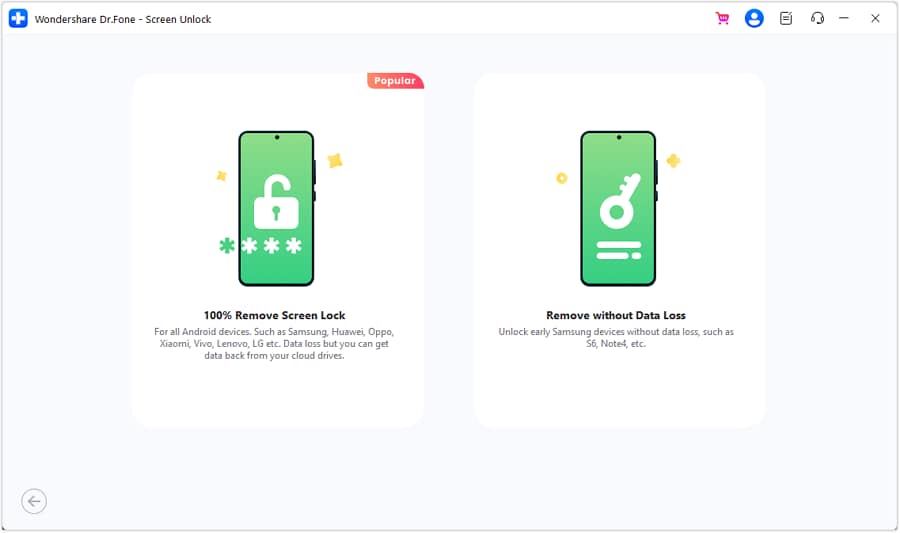
Passaggio 3:Selezionare "Samsung" tra i nomi di marca e fare clic su "Rimuovi senza perdita di dati" se si desidera preservare i dati del telefono.
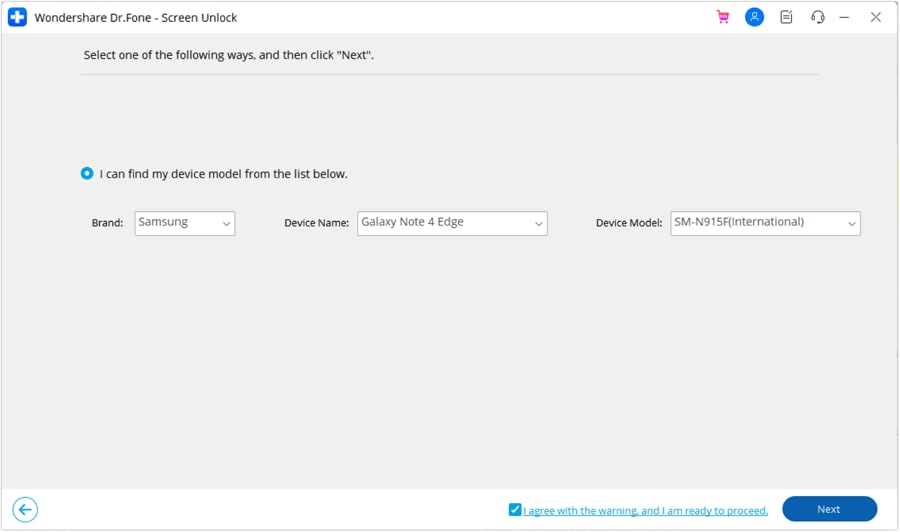
Passaggio 4:Scegli il marchio, il nome del dispositivo e il modello del dispositivo tra le opzioni disponibili e fai clic su "Avanti" per continuare.
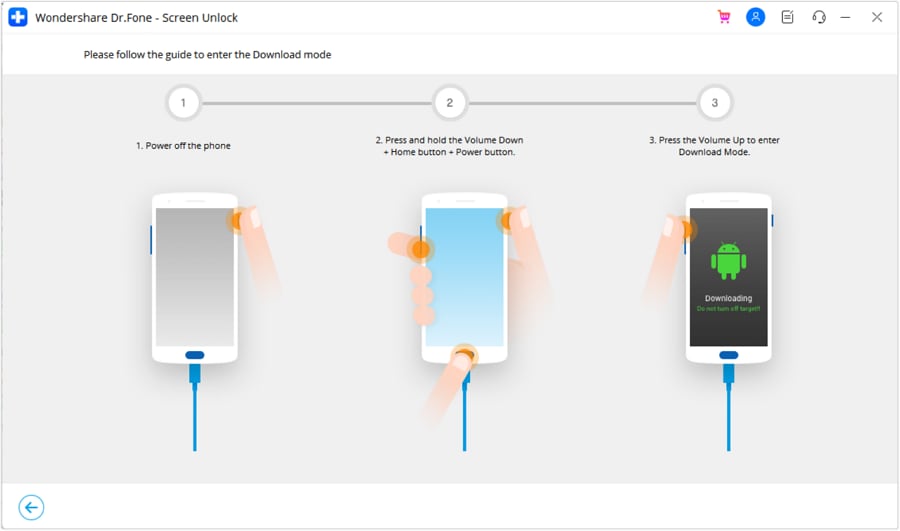
Passaggio 5:Confermare il processo digitando il codice fornito. Quindi segui le istruzioni sullo schermo per mettere il dispositivo in "modalità Download". La modalità può variare a seconda del modello del telefono.
Passaggio 6:Una volta che il dispositivo è in modalità download, Dr.Fone avvierà il processo di sblocco. Vedrai una finestra "Sbloccato con successo" una volta completato il processo!

E ora sai come sbloccare il tuo telefono Galaxy senza un ripristino rigido! Ti consente di mantenere i tuoi dati al sicuro, rimuovendo senza sforzo il blocco dello schermo!
conclusione
Ripristinare il Galaxy watchPuò essere estremamente utile se hai dimenticato il suo codice di password o intendi rivenderlo. Ti abbiamo fornito una guida completa su come ripristinare il Galaxy watch in modi semplici.
Dal ripristino morbido con l'app Impostazioni a un ripristino rigido utilizzando i pulsanti fisici, hai varie opzioni per farlo. Assicurati solo di creare un backup per rivalutare i tuoi dati dopo il ripristino.
Nel caso In cui dimentichi la password del telefono e desideri ripristinare il Galaxy watch con l'app indossabile, utilizzaDr.Fone-Sblocco dello schermo (Android)Per rimuoverlo. È super veloce ed efficiente, fornendo soluzioni semplici per riprendere il controllo del tuo dispositivo!
 Sicuro e sicuro


Nicola Massimo
staff Editor