
Android Mi Tema Blocco Impronta Digitale: Personalizza, Proteggi e Sblocca Facilmente [Aggiornato 2026]

Apr 07, 2026 • Archiviato in: Sblocca Dispositivo • Soluzioni comprovate
Poiché molti utenti Android amano personalizzare i propri telefoni, i temi per il blocco con impronta digitale stanno diventando sempre più popolari. Gli utenti cercano sia stile sia sicurezza quando sbloccano il dispositivo ogni giorno. Il blocco con impronta digitale del tema MI per Android offre una soluzione intelligente che risponde a entrambe queste esigenze. Mantiene il telefono protetto aggiungendo al tempo stesso un aspetto moderno e animazioni fluide.
Con questa funzione, la tua impronta digitale diventa una chiave unica per sbloccare il telefono in modo semplice e sicuro. Inoltre, è compatibile con molti dispositivi ed è facile da configurare. In questa guida scoprirai come applicare, correggere e ottimizzare Android MI theme finger print lock.
- Parte 1. Cos'è un Android Mi Themes Fingerprint Lock e cosa lo rende così popolare
- Suggerimento Bonus. Quando lo sblocco con impronta digitale non funziona, usa Dr.Fone – Sblocco schermo per recuperare l'accesso

- Parte 2. Come applicare il blocco con impronta digitale di Android Mi Themes su diversi dispositivi Android
- Parte 3. Problemi comuni e soluzioni per Android Mi Themes Fingerprint Lock
- Parte 4. 5 consigli per ottimizzare il blocco con impronta digitale dei temi Android Mi
Parte 1. Cos'è un Android Mi Themes Fingerprint Lock e cosa lo rende così popolare
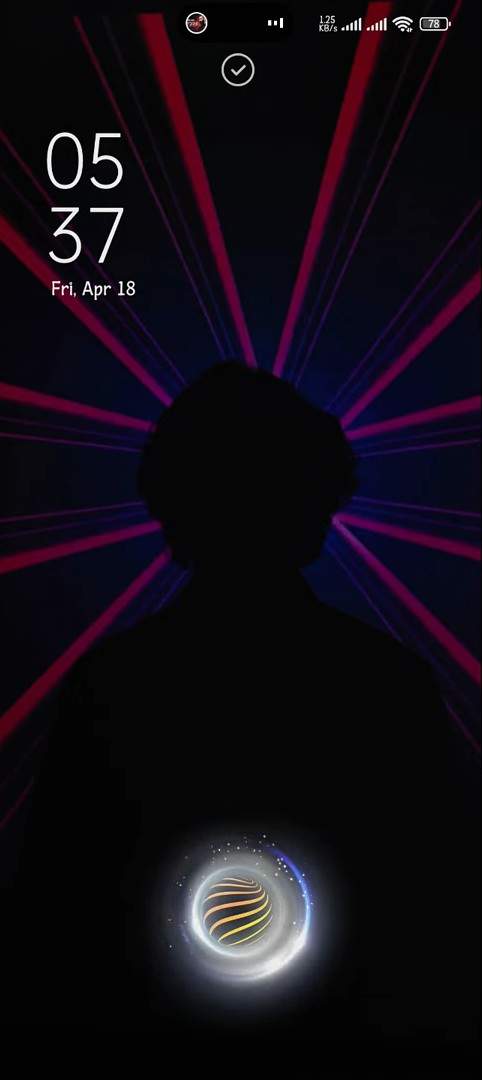
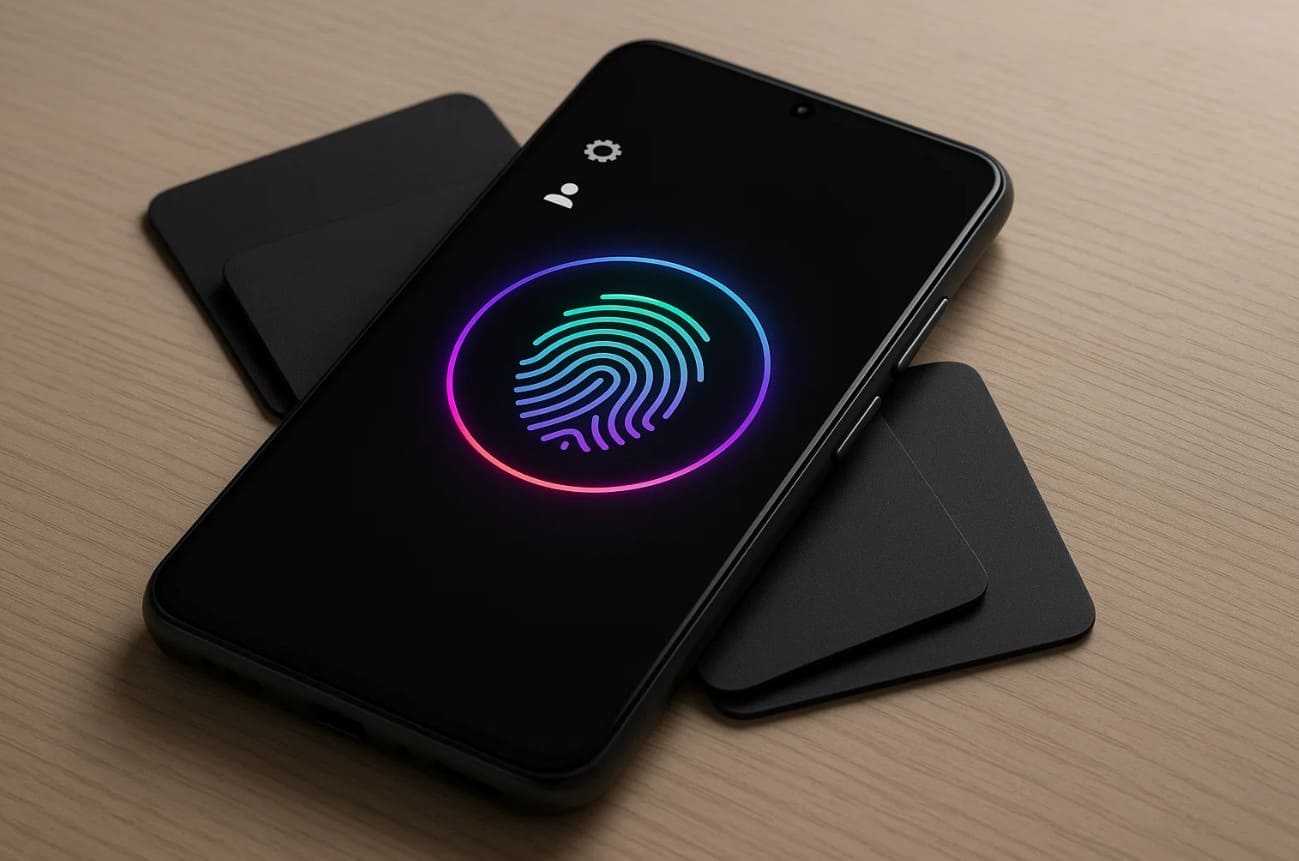
Un Android MI theme finger print lock è una funzione personalizzata per la schermata di blocco. Utilizza il sensore di impronte digitali nativo del telefono per garantire una sicurezza reale. Il tema modifica soltanto l'aspetto dell'icona dell'impronta, dell'effetto ondulato e dell'animazione di sblocco. Alcuni temi Mi aggiungono cerchi al neon o grafiche decorative dell'impronta sopra il sensore, per un look più elegante.
Inoltre, questa funzione è disponibile sui dispositivi Xiaomi, Redmi e POCO con MIUI o HyperOS. Consente agli utenti di unire sicurezza ed effetti visivi accattivanti. Per questo piace così tanto: rispetto alle animazioni predefinite, offre un'esperienza più moderna e personale. Di seguito trovi alcuni motivi che spiegano la sua popolarità:
|
Caratteristica |
Perché è popolare |
| Stile visivo | Colori vivaci e animazioni rendono lo sblocco più accattivante e piacevole. |
| Personalizzazione | Gli utenti possono scegliere stili che si abbinano facilmente a sfondi, icone e widget. |
| Condivisione social | Le animazioni originali dell'impronta digitale invogliano alla condivisione sui social media. |
| Esperienza fluida | Le animazioni curate fanno apparire l'interfaccia dell'impronta digitale più reattiva e premium. |
| Varietà | Temi diversi, come neon, minimal o sci-fi, mantengono l'esperienza sempre fresca. |
Suggerimento Bonus. Quando lo sblocco con impronta digitale non funziona, usa Dr.Fone – Sblocco schermo per recuperare l'accesso
Molte persone vanno in difficoltà quando non riescono più a sbloccare Android MI themes fingerprint locks. In questi casi, Dr.Fone – Sblocco dello schermo offre una soluzione semplice quando i metodi più complessi non funzionano. Supporta oltre 22 marchi di smartphone e più di 2000 modelli Android, inclusi i dispositivi Xiaomi distribuiti a livello globale. Inoltre, lo strumento funziona anche con Android MI themes finger print lock, garantendo un'elevata compatibilità con i dispositivi Xiaomi che presentano problemi di blocco complessi o imprevisti. Rimuove automaticamente la schermata di blocco in pochi minuti grazie a processi di sblocco intelligenti. Tutte le operazioni vengono eseguite localmente, senza dipendere dal cloud, per ridurre l'esposizione dei dati. Durante il processo, attiva modalità specifiche per il dispositivo senza richiedere la conoscenza di combinazioni di tasti. Inoltre, può anche bypassare il blocco FRP di Google sui telefoni Xiaomi nelle situazioni più difficili.

Dr.Fone-Sblocco dello schermo (Android)
La migliore alternativa a UnlockJunky per bypassare FRP e risolvere i blocchi dello schermo
- Completamente scollegato dal precedente account Google, non sarà più tracciato o bloccato da esso.
- Rimuove tutti i blocchi dello schermo Android (PIN/modello/impronte digitali/Face ID) in pochi minuti.
- Compatibile con diversi modelli Android.
- Offre soluzioni di rimozione specifiche per garantire un buon tasso di successo.


Sblocca il tuo Android in 3 passaggi con Dr.Fone – Sblocco dello schermo
Segui il tutorial passo dopo passo qui sotto per sbloccare diversi tipi di blocchi su dispositivi Xiaomi o altri telefoni Android:
- Fase 1. Avvia lo strumento di sblocco schermo per Android
Vai alla scheda "Toolbox" e seleziona l'opzione "Sblocco schermo" per Android. Successivamente, scegli "Sblocca schermo Android" e collega il dispositivo al computer per continuare.

- Fase 2. Seleziona la marca del tuo dispositivo Android
Quando richiesto, scegli il marchio del tuo dispositivo dall'elenco visualizzato. Quindi segui le istruzioni sullo schermo per mettere il telefono nella modalità richiesta.

- Fase 3. Completa lo sblocco del tuo Android
Una volta che il dispositivo è pronto, il software inizierà automaticamente a rimuovere il blocco. Dopo pochi istanti, apparirà un messaggio di conferma che indica che lo sblocco è andato a buon fine.

 Sicuro e protetto
4,624,541 persone lo hanno scaricato
Casi d'uso reali
1. Password dimenticata: Hai dimenticato la password Android e non puoi accedere a dati personali o di lavoro importanti. Dr.Fone-Sblocco schermo (Android) ti aiuta a recuperare l'accesso al dispositivo senza perdere i file archiviati.
2. Accesso per la famiglia: I genitori potrebbero aver bisogno di sbloccare il dispositivo di un figlio per gestire determinate impostazioni. Questo strumento consente di farlo in modo sicuro mantenendo intatti tutti i dati.
3. Dispositivo di seconda mano: Hai acquistato un telefono usato con un blocco schermo sconosciuto che ne impedisce l'utilizzo. Strumenti come Dr.Fone rimuovono il blocco esistente così da permetterti di usare il dispositivo in sicurezza.
4. Schermo rotto : Lo schermo del telefono è rotto o non risponde, impedendo il normale inserimento del codice di sblocco. Il software rimuove il blocco schermo in modo sicuro anche quando il touch non funziona più.
Parte 2. Come applicare il blocco con impronta digitale di Android Mi Themes su diversi dispositivi Android
Applicare il blocco con impronta digitale di Android MI Themes su Realme e altri telefoni consente agli utenti di aggiungere un tocco di stile. Questa sezione ti guiderà attraverso passaggi semplici per una configurazione rapida e una sicurezza migliore:
Su Xiaomi, Redmi e POCO
Compatibilità: dispositivi con MIUI 12/13/14 e HyperOS
Il blocco con impronta digitale di Android MI Themes funziona al meglio su questi marchi, perché il motore temi nativo garantisce prestazioni più stabili per gli effetti visivi dell'impronta digitale. Inoltre, la maggior parte dei modelli mostra correttamente gli effetti, soprattutto con versioni aggiornate di MIUI o HyperOS. Segui i passaggi indicati di seguito per applicare questo tema alla schermata di blocco del tuo telefono:
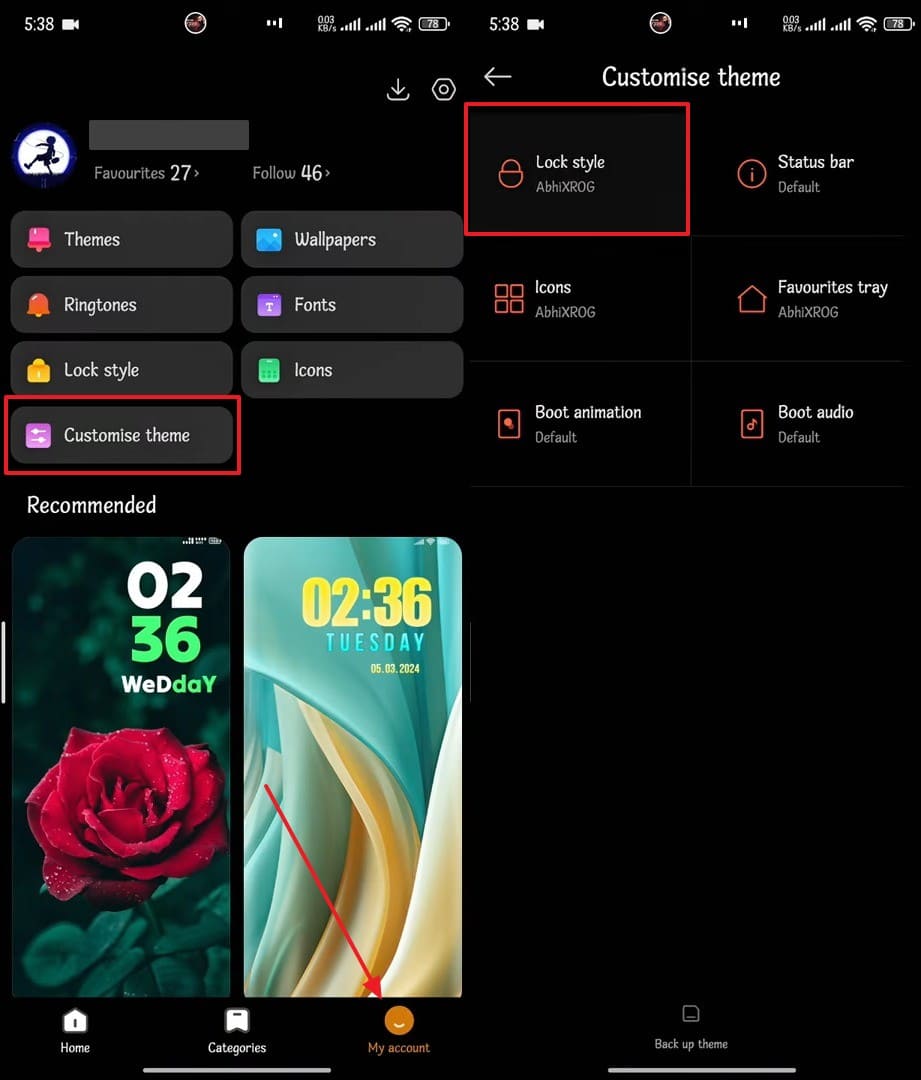
- Fase 1. Apri l'app "Temi", vai alla scheda "Account" e tocca "Personalizza tema". Nella schermata successiva, seleziona la funzione "Stile blocco".
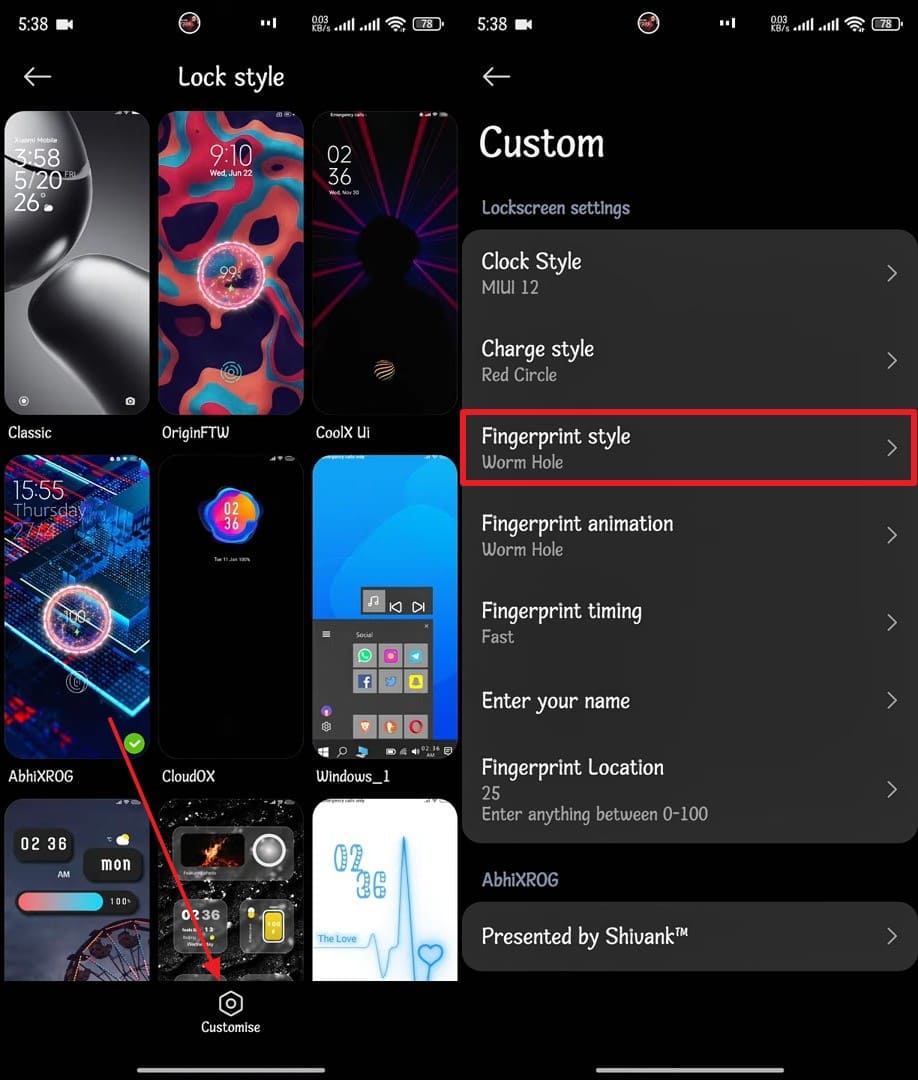
- Fase 2. Tocca l'icona "Personalizza" e poi accedi alla sezione "Stile impronta digitale". Qui puoi scegliere lo stile che preferisci e applicarlo alla schermata di blocco.
- Fase 3. Blocca il telefono e riapri la schermata di blocco per visualizzare il tema applicato.
Su Pixel
Compatibilità: Android 10 e versioni successive
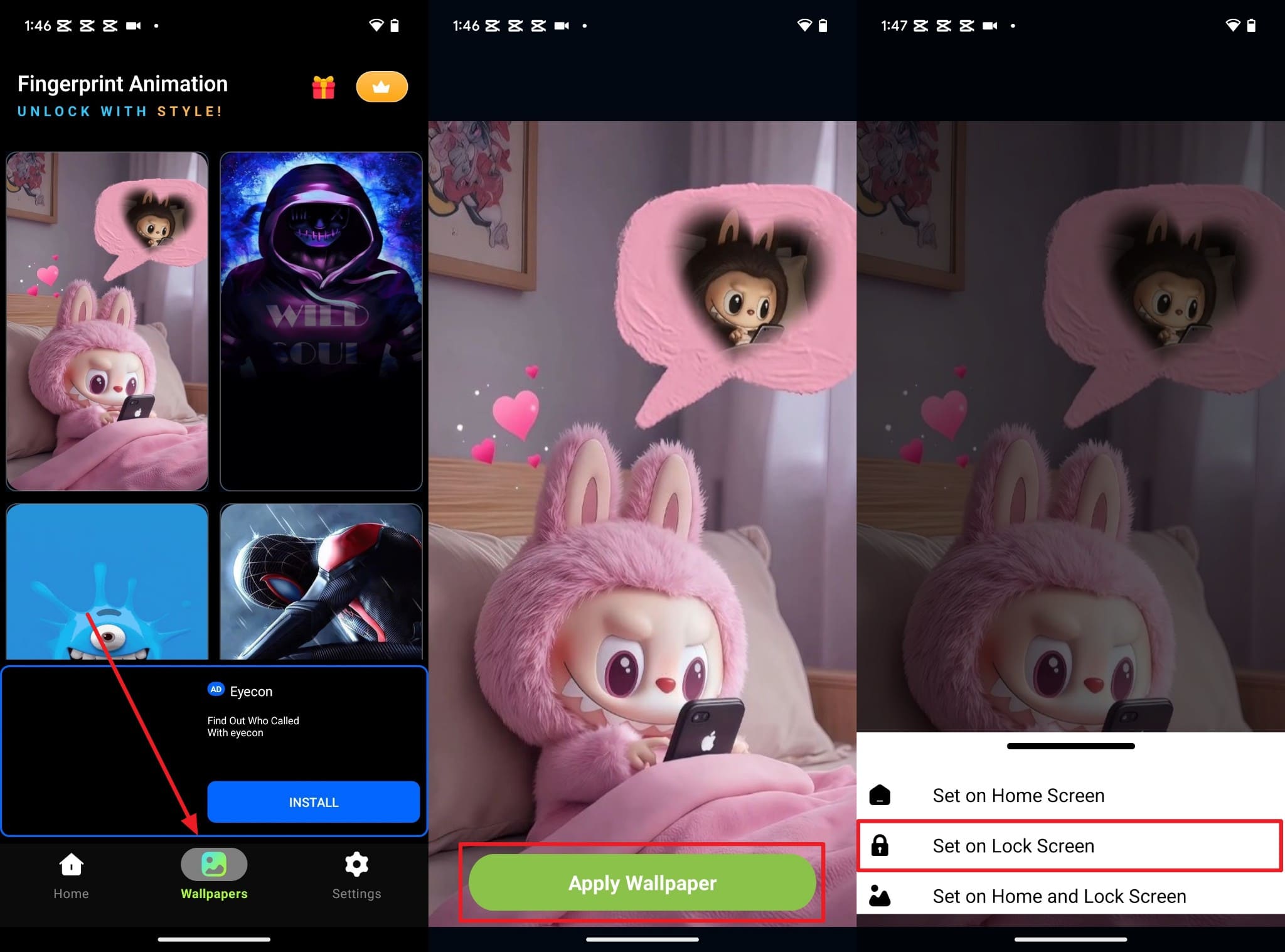
I telefoni Pixel non supportano nativamente gli stili Android MI themes fingerprint lock vivo. Tuttavia, gli utenti possono aggiungere sovrapposizioni animate intorno all'area del sensore di impronte digitali tramite app di terze parti. Queste applicazioni aggiungono effetti visivi attorno al sensore senza modificare in profondità il sistema. Non sostituiscono il blocco con impronta digitale predefinito di Pixel e non gestiscono i dati biometrici. Segui quindi i passaggi qui sotto per applicare temi di questo tipo:
- Fase 1. Dopo aver installato app come "3D Fingerprint Animation Theme", vai alla scheda "Sfondi". Quindi scegli lo sfondo desiderato e premi il pulsante "Applica sfondo". Quando compare il menu, tocca "Imposta sulla schermata di blocco".
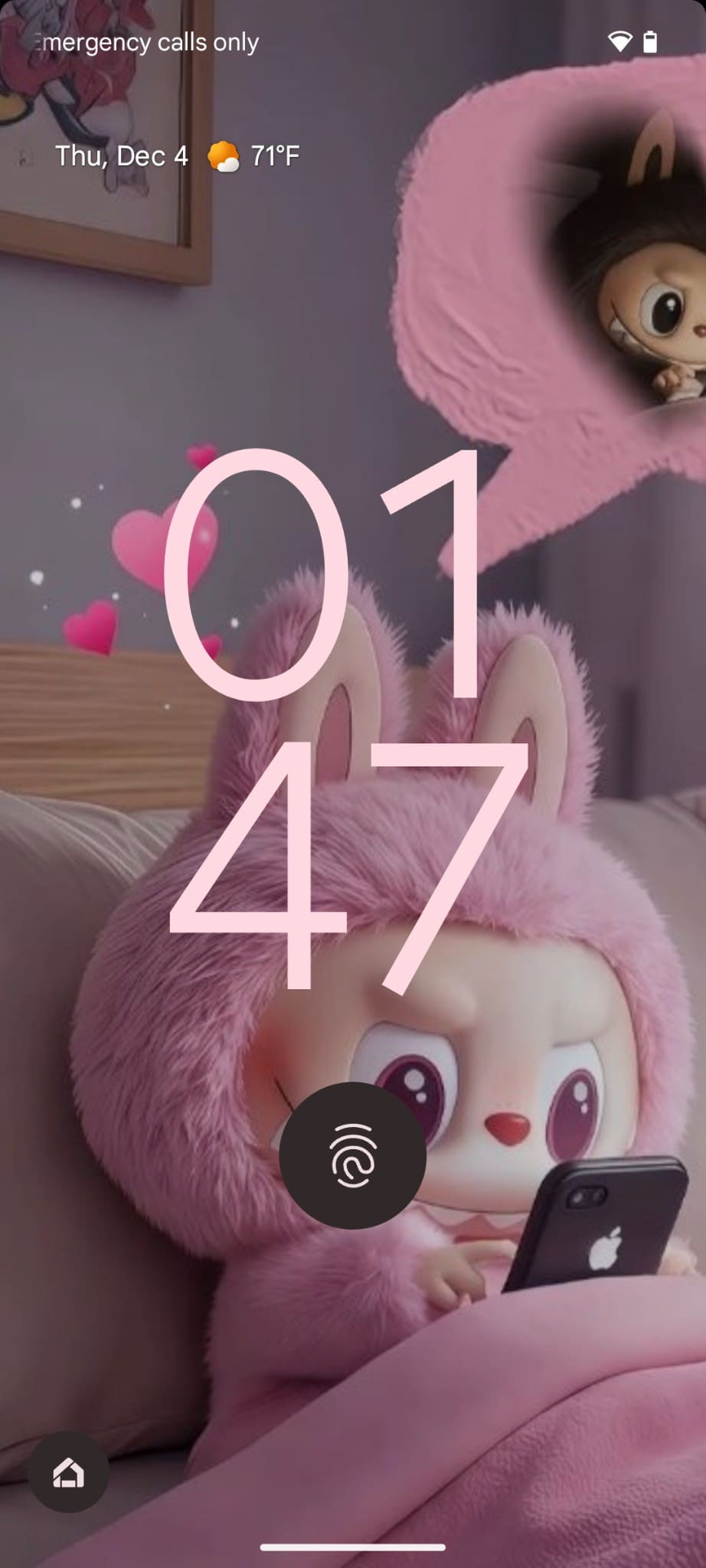
- Fase 2. Successivamente, blocca il dispositivo e apri la schermata di blocco per vedere il tema impostato.
Su Samsung
Compatibilità: Android 10 e versioni successive
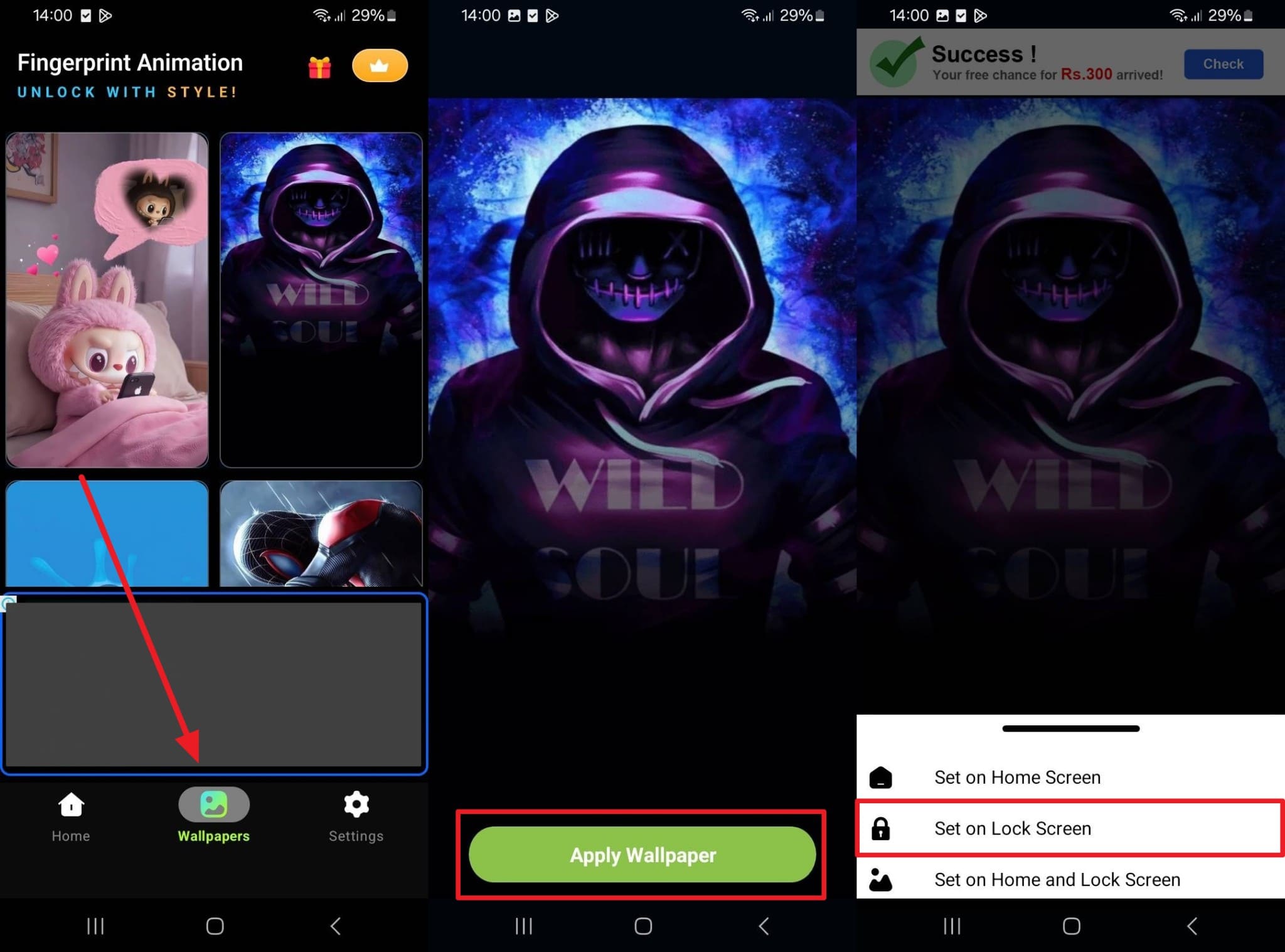
Gli utenti Samsung possono apprezzare Android MI themes finger print lock installando app esterne. Questi effetti compaiono attorno al sensore senza modificare il sistema di impronte digitali di Samsung. Nella maggior parte dei modelli, il metodo di sblocco originale resta invariato, consentendo una personalizzazione leggera ma visivamente gradevole. Questo equilibrio permette di aggiungere stile senza influire sul processo di sblocco con impronta digitale. Di seguito trovi le istruzioni per applicare il tema fingerprint lock:
Istruzioni: Apri la scheda "Sfondi" nell'app "3D Fingerprint Animation Theme", scegli il display che preferisci, premi "Applica sfondo" e poi seleziona "Imposta sulla schermata di blocco".
Parte 3. Problemi comuni e soluzioni per Android Mi Themes Fingerprint Lock
Molti utenti riscontrano errori ricorrenti con questi blocchi, ma nella maggior parte dei casi i problemi sono semplici da risolvere. Con i controlli giusti, i problemi di Android MI themes fingerprint lock possono migliorare rapidamente. Comprendere questi inconvenienti aiuta ad applicare la soluzione corretta e a prevenire malfunzionamenti ripetuti:
|
Problema |
Soluzione |
| Icona dell'impronta digitale mancante dopo il cambio tema | Torna al tema di sistema predefinito e riavvia il telefono. |
| Lo sblocco con impronta digitale non funziona, ma PIN o sequenza sì | Elimina le impronte salvate, pulisci delicatamente il sensore e registrale di nuovo. |
| L'opzione impronta digitale scompare dalle impostazioni di sicurezza | Aggiorna il software di sistema, riavvia il telefono e controlla di nuovo le impostazioni di sicurezza. |
| Lo schermo resta bloccato quando si usano temi di blocco schermo di terze parti | Rimuovi il tema personalizzato e scegli uno stile di blocco integrato più leggero. |
| Compare una schermata nera dopo aver toccato l'area dell'impronta digitale | Forza il riavvio del telefono, svuota la cache dell'app Temi e ripristina le impostazioni predefinite. |
| Impronta digitale disabilitata quando si usano determinati launcher | Torna al launcher originale e verifica l'impronta digitale sulla schermata di blocco. |
| Animazione dell'impronta digitale lenta o scattosa durante lo sblocco | Scegli un'animazione più semplice, con meno effetti e colori. |
| Problemi dopo un aggiornamento recente di MIUI o HyperOS | Installa le patch o gli aggiornamenti successivi, oppure esegui un ripristino pulito del sistema. |
Parte 4. 5 consigli per ottimizzare il blocco con impronta digitale dei temi Android Mi
Per ottenere la migliore esperienza, Android MI themes fingerprint locks richiede un'ottimizzazione accurata. Di seguito trovi alcuni suggerimenti chiave per migliorare le prestazioni del tema con blocco impronta digitale:
1. Scelta del tema: Scegli sempre temi leggeri e semplici per ottenere una risposta dell'impronta digitale più rapida. Le animazioni pesanti possono rallentare sensibilmente il blocco con impronta nei temi Mi.
2. Registra più dita: Aggiungi due o tre impronte come backup nelle impostazioni di sicurezza. In questo modo, il blocco con impronta dei temi Mi continuerà a funzionare anche se un dito non viene riconosciuto.
3. Aggiorna il sistema: Mantieni il tuo smartphone aggiornato per garantire una migliore compatibilità con i temi che usano il blocco con impronta digitale. Gli aggiornamenti migliorano stabilità e reattività.
4. Personalizza l'animazione: Puoi usare le opzioni dello store dei temi per modificare l'effetto ondulato o l'icona dell'impronta. Un tocco personale rende più piacevole l'uso quotidiano.
5. Regola la sensibilità: Aumenta leggermente la velocità di rilevamento dell'impronta nelle impostazioni per uno sblocco più fluido. Una sensibilità corretta migliora notevolmente la risposta del tema scelto.
Conclusione
In conclusione, il blocco con impronta digitale del tema MI per Android rende lo sblocco più moderno e personale. Permette agli utenti di godere di effetti eleganti mantenendo il telefono protetto. Con i temi e le impostazioni giuste, l'esperienza quotidiana diventa più piacevole e personalizzata. Inoltre, se il blocco con impronta digitale smette di funzionare o rimani bloccato fuori dal dispositivo, prova Dr.Fone – Sblocco dello schermo . Ti aiuta a sbloccare il tuo dispositivo Android in pochi minuti e senza complicazioni.
Sicuro e protetto4,624,541 persone lo hanno scaricato
Domande Frequenti
 D1. Posso usare il blocco con impronta digitale del tema Mi Android su telefoni non Xiaomi?D2. Il blocco con impronta digitale del tema Mi Android influisce sulla durata della batteria?D3. Come si sblocca un telefono Xiaomi se il blocco con impronta digitale è disattivato?


 > How-to > Sblocca Dispositivo > Android Mi Tema Blocco Impronta Digitale: Personalizza, Proteggi e Sblocca Facilmente [Aggiornato 2026]
Nicola Massimo
staff Editor