
Come disattivare le restrizioni su iPad (con e senza codice)

May 22, 2026 • Archiviato in: Sblocca Dispositivo • Soluzioni comprovate
Restrizioni su iPad sono pensate per limitare alcune funzionalità o controllare l’accesso ai contenuti sul dispositivo. Se le attivi, puoi impedire l’accesso a determinati contenuti, bloccare alcune funzioni o evitare acquisti in-app su iPad.
Anche se questa modalità aiuta molto per la sicurezza dell’iPad, non è l’ideale in tutte le situazioni o per tutti gli utenti. Se vuoi disattivarla, scopri come togliere le restrizioni su iPad qui sotto nell’articolo.
In breve: In questa guida ti spiego come disattivare le restrizioni (note anche come “Tempo di utilizzo” o controllo genitori) su iPad.
- Hai il codice? Vai in Impostazioni > Tempo di utilizzo > Disattiva codice Tempo di utilizzo.
- Nessun codice? Puoi reimpostarlo con il tuo ID Apple, oppure usare un tool come Dr.Fone - Sblocca Schermo per una soluzione rapida senza perdita dati.

Parte 1. Cosa fanno le restrizioni su iPad?
La modalità restrizioni su iPad ti permette di scegliere cosa può fare il tuo dispositivo. Decidi a quali contenuti può accedere, quali app può usare e quali acquisti sono consentiti. Questa funzione è super utile soprattutto per i genitori che vogliono controllare l’attività dei figli.
Attraverso la modalità restrizioni, puoi proteggere l’uso del dispositivo per bambini e minori attivando varie restrizioni iPad. Ad esempio bloccare siti per adulti, limitare contenuti espliciti come film e musica oppure scegliere a quali app preinstallate si può accedere.

Dove trovare le restrizioni su iPad:
Per accedere alle restrizioni su iPad, apri le Impostazioni e seleziona “Tempo di utilizzo”. Una volta entrato, puoi personalizzare le restrizioni in base all’età di tuo figlio e a ciò che vuoi rendere disponibile sull’iPad.
Ecco le impostazioni principali con le rispettive funzioni:
- Acquisti su iTunes & App Store: Blocca installazione/app eliminazione e acquisti in‑app senza codice.
- App consentite: Nascondi app specifiche dalla schermata Home, rendendole invisibili.
- Restrizioni contenuti: Filtra film, musica e libri in base alle classificazioni ufficiali d’età (es: VM14, VM18).

Parte 2. Come togliere le restrizioni se conosci il codice
Sebbene queste restrizioni vengano spesso usate con le migliori intenzioni, disattivare le restrizioni su iPad può essere necessario se vuoi tornare ad avere accesso completo a tutte le funzionalità. A volte infatti potresti trovarti bloccato su siti o app che servono per lavoro o studio.
Se conosci il codice che hai usato per attivare le restrizioni, disattivare le restrizioni su iPad è facile e veloce. Tuttavia, la procedura cambia leggermente secondo la versione iOS installata.
Come disattivare restrizioni su iPad datati (iPadOS 11 e precedenti):
Passo 1: Apri Impostazioni iPad > Generali.
Passo 2: Cerca e tocca la voce Restrizioni, quindi scegli l’opzione per disattivarle.

Passo 3: Inserisci il codice Restrizioni per disattivarle sull’iPad.
Come togliere le restrizioni su iPad (iPadOS 12 e versioni successive):
Passo 1: Apri Impostazioni > “Tempo di utilizzo” > “Contenuti e privacy”.
Passo 2: Inserisci il codice creato in precedenza. Nota che questo codice è diverso da quello del dispositivo.
Passo 3: Troverai l’interruttore “Contenuti e privacy”: basta disattivarlo per togliere tutte le restrizioni.

Passo 4: Apparirà un messaggio che informa che, disattivando le restrizioni, avrai accesso a tutte le app e funzioni. Tocca “Disattiva” per confermare e rimuovere le restrizioni su iPad.
Se vuoi riattivare le restrizioni, ti basta seguire gli stessi passaggi e riabilitare “Contenuti e privacy”.
Parte 3. Come togliere le restrizioni da iPad senza codice?
Se hai dimenticato il codice, un’altra soluzione per disattivare le restrizioni su iPad senza codice è reimpostare il codice accedendo con l’ID Apple. Oppure puoi optare per un’opzione professionale come Wondershare Dr.Fone – Sblocca Schermo che permette di bypassare il codice restrizioni iPad.
Quale metodo “senza codice” fa per te?
| Metodo | Requisiti | Vantaggi | Svantaggi |
| Utilizzare ID Apple | Conoscere l’ID Apple e la password | Gratis, metodo ufficiale | Non funziona se hai dimenticato l’ID Apple |
| Dr.Fone - Sblocca Schermo | PC o Mac | Funziona senza codice né ID Apple, nessuna perdita dati | Richiede installazione software |
Soluzione 1. Accedi con ID Apple
Se hai accesso all’ID Apple associato al tuo iPad, puoi tentare il reset del codice restrizioni e disabilitarlo. Ecco come disattivare le restrizioni su iPad usando l’ID Apple:
Passo 1: Apri le Impostazioni iPad e seleziona “Tempo di utilizzo” > “Modifica Tempo di utilizzo”.
Passo 2: Tocca “Disattiva codice Tempo di utilizzo”. Inserisci il codice Tempo di utilizzo se richiesto, poi seleziona “Codice dimenticato?”.

Passo 3: Inserisci ID Apple e password per verificare la proprietà dell’iPad. Questa azione permetterà di disabilitare le restrizioni su iPad.
Soluzione 2. Usa Dr.Fone Sblocca Schermo (iOS) senza perdita dati
Se hai dimenticato sia codice restrizioni sia ID Apple, puoi comunque bypassare tutto grazie a Dr.Fone - Sblocca Schermo (iOS). Questo tool è davvero efficace per gestire codici restrizioni dimenticati senza mai perdere i tuoi dati.
Dr.Fone – Sblocca Schermo è una soluzione software affidabile e famosa per aiutarti a superare diversi tipi di blocchi del dispositivo. La sua interfaccia semplice lo rende la scelta top per chi dimentica codici restrizioni o ID Apple. Supporta pienamente anche iOS 17 e iPadOS 17!

Dr.Fone - Sblocca Schermo (iOS)
Disattiva le restrizioni su iPad senza codice
- Procedura semplice e veloce, a prova di principiante.
- Sblocca password schermo sia su iPhone che iPad!
- Non serve essere esperti, la fa chiunque.
- Compatibile anche con l’ultima versione iOS!



Come disattivare le restrizioni su iPad senza codice:
Passo 1: Avvia lo strumento Dr.Fone – Sblocca Schermo
Per iniziare, apri Wondershare Dr.Fone sul computer. Vai su Toolbox > Sblocca Schermo > iOS per accedere alla funzione Sblocco Tempo di utilizzo.

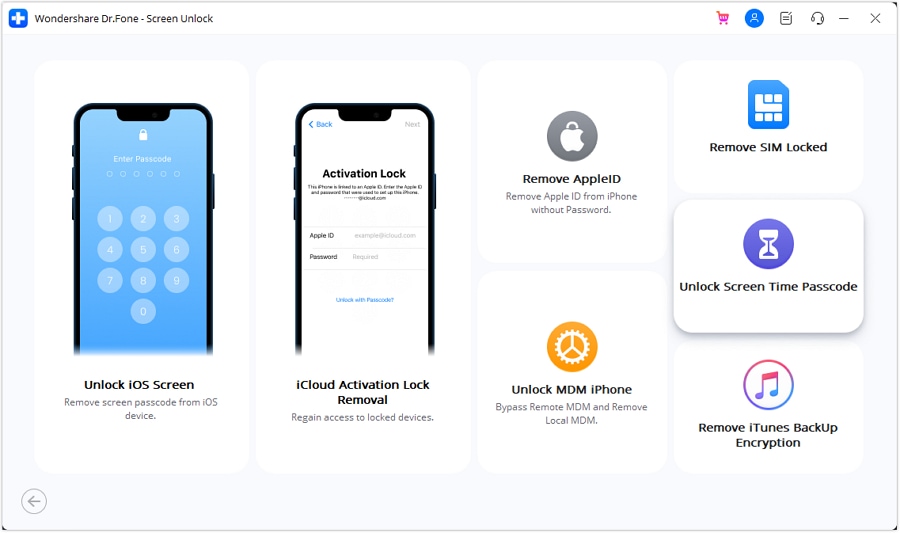
Passo 2: Seleziona “Sblocca codice Tempo di utilizzo”
Dall’elenco, scegli Sblocca codice Tempo di utilizzo e collega il tuo iPad al computer. L’app rileva subito il dispositivo e mostrati lo stato a schermo.
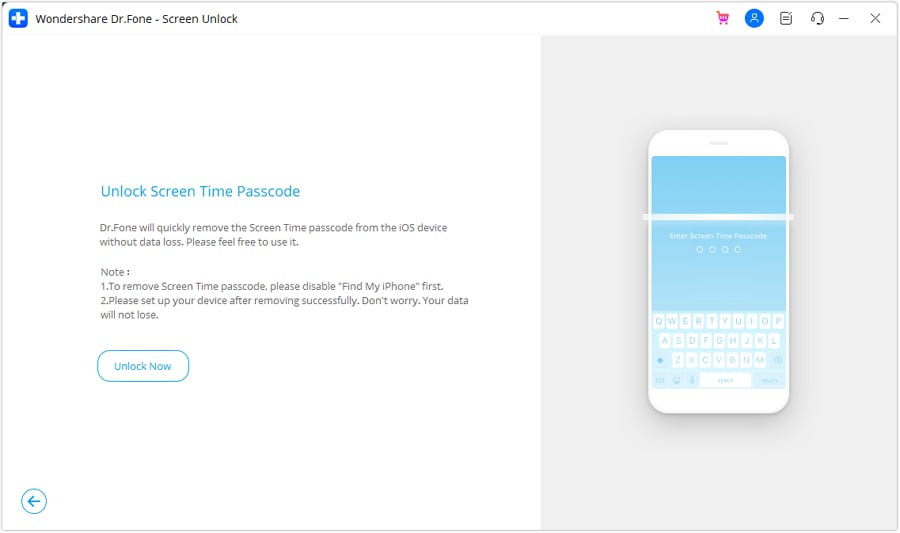
Passo 3: Procedi con lo sblocco dell’iPad
Quando l’iPad è collegato correttamente, clicca semplicemente su Sblocca ora.
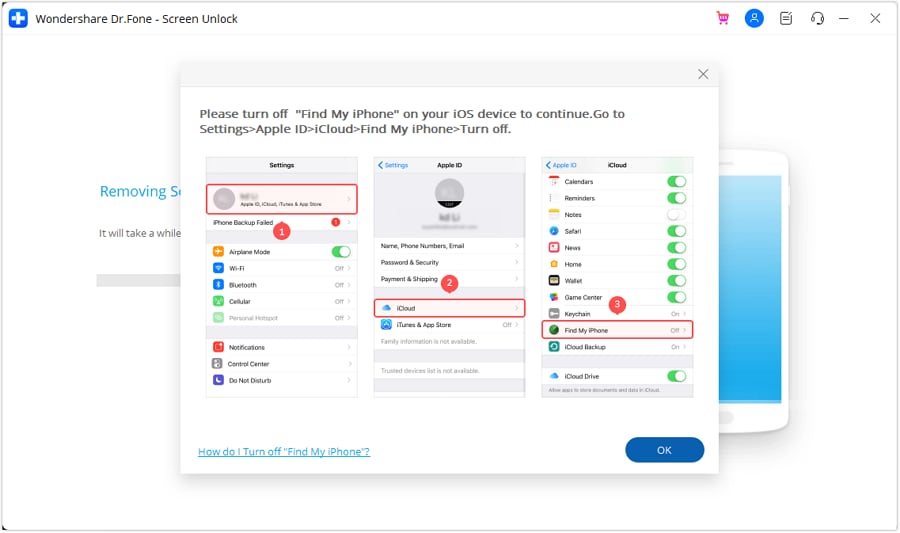
Passo 4: Disattiva la funzione “Dov’è”
Segui le istruzioni per disattivare il servizio Dov’è. Accedi nelle Impostazioni iPad, tocca il tuo nome, poi Dov’è e disattiva la funzione. Fatto questo, clicca OK sul computer.
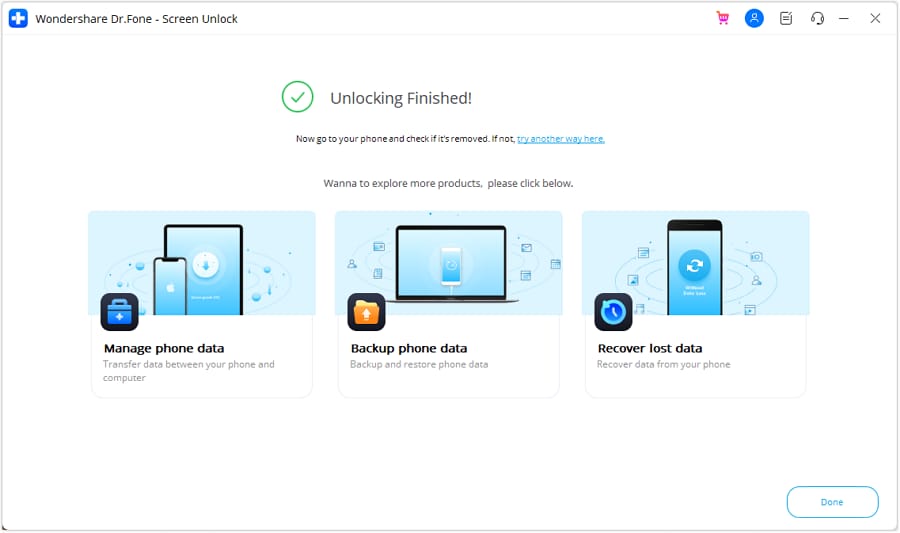
Passo 5: Monitora l’avanzamento dello sblocco del codice Tempo di utilizzo
Guarda la barra di avanzamento per verificare la riuscita dello sblocco. Al termine, ti sarà mostrato un messaggio di conferma: clicca su Fine per chiudere la procedura. Consulta qui la guida dettagliata qui.
 sicuro & protetto
Conclusioni
Grazie alle restrizioni su iPad puoi gestire contenuti, app, acquisti e garantire sempre un’esperienza sicura, specie per i bambini. Le restrizioni ti permettono di bloccare siti per adulti e controllare l’accesso alle app di sistema.
Se vuoi ripristinare tutte le impostazioni originali, qui ti abbiamo spiegato come togliere le restrizioni su iPad. E se dimentichi il codice puoi sfruttare Wondershare Dr.Fone - Sblocca Schermo (iOS) per rimuoverle senza dover usare codice restrizioni iPad codice o ID Apple.
 sicuro & protetto
FAQ
 1. Come tengo l’iPad sicuro per tutta la famiglia senza attivare le restrizioni?2. Come bloccare i contenuti per adulti su YouTube su iPad?3. Come limitare il tempo davanti allo schermo su iPad di mio figlio?4. Come posso monitorare l’attività sull’iPad?


Nicola Massimo
staff Editor