
Scopri come trovare l’Apple ID tramite IMEI: 4 metodi top per il 2026

Apr 07, 2026 • Archiviato in: Sblocca Dispositivo • Soluzioni comprovate
È possibile trovare un Apple ID tramite IMEI?
No — non è possibile trovare o recuperare un Apple ID utilizzando il numero IMEI. Apple non collega i dati IMEI agli account Apple ID a causa delle sue rigide politiche di privacy e sicurezza.
Tuttavia, se hai perso l’accesso al tuo account, ci sono comunque soluzioni semplici per trovare il tuo Apple ID tramite metodi ufficiali come il recupero tramite email, le impostazioni del dispositivo o la pagina dell’account Apple.
Anche se l’IMEI non può mostrarti il tuo Apple ID, può comunque aiutarti a verificare lo stato del blocco iCloud, lo stato della blacklist e tante informazioni sul dispositivo. Questo è particolarmente utile se vuoi capire se un device è collegato a un account Apple.
In questa guida ti spieghiamo tutta la verità su verificare Apple ID tramite IMEI, come evitare truffe online e i modi più sicuri per recuperare il tuo Apple ID o controllare lo stato del tuo dispositivo.
- Parte 1: Cos’è un Apple ID e perché è importante?
- Parte 2: Puoi scoprire l’Apple ID tramite IMEI? La verità da sapere!
- Parte 3: Come recuperare il tuo Apple ID se l’hai dimenticato
- Metodo 1: Usa le soluzioni ufficiali Apple
- Metodo 2: Recupera l’Apple ID direttamente dal tuo iPhone
- Metodo 3: Trova l’Apple ID dal browser

- Bonus: Come trovare Apple ID o ID iCloud senza numero di telefono?
Parte 1: Cos’è un Apple ID e perché è importante?
Il tuo Apple ID è la chiave per tutto il mondo Apple. Ma cos’è precisamente e perché conta così tanto?

1-1. Cos’è un Apple ID?
Il tuo Apple ID funziona come un pass unico per l’ecosistema Apple. È la combinazione della tua email e password che ti permette di accedere a tutti i servizi della Mela. Collega i tuoi dispositivi Apple e ti garantisce un’esperienza fluida su iPhone, iPad o Mac.
1-2. Perché è fondamentale avere un Apple ID?
Ecco perché il tuo Apple ID è fondamentale:
- Accesso ai servizi Apple: Ti serve per visitare l’App Store, iCloud e iTunes. Lo usi per scaricare app, salvare foto e tanto altro.
- Sincronizzazione dispositivi: Il tuo Apple ID collega i tuoi device così ogni aggiornamento fatto su uno viene sincronizzato su tutti i tuoi dispositivi Apple.
- Sicurezza: Apple mette sempre al centro la privacy. L’Apple ID protegge dati personali, messaggi e email.
- “Dov’è”: Hai perso l’iPhone? Usa il tuo Apple ID per trovarlo tramite la funzione “Dov’è”.
- Acquisti di app: Tiene traccia delle app acquistate, così puoi reinstallarle senza pagare di nuovo.
In breve: il tuo Apple ID è essenziale per un’esperienza digitale sicura e senza intoppi. Ora vediamo se puoi davvero trovare Apple ID tramite IMEI.

PAGINA NON TROVATA
Toolkit Più Usati


Non hai trovato la risposta che cercavi?

Ottieni Supporto per Dr.Fone
Chat Live, Email, Servizi di Chiamata

Chiedi una Risposta agli Esperti
Community per Domande e Risposte per Qualsiasi Domanda su Mobile

Trova Toolkit per Telefoni Cellulari
Miglior Risparmio per i nostri Best Seller.
Parte 2: Puoi scoprire l’Apple ID tramite IMEI? La verità da sapere!
Molti utenti si chiedono se sia possibile recuperare l’Apple ID con il numero IMEI. La risposta purtroppo è no. IMEI e Apple ID non sono collegati. Quando usi i servizi Apple come iCloud o App Store, ti viene richiesto uno username chiamato Apple ID che raccoglie tutti i tuoi dati così puoi usare iPhone, iPad o MacBook.
Ci sono tanti siti che promettono di trovare Apple ID tramite IMEI gratis o scoprire email iCloud da IMEI. In realtà, questi servizi sono ingannevoli o poco sicuri. Apple non offre nessuna soluzione ufficiale per recuperare l’Apple ID tramite IMEI.
Perciò, invece che provare a recuperare l’Apple ID col codice IMEI, la mossa corretta è verificare lo stato iCloud dell’iPhone tramite IMEI. Così puoi scoprire se il dispositivo è collegato a un Apple ID, che poi è quello che interessa davvero alla maggior parte degli utenti.
Ogni iPhone ha un codice IMEI unico (International Mobile Station Equipment Identity). Serve agli operatori per identificare il telefono sulla rete e per rintracciare dispositivi rubati tramite le blacklist.
Visto che l’IMEI è legato alle informazioni di base del device e non all’Apple ID, non puoi recuperare il tuo Apple ID tramite IMEI.
Controlla lo stato del tuo iPhone con uno strumento IMEI gratuito
Recuperare l’Apple ID usando IMEI non si può, ma il tuo IMEI resta utilissimo. Anzi, è lo strumento migliore per sapere che stato ha il tuo iPhone. Se vuoi capire se il tuo dispositivo è bloccato su iCloud, nella blacklist o ancora in garanzia puoi fare in fretta un controllo IMEI gratis online.
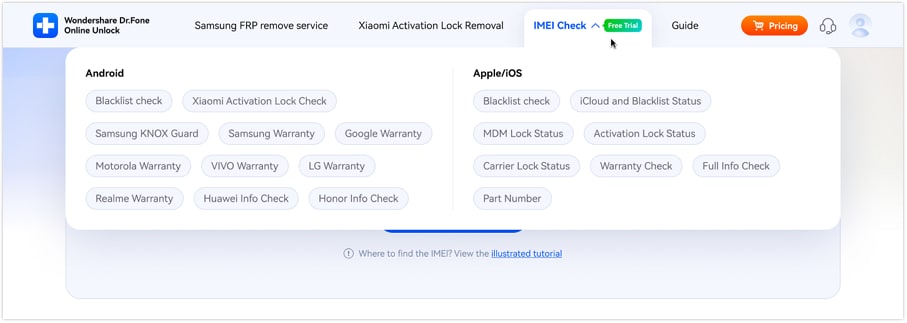
 Verifica in sicurezza le informazioni del tuo dispositivo in un click
Dr.Fone Unlock Online – Controllo IMEI gratuito ti mostra risultati affidabili in soli 1–60 secondi. A differenza di tanti altri siti pieni di pubblicità, questo tool è 100% gratuito e copre:
- Stato del blocco iCloud e Activation Lock
- Blocco MDM e blocco operatore
- Controllo blacklist
- Informazioni sulla garanzia
- Numero di parte e dettagli dispositivo
Nessuna registrazione, zero pubblicità: soltanto i dettagli essenziali che ogni utente iPhone deve conoscere prima di sbloccare, riparare o rivendere il proprio device.
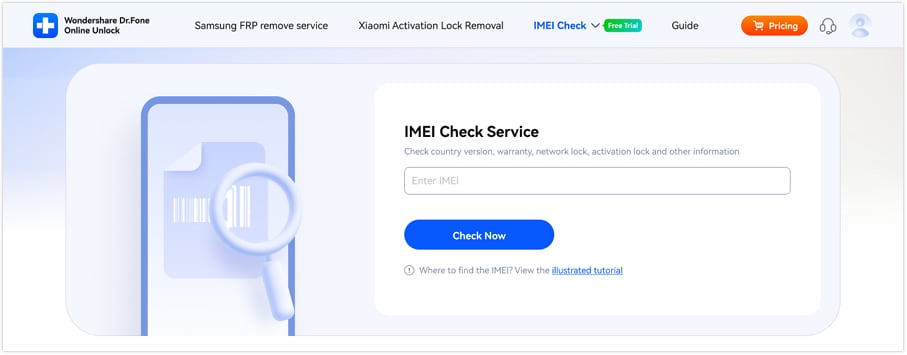
Dr.Fone Unlock Online - Controllo IMEI gratuito
Controlla rapidamente lo stato del tuo iPhone o Android gratis, senza pubblicità e in tutto il mondo.
Ti potrebbe interessare anche:
Parte 3: Come recuperare il tuo Apple ID se l’hai dimenticato
Se hai dimenticato il tuo Apple ID, ecco qualche metodo semplice per recuperarlo.
Metodo 1: Usa le soluzioni ufficiali Apple
- Passo 1. Controlla la tua casella email
Cerca email da Apple riguardanti acquisti, riparazioni o fatture. Spesso includono il tuo Apple ID.

- Passo 2. Verifica se sei già collegato all’Apple ID
Su iPhone/iPad vai su Impostazioni e tocca l’icona del profilo. Su Mac vai su Menu Apple, scegli Preferenze di Sistema, poi Apple ID.

- Passo 3. Controlla altre app
Guarda se sei collegato su app come App Store, FaceTime o iTunes. In alternativa vai direttamente sui siti ufficiali di iCloud o Apple ID per vedere se i dati vengono compilati in automatico.
Metodo 2: Recupera l’Apple ID direttamente dal tuo iPhone
- Passo 1. Apri Impostazioni e tocca Accedi al tuo iPhone.Scegli Hai dimenticato l’Apple ID?.
- Passo 2. Inserisci i tuoi dati, come nome e numero di telefono.
- Passo 3. Scegli l’opzione “Reimposta con numero di telefono” e inserisci il codice di sblocco schermo.
- Passo 4. Reimposta la password e segui i passi per creare un nuovo Apple ID.
- Passo 5. Accedi a iCloud e inserisci il codice di sblocco. Seleziona Unisci per sincronizzare i dati dell’iPhone con il vecchio Apple ID.

Metodo 3: Trova l’Apple ID dal browser
- Passo 1. Vai su iforgot.apple.com Inserisci l’indirizzo email associato all’Apple ID, nome e cognome. Puoi anche inserire email precedenti.
- Passo 2. Verifica la tua data di nascita e continua.
- Passo 3. Scegli il metodo di recupero. Puoi recuperare il tuo Apple ID tramite email o rispondendo alle domande di sicurezza.
- Passo 4. Reimposta la tua password. Se scegli l’opzione email, riceverai un link per reimpostarla. Se rispondi alle domande di sicurezza, puoi cambiarla subito.

Questa guida ti aiuterà a trovare il tuo Apple ID tramite IMEI o recuperarlo utilizzando altre soluzioni.
Bonus: Come trovare Apple ID o iCloud ID senza un numero di telefono?
Hai dimenticato l’Apple ID? In questo caso, il tuo dispositivo potrebbe essere bloccato su iCloud, impedendo così l’accesso a servizi e funzioni Apple.
Per risolvere problemi di blocco iCloud su iPhone, puoi provare a usare uno strumento di sblocco dedicato.Dr.Fone - Screen Unlock (iOS) è uno strumento affidabile per risolvere diversi tipi di blocchi: SIM, codice schermo e blocco iCloud.
Questa soluzione all-in-one è facilissima da usare, ha un’alta percentuale di successo e funziona con tutte le versioni iOS, da iOS 5 alle versioni più nuove.
Dr.Fone - Screen Unlock (iOS)
Sblocca schermo iPhone/iPad senza fatica.
- Processo semplice passo-passo.
- Rimuovi password schermo o Apple ID da tutti gli iPhone e iPad.
- Non serve essere esperti, può farlo chiunque.
- Supporta praticamente tutti gli iPhone e l’ultima versione di iOS al 100%!



Trova il tuo Apple ID senza numero di telefono con Dr.Fone – Screen Unlock (iOS):
- Passo 1: Avvia Dr.Fone e scegli Sblocca Schermo
Scarica e installa l’ultima versione di Wondershare Dr.Fone sul computer. Apri il programma, vai su Toolbox, poi seleziona Sblocca Schermo > iOS per avviare la rimozione dell’Activation Lock.

- Passo 2: Scegli e avvia la rimozione del blocco iCloud
Scegli Rimuovi blocco attivazione iCloud, quindi clicca su Avvia per cominciare.
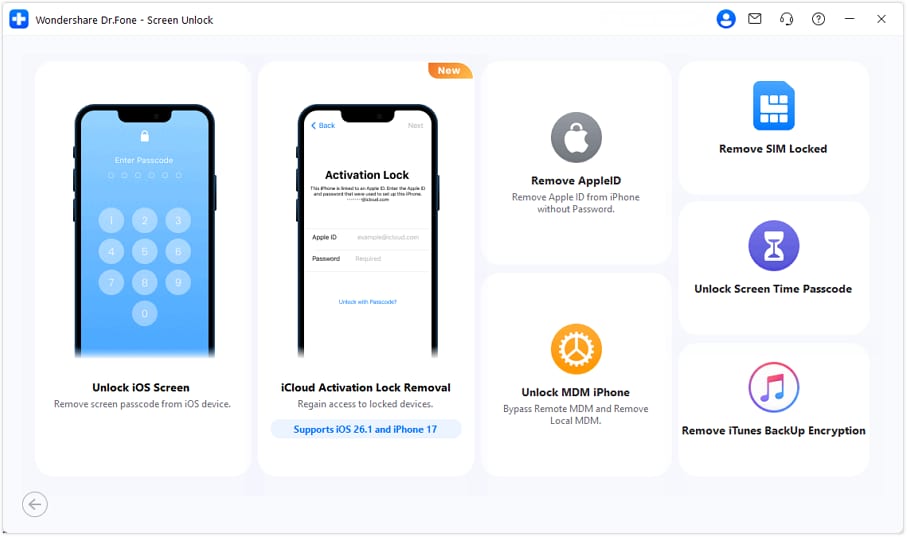
- Passo 3: Collega il tuo dispositivo e identifica la tipologia
Collega l’iPhone o iPad al computer tramite cavo USB. Il programma rileverà il dispositivo: conferma se è GSM (tutte le funzioni dopo lo sblocco) o CDMA (funzioni limitate), poi continua.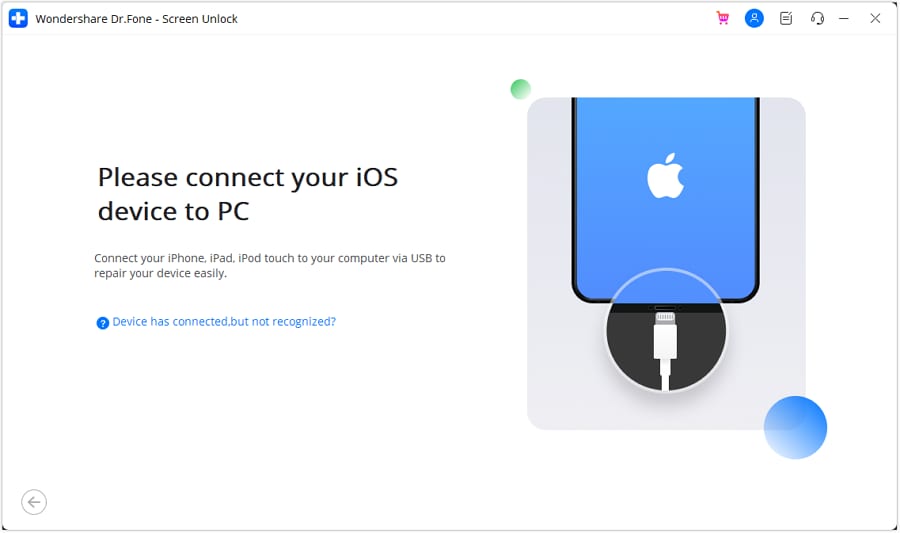
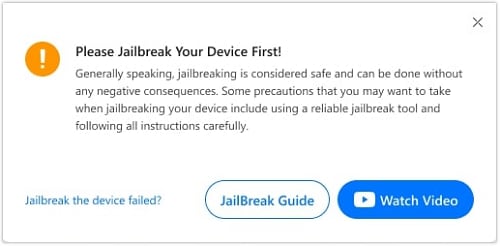
- Passo 4: Effettua il Jailbreak del dispositivo
Se il device non è ancora jailbroken devi farlo ora
Clicca su Guida Jailbreak per le istruzioni scritte oppure su Guarda il Video per il tutorial video
- Passo 5: Rimuovi il blocco attivazione e finisci
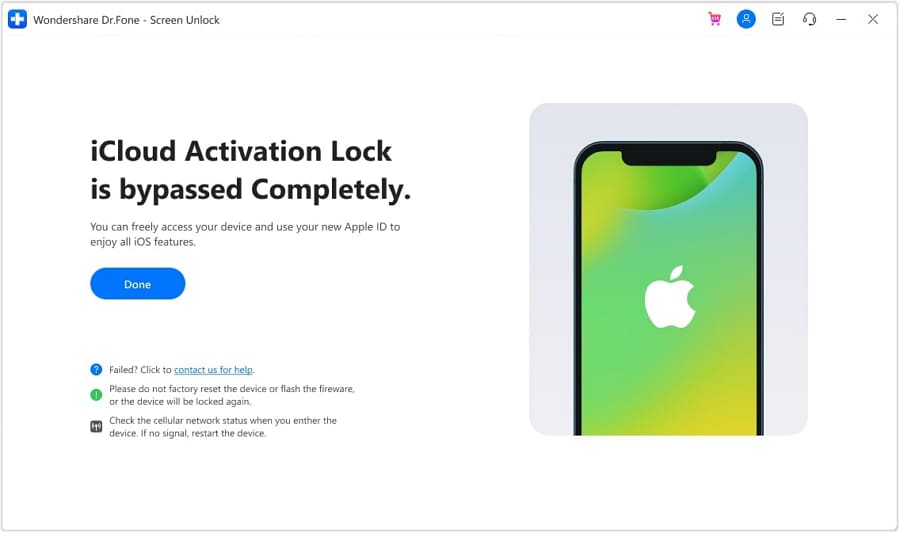
Una volta effettuato il jailbreak lo strumento rimuove automaticamente il blocco attivazione. Attendi la fine del processo e poi premi Fine per concludere.
sicuro & affidabileConclusioni
Quindi, puoi davvero trovare Apple ID tramite IMEI? La risposta è no. IMEI e Apple ID non sono collegati e qualsiasi servizio che afferma il contrario va evitato.
Tuttavia l’IMEI resta un codice utilissimo! Puoi usarlo per un controllo IMEI iCloud e capire subito se il device è bloccato, in blacklist o associato a un account Apple.
Prima di acquistare, sbloccare o riparare un iPhone, ti consigliamo di fare sempre un controllo IMEI gratuito così eviti rischi e hai piena trasparenza.
Se il dispositivo è bloccato e non hai accesso all’Apple ID, strumenti come Dr.Fone - Screen Unlock (iOS) possono aiutarti a recuperare l’accesso in modo sicuro e rapido.
 sicuro & affidabile


 > How-to > Sblocca Dispositivo > Scopri come trovare l’Apple ID tramite IMEI: 4 metodi top per il 2026
Nicola Massimo
staff Editor