
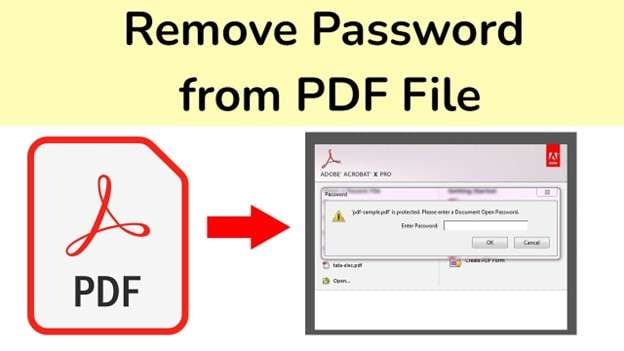

I PDF spesso vengono forniti con password. Queste password aiutano a mantenere i tuoi file protetti. Ma cosa succede se li dimentichi? Potrebbe essere necessario aprire e modificare il file. conoscereCome aprire un PDF protetto da password senza passwordÈ utile. Esistono due tipi di password PDF. Uno impedisce di aprire il file. Altri blocchi includono la modifica, la copia e la stampa. Queste sono conosciute come password utente e proprietario. Alcuni file utilizzano una potente crittografia, come AES-256. Questo li rende più difficili da sbloccare.
Quando le persone perdono l'accesso a un PDF protetto o crittografato, spesso si chiedono come aprirlo. Questo avviene con file di lavoro obsoleti o documenti condivisi. A volte un file deve essere stampato o condiviso rapidamente. Questa guida ti mostrerà passo dopo passoCome aprire un PDF crittografato. Qui troverai una soluzione, sia che tu usi Windows, Mac, Android o iPhone. Forniamo anche semplici strumenti internet. Ogni metodo è sicuro e semplice da applicare. Se sei bloccato e hai bisogno di aiuto rapidamente, continua a leggere.
In questo articolo

Parte 1. Comprendere la crittografia PDF
Devi comprendere la sicurezza PDF prima diApertura di un PDF protetto da password senza password. Gli utenti sono spesso confusi dai file bloccati. Sapere come funziona la crittografia rende più facile trovare una soluzione.
I PDF possono avere due password. Le password utente sono le prime. Questa password impedisce l'accesso ai file. Non saperlo impedisce la visualizzazione del contenuto. Le password del proprietario sono seconde. Questo impedisce la modifica, la copia e la stampa. È possibile aprire ma non modificare il file.
Sapere quale tipo di PDF hai è fondamentale per aprirlo senza password.
I PDF hanno diversi livelli di crittografia. La maggior parte utilizza AES-128 e AES-256. AES-128 è più debole e più facile da rimuovere. AES-256 è più forte e resistente da rompere. Ciò influisce sulla selezione dello strumento. Una crittografia più forte può richiedere un software migliore.
Gli strumenti si comportano in modo diverso con password diverse. Alcuni strumenti eliminano rapidamente le password del proprietario. Se il file utilizza AES-256 e una password, potrebbe richiedere più tempo.
La maggior parte dei visualizzatori PDF richiede una password per aprire file limitati. A meno che non digiti quello giusto, non appare nulla. Molti si chiedono come aprire file PDF crittografati o protetti senza password.
Il file può contenere una password se è necessario stampare o copiare testo. Un file PDF protetto da password può essere aperto senza password con gli strumenti corretti.
Conoscere gli elementi essenziali ti aiuterà a scegliere il metodo migliore per sbloccare i tuoi file. apprendimentoCome aprire un PDF protetto da password senza passwordE' più facile.
Parte 2. Come aprire un PDF protetto da Password senza la Password
Questi sono i metodi diCome aprire un PDF protetto da password senza la password. Ci sono diversi modi semplici per utilizzare vari gadget. Windows, Mac, Android e iPhone hanno strumenti di funzionamento. Ogni metodo avrà istruzioni passo-passo. Sblocca rapidamente qualsiasi file utilizzando questo.
su Windows
Soluzione superiore:Dr.Fone – DocPassRemover
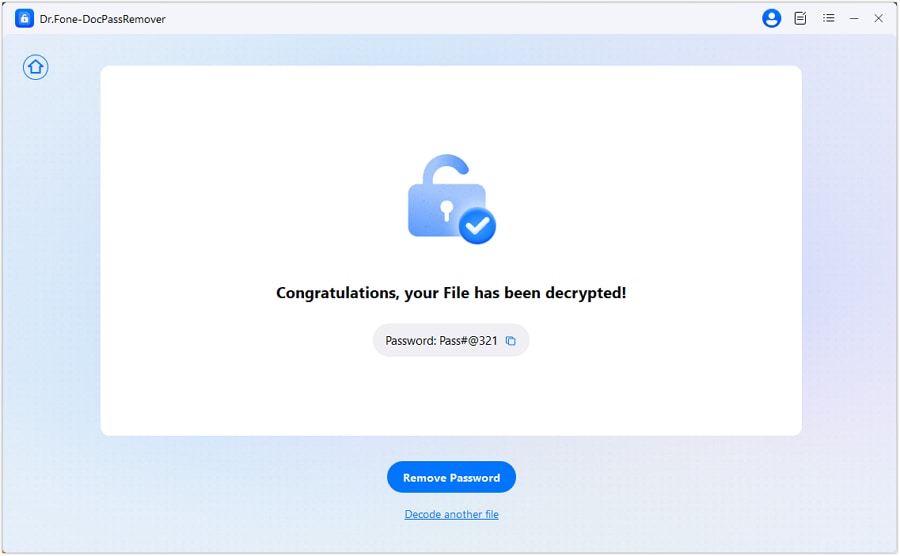
Dr.Fone-DocPassRemover è un potente programma cheSblocca i PDF protetti da password. Supporta una varietà di algoritmi di crittografia, tra cui AES a 128 bit, RC4 a 128 bit e AES a 256 bit. Il software dispone di tre modalità di decrittografia: decrittografia potenziata dall'intelligenza artificiale, decrittografia da forza bruta e decrittografia combinata, che soddisfano vari livelli di complessità della password.
Dr.Fone-DocpassRemover
Decrittografare le password aperte, rimuovere restrizioni e password-tutto in una sola volta!
- Converti PDF protetto in PDF anche se non conosci la password aperta.
- La funzione "Rimuovi password" è gratuita quando la password è già conosciuta.
- Rileva automaticamente il nome, la posizione e lo stato specifico del blocco del file PDF.
- Rimuove le restrizioni di autorizzazione come la modifica, la stampa e la copia.
- Interfaccia pulita e semplice, perfetta per tutti gli utenti: non sono necessarie competenze tecniche.
Caratteristiche chiave:
- Supporto per vari algoritmi di crittografia come
- AI-boosted: compatibile con 128-bit AES e 128-bit RC4 crittografia
- Brute Force: supporta la crittografia AES a 128 bit, RC4 a 128 bit e AES a 256 bit.
- Combinato: compatibile con 128-bit AES, 128-bit RC4 e 256-bit AES.
- Tre modalità di decrittografia per diverse difficoltà di password.
- Mantiene la formattazione e il contenuto originali.
- 99% di tasso di successo durante lo sblocco dei PDF.
- UI facile da usare per un funzionamento semplice.
01di 04Per sbloccare PDF, scarica e installa Dr.Fone e avvia DocPassRemover.
02di 04Selezionare "Carica file PDF" per importare il file PDF bloccato. Selezionare la modalità di decrittografia corretta.
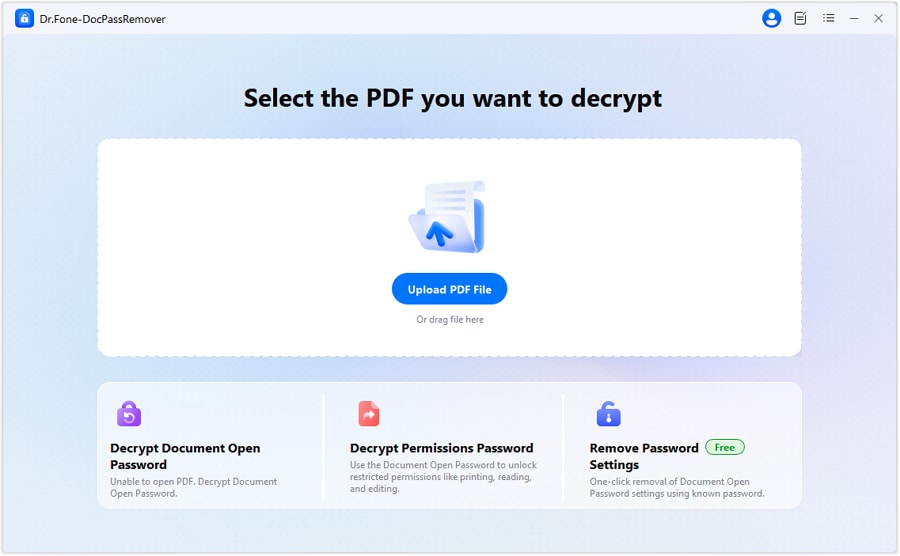
- Decrittografia combinata– Utilizza suggerimenti di password forniti dall'utente per accelerare il processo di decrittografia.
- Decrittografia potenziata da AI– Utilizza AI e password di autorizzazioni per sbloccare rapidamente il PDF (consigliato).
- Decrittografia da forza bruta– Prova tutte le possibili combinazioni di password, il che può richiedere molto tempo.
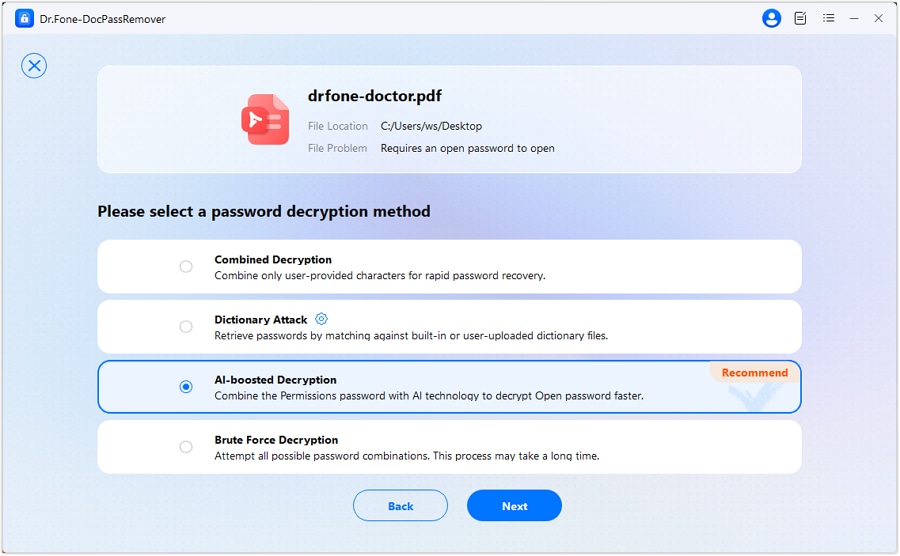
03di 04Se stai utilizzando la decrittografia potenziata dall'IA, inserisci la password di autorizzazione nota.
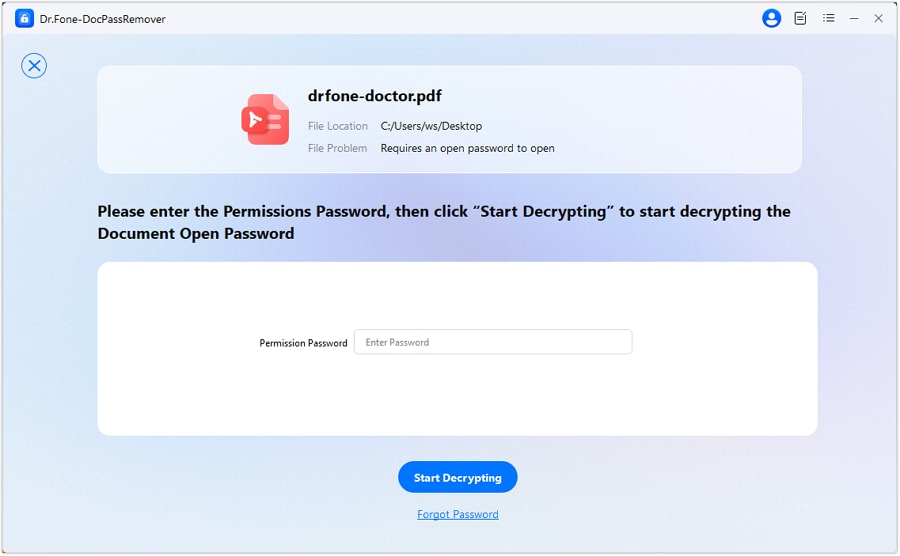
04di 04Avviare il processo di decrittografia, quindi salvare il PDF sbloccato.
Strumenti alternativi:
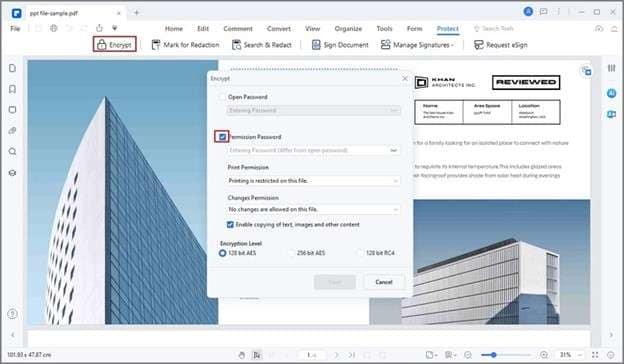
Per la creazione, la modifica, la conversione e la gestione rapida di PDF, PDFelement è un editor PDF versatile. La sua interfaccia user-friendly si adatta a principianti ed esperti. La gestione PDF è semplice su Windows, macOS, iOS e piattaforme Android con l'app. PDFelement è uno sportello unico per le faccende PDF, che offre editing di testo, generazione di moduli, annotazioni e firme digitali. Gli individui e le aziende preferiscono il suo costo rispetto ad altri editor PDF premium.
Caratteristiche chiave:
- La creazione, la modifica e la conversione di PDF sono semplici.
- Evidenziare, timbrare e commentare le carte.
- Crea moduli PDF interattivi.
- Proteggere con password e firme digitali.
- Elaborazione batch multifile.
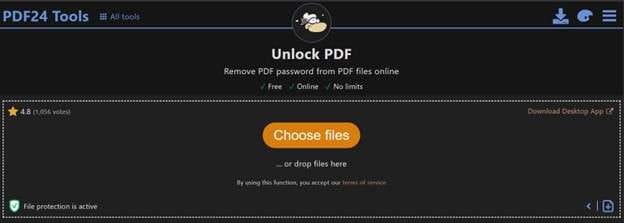
PDF24 Tools di Geek Software GmbH semplifica le attività PDF per tutti i livelli con una suite gratuita di applicazioni. Offre diverse funzionalità gratuite online e come applicazione desktop Windows. Per proteggere la privacy, la versione offline elabora i file localmente sul PC dell'utente senza accesso a internet. PDF24 Tools fornisce una soluzione PDF sicura senza il fastidio di software costoso.
Caratteristiche chiave:
- Unire, dividere, comprimere e convertire file PDF.
- Modifica PDF aggiungendo o rimuovendo testo e immagini.
- Pagine di annotazione, filigrana e numero.
- Estrarre o eliminare pagine PDF.
- Proteggi i PDF con password.
su macOS
Soluzione alternativa integrata:
Per i PDF in cui si conosce la password, l'applicazione di anteprima di macOS offre un modo semplice per eliminarla.
Fase 1.Apri il PDF protetto da password in anteprima.
Fase 2.Inserisci la password per accedere al file.
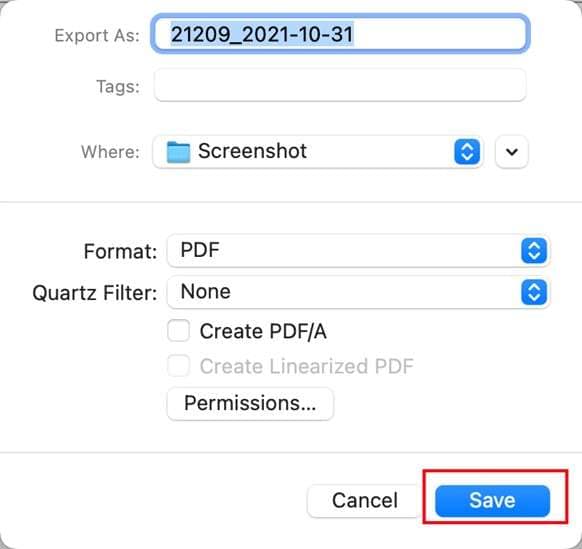
Fase 3.navigare a"File> Esportazione."
Fase 4.Nella finestra di dialogo Esporta fare clic"Permesso" e inserisci la password del proprietario.
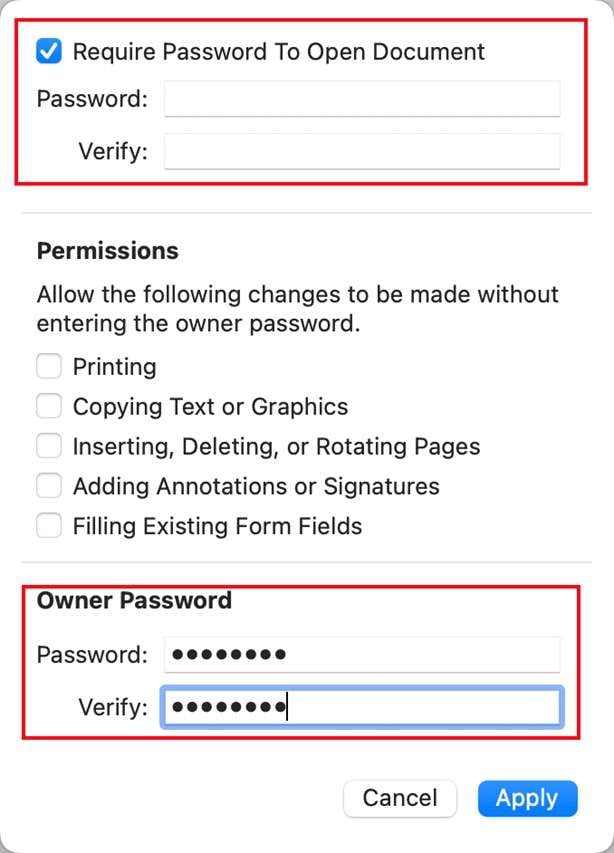
Passaggio 5. Seleziona una posizione per salvare il nuovo PDF, poi clicca su Salva.
Soluzioni Android
1. App per Sbloccare PDF:
(1) PDF Password Remover (Android):
PDF Password Remover è un’applicazione Android che permette agli utenti di accedere ai file PDF protetti da password. Utilizza metodi di forza bruta e dizionario per tentare di recuperare la password. Questo metodo può richiedere molto tempo, specialmente per password complesse, ma è possibile per quelle più semplici.
Istruzioni per l’uso:
Fase 1. Scarica e installa Unlock - PDF Password Remover da Google Play Store.
Fase 2. Apri l’app e carica il file PDF bloccato che vuoi sbloccare.
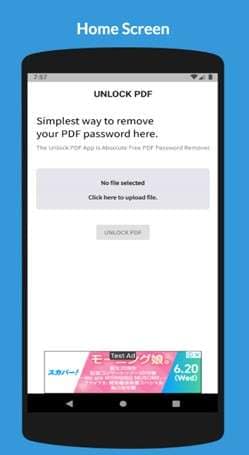
Fase 3. Inserisci la password di recupero e attendi che il software tenti di sbloccare il file.
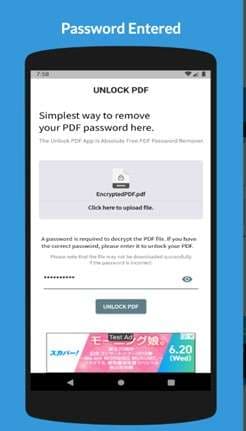
Fase 4. Una volta ottenuta la password, puoi aprire e utilizzare il PDF.
(2) Foxit PDF Reader (Android)
Foxit PDF Reader è un visualizzatore ed editor PDF versatile per Android. Sebbene non elimini immediatamente le password, gli utenti possono accedere e annotare i PDF. Se puoi accedere al PDF su un PC, puoi rimuovere le restrizioni e usare Foxit sul tuo smartphone Android per continuare a modificarlo.
Istruzioni per l’uso:
Fase 1. Scarica e installa Foxit PDF Reader dal sito web.
Fase 2. Sposta il file PDF sbloccato dal desktop al tuo dispositivo Android.
Fase 3. Apri il PDF usando Foxit PDF Reader.
Fase 4. Usa le funzionalità dell’app per visualizzare, annotare e modificare il PDF.
2. Soluzioni alternative:
Usa Google Chrome Mobile:
La versione mobile di Google Chrome offre una soluzione alternativa per creare una copia sbloccata di un PDF. Segui i passi sotto:
Passaggio 1. Apri il PDF bloccato in Chrome su Android.
Fase 2. Tocca il pulsante del menu con tre punti e scegli “Stampa”.
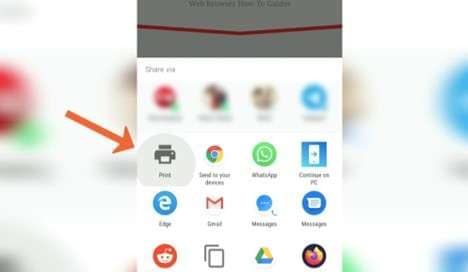
Fase 3. Nelle impostazioni della stampante, seleziona “Salva come PDF”.
Fase 4. Salva il nuovo PDF sul tuo dispositivo.
Passaggio 5. Il PDF salvato dovrebbe essere senza restrizioni.
Trasferisci file su Windows/Mac
Strumenti desktop come Dr.Fone – DocPassRemover sono migliori per PDF con crittografia forte. Sposta il PDF protetto da Android a Windows o Mac. Poi usa strumenti come Dr.Fone o strumenti web online per decriptare i tuoi file.
Soluzioni per iPhone/iPad
1. App:
(1) PDF Expert
PDF Expert è un potente lettore ed editor PDF per iOS. Ottimizza la visualizzazione, l’annotazione e la gestione dei PDF. Può rimuovere password del proprietario PDF, specialmente se il file è stato sbloccato su desktop. Sincronizzare il PDF sbloccato con iCloud permette agli utenti di gestire i file su più dispositivi.
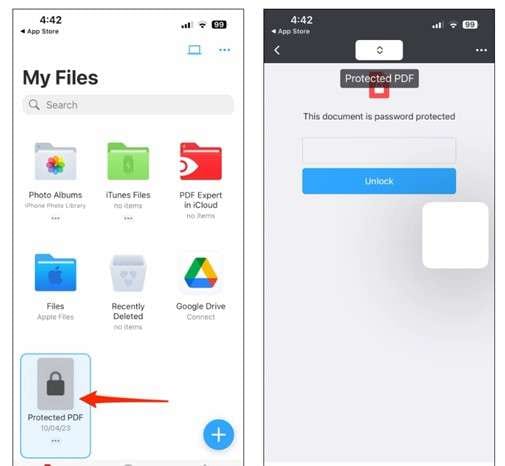
Fase 1. Installa PDF Expert dall’App Store.
Fase 2. Avvia l’app e seleziona “I miei file”.
Fase 3. Usa "+" l’icona, “File,” e il PDF bloccato.
Fase 4. Quando richiesto, inserisci la password e tocca “Sblocca”.
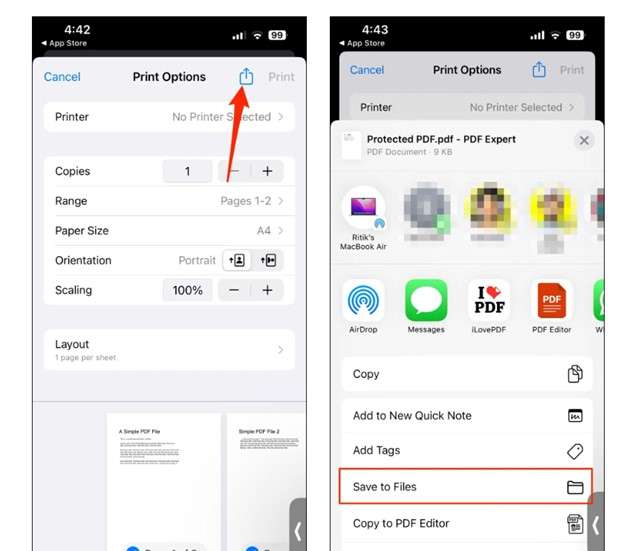
Passaggio 5. Per salvare un PDF sbloccato, seleziona “Stampa”. Tocca “Condividi”.
Passaggio 6. Salva il PDF cliccando su “Salva su File”.
(2) Adobe Acrobat Reader
Adobe Acrobat Reader, un popolare lettore PDF, offre funzionalità basilari su iOS. Le versioni mobile possono aprire e visualizzare PDF protetti da password, ma non modificarli. Sblocca questi PDF con Adobe Acrobat Pro sul tuo desktop e accedili sul tuo dispositivo iOS per modificarli.
Fase 1. Scarica Adobe Acrobat Reader dall’App Store.
Fase 2. Trova il PDF protetto da password in “File”.
Fase 3. Tocca “Condividi” e “Altro”.
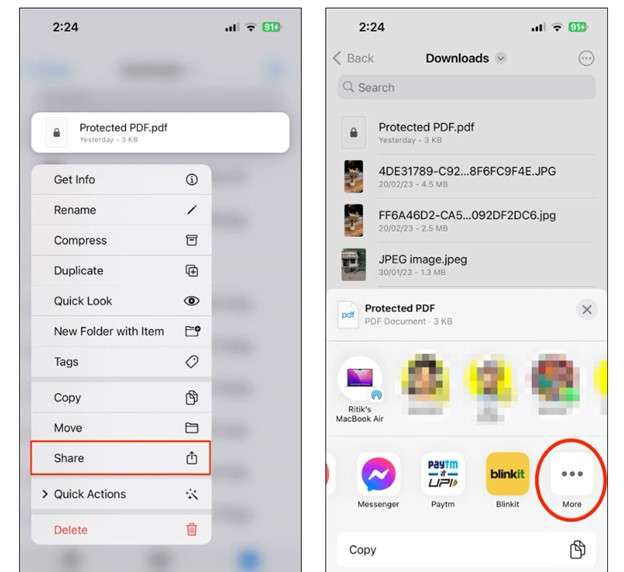
Fase 4. Seleziona “Acrobat” dalla lista.
Passaggio 5. Per leggere il PDF, inserisci la password.
2. Soluzioni alternative:
- Usa Smallpdf/ILovePDF tramite Safari/Chrome. I passaggi sono menzionati nella prossima parte.
- Decripta sul desktop usando uno strumento come Dr.Fone – DocPassRemover e poi usa AirDrop sul tuo iPhone.
Soluzioni Web-Based (Online)
Per documenti meno critici, programmi web come Smallpdf e iLovePDF offrono metodi semplici per rimuovere rapidamente le password dai PDF direttamente dal tuo iPhone o iPad. Tuttavia, fai attenzione quando inviando materiale riservato su piattaforme online.
1. Smallpdf:
Fase 1. Apri Safari o Chrome e vai su Smallpdf Unlock PDF.
Fase 2. Per caricare il PDF bloccato, scegli “Scegli file”.
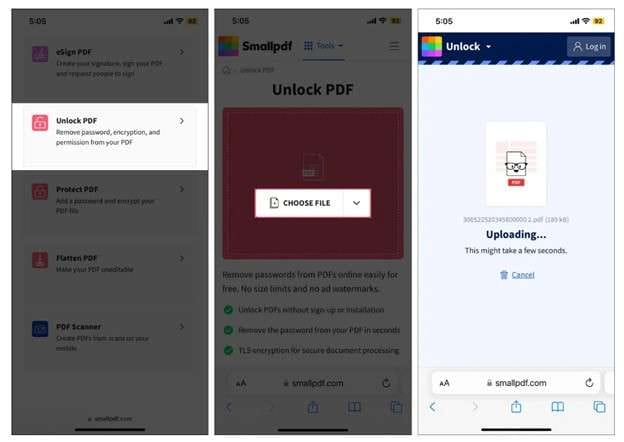
Fase 3. Inserisci la tua password quando richiesto.
Fase 4. Scarica il PDF sbloccato sul tuo dispositivo.
2. iLovePDF:
Fase 1. Visita iLovePDF Unlock PDF nel tuo browser.
Fase 2. “Carica” il PDF protetto da password.
Fase 3. Inserisci la tua “password” quando richiesto.
Fase 4. “Scarica” il PDF sbloccato sul tuo dispositivo.
Parte 3. Risoluzione dei Problemi Specifici della Piattaforma
Sbloccando PDF su più piattaforme potresti incontrare questi problemi tipici:
1. Android/iOS:
- “L’app non può gestire crittografia forte”: La maggior parte delle app mobili non può gestire crittografie complicate (come AES-256). Sblocca il file usando software PC come Dr.Fone - DocPassRemover prima di trasferirlo sul tuo dispositivo mobile.
- “Il PDF sbloccato non si apre”: Il file potrebbe essere corrotto. Prova a decriptarlo di nuovo con un programma desktop o riparalo con una soluzione come SysTools PDF Repair.
2. Strumenti web:
- “Decriptazione fallita” di solito si verifica quando i PDF impiegano crittografia avanzata (come AES-256). Gli strumenti online possono fallire; per risultati migliori, usa uno sbloccante desktop come Dr.Fone.
conclusione
Con gli strumenti giusti, puoi aprire un PDF protetto da password senza password su quasi qualsiasi dispositivo. Soluzioni mobile e web sono convenienti, ma spesso non funzionano con crittografia avanzata. Per ottenere i migliori risultati, specialmente con dati sensibili o altamente crittografati, usa uno strumento desktop affidabile come Dr.Fone - DocPassRemover, poi trasferisci su mobile se necessario. Per prevenire la perdita di dati, effettua sempre il backup dei file cruciali prima di modificarli.


Nicola Massimo
staff Editor
Generally rated4.5(105participated)