
I migliori software di scansione documenti per ottimizzare il tuo lavoro nel 2026

May 27, 2026 • Archiviato in: Suggerimenti sul Telefono di Frequente • Soluzioni comprovate
Sono finiti i tempi del fastidio di raccogliere fasci di documenti e poi scansionarli. Entra nell'era dei documenti automatizzatisoftware di scansioneSoluzioni che hanno reso la scansione dei documenti un gioco da ragazzi.
Il software innovativo ha anche contribuito a ridurre i costi e aumentare la gestione del tempo e la produttività.
Sei nel posto giusto se stai cercando il megliosoftware di scansionePer la scansione dei documenti senza sforzo.
Questa guida fornirà informazioni sui migliori software di scansione dei documenti per PC e applicazioni di scansione del telefono. Abbiamo anche condiviso un consiglio bonus per trasferire i dati dal tuo computer al tuo telefono con il minimo sforzo.
Scaviamo dentro!
- Parte 1. Cos'è esattamente il Software di scansione dei documenti?
- Parte 2. Vantaggi del Software di scansione dei documenti
- Parte 3. Top 5 Software di scansione di documenti per PC
- Parte 4. Migliori 3 app di scansione per telefono
- Parte 5. Bonus Suggerimento: Come trasferire i dati del PC al telefono?

Parte 1. Cos'è esattamente il Software di scansione dei documenti?
Il software di scansione dei documenti è qualsiasi strumento digitale o app che converte documenti fisici in formati digitali, come file di testo, immagini o PDF. Spesso fa parte di un più ampio sistema di gestione dei documenti elettronici.
Utilizzare il software di archiviazione e scansione dei documenti è abbastanza semplice. Innanzitutto, scansionare un documento utilizzando una fotocamera, uno scanner o un altro metodo di acquisizione. Quindi, il software di scansione elabora l'immagine e la trasforma in una copia digitale. Quindi, è possibile salvare la copia come un tipo di file specifico.
Durante il processo di scansione, ilsoftware di scansionePuò anche migliorare la nitidezza dell'immagine. Inoltre riconosce e registra testo o metadati e organizza i file in base al loro contenuto.
Ora che sai cos'è il software di scansione dei documenti. Vi chiedete quali sono i suoi benefici? Ne parliamo nella parte successiva.
Parte 2. Vantaggi del Software di scansione dei documenti
La digitalizzazione è diventata un prerequisito per avere successo nel mondo del lavoro digitale. Il software di scansione dei documenti è una delle soluzioni digitali innovative. L'obiettivo è aumentare la produttività, ridurre la dipendenza dalla carta e risparmiare tempo e fatica.
Di seguito sono riportati i principali vantaggi dell'utilizzo del software di scansione dei documenti.
- Accesso remoto ai File
Con un sistema di archiviazione cartaceo, è possibile accedere ai documenti solo in ufficio. Questo è un problema con il lavoro da remoto, poiché potresti non avere accesso ai dati necessari per mantenere il flusso di lavoro funzionante senza intoppi.
Tuttavia, si ottiene l'accesso ai file con documentsoftware di scansioneche esegue la scansione del tuo documento nel cloud. Offre connettività in tempo reale al vostro sistema informativo. Così puoi rimanere produttivo anche quando sei fisicamente lontano dai tuoi sistemi.
- Protezione dalla perdita di dati
Il rischio di perdita di dati aumenta quando si fa fortemente affidamento su documenti cartacei. Ad esempio, è possibile perdere o perdere rapidamente documenti cartacei. Inoltre, la carta può anche degradare nel tempo a causa dell'usura.
Tuttavia, il miglior software per la scansione delle foto ti aiuta a digitalizzare i tuoi documenti. Così, è possibile creare copie elettroniche durevoli dei vostri file, che è possibile facilmente eseguire il backup online se mai si perdono i vostri documenti.
- Documenti facilmente modificabili
Le informazioni contenute nei documenti cartacei non possono essere modificate. Quindi, se vuoi apportare modifiche importanti, devi ricrearlo da zero. In alternativa, è possibile eliminare e scrivere manualmente le sezioni. Alla fine, si traduce in file disordinati.
Tuttavia, è possibile creare file PDF modificabili utilizzandosoftware di scansione di immagini gratuito. Pertanto, è possibile modificare facilmente il contenuto della pagina, riordinare e aggiungere nuove pagine ai documenti. Puoi fare tutto questo mantenendo l'aspetto professionale e la qualità del tuo documento.
Finora, abbiamo discusso i vantaggi del software di scansione. Diamo un'occhiata alle migliori opzioni software disponibili per la scansione dei documenti.
Parte 3. Top 5 Software di scansione di documenti per PC
Di seguito sono riportati i migliori 10 software di scansione di documenti per PC.
3-1. Adobe Acrobat DC

È possibile visualizzare, modificare, stampare e commentare qualsiasi PDF utilizzando Adobe Acrobat DC. Il software è stato integrato con Adobe Document Cloud. Ora puoi usare questoMiglior software di scansionesu qualsiasi computer o dispositivo mobile.
Puoi collaborare meglio con il tuo team con il nuovo Adobe Acrobat DC. Pertanto, è possibile lavorare su un singolo documento contemporaneamente.
Funzionalità di Adobe Acrobat DC:
- Condividere con più utenti, collaborare in tempo reale.
- Creare, comprimere, dividere, unire, convertire, modificare, condividere e firmare file PDF.
- La collezione di firme è stata resa facile.
- Archiviazione e conservazione
- Impostare livelli di sicurezza per i singoli utenti.
- Gestione del flusso di lavoro
- Conforme agli standard PDF.
- Gestione delle Email.
Pro di Adobe Acrobat DC:
- Uno strumento completo per tutto ciò che riguarda i PDF: creare, condividere, modificare o firmare.
- Puoi accedere senza sforzo su qualsiasi computer o dispositivo mobile, rendendo comodo la collaborazione con il tuo team.
- Riprogettato per telefoni cellulari, tutte le funzionalità disponibili.
- Facile da rivedere tramite e-mail.
- Condivisione basata su Cloud abilitata.
- Migliore monitoraggio e controllo.
- La collezione signature è più semplice.
Prezzi di Adobe Acrobat DC:
| Per gli individui | per gli affari |
| Acrobat Standard: US$12.99/mese. | Acrobat Standard per le squadre: US$14,99/licenza moper. |
| Acrobat Pro: US$19.99/mese. | Acrobat Pro per squadre: US$23.99/licenza moper. |
| Acrobat Pro for teams 5-pack: US$22.19/licenza moper. |
Abbiamo parlato di tutto su Adobe Acrobat DC-uno deiMiglior software di scansione per PC. Passiamo al prossimo software.
3-2. ABBYY FineReader
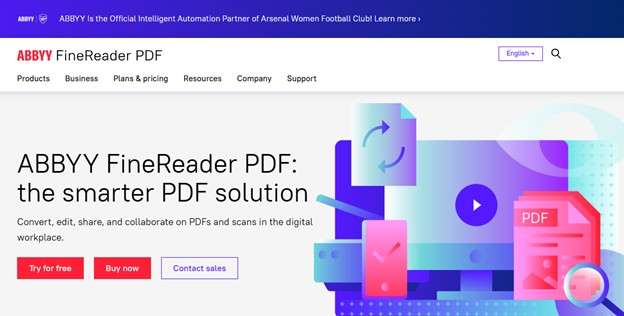
ABBYY FineReader è uno deiMiglior software di scansione per PC,La sua nuova edizione è FineReader14.
Ha reso facile la scansione e la modifica dei documenti, grazie ai suoi strumenti potenti. Dispone di grandi caratteristiche che consentono di tenere traccia delle modifiche apportate dagli utenti.
Caratteristiche di ABBYY FineReader:
- Consente di pianificare i documenti per la scansione automatica utilizzando lo strumento Hot Folder.
- Scansione accurata e salvataggio nei formati di scelta dell'utente.
- Consente di convertire formati come Excel, word, ecc., in formato PDF.
Pro e contro di ABBYY FineReader:
|
pro |
contro |
| La funzione OCR rende una funzione di ricerca fluida. | Assenza di controllo delle versioni. |
| GUI facile da usare e intuitiva. | Modello di prezzo proibitivo. |
| Indicizzazione e classificazione automatica dei documenti. | Non ha una funzione di indicizzazione di testo completo. |
| I documenti vengono rapidamente scansionati e convertiti nel formato desiderato. |
Prezzi di ABBYY FineReader:
Ha una versione di prova che dura 30 giorni, permettendo di controllare tutte le sue caratteristiche.
- FineReader PDF Standard per Windows: 9. /anno.
- FineReader PDF Corporate per Windows: 16€/anno.
- FineReader PDF per Mac®: 6€/anno.
Hai finito con questo strumento! Ma perché fermarsi qui? Esploriamo un altro software che aumenta la produttività.
3-3. VueScan

VueScan è uno deimigliori software gratuiti di scansione. Il fantastico software ti permette di scansionare i tuoi documenti quando vuoi, utilizzando il reverse engineering su oltre 6000 scanner. Consente agli utenti di mantenere il proprio scanner esistente e scansionare documenti, foto e persino negativi sul sistema operativo del computer.
Il software di scansione offre anche agli utenti una varietà di opzioni di scansione personalizzate tra cui scegliere. Inoltre dispone di una Suite Standard e una Professionale per il tipo di documento da scansionare.
Caratteristiche di VueScan:
- Altamente utile per documenti di piccole dimensioni
- Funzione OCR per scansionare tutti i documenti.
- Riconoscimento automatico dei colori.
- Può scansionare PDF in formato singolo e multipagina.
Pro e Contro di VueScan:
|
pro |
contro |
| Permette di ottenere immagini scansionate di qualità migliore grazie ai driver VueScan. | Le impostazioni richiedono tempo per essere padroneggiate. |
| Calibrazione dei colori e buona qualità delle immagini. | Interfaccia utente poco amichevole. |
| Può rimuovere polvere e graffi grazie all’hardware. | Il watermark del software rimane sulle pagine. |
| Un solo programma supporta tutti gli scanner. | Sembra datato. |
Prezzi di VueScan:
Edizione Base: €19,95
Edizione Standard: €39,95
Edizione Professionale: €99,95
3-4. CamScanner
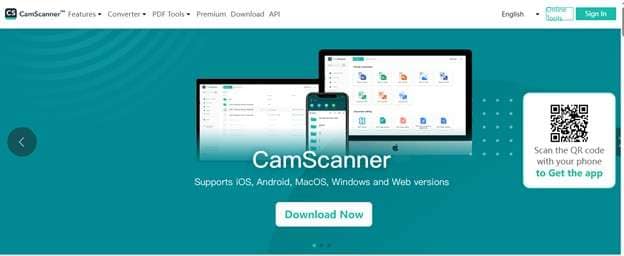
Vuoi scansionare i tuoi documenti ovunque tu sia? CamScanner è la soluzione.software di scansioneHa molte funzioni sorprendenti, come l’OCR super rapido. Permette anche di condividere, sincronizzare e convertire rapidamente i documenti in PDF e JPG.
È molto pratico da utilizzare per la sua portabilità. Il software può rilevare e scansionare automaticamente le immagini. Poi puoi scegliere tra le varie modalità di modifica per ottenere la scansione finale del documento.
Caratteristiche di CamScanner:
- Archiviazione cloud delle immagini scansionate.
- Condivisione e sincronizzazione dei documenti.
- Ottimizzazione automatica delle immagini.
- Funzionalità fax per oltre 30 prefissi internazionali.
- Stampa wireless abilitata.
Pro e Contro di CamScanner:
|
pro |
contro |
| Altamente portatile. | I file possono occupare molto spazio. |
| Tutte le funzionalità necessarie | Troppi acquisti in-app. |
| Interfaccia grafica facile da usare. | |
| Le immagini scansionate possono essere combinate. | |
| Gli elementi di sfondo possono essere eliminati. |
Prezzi di CamScanner:
Account Base: Download gratuito.
Account Premium: $ 4,99/mese o $49,99/anno.
Cambiamo marcia e passiamo a un altrosoftware di scansioneper un flusso di lavoro senza intoppi.
3-5. FileHold
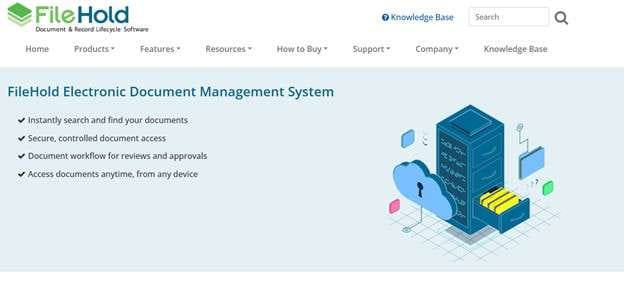
FileHold riguarda l’archiviazione elettronica organizzata e sicura. Il software ha una funzionalità di cattura testo efficiente e una funzione di scansione documenti superiore. Puoi cercare e controllare documenti scansionati da qualsiasi luogo.
Lo strumento è perfetto per grandi aziende con flusso continuo di documenti. Le aziende tecnologiche in settori come l’IT possono beneficiare enormemente di questo software.
Caratteristiche di FileHold:
- Supporta WIA e TWAIN.
- Riconoscimento moduli.
- La cattura dati può rilevare tipi di dati – data, numero, valuta, ecc.
- Le immagini scansionate possono essere condivise con piattaforme ERP e contabili.
Pro e Contro di FileHold:
|
pro |
contro |
| Interfaccia grafica facile da usare. | Prezzi non trasparenti. |
| Funzionalità solide. | L’archiviazione dei dati è controllata da terzi e quindi vulnerabile a rischi elevati. |
| Propone versioni aggiornate regolarmente. | Video demo complessi. |
| Personalizzazione dei colori. | |
| Eccellente assistenza clienti interna. |
Prezzi di FileHold:
FileHold offre una prova gratuita per testare tutte le funzionalità. Tuttavia, non pubblica i prezzi in quanto dipendono dal numero di utenti che utilizzeranno lo strumento.
Abbiamo discusso i primi 5software di scansione documenti per PC. Vuoi scanner sul tuo telefono? Passa alla prossima parte.
Parte 4. Le 3 migliori app di scansione per telefono
Di seguito, abbiamo elencato le 3 migliori app di scansione per il tuo telefono.
4-1. Adobe Scan
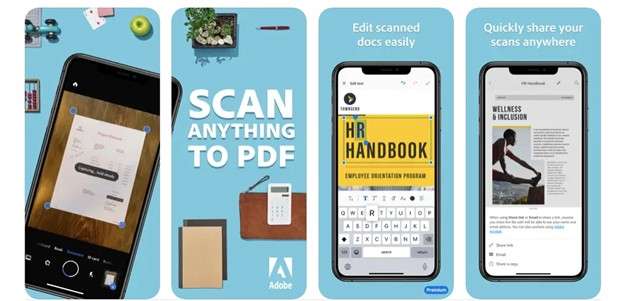
Adobe Scan è una delle app di scansione più ricche di funzionalità e ben progettate disponibili. Fornisce affidabilità e qualità come promesso dai creatori del formato PDF.
Adobe Scan può elaborare e organizzare documenti multipagina, se desideri digitalizzare un intero documento. In più, garantisce chiarezza e allineamento costanti. Questa funzione aiuta i professionisti a gestire una grande quantità di documenti e risparmiare tempo.
Caratteristiche di Adobe Scan:
- Converte i documenti scansionati in testo modificabile tramite OCR.
- Rileva automaticamente i bordi per scansioni nitide.
- Salva direttamente su Adobe Document Cloud.
- Esporta come PDF o immagini scansionate.
Pro e Contro di Adobe Scan:
|
pro |
contro |
| Rileva automaticamente e acquisisce scansioni con avanzato rilevamento dei bordi. | Richiede il passaggio ad altre app per funzioni come comprimere PDF o unire scansioni, il che può interrompere il flusso di lavoro. |
| Offre integrazione cloud senza interruzioni, permettendo l’accesso da qualsiasi dispositivo. | |
| Include strumenti avanzati per ripulire le scansioni, rimuovendo facilmente macchie o ombre. |
Ma Adobe Scan non è l’unica opzione. Passiamo alla prossima app di scansione per telefono che porta i suoi punti di forza unici.
4-2. Microsoft Office Lens
È un’applicazione versatile e gratuita che si integra perfettamente con l’ecosistema Microsoft. È un’ottima scelta per chi lavora frequentemente con i formati Office.
È perfetta anche per studenti, poiché possono acquisire note da una lavagna durante una lezione utilizzandola. Possono anche convertire le note in Word per modificare e condividere.
Caratteristiche di Microsoft Office Lens:
- Acquisisce documenti, lavagne e ricevute con elevata chiarezza.
- Converte le immagini in file Word, PowerPoint o PDF modificabili.
- Migliora automaticamente le scansioni per una migliore leggibilità.
- Sincronizza perfettamente con OneDrive e OneNote.
Pro e Contro di Microsoft Office Lens:
|
pro |
contro |
| Esporta scansioni direttamente in Word, PowerPoint o Excel. | Ha difficoltà a mantenere la formattazione nei moduli scansionati, soprattutto in layout complessi. |
| Offre strumenti di ritaglio precisi per scansioni accurate e pulite. | |
| Accesso gratuito all’esportazione in PDF senza abbonamento. |
Passiamo all’ultima app di scansione documenti per telefoni nella nostra lista dei migliori strumenti.
4-3. Scansione geniale

Genius Scan è la scelta ideale per gli utenti che apprezzano la semplicità e la sicurezza. La sua interfaccia pulita e gli algoritmi intelligenti rendono la scansione affidabile e veloce.
Un professionista legale può usarlo per digitalizzare i documenti dei clienti. Genius Scan può anche crittografarli per riservatezza e organizzarli caso per caso per un facile accesso.
Caratteristiche di Genius Scan:
- Scansiona rapidamente i documenti con il rilevamento automatico dei bordi.
- Migliora le scansioni con filtri intelligenti per una migliore leggibilità.
- Esporta file come PDF o JPEG per una facile condivisione.
- Protegge i documenti con crittografia e protezione con password.
Pro e contro di Genius Scan:
|
pro |
contro |
| Fornisce la rimozione di distorsioni, sfondo e ombre per scansioni pulite. | Funzioni avanzate come la protezione da password e OCR sono disponibili solo nella versione a pagamento. |
| Crittografa i file di documenti per il backup cloud sicuro su Google Drive o Dropbox. | |
| Un'interfaccia user-friendly è adatta a tutti i livelli di esperienza. |
Ora che abbiamo discusso tutte le 3 migliori applicazioni di scansione del telefono. Passiamo alla parte successiva della nostra discussione.
Parte 5. Bonus Suggerimento: Come trasferire i dati del PC al telefono?
Vuoi trasferire istantaneamente i tuoi file dal tuo PC al tuo telefono senza troppo sforzo?Wondershare Dr.Foneè la soluzione. Puoi trasferire i tuoi file in pochissimo tempo con Dr.Fone. La piattaforma offre alcune grandi funzionalità, tra cui il trasferimento rapido dei file sul telefono.
La parte migliore? Grazie alla sua interfaccia user-friendly, non hai bisogno di competenze tecniche per utilizzare questo strumento. Inoltre, è possibile trasferire contatti, SMS, foto, video, musica e altro ancora. Inoltre, è compatibile con Android 14 (Win) e l'ultima versione iOS.
Diamo un'occhiata a come viene fatto utilizzando la funzione di trasferimento del telefono di Dr.Fone.

Wondershare Dr.Fone
Trasferire e gestire i dati del PC in modo efficace!
- Trasferire, gestire, esportare/importare musica, foto, video, contatti, SMS, app, ecc.
- Fai il backup della tua musica, foto, video, contatti, SMS, app, ecc., sul computer e ripristinali facilmente.
- Trasferire musica, foto, video, contatti, messaggi, ecc., da uno smartphone all'altro.
- Trasferire file multimediali tra dispositivi iOS e iTunes.
- Completamente compatibile con il più recente sistema iOS.


Come trasferire rapidamente i tuoi dati dal Computer a iOS?
Di seguito sono riportati i passaggi per trasferire i dati da PC a iOS.
Fase 1:Innanzitutto, scarica e installa Wondershare Dr.Fone sul tuo computer e collegare il dispositivo iOS al tuo computer. Ora selezionare il pulsante Trasferimento rapido nella parte inferiore della schermata iniziale.

Passaggio 2:Successivamente, importare i file per trasferire o trascinare e rilasciare i file per operazioni rapide.

Passaggio 3:Ora selezionare l'app di destinazione per memorizzare i dati trasferiti.
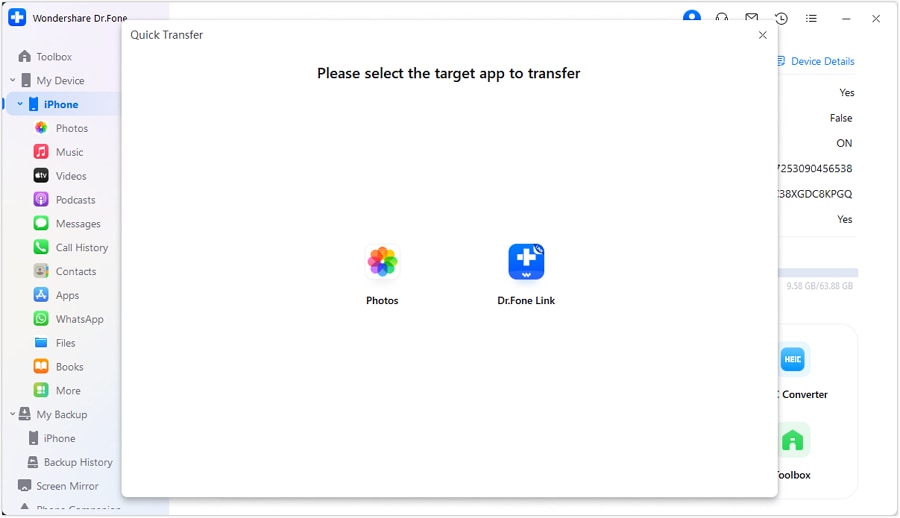
Passaggio 4:Infine, i file sono stati trasferiti con successo dal tuo PC su iOS.

Tutto fatto! Se si desidera trasferire file da PC a Android, passare alla parte successiva.
Come trasferire rapidamente i tuoi dati dal Computer a Android?
Segui i passaggi qui sotto per trasferire i tuoi file da PC a Android.
Fase 1:Innanzitutto, collegare il dispositivo Android con un cavo USB al computer. Successivamente, selezionare il pulsante Trasferimento rapido.

Passaggio 2:Ora, importa i tuoi file per trasferirli o trascinali e rilasciali per un trasferimento rapido.

Passaggio 3:Selezionare il collegamento Dr.Fone dove i file verranno memorizzati sul dispositivo.
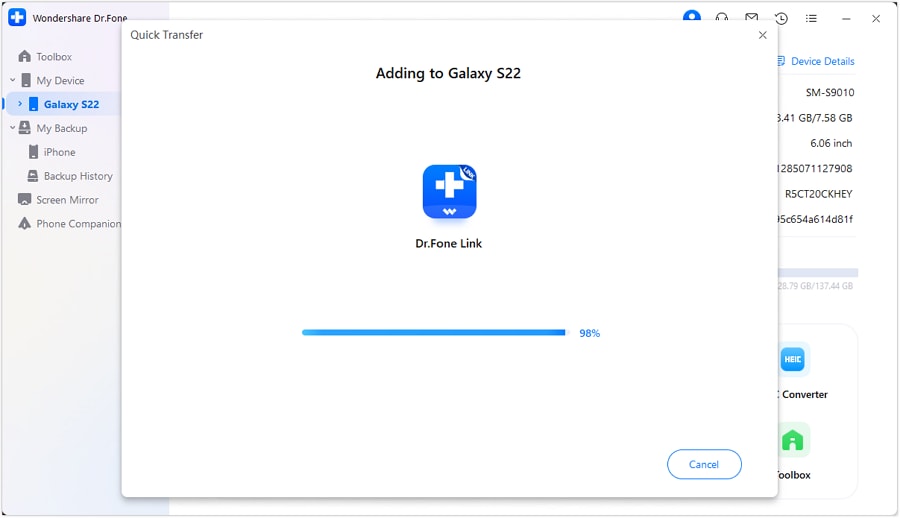
Passaggio 4:Lo strumento trasferisce automaticamente i dati selezionati dal PC a Android utilizzando il collegamento Dr.Fone.

Voilà! Hai imparato come trasferire file dal tuo PC al tuo telefono con successo. Concludiamo la nostra discussione.
Riassumiamo!
Sono finiti i tempi di raccogliere fasci di documenti e scansionarli singolarmente. Con la tecnologia all'avanguardia, il modo in cui i documenti vengono scansionati è un eccellente cambiamento.software di scansioneFa meraviglie, che si tratti di indicizzazione ad alto volume, routing o scansione dei documenti sulla piattaforma giusta.
Abbiamo discusso i top 5 software di scansione documenti per PC per aumentare la produttività. Abbiamo anche condiviso le migliori 3 app di scansione dei documenti per telefoni per una scansione senza soluzione di continuità.
Come consiglio bonus, abbiamo aggiunto una sezione su come trasferire rapidamente i tuoi file dal tuo PC al tuo telefono utilizzando uno strumento affidabile-Trasferimento telefono di Dr.Fone. Se vuoi dati senza problemi, prova questo strumento oggi!
 Sicuro e sicuro


 > How-to > Suggerimenti sul Telefono di Frequente > I migliori software di scansione documenti per ottimizzare il tuo lavoro nel 2026
Nicola Massimo
staff Editor