
Discord Bloccato su Ricerca Aggiornamenti: Come Risolvere

May 27, 2026 • Archiviato in: Suggerimenti sul Telefono di Frequente • Soluzioni comprovate
Ti è mai capitato che Discord rimanga bloccato su "Verifica aggiornamenti"? È frustrante, soprattutto quando stai per unirti agli amici, giocare o gestire i server. Tuttavia, il problema è solitamente legato a problemi di rete, file infetti o conflitti con la configurazione del tuo computer.
Indipendentemente dalla causa, gli utenti cercano una soluzione semplice per risolvere il discord stuck on checking for updates. Questa guida spiega le cause più comuni di questo problema e fornisce soluzioni semplici e complete che chiunque può seguire. Se incontri problemi simili su Android o iPhone, puoi provare Dr.Fone - System Repair, che offre un modo sicuro e affidabile per risolvere i problemi sottostanti del dispositivo.
- Parte 1. Perché l'aggiornamento di Discord fallisce o si blocca
- Parte 2. Risolvi rapidamente i problemi di aggiornamento di Discord: Guida completa alla risoluzione
- Consiglio Pro: Risolvi problemi di blocco iOS/Android con Dr.Fone - System Repair

- Parte 3. Suggerimenti preventivi per evitare il fallimento degli aggiornamenti Discord
Parte 1. Perché l'aggiornamento di Discord fallisce o si blocca
Poiché sei determinato a risolvere il blocco di discord su verifica aggiornamenti, scopriamo insieme perché si verifica questo problema e se l'app installa gli aggiornamenti automaticamente.
Discord installa gli aggiornamenti automaticamente?
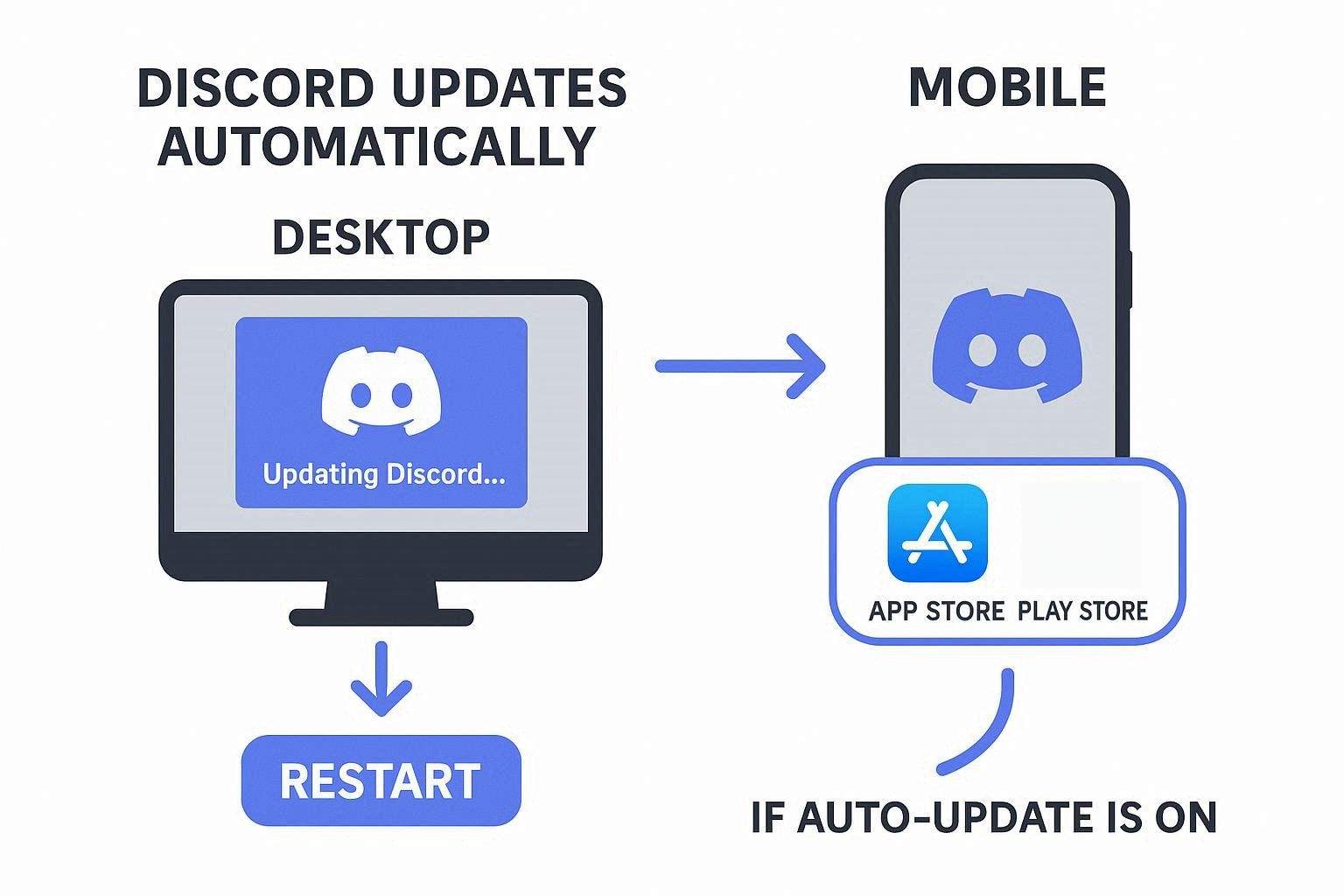
Sì, in genere Discord si aggiorna automaticamente, anche se ciò dipende dal dispositivo che stai utilizzando. Quando lo apri su Windows o Mac, l'app si aggiorna da sola. Se è disponibile un aggiornamento, lo controlla e lo installa, poi mostra la finestra principale. Potrebbe apparire brevemente una schermata di aggiornamento e Discord si riavvierà con la nuova versione senza alcuna azione da parte tua.
Sui dispositivi mobili, come iPhone o Android, Discord non si aggiorna automaticamente all'interno dell'app. Gli aggiornamenti provengono dall'App Store o dal Play Store, che possono installarli automaticamente se le impostazioni del tuo dispositivo lo consentono.
Motivi comuni per cui l'aggiornamento di Discord fallisce o si blocca
Ora che il processo di aggiornamento è chiaro, esplora questi 5 motivi e scopri perché si presenta il problema discord bloccato su verifica aggiornamenti:
- Connessione Internet instabile o lenta: Discord richiede una connessione internet stabile e affidabile per scaricare gli aggiornamenti. Quindi, Wi-Fi debole o interruzioni possono bloccare i download e causare i loop "verifica aggiornamenti" o "aggiornamento fallito".
- File di aggiornamento o installazione corrotti: File parziali o danneggiati nella cartella AppData di Discord possono impedire l'applicazione dei nuovi aggiornamenti. Inoltre, l'app potrebbe continuare a provare lo stesso aggiornamento fallito causando il blocco dell’aggiornamento.
- Mancanza di permessi necessari: Su Windows, Discord necessita dei diritti di amministratore per sostituire o aggiungere i file necessari. Senza questi permessi, gli aggiornamenti possono fallire silenziosamente o mostrare errori.
- Firewall, Antivirus o conflitti software: Il software di sicurezza o altri programmi possono bloccare l’accesso a Internet di Discord o impedire la modifica dei file. Di conseguenza, l'app non può scaricare o scrivere l’aggiornamento.
- Installazione Discord obsoleta o problematica: Installazioni vecchie o danneggiate di Discord possono entrare in conflitto con l’updater. Di conseguenza, ciò può causare loop di installazione o messaggi ripetuti di “installazione non riuscita”.
Parte 2. Risolvi rapidamente i problemi di aggiornamento di Discord: Guida completa alla risoluzione
Per sapere come uscire dal loop di aggiornamento discord fallito, consulta queste 7 soluzioni:
Metodo 1: Riavvia il computer o il router
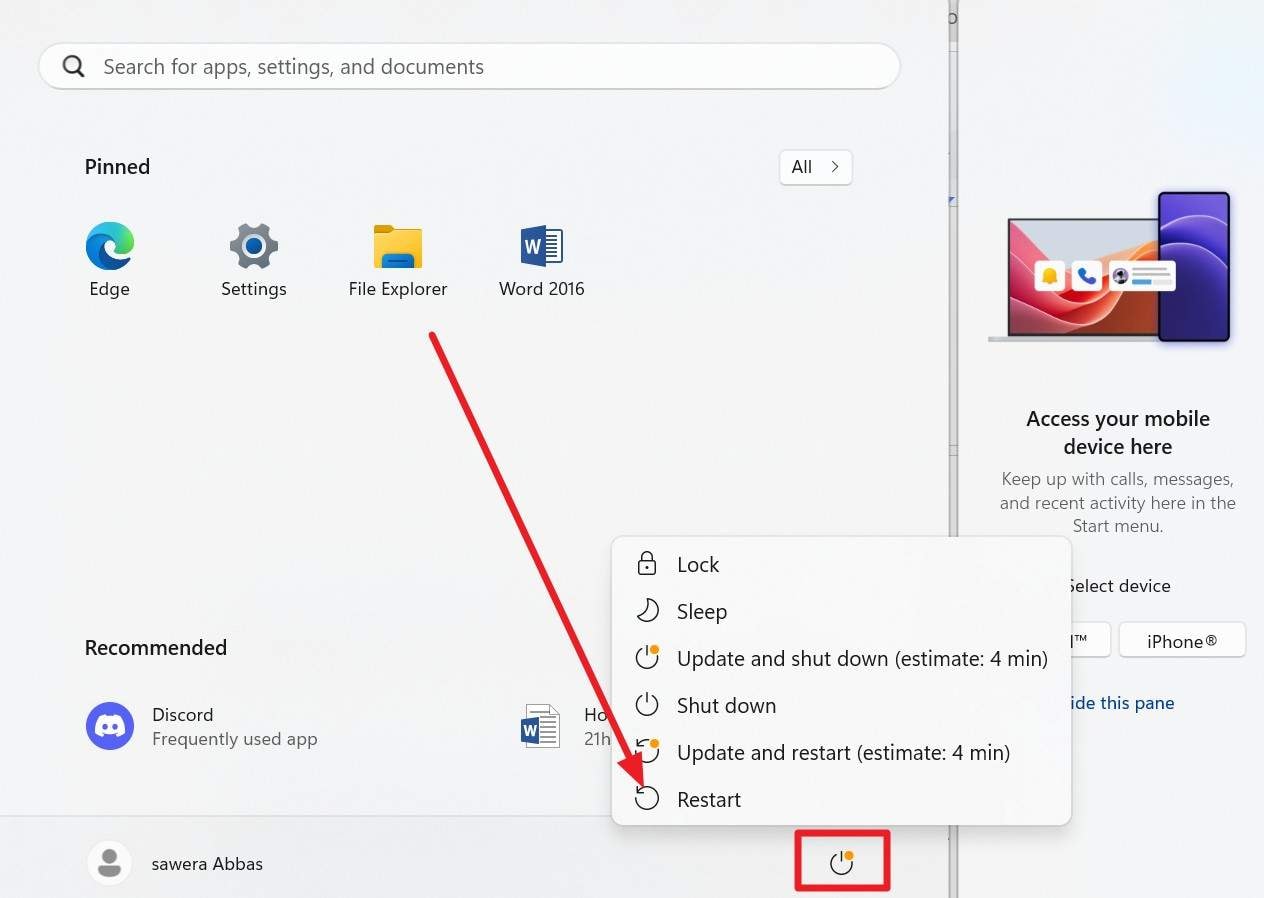
Il riavvio del computer può eliminare problemi temporanei di sistema o dell'applicazione, processi bloccati e reimpostare i driver di rete, ristabilendo una connessione che l'updater aveva bloccato. Risolve anche connessioni lente o instabili o svuota problemi di routing o DNS mettendo online di nuovo il router. Questi passaggi offrono a Discord un sistema pulito e una rete per raggiungere i suoi server di aggiornamento, e i passi per il riavvio sono elencati sotto:
Istruzioni: Nel menu "Start", tocca sull'icona "Alimentazione" e scegli l’opzione "Riavvia". Dopo il riavvio, apri Discord normalmente e verifica se l’aggiornamento procede.
Metodo 2: Esegui Discord come amministratore
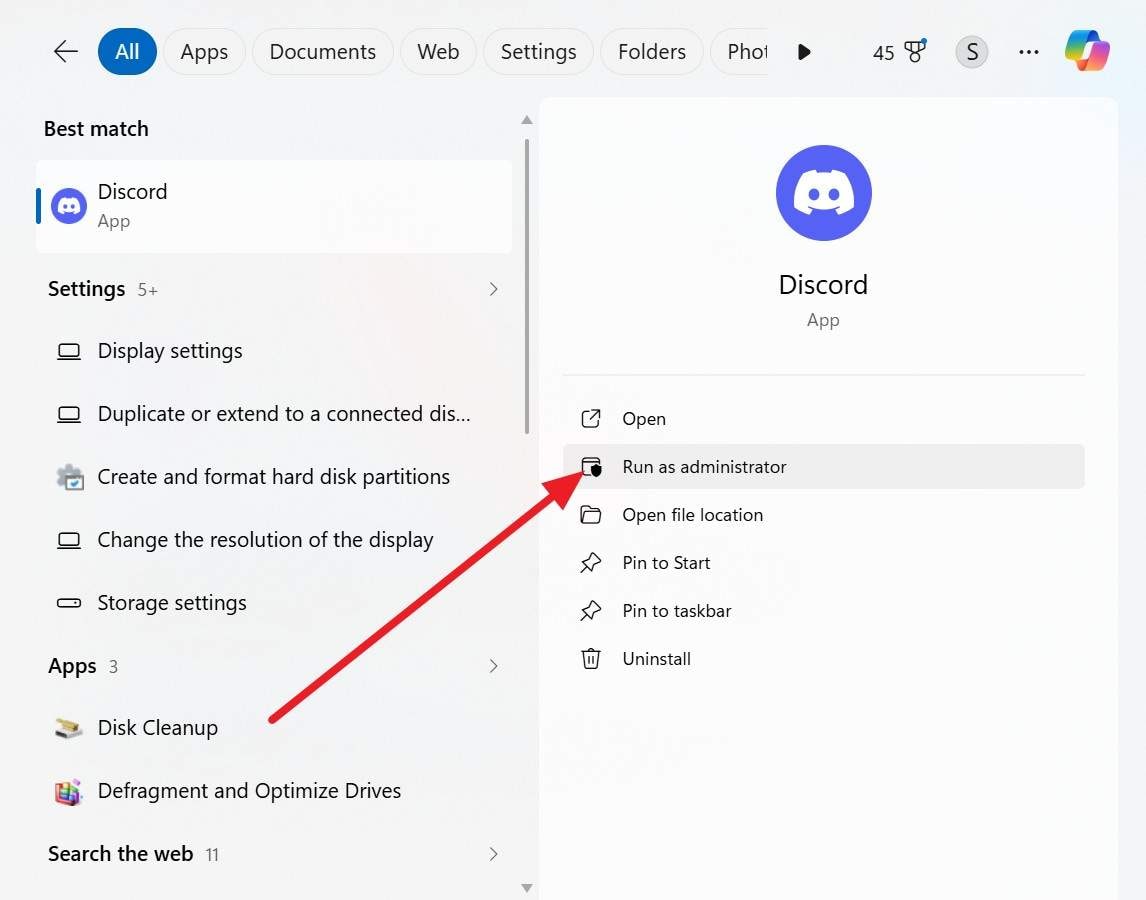
Per il problema discord aggiornamento fallito, i diritti amministrativi consentono all'app di scrivere e sostituire file che Windows potrebbe bloccare. Così facendo, permette all’updater di applicare gli aggiornamenti scaricati anziché fallire senza avviso. Aiuta anche a risolvere il loop infinito "verifica aggiornamenti" fornendo a Discord gli accessi necessari per completare l’installazione. Una volta fatto seguendo la guida, aggira anche eventuali restrizioni di sicurezza o UAC che impediscono le modifiche ai file.
Istruzioni: Chiudi completamente Discord, poi cerca Discord nel menu Start e seleziona l’opzione "Esegui come amministratore". Quando richiesto, premi "Sì" sulla finestra popup per confermare.
Metodo 3: Disattiva temporaneamente l’antivirus Windows Defender
Quando appare l'indicatore discord aggiornamento non riuscito, puoi usare questa soluzione per completare l’aggiornamento e sapere se l’antivirus è la causa del problema. Permette inoltre a Discord di connettersi senza interruzioni ai suoi server. Questa soluzione è compatibile con altre, come l’utilizzo di Discord come amministratore o la reinstallazione del programma. Ecco i passaggi da seguire:
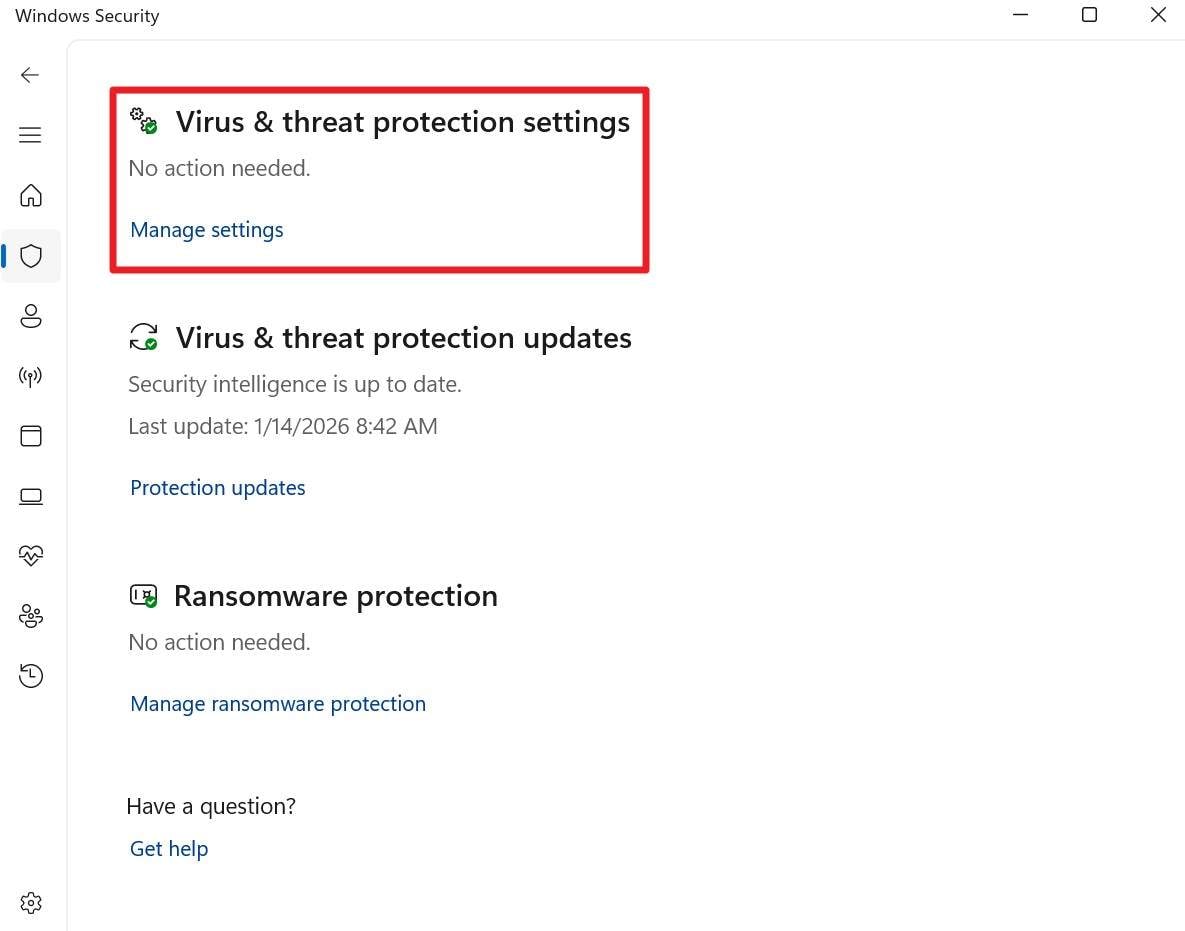
- Passo 1. Nell’app "Sicurezza di Windows", cerca la sezione "Protezione da virus e minacce" per trovare le "Impostazioni di protezione da virus e minacce". Qui, scegli l’opzione "Gestisci impostazioni" per accedere alla nuova interfaccia.
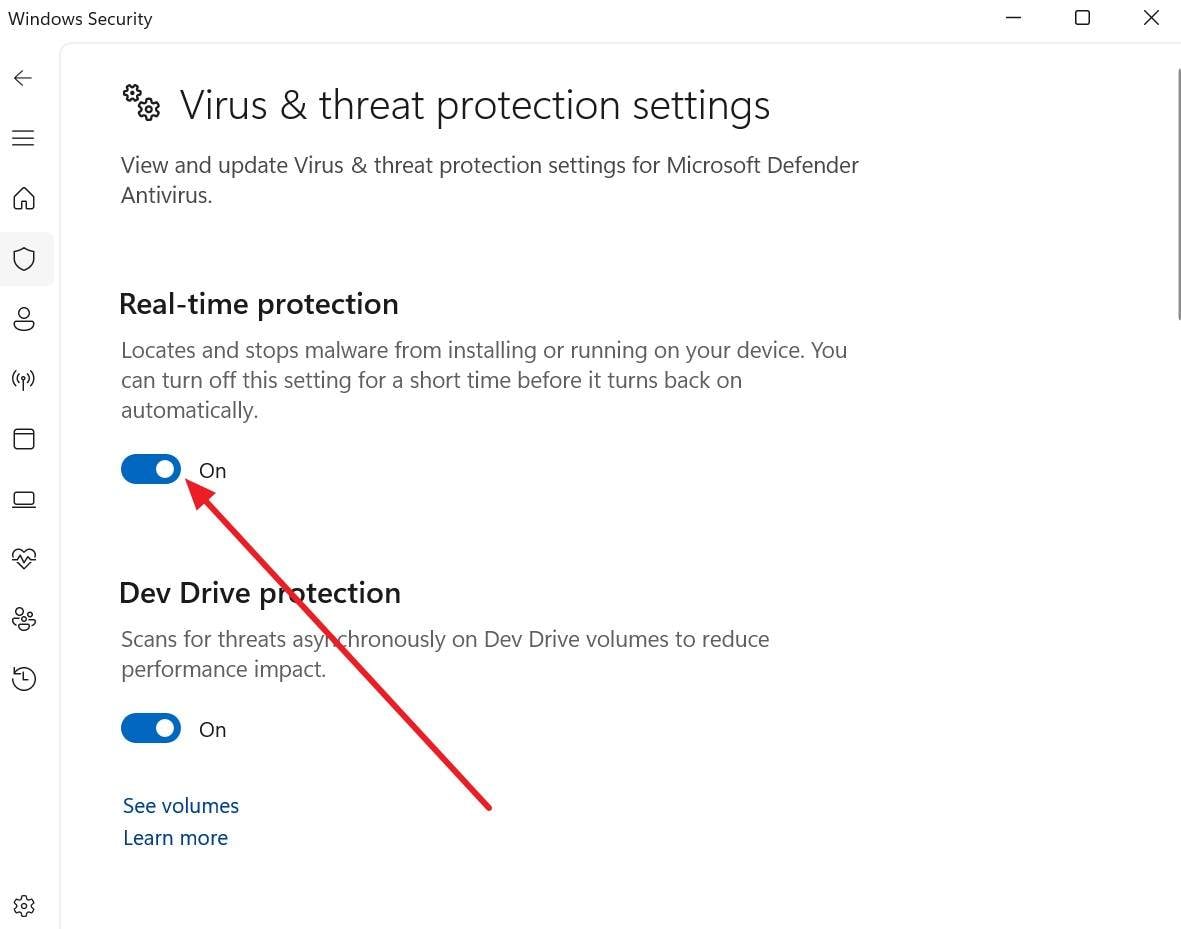
- Passo 2. Disattiva l’opzione "Protezione in tempo reale", poi seleziona "Sì" alla richiesta.
Metodo 4: Disattiva le impostazioni di proxy
Per risolvere il blocco aggiornamento discord, disattivando il proxy Discord si collega direttamente e scarica gli aggiornamenti senza interferenze. Una connessione diretta elimina ritardi, riduce errori e spesso interrompe il loop di aggiornamento immediatamente. Se Discord funziona dopo aver disabilitato il proxy, sai che era questo il problema. Ecco semplici istruzioni per procedere:
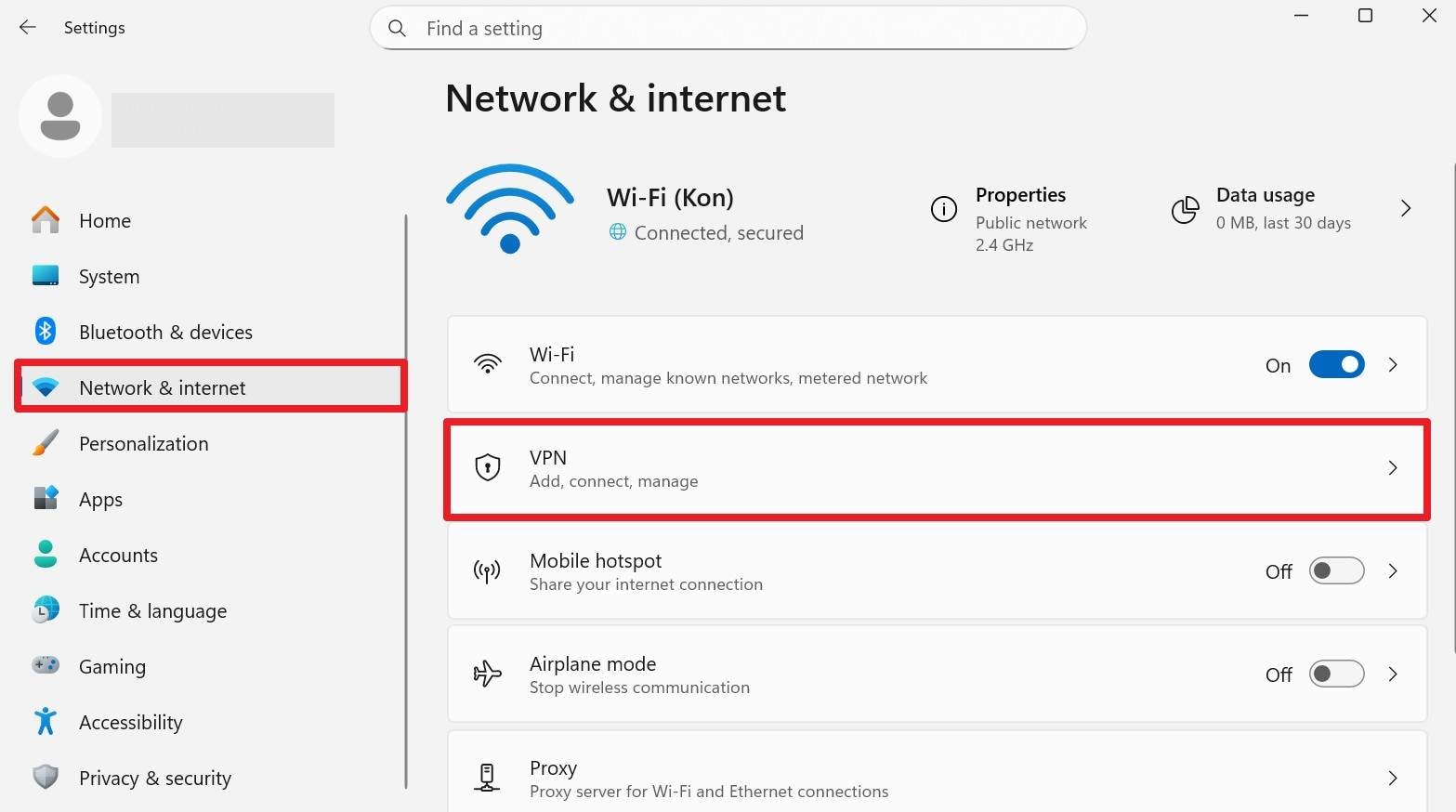
- Passo 1. Vai nelle impostazioni "Rete e Internet" e seleziona l’opzione "VPN".
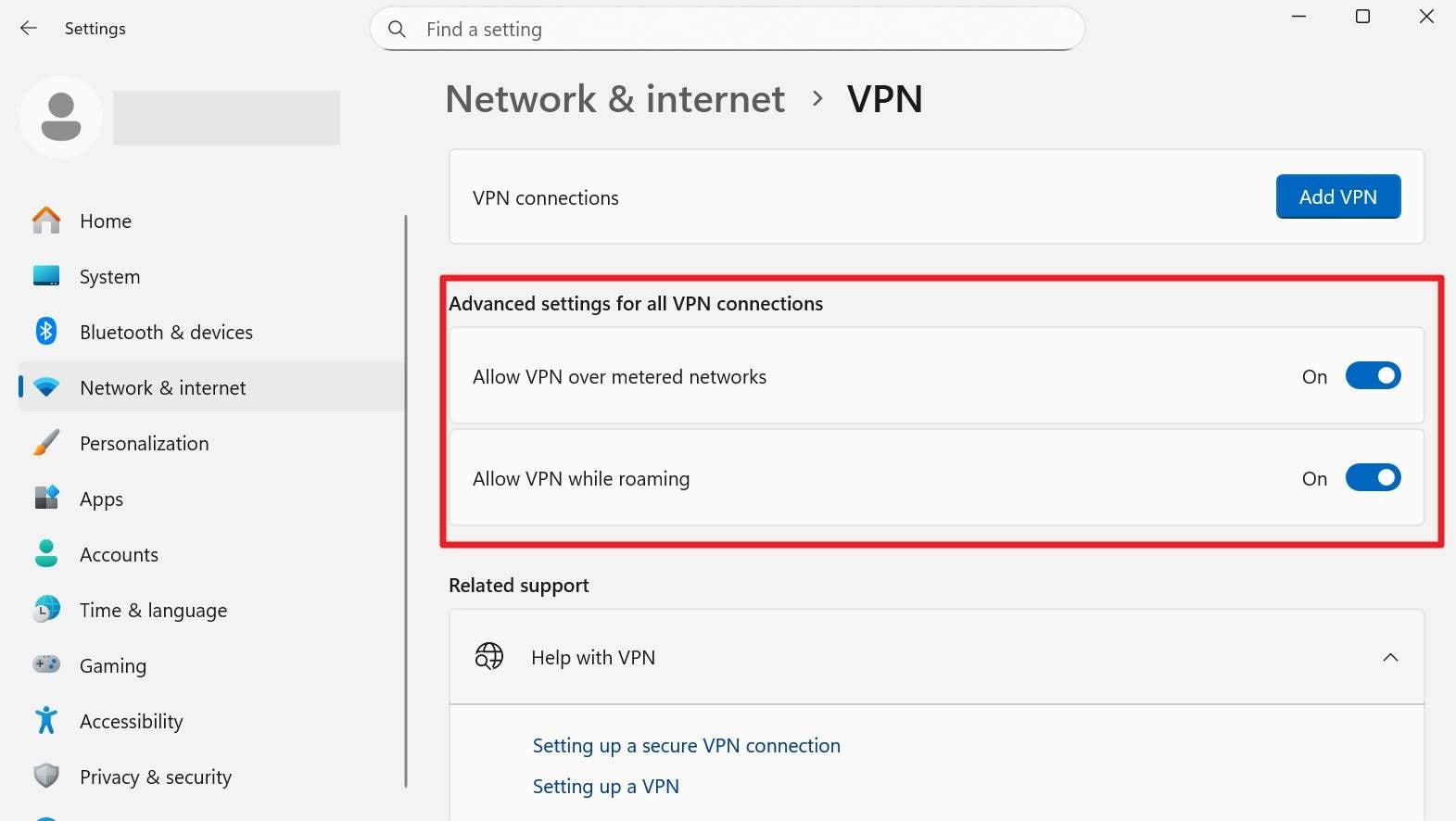
- Passo 2. Qui, disabilita le opzioni VPN indicate nella sezione “Impostazioni avanzate per tutte le connessioni VPN”.
Metodo 5: Elimina i dati e la cache dell’app Discord
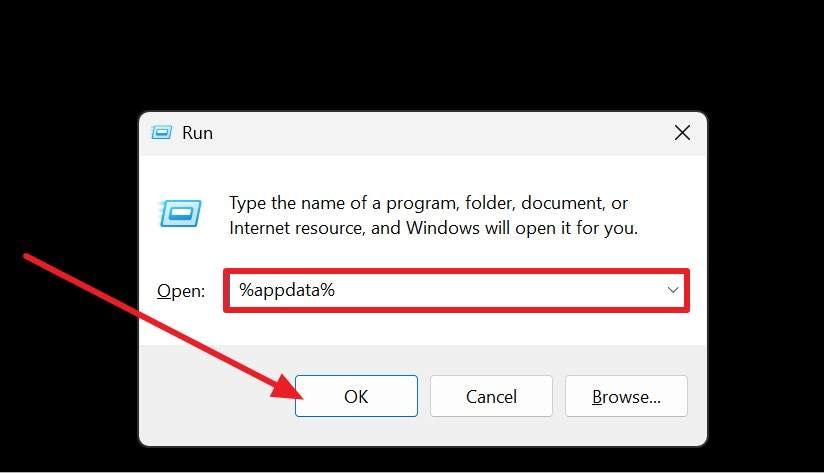
Se il blocco di discord su verifica aggiornamenti problema persiste, rimuovere le cartelle cache costringe Discord a creare nuovi file e scaricare una copia pulita dell'app e dell’updater. Risolve anche malfunzionamenti o dati obsoleti che rallentano l’avvio o gli aggiornamenti. Questo metodo funziona come un reset soft perché elimina i file temporanei senza intaccare il tuo account, server o messaggi, come indicato di seguito:
- Passo 1. Premi "Windows + R", digita "%appdata%" e premi su "Ok".
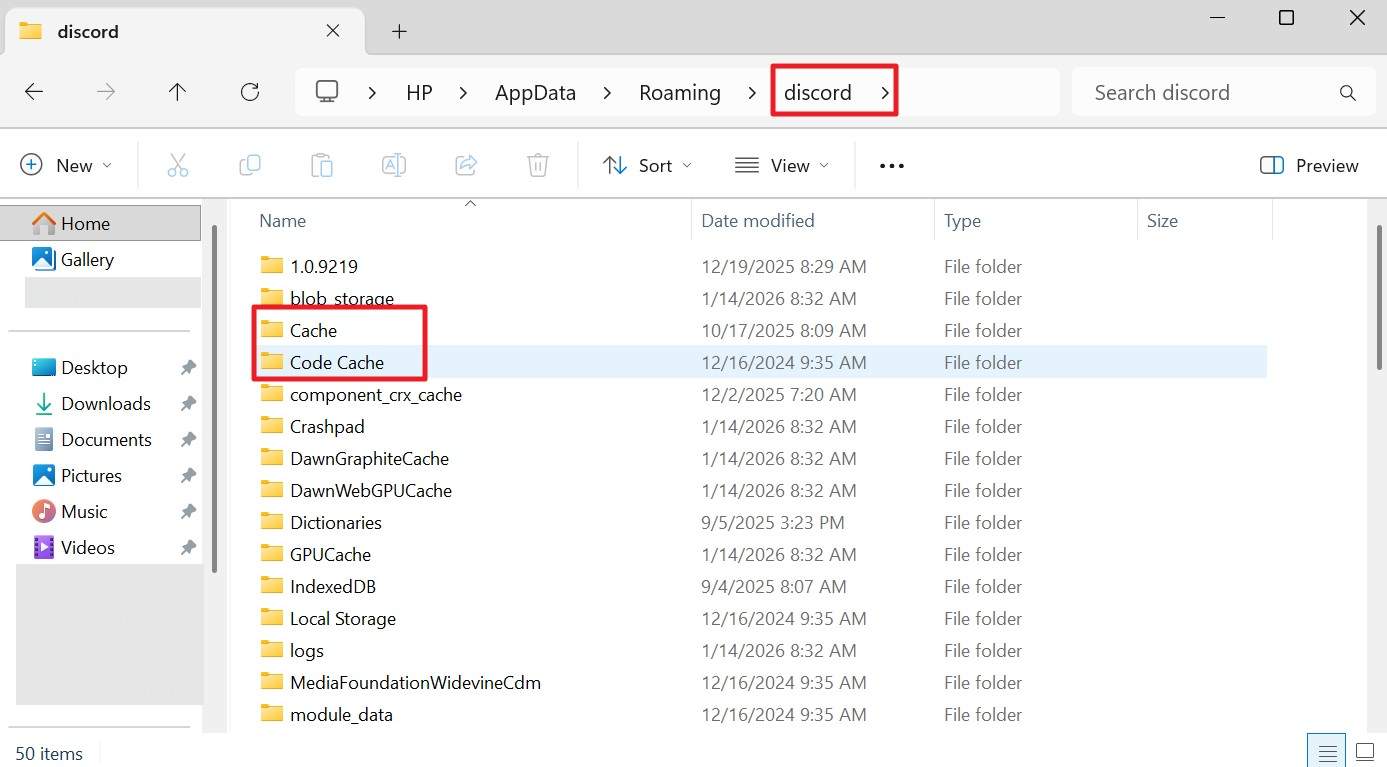
- Passo 2. Trova la cartella Discord e cerca cartelle come "Cache, Code Cache e GPUCache".
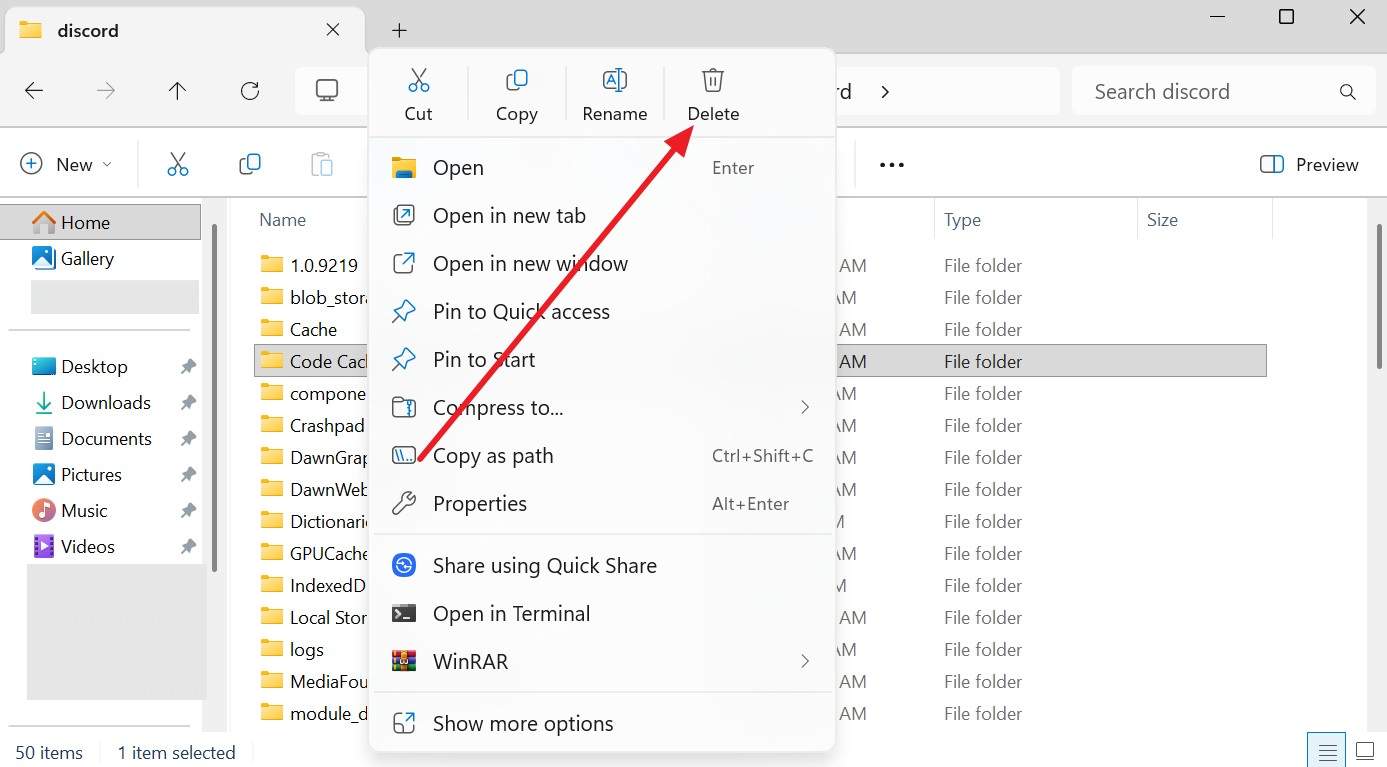
- Passo 3. Fai clic destro su ciascuna e seleziona l’opzione "Elimina".
Metodo 6: Rinomina il file di aggiornamento di Discord
Gli utenti che affrontano il blocco di discord su verifica aggiornamenti problema possono rinominare il file di aggiornamento di Discord. Modificando il nome di Update.exe, Discord ignora il file danneggiato e ne crea uno nuovo al prossimo avvio. Tuttavia, così facendo, il vecchio file viene mantenuto al sicuro, e lo puoi ripristinare se necessario. Inoltre, il procedimento è rapido e non incide sul tuo account, server, messaggi o impostazioni di Windows, come indicato:
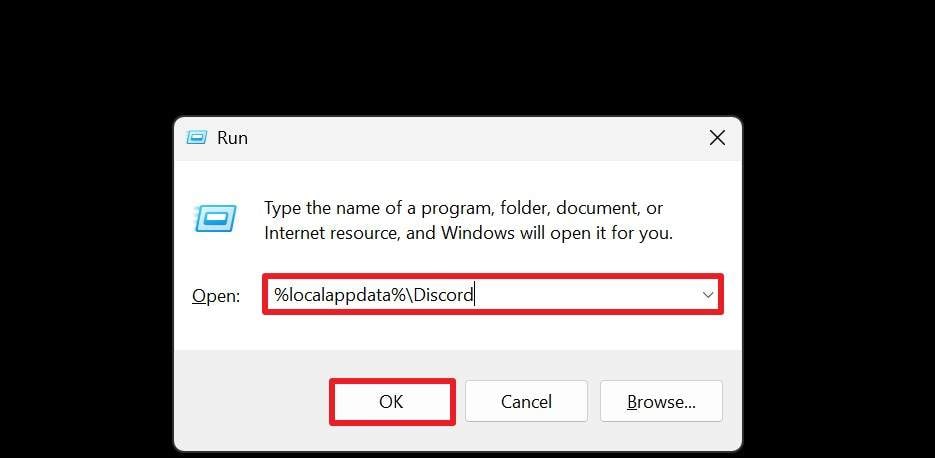
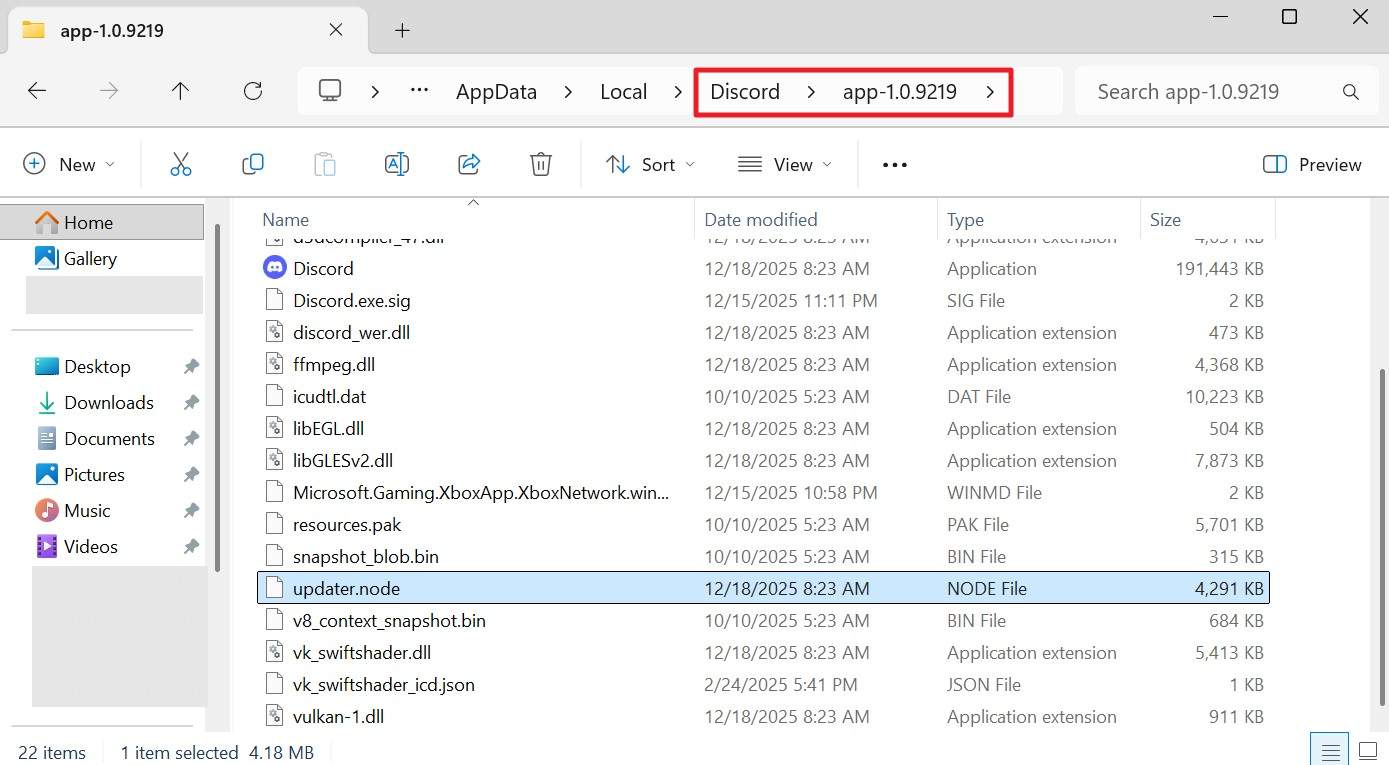
- Passo 1. Digita "%localappdata%\Discord" mentre premi "Windows + R" e premi "Ok".
- Passo 2. In Esplora file, individua una cartella come app-1.0.xxxx, e rinomina il file Update.exe.
Metodo 7: Reinstalla completamente l’app Discord
Per uscire dal loop di aggiornamento discord fallito, disinstalla l’app e verifica se così funziona. Questa soluzione elimina file corrotti, vecchi eseguibili e impostazioni errate che bloccano l’updater. Quindi, quando scarichi una copia aggiornata dal sito ufficiale, installi l’ultima versione con tutti i file necessari. Questa operazione reimposta anche le impostazioni locali nascoste che le soluzioni minori non riescono a risolvere, come di seguito indicato:
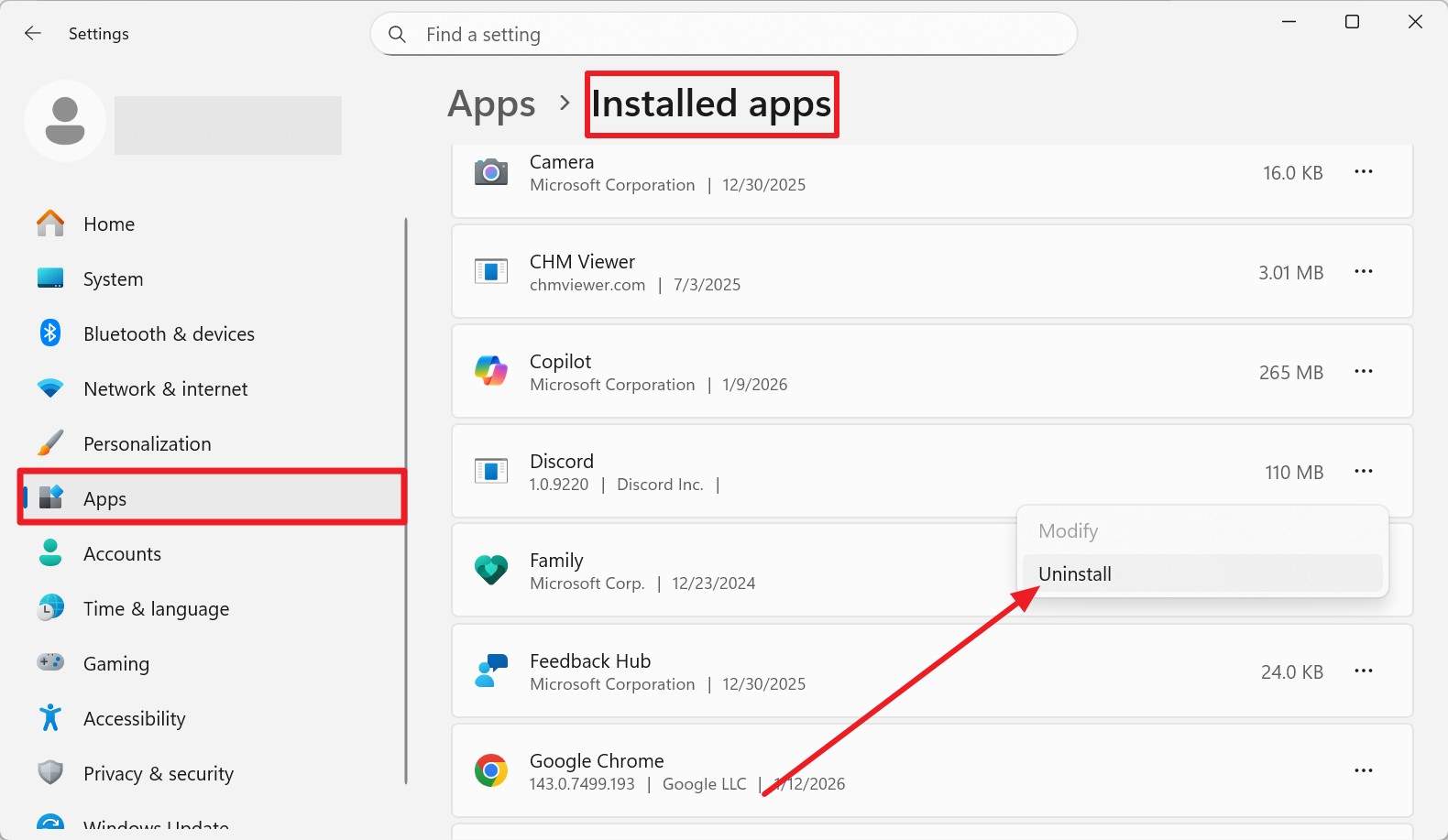
- Passo 1. Nelle impostazioni "App" e "App installate", seleziona Discord e scegli l’opzione "Disinstalla".
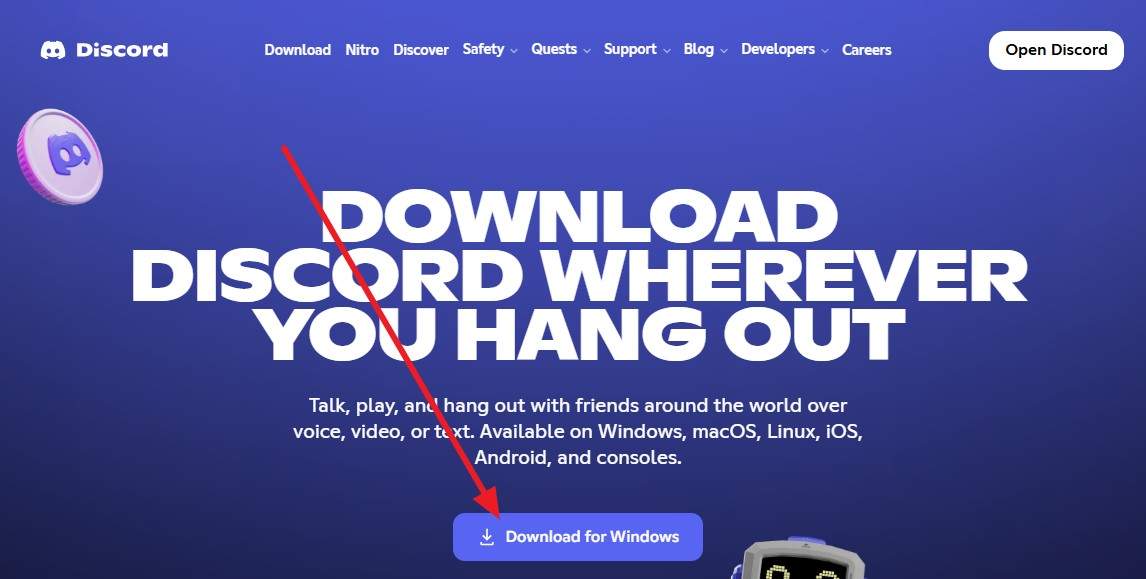
- Passo 2. Dopo la disinstallazione, vai sul sito ufficiale di Discord per scaricare l’installer per Windows.
Consiglio Pro: Risolvi problemi di blocco iOS/Android con Dr.Fone - System Repair
Oltre al computer, se riscontri il blocco aggiornamento discord problema sul telefono, Dr.Fone - System Repair può aiutarti. Per gli utenti Android, Dr.Fone - System Repair (Android) può risolvere diversi problemi di sistema Android come schermo nero, boot loop ecc. Invece, Dr.Fone - System Repair (iOS) può risolvere oltre 150 problemi di sistema iOS in pochi secondi.
Indipendentemente dallo strumento scelto in base alle esigenze, lo strumento garantisce il 100% di successo senza perdita di dati. Gli utenti Android possono ricevere aggiornamenti e soluzioni di riparazione per telefoni Samsung, Xiaomi, Redmi e POCO, con l’opzione di accedere gratuitamente alla modalità Download su dispositivi Samsung. Al contrario, gli utenti iOS possono reimpostare l’iPhone senza codice/iTunes/Finder, senza competenze tecniche richieste.

Dr.Fone - System Repair (iOS)
Ripara gli errori di sistema iOS senza perdita di dati.
- Ripristina il tuo iOS alla normalità, senza alcuna perdita di dati.
- Risolve vari problemi di sistema iOS bloccato in modalità recupero, logo Apple bianco, schermo nero, inizializzazione in loop, ecc.
- Aggiorna e torna indietro su iOS senza iTunes.
- Funziona per tutti gli iPhone/iPad/iPod Touch e tutte le versioni iOS


Guida per risolvere problemi di sistema Android o iPhone con Dr.Fone
Per sapere come uscire dal loop di aggiornamento discord fallitoSu iPhone, immergiti nella guida dettagliata fornita:
- Fase 1. Accedi allo strumento di riparazione del sistema per iOS
Mentre si collega l'iPhone al computer, scegliere lo strumento "Riparazione sistema iOS" dallo strumento Riparazione sistema iOS. Qui, è necessario scegliere la modalità "riparazione Standard" per evitare la perdita di dati.

- Fase 2. Accedi alla modalità di recupero o segui la guida
Successivamente, premere il pulsante "Entra nella modalità di recupero" o scegliere il pulsante "Guida" per seguire le istruzioni sullo schermo per accedere alla modalità di recupero.

- Fase 3. Scegli di scaricare il Firmware iOS
Quando lo strumento visualizza il firmware iOS, fare clic sul pulsante "Scarica" per installarlo. Al termine dell'installazione, premere il pulsante "Ripara ora" per consentire allo strumento di risolvere i problemi a livello di sistema.

 Sicuro e sicuro
4,624,541 persone lo hanno scaricato
Parte 3. Suggerimenti preventivi per evitare il fallimento degli aggiornamenti Discord
Se si vuole evitare ildiscord aggiornamento non riuscitoproblema in futuro, segui i consigli e i trucchi utili forniti:
| abitudine ad adottare | Come aiuta i tuoi aggiornamenti |
|---|---|
| Mantieni internet "pulito e stabile" (nessun download pesante, evita il Wi-Fi scagliolato durante gli aggiornamenti). | Riduce i download di aggiornamenti danneggiati e impedisce l'infinito "controllo degli aggiornamenti" causato da timeout o perdita di pacchetti. |
| Aggiungi Discord come consentito nel firewall/antivirus una volta che funziona. | Impedisce agli strumenti di sicurezza di bloccare casualmente il traffico degli aggiornamenti futuri o di mettere in quarantena nuovi file Discord come falsi positivi. |
| Evitare VPN/proxy durante l'aggiornamento. | Le connessioni dirette ai server di Discord hanno meno probabilità di essere limitate, filtrate o interrotte da percorsi VPN/proxy erroneamente configurati. |
| Di tanto in tanto, cancellare la cache di Discord e riavviare il PC. | Rimuove i file temporanei obsoleti e i problemi di sistema minori che possono accumularsi nel tempo e interferire con l'aggiornamento. |
| Aggiorna regolarmente Discord invece di saltare molte versioni. | Gli aggiornamenti più piccoli e più frequenti sono più rapidi e meno inclini agli errori rispetto ai grandi salti da versioni molto vecchie all'ultima versione. |
conclusione
In sintesi, questa guida ha affrontato ilblocco di discord su verifica aggiornamentiProblema con 7 possibili soluzioni. Inoltre, vengono discusse le ragioni di questo problema, insieme a 5 suggerimenti per evitarlo di nuovo. Tuttavia, se si riscontra il ciclo di aggiornamento sui telefoni cellulari, utilizzandoDr.Fone - System RepairPer Android e iOS è consigliato a causa del suo ampio supporto per dispositivi e riparazioni.
Sicuro e sicuro4,624,541 persone lo hanno scaricato
Domande frequenti
 1. Discord rivela i miei dati se rimane bloccato negli aggiornamenti?2. Questo problema può ritardare le notifiche o le chat?3. Discord mi avvisa se l'aggiornamento non riesce?4. L'aggiornamento terminerà se lascio Discord aperto?


 > How-to > Suggerimenti sul Telefono di Frequente > Discord Bloccato su Ricerca Aggiornamenti: Come Risolvere
Nicola Massimo
staff Editor
Generalmente valutato4.5(105aver participato)