
Guida facile: come aggirare il Tempo di utilizzo su iPhone [10 metodi top]

May 22, 2026 • Archiviato in: Sblocca Dispositivo • Soluzioni comprovate
Le restrizioni di Tempo di utilizzo ti impediscono di aprire alcune app sul tuo iPhone? Se sei il proprietario del dispositivo e ti ritrovi improvvisamente bloccato da un Limite App o dall’Ora di pausa, la situazione può essere davvero frustrante—soprattutto se non ricordi il codice di Tempo di utilizzo.
Tempo di utilizzo è una potente funzione di iOS che ti aiuta a capire come usi il telefono, a ridurre le distrazioni e, nelle famiglie, a gestire i controlli parentali. Puoi impostare Limiti App, programmare l’Ora di pausa e limitare i contenuti con un codice, così nessuno può cambiare le impostazioni in modo casuale.
Tuttavia, il problema nasce quando dimentichi il codice Tempo di utilizzo (oppure se non hai più accesso all’account Apple con cui lo avevi configurato). In questa situazione, puoi usare normalmente l’iPhone—ma non puoi modificare i limiti, disattivare le restrizioni o riaprire le app bloccate.
Fortunatamente, esistono vari modi pratici per disattivare Tempo di utilizzo senza codice (in scenari reali e legittimi di recupero del proprietario). In questa guida troverai soluzioni sicure e reali—partendo dalla procedura ufficiale Apple—più altri consigli strategici e trucchi utili per riottenere l’accesso. Trovi anche il link a una guida specifica su come aggirare il codice Tempo di utilizzo e riprendere il controllo delle tue impostazioni.
- Parte 1. Come Bypassare Tempo di utilizzo su iPhone
- Metodo 1. Disinstalla e reinstalla le app (risoluzione problemi livelli app)
- Metodo 2: Controlla data e ora (perché i limiti temporali sembrano “bloccati”)
- Metodo 3: Scopri le scappatoie di iMessage e web (cosa sapere e come evitarle)
- Metodo 4: Usa la registrazione schermo per accedere temporaneamente ai contenuti
- Metodo 5: Manda messaggi con Siri anche quando hai raggiunto i limiti (come funziona e perché)
- Metodo 6: Usa l’opzione “Ignora limite” (se disponibile)
- Metodo 7: Invia messaggi tramite Contatti quando Messaggi è limitato
- Metodo 8: Usa il menu Condividi per avviare un messaggio (quando l’accesso diretto è bloccato)
- Metodo 9: Fai un ripristino di fabbrica per rimuovere Tempo di utilizzo (ultima spiaggia)

- Parte 2: Sblocca Tempo di utilizzo senza codice né perdita dati [Metodo migliore]
Parte 1. Come Bypassare Tempo di utilizzo su iPhone
Inizia da qui (riassunto reset ufficiale Apple): Se sei il proprietario dell’iPhone e hai semplicemente dimenticato il codice Tempo di utilizzo, la soluzione più sicura è reimpostarlo usando l’account Apple collegato durante la configurazione del recupero codice: Impostazioni > Tempo di utilizzo > Cambia codice Tempo di utilizzo > Cambia codice Tempo di utilizzo > Codice dimenticato? Poi effettua il login con l’indirizzo email e la password Apple usati per Tempo di utilizzo. Dopo di che, potrai impostare un nuovo codice e aggiornare normalmente Limiti App/Ora di pausa.
Prima di provare i “trucchetti” qui sotto: Se sei il proprietario, punta a recuperare davvero il controllo (reimposta il codice, aggiorna i limiti, e metti al sicuro il tuo account Apple). Le scorciatoie possono essere inconsistenti a seconda della versione iOS, possono mandare in tilt le app e spesso non eliminano davvero le restrizioni di Tempo di utilizzo.
Metodo 1. Disinstalla e reinstallare le app per superare Tempo di utilizzo
Alcuni provano a disinstallare e reinstallare un’app limitata per “resettare” il suo stato. In realtà è meglio definirlo risoluzione problemi: può essere utile se un’app si blocca o non funziona dopo un aggiornamento, ma di solito non elimina in modo definitivo le regole di Tempo di utilizzo perché le restrizioni avvengono a livello di sistema.
Detto ciò, reinstallare può servire se vuoi svuotare i dati in cache, resettare i permessi o sistemare un’app che va in crash al raggiungimento del limite. Attenzione: alcune app hanno limiti interni o restrizioni legate all’account, e reinstallare non le cambia.
Ecco come disinstallare un’app:
Passo 1: Vai alla schermata home dell’iPhone e individua l’app limitata o bloccata.
Passo 2: Premi a lungo sull’icona dell’app finché non inizia a muoversi (“tremolare”).
Passo 3: Tocca l’icona “-” nell’angolo in alto a sinistra dell’app. Comparirà una richiesta di conferma per eliminare l’app.

Passo 4: Conferma selezionando “Elimina app”. L’app verrà rimossa dal dispositivo.

Passo 5: Una volta disinstallata, apri l’App Store e reinstalla la stessa applicazione.
Dopo la reinstallazione, verifica se l’app funziona normalmente. Se è ancora bloccata da Tempo di utilizzo, la soluzione giusta è reimpostare o recuperare il codice Tempo di utilizzo (recupero proprietario) e modificare Limiti App o le app sempre consentite.
Se questo metodo non risolve, passa al prossimo per capire come Tempo di utilizzo reagisce alle regole basate sugli orari e alle limitazioni di iOS.
Metodo 2: Come aggirare Tempo di utilizzo su iPhone cambiando l’orario
Molte restrizioni di Tempo di utilizzo sono basate sull’orario (i Limiti App si azzerano ogni giorno; l’Ora di pausa segue una programmazione). Per questo alcuni provano a cambiare l’orario del dispositivo per “far credere” che il limite sia scaduto. Non è consigliato per chi possiede il dispositivo: puoi causare problemi come promemoria calendario sbagliati, orari errati nei messaggi, difficoltà ad accedere alle app che richiedono un orario preciso e controlli di sicurezza falliti.
L’approccio più sicuro per il proprietario è controllare che le impostazioni ora dell’iPhone siano esatte, poi risolvere il problema (reimposta il codice di Tempo di utilizzo o aggiorna i limiti in modo corretto).
Ecco come controllare l’orario su iPhone:
Passo 1: Apri l’app “Impostazioni” su iPhone.
Passo 2: Vai su “Generali”.
Passo 3: Nelle Impostazioni generali, tocca “Data e ora”.

Passo 4: Se possibile, lascia “Automaticamente” su ON per mantenere l’orario sempre corretto.
Passo 5: Se Tempo di utilizzo sembra “bloccato”, riavvia l’iPhone e controlla Limiti e pianificazioni dopo aver recuperato l’accesso al codice.
Su iOS 15 e superiori, Apple può bloccare i cambi manuali di Data e Ora in determinati casi, quindi questo trucco spesso non funziona. Se sei bloccato perché hai dimenticato il codice, punta subito al recupero ufficiale del codice Tempo di utilizzo (recupero proprietario).
Metodo 3: Usa iMessage per vedere YouTube ed aggirare Tempo di utilizzo
Questo “metodo” è meglio capirlo come una scappatoia comune più che una vera soluzione. In alcune condizioni, i contenuti web o le anteprime dentro le app (come Messaggi) possono aprire contenuti anche se l’app principale è bloccata. Se sei il proprietario e vuoi riprendere il controllo, considera questo solo un escamotage temporaneo—non una vera soluzione.
Se gestisci il dispositivo di tuo figlio, è utile ricordare: i controlli di Tempo di utilizzo devono coprire anche contenuti web e le restrizioni contenuti, non solo le icone delle app.
Ecco come alcuni provano a superare Tempo di utilizzo usando iMessage (a scopo informativo e per la risoluzione problemi):
Passo 1: Apri l’app Messaggi su iPhone.
Passo 2: Inizia una nuova conversazione o aprine una già esistente.
Passo 3: Tocca l’icona con la “A” vicino al campo testo per vedere le app disponibili in iMessage.
Passo 4: Cerca YouTube tra le app iMessage e aprila.
Passo 5: Cerca il video che vuoi vedere. Puoi condividere il nome del video e guardarlo direttamente da qui senza aprire l’app di YouTube.

Se vuoi bloccare queste scappatoie, vai su Impostazioni > Tempo di utilizzo > Restrizioni contenuti e privacy > Contenuti web. Usare “Limita siti per adulti” e aggiungere siti specifici riduce questi accessi (ma verifica sempre come funziona sulla tua versione di iOS).
Metodo 4: Come superare Tempo di utilizzo registrando video
Se il problema è che un video o una lezione sono bloccati da Tempo di utilizzo, puoi registrare lo schermo come accesso temporaneo. Non eliminerà Tempo di utilizzo, ma ti può servire a salvare info importanti da rivedere, mentre sistemi il codice.
Ecco come superare Tempo di utilizzo su iPhone registrando il video (scenario proprietario):
Passo 1: Apri Centro di Controllo scorrendo dall’angolo in alto a destra dello schermo.
Passo 2: Tocca l’icona “Registra schermo” per avviare la registrazione.

Passo 3: Vai sul contenuto che ti serve, registralo e fai attenzione a non riprendere dati sensibili (password, codici OTP, info bancarie).
Passo 4: Ferma la registrazione quando hai finito.
Il video registrato sarà salvato nelle Foto. Una volta recuperato Tempo di utilizzo, rivedi tuoi limiti e le app sempre consentite per evitare futuri blocchi continui.
Metodo 5: Manda un messaggio con Siri per superare Tempo di utilizzo
In certi casi, Siri può aiutarti a inviare ugualmente un messaggio anche quando sono attive le restrizioni. Se sei il proprietario, la funzione è utile in emergenza; è anche un promemoria che le restrizioni di Tempo di utilizzo possono variare molto in base alle impostazioni e versione iOS.
Ecco come superare Tempo di utilizzo nell’app Messaggi usando Siri:
Passo 1: Chiama Siri con “Ehi Siri”, poi dì: “Invia un messaggio a [nome contatto]”.

Passo 2: Siri ti chiederà di dettare il messaggio. Dettalo chiaramente.
Passo 3: Siri confermerà l’invio.
Puoi anche chiedere a Siri di fare ricerche in base alle impostazioni. Se vuoi rimuovere le restrizioni perché hai dimenticato il codice, passa subito alla procedura di reset ufficiale o al metodo per proprietari illustrato nella Parte 2.
Metodo 6: Usa “Ignora limite” per allungare il Tempo di utilizzo
Questa è l’opzione più “legittima” perché integrata in Tempo di utilizzo. Quando arrivi al Limite App, iOS può mostrare un avviso che permette di avere altro tempo—a seconda di come hai configurato Tempo di utilizzo.
Quando appare il messaggio limite, tocca “Ignora limite” e seleziona “Ignora limite per oggi”. Se l’opzione compare e funziona, avrai accesso fino a fine giornata.

Se però Tempo di utilizzo è impostato su “Blocca a fine limite”, ti verrà chiesto il codice Tempo di utilizzo per approvare altro tempo. In questo caso serve reimpostare/recuperare il codice per gestire i limiti come vuoi.
Metodo 7: Usa l’app Contatti per inviare nuovi messaggi
Se Messaggi è limitato, puoi ancora avviare una conversazione tramite la scheda contatto. Serve se dovresti assolutamente contattare qualcuno durante l’Ora di pausa.
Ecco come togliere Tempo di utilizzo senza codice nell’app Messaggi tramite Contatti:
Passo 1: Apri la lista “Contatti” su iPhone.

Passo 2: Seleziona il contatto che vuoi messaggiare.
Passo 3: Tocca il nome del contatto per accedere ai dettagli.
Passo 4: Tocca l'opzione “Messaggio”.

Passo 5: Scrivi e invia normalmente il messaggio.

Nota: anche l’uso dei Contatti può essere limitato da Tempo di utilizzo, quindi i risultati possono cambiare. Se resti spesso bloccato, ti conviene recuperare il codice e impostare le app/contatti sempre consentiti.
Metodo 8: Condividi contenuti tramite la funzione Condividi
Se puoi aprire le Foto o vedere uno screenshot ma Messaggi è bloccato, il menu Condividi può a volte avviare comunque un nuovo messaggio. Può tornare utile in situazioni reali (condividere una foto urgente, indirizzi o documenti) mentre lavori per riottenere Tempo di utilizzo.
Apri la foto o lo screenshot, tocca Condividi, scegli Messaggi, seleziona un contatto e invia. Puoi anche rimuovere l’allegato e scrivere un nuovo messaggio se il campo testo è disponibile. Dato che il menu Condividi dipende dalla versione iOS e dalle relative restrizioni, potrebbe non funzionare su tutti i dispositivi.
Metodo 9: Come aggirare Tempo di utilizzo tramite ripristino di fabbrica
Se hai provato tutto e non riesci a sbloccare Tempo di utilizzo, il ripristino di fabbrica elimina le restrizioni di Tempo di utilizzo—ma è l’ultima risorsa perché cancella tutti i dati sull’iPhone.
Fai prima un backup (iCloud o computer). Ricorda anche che dopo il reset potresti dover inserire l’account Apple per completare la configurazione (Blocco Attivazione). Procedi solo se puoi accedere di nuovo all’account.
Ecco come superare il tempo di utilizzo con il ripristino di fabbrica:
Passo 1: Apri “Impostazioni” su iPhone. Vai su “Generali”.
Passo 2: Scorri in basso e seleziona “Trasferisci o inizializza iPhone”/ “Inizializza contenuto e impostazioni”.
Passo 3: Inserisci il codice se richiesto, e conferma di voler eliminare tutti i dati.
Passo 4: Attendi il completamento del processo, che dura qualche minuto.
Passo 5: Alla fine, l’iPhone si riavvierà. Segui le istruzioni per configurarlo da zero.

Se non vuoi perdere dati, vai subito alla Parte 2, che spiega come sbloccare Tempo di utilizzo senza cancellare nulla.
Parte 2. Sblocca Tempo di utilizzo senza codice né perdita dati [Metodo migliore]
La Parte 1 copriva metodi comuni e consigli, ma se il tuo vero problema come proprietario è aver dimenticato il codice Tempo di utilizzo, di solito vuoi una soluzione che riporti direttamente il controllo. Se il reset Apple non funziona (ad esempio se non hai accesso all’account Apple collegato al recupero), valuta un aiuto esterno come Dr.Fone – iPhone Unlock.
Con Dr.Fone – Screen Unlock (iOS), non devi provare mille scorciatoie poco chiare. L’obiettivo è guidarti nella rimozione del codice Tempo di utilizzo passo passo. Come sempre, usalo solo su dispositivi di tua proprietà, segui attentamente tutte le istruzioni.
Oltre al codice Tempo di utilizzo, il toolkit risolve anche altri problemi (problemi sistema, errori iTunes e altro ancora). Il grande vantaggio per chi non è esperto? Interfaccia guidata: basta seguire i passaggi a schermo, senza procedure complicate. Ecco i passaggi per sbloccare il codice Tempo di utilizzo con Dr.Fone:

Dr.Fone – Screen Unlock (iOS)
Sblocca Tempo di utilizzo (e blocco schermo) su iPhone/iPad senza sbatti.
- Procedura semplice e guidata.
- Sblocca password schermo su tutti i modelli iPhone e iPad.
- Non serve essere tech, è davvero alla portata di tutti!
- Compatibile con tutte le ultime versioni di iOS!



Prima scarica e installa Dr.Fone su PC/portatile. Poi segui queste istruzioni:
Passo 1: Avvia Wondershare Dr.Fone sul computer. Vai su Toolbox > Sblocca schermo > iOS per accedere allo strumento specifico.
Passo 2: Dall’elenco seleziona “Sblocca codice Tempo di utilizzo” per avviare la procedura di rimozione.
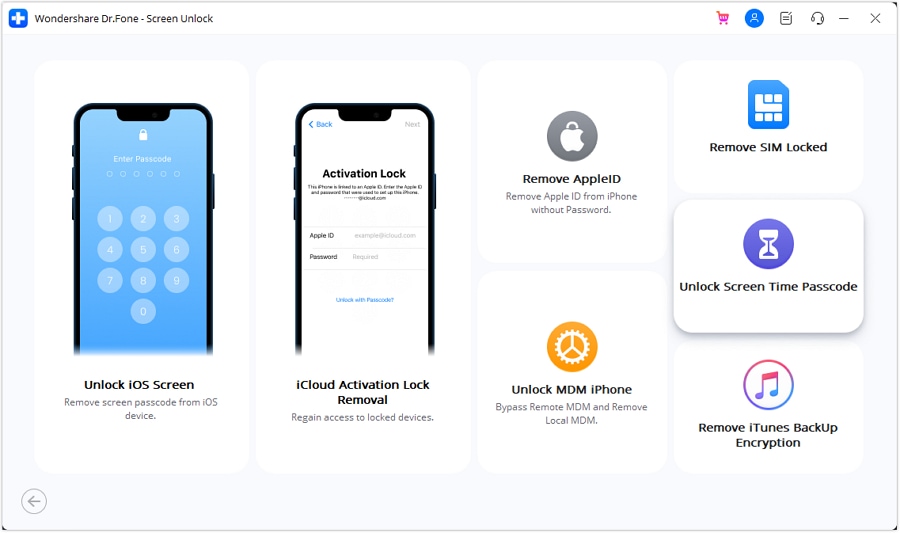
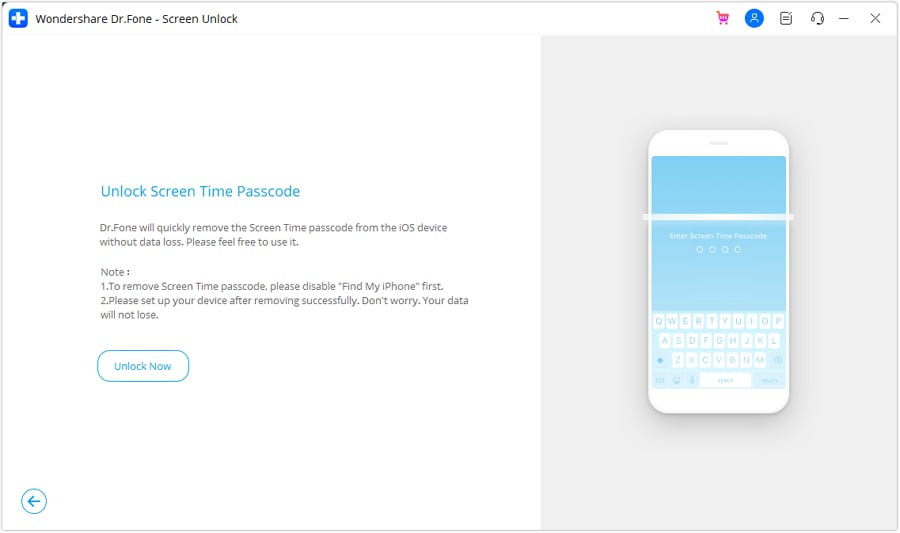
Passo 3: Collega il dispositivo tramite cavo USB. Una volta riconosciuto, clicca su “Sblocca ora”.
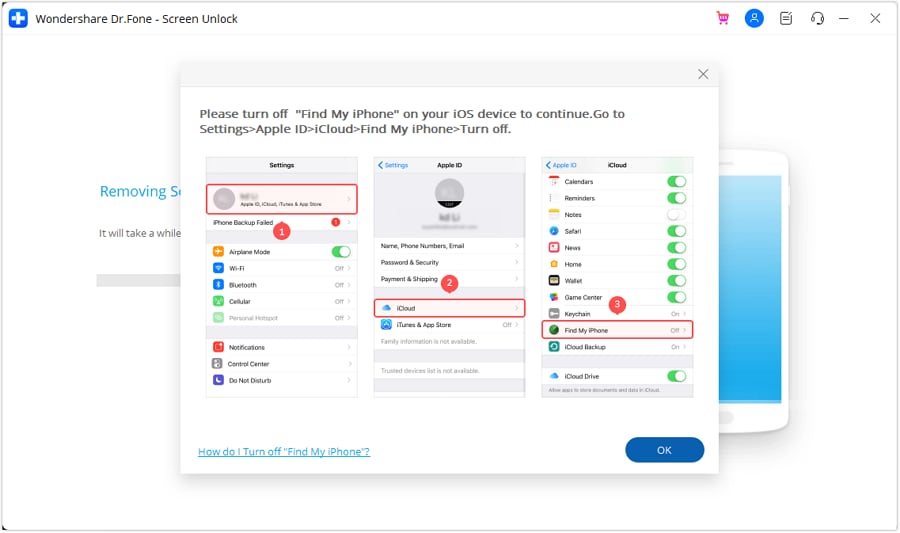
Passo 4: Disattiva il servizio “Dov’è” come mostrato in figura. Apri le Impostazioni dell’iPhone, tocca il nome in alto. Apri le impostazioni Dov’è e spegni la funzione con il toggle. Fatto questo, clicca OK a schermo su Dr.Fone.
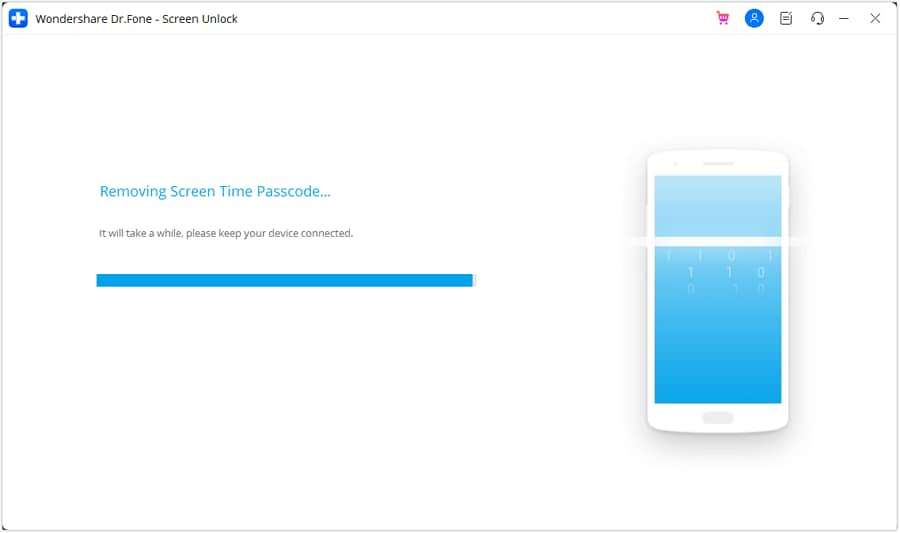
Passo 5: Dr.Fone inizierà la rimozione del codice Tempo di utilizzo. Mantieni il collegamento e non interrompere la procedura. Vedrai la barra di avanzamento come sotto.
Passo 6: Al termine, vedrai il messaggio di conferma. Clicca “Fine” per completare.
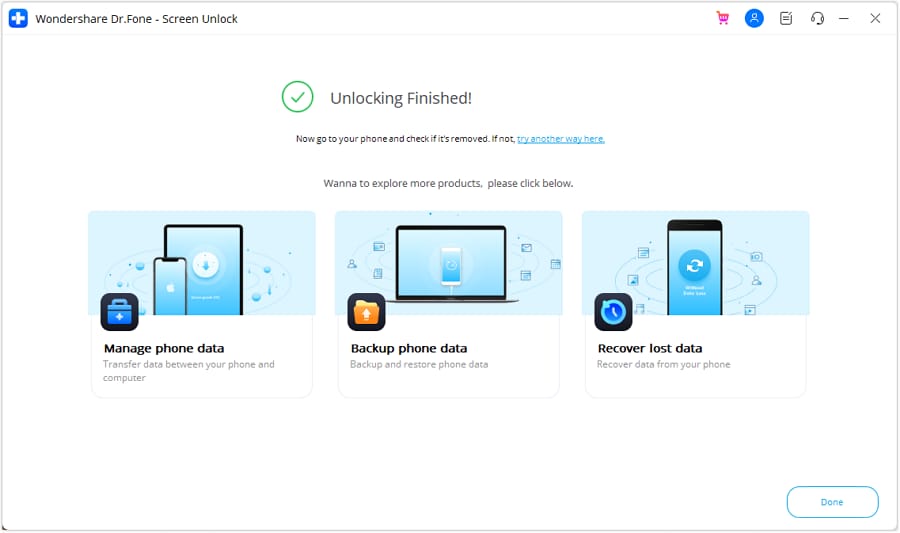
Dopo aver riottenuto l’accesso, prenditi 1 minuto per reimpostare il codice Tempo di utilizzo, rivedere Limiti App/Ora di pausa e aggiornare la sicurezza del tuo account Apple così da evitare altri blocchi in futuro.
Ultime dritte
Per chiudere: se sei bloccato perché hai dimenticato il codice Tempo di utilizzo, il modo più sicuro è recuperare davvero il controllo—resetta il codice, gestisci Limiti App e Ore di pausa e verifica che recupero account Apple sia aggiornato. Alcuni trucchi possono funzionare “al momento”, ma sono instabili fra le versioni di iOS e non risolvono il vero problema del codice dimenticato.
Se vuoi un approccio guidato e pensato per i proprietari, Dr.Fone – Screen Unlock (iOS) ti aiuta ad evitare ore di prove e tentativi. Con pochi click elimini il codice Tempo di utilizzo, recuperi subito l’accesso ad app e impostazioni e puoi impostare nuove regole secondo le tue abitudini.
 sicuro al 100%
Domande frequenti
 Q1. Come aggirare il codice Tempo di utilizzo se l’ho dimenticato?Q2. Come aggirare l’Ora di pausa su iPhone senza codice?Q3. Come superare in sicurezza il limite app su iPhone?Q4. Perché non posso cambiare le impostazioni di Tempo di utilizzo su iOS 15+ cambiando l’ora?


 > How-to > Sblocca Dispositivo > Guida facile: come aggirare il Tempo di utilizzo su iPhone [10 metodi top]
Nicola Massimo
staff Editor