
Nessun Jailbreak Necessario: Come Disabilitare la Notifica di Registrazione Chiamate iOS con Dr.Fone

Apr 02, 2026 • Archiviato in: Sblocca Dispositivo • Soluzioni comprovate
Se hai recentemente aggiornato il tuo iPhone e hai notato un messaggio vocale ad alto volume come "Questa chiamata sarà registrata", non sei solo. La registrazione delle chiamate integrata di Apple in iOS 18+ è progettata per essere trasparente, il che significa che riproduce un avviso audio per tutti i partecipanti alla chiamata quando inizia la registrazione—e potrebbe riprodurre l'avviso durante la conversazione. Questo è ottimo per la privacy, ma frustrante se stai cercando di mantenere le riunioni fluide, ridurre le distrazioni o registrare chiamate per documentazione.
Quindi, puoi disattivare l'annuncio di registrazione chiamate sull'iPhone? Puoi disabilitare l'annuncio di registrazione chiamate senza disattivare completamente la registrazione? E che dire dell'impedire all'iPhone di annunciare le chiamate tramite Siri?
Questa guida risponde chiaramente a queste domande, spiega le opzioni ufficiali fornite da Apple e discute ciò che gli strumenti di terze parti affermano di offrire—così puoi prendere una decisione informata.
Importante: Segui sempre le leggi locali e le politiche del posto di lavoro. Molte giurisdizioni richiedono il consenso di una o tutte le parti prima della registrazione.
- Parte 1. Posso disabilitare l'annuncio di registrazione chiamate sull'iPhone?
- Parte 2. Come disattivo gli annunci di registrazione chiamate? (Cosa intendono solitamente le persone)
- Parte 3. Perché Apple forza l'avviso di registrazione (e perché non puoi disattivarlo)
- Parte 4. Come registrare correttamente le chiamate iPhone (e ridurre le interruzioni in modo legale)
- Parte 5. Come disabilitare il tono di avviso di registrazione chiamate iOS (iOS 18.7-26.2 Beta) con Dr.Fone

Parte 1. Posso disabilitare l'annuncio di registrazione chiamate sull'iPhone?
La risposta breve e ufficiale: non con la registrazione integrata di Apple
Con la funzione di registrazione chiamate nativa di Apple, entrambi i partecipanti alla chiamata sentono un avviso audio che la chiamata viene registrata quando inizia la registrazione. Apple nota anche che l'avviso potrebbe essere riprodotto periodicamente. In altre parole, Apple ha intenzionalmente progettato la funzione in modo che non si possa registrare silenziosamente utilizzando il registratore integrato.Fonte
La Guida utente iPhone di Apple descrive il flusso di registrazione in modo simile: durante una chiamata, tocchi l'opzione di registrazione, e entrambi i partecipanti sentono un avviso audio. Apple non fornisce un'impostazione per rimuovere solo quell'annuncio mantenendo abilitata la registrazione.Fonte
Quindi se il tuo obiettivo è disattivare l'annuncio di registrazione chiamate (cioè, mantenere la registrazione ma rimuovere l'avviso), iOS stesso non offre un interruttore ufficiale per questo.
Cosa puoi fare in iOS
Anche se non puoi disabilitare solo l'avviso, hai comunque diverse scelte pratiche:
- Disattivare completamente la registrazione delle chiamate in modo che l'opzione non appaia.
- Interrompere la registrazione (o terminare la chiamata) se qualcun altro inizia a registrare.
- Ridurre altre funzionalità di "annuncio" che le persone confondono comunemente con gli avvisi di registrazione, come "Annuncia chiamate" di Siri.
Apple nota esplicitamente che se non vuoi che una chiamata venga registrata, puoi interromperla terminando la chiamata, e la persona che ha iniziato a registrare può fermarla toccando interrompi registrazione.Fonte
Parte 2. Come disattivo gli annunci di registrazione chiamate? (Cosa intendono solitamente le persone)
Quando gli utenti cercano come interrompere l'annuncio del registratore di chiamate o come disabilitare l'annuncio di registrazione chiamate, spesso intendono una di queste due cose:
- L'avviso di registrazione chiamate iOS ("Questa chiamata sarà registrata" + bip/avviso).
- Siri annuncia chi sta chiamando ("Annuncia chiamate"), che legge ad alta voce i nomi dei chiamanti su cuffie/CarPlay.
Affrontiamo entrambi.
2-1. Opzione A (Ufficiale): Disabilitare la registrazione chiamate iPhone (rimuove la registrazione + l'avviso)
Se l'annuncio ti infastidisce e non hai bisogno del registratore integrato, la soluzione più pulita supportata da Apple è semplicemente disattivare la registrazione delle chiamate.
La Guida utente iPhone di Apple spiega che puoi "Disattivare la registrazione chiamate" andando a:
Passo 1. Apri Impostazioni.
Passo 2. Vai a App → Telefono → Registrazione chiamate.
Passo 3. Disattiva Registrazione chiamate.
Questo ti impedisce di registrare chiamate, anche se non impedisce all'altra persona di registrare se ha l'opzione.Fonte
Questo approccio è anche la risposta più sicura a query come:
- Disabilitare l'annuncio di registrazione chiamate
- Come interrompere l'annuncio di registrazione chiamate
- Disattivare l'annuncio di registrazione chiamate sull'iPhone
Perché in iOS, l'annuncio è legato all'azione di registrazione integrata stessa.
2-2. Opzione B (Ufficiale): Interrompere "Annuncia chiamate" di Siri (l'annuncio delle chiamate iPhone)
Se quello che stai sentendo è Siri che legge i nomi dei chiamanti (specialmente con AirPods/Beats/CarPlay), quella è una funzionalità completamente diversa—Annuncia chiamate.
Apple documenta i passaggi in questo modo:
Passo 1. Apri Impostazioni.
Passo 2. Vai a Siri (o Apple Intelligence & Siri).
Passo 3. Tocca Annuncia chiamate.
Passo 4. Scegli "Mai" se vuoi disattivarlo.
Quindi se la tua domanda è specificamente:
"Come disattivo l'annuncio delle chiamate sul mio iPhone?"
Allora probabilmente vuoi impostare Annuncia chiamate = Mai (o altrimenti regolarlo secondo le tue preferenze). Questo impedirà a Siri di pronunciare i nomi dei chiamanti, ma non rimuoverà l'avviso di registrazione chiamate in iOS.
Parte 3. Perché Apple forza l'avviso di registrazione (e perché non puoi disattivarlo)
Apple posiziona la registrazione delle chiamate intorno alla trasparenza e al consenso. La loro guida sulla sicurezza personale afferma che quando qualcuno inizia la registrazione della chiamata, entrambi i partecipanti ricevono un avviso audio e l'avviso può essere riprodotto periodicamente; non puoi impedire a qualcuno di attivarla, ma puoi terminare la chiamata per interromperla.Fonte
Molte spiegazioni di terze parti descrivono anche lo stesso comportamento: quando inizia la registrazione, viene riprodotto un messaggio vocale come "Questa chiamata sarà registrata" (spesso seguito da un bip).Fonte
Dal punto di vista dell'utente, questo può essere fastidioso. Dal punto di vista della privacy, è intenzionale.
Parte 4. Come registrare correttamente le chiamate iPhone (e ridurre le interruzioni in modo legale)
Se il tuo obiettivo è registrare per motivi legittimi—conferme dei clienti, interviste, note di riunioni—ecco modi per rendere il processo più fluido senza cercare una soluzione alternativa per disabilitare l'annuncio di registrazione chiamate:
Utilizza un semplice script di consenso
Prima di premere registra, di' qualcosa come:
"Ciao, ti dispiacerebbe se registro questa chiamata per precisione? È solo per i miei appunti."
Poi registra. La guida di Apple raccomanda di assicurarsi che l'altro partecipante sia disposto e dia il consenso esplicito prima di registrare.Fonte
Registra solo quando necessario
Poiché la registrazione iOS non è automatica, puoi scegliere quando premere registra. Apple descrive le registrazioni che vengono salvate automaticamente nell'app Note successivamente.Fonte
Sappi dove vanno le registrazioni
Le registrazioni che avvii vengono salvate in Note (cartella Registrazioni chiamate), e le trascrizioni potrebbero essere disponibili nelle regioni/lingue supportate.
Parte 5. Come disabilitare il tono di avviso di registrazione chiamate iOS (iOS 18.7-26.2 Beta) con Dr.Fone
Per gli utenti che hanno bisogno di registrare conversazioni senza che l'altra parte lo sappia, Dr.Fone - Screen Unlock (iOS) ha introdotto una funzionalità all'avanguardia "Disabilita tono di registrazione chiamate". Questo è attualmente il modo più efficace per disabilitare l'annuncio di registrazione chiamate mantenendo la stabilità del sistema.
Questo approccio è anche la risposta più sicura a query come:
- Nessun Jailbreak richiesto: A differenza degli hack vecchio stile, Dr.Fone funziona su versioni ufficiali di iOS (iOS 18.7 - 26.2 Beta) senza compromettere la sicurezza del telefono.
- Discrezione completa: Silenzia con successo il prompt "Questa chiamata viene registrata", consentendo una registrazione silenziosa e senza interruzioni.
- Facile da usare: Progettato per utenti non tecnici, il processo è semplificato in pochi clic.

Dr.Fone - Screen Unlock (iOS)
Sblocca iPhone e disabilita il suono di notifica di registrazione chiamate senza problemi.
- Processo semplice, passo dopo passo.
- Rimuovi i codici di accesso dello schermo, Face ID, Touch ID e Apple ID con facilità.
- Bypassa i blocchi di attivazione iCloud senza password.
- Bypassa MDM e il tempo di utilizzo senza perdita di dati.
- Supporta completamente l'ultima versione iOS!



Come disabilitare l'annuncio di registrazione chiamate in 3 passi:
Passo 1. Connetti il tuo dispositivo
Avvia Dr.Fone sul tuo computer e connetti il tuo iPhone tramite un cavo USB. Naviga attraverso Strumenti > Sblocco schermo > iOS per avviare lo strumento specifico in una nuova finestra.
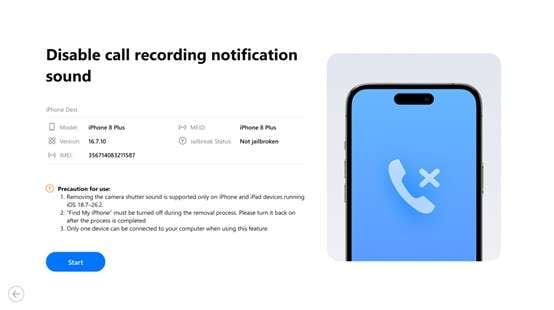
Passo 2. Avvia il processo "Disabilita suono di notifica registrazione chiamate"
Nella schermata successiva, scegli "Disabilita suono di notifica registrazione chiamate" come scopo di questa operazione.
Passo 3. Attiva la modifica
Segui le istruzioni sullo schermo per consentire a Dr.Fone di accedere alle configurazioni di sistema necessarie. Il software rileverà automaticamente la tua versione iOS e preparerà il bypass.
Passo 4. Termina e riavvia
Una volta completato il processo (di solito richiede meno di 2 minuti), il tuo iPhone si riavvierà. Ora puoi utilizzare il pulsante di registrazione nativo durante le chiamate senza che vengano inviati avvisi sonori all'altra parte.
Conclusione: Il modo migliore per "disabilitare l'annuncio di registrazione chiamate" è scegliere la funzione giusta
Se stai cercando di disattivare l'annuncio di registrazione chiamate sull'iPhone utilizzando il registratore nativo di Apple, la risposta è semplice: non puoi disabilitare solo l'avviso. Apple riproduce l'annuncio audio per trasparenza, e la soluzione supportata è disabilitare completamente la registrazione delle chiamate se non desideri quel comportamento.
Se quello che vuoi veramente è impedire a Siri di leggere ad alta voce i nomi dei chiamanti, disattiva Annuncia chiamate nelle impostazioni di Siri.
E se stai considerando utilità di terze parti che affermano di silenziare i suoni di notifica, valutale attentamente, mantieniti conforme e dai priorità al consenso chiaro—perché una registrazione è utile solo quando puoi usarla in modo sicuro ed etico.
 sicuro e protetto
4,624,541 persone lo hanno scaricato
FAQ
 Q1. Come disabilitare l'annuncio di registrazione chiamate su iPhone?Q2. Disattivare l'annuncio di registrazione chiamate iPhone — c'è un'impostazione?Q3. Come fermare l'annuncio del registratore di chiamate durante una chiamata?Q4. Come disattivo l'annuncio delle chiamate del mio iPhone?Q5. Come interrompere l'annuncio di registrazione chiamate vs. impedire all'iPhone di annunciare le chiamate — qual è la differenza?


 > How-to > Sblocca Dispositivo > Nessun Jailbreak Necessario: Come Disabilitare la Notifica di Registrazione Chiamate iOS con Dr.Fone
Nicola Massimo
staff Editor