
Sblocca il tuo iPhone per usare gli accessori: guida completa con Dr.Fone [2026]

May 22, 2026 • Archiviato in: Sblocca Dispositivo • Soluzioni comprovate
Se anche tu ti sei mai trovato davanti al fastidioso messaggio "Sblocca iPhone per usare accessori", sappi che non sei l’unico. Questo popup appare quando provi a collegare accessori USB come caricabatterie, cuffie o altri dispositivi esterni al tuo iPhone mentre è bloccato. All’inizio può sembrare solo una piccola scocciatura, ma la realtà è che diventa presto frustrante, soprattutto se sei di fretta o ti servono accessori importanti.
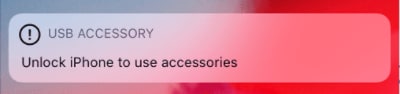
In questa guida vedremo nel dettaglio cosa significa questo messaggio, perché Apple ha deciso di inserire questa limitazione e quali sono i passaggi per sbloccare iPhone e poter usare qualsiasi accessorio senza problemi. Inoltre scoprirai come Dr.Fone – Screen Unlock, uno strumento affidabile e semplice per sbloccare l’iPhone, può rendere tutta la procedura più veloce e zero stress, così torni subito a goderti il tuo smartphone senza limiti.
- Parte 1: capisci le restrizioni agli accessori su iPhone
- Parte 2: scopri come sbloccare iPhone per usare accessori

- Parte 3: guida pratica passo-passo con Dr.Fone – Screen Unlock
- Parte 4: risolvi problemi frequenti
Parte 1: capisci le restrizioni agli accessori su iPhone
Cosa significa sbloccare iPhone per gli accessori?
Quando sul tuo iPhone compare la notifica “Sblocca iPhone per usare accessori”, significa semplicemente che il dispositivo è bloccato e devi autenticarti (tramite codice, Face ID o Touch ID) prima che qualsiasi accessorio USB possa funzionare. In pratica, il tuo iPhone vuole assicurarsi che nessuno possa accedere o interagire con il device mentre lo schermo è bloccato. Questo è fondamentale soprattutto quando colleghi dispositivi esterni che potrebbero trasferire dati o modificare le impostazioni di sistema.
Questa restrizione include caricabatterie, chiavette USB, cuffie e anche dock. L’obiettivo è bloccare ogni dispositivo potenzialmente pericoloso o non autorizzato, impedendogli di accedere ai dati del telefono senza il tuo consenso. Se l’iPhone è bloccato e provi a usare uno di questi accessori, la connessione verrà bloccata finché non sblocchi il device.
Perché esistono le restrizioni sugli accessori?
Le limitazioni per gli accessori previste da Apple sono pensate per la sicurezza. Sono misure introdotte per proteggere l’iPhone da dispositivi esterni poco sicuri quando il telefono è bloccato. Da una parte questo protegge i tuoi dati da accessi non autorizzati o trasferimenti indesiderati, ma può diventare scomodo quando hai bisogno di usare velocemente un accessorio anche se il device è chiuso.
Ecco perché Apple ha deciso di inserire queste regole sul collegamento degli accessori:
- Questione di sicurezza: Se il tuo iPhone è bloccato, ogni collegamento via accessorio potrebbe potenzialmente permettere a utenti non autorizzati di accedere ai tuoi dati privati, o peggio, consentire a software malevoli di entrare nel telefono passando attraverso il dispositivo collegato.
- Protezione contro i malware: Gli accessori USB non verificati potrebbero contenere programmi dannosi in grado di sfruttare falle nella sicurezza dell’iPhone. Apple quindi limita la comunicazione solo agli accessori fidati e protetti: ecco cosa dice il supporto Apple: "Per rendere il sistema più sicuro, Apple consiglia di limitare l’accesso USB finché il telefono non viene sbloccato".
- Tutela della privacy: Bloccare l’uso degli accessori quando iPhone è bloccato aiuta anche a mantenere i tuoi dati al sicuro, pure quando il device non è sotto controllo. Ad esempio, qualcuno potrebbe approfittare di un telefono non sorvegliato per copiare documenti tramite accessori USB.
Se da una parte queste restrizioni svolgono un ruolo essenziale, possono risultare scomode quando vuoi usare l’iPhone bloccato, come ad esempio ricaricare il telefono, ascoltare musica con le cuffie o trasferire file. Fortunatamente esistono dei modi facilissimi per aggirare queste limitazioni e riprendere il controllo sui tuoi accessori.
Parte 2: scopri come sbloccare iPhone per usare accessori
Disattiva la modalità USB con restrizioni nelle impostazioni

Uno dei metodi più rapidi per sbloccare l’uso degli accessori su iPhone è disabilitare la Modalità USB con restrizioni. Questa funzione blocca gli accessori USB quando il device resta bloccato troppo a lungo. Ecco come rimuoverla in pochi tap:
- Apri l’app Impostazionisul tuo iPhone.
- Scorri fino a trovare e premi su Face ID e codice(oppure suTouch ID e codicesu modelli precedenti).
- Inserisci il codice del tuo dispositivo se richiesto.
- Scendi fino alla sezione Consenti accesso se bloccato.
- Disattiva il toggle Accessori USB.
Una volta disattivata la modalità USB con restrizioni, potrai collegare accessori USB anche a iPhone bloccato. Questa impostazione è perfetta se vuoi avere sempre accesso rapido agli accessori senza sbloccare il device ogni volta.
Nota: Disattivando questa modalità il collegamento degli accessori sarà molto più comodo, ma la sicurezza dell’iPhone diminuisce perché qualsiasi accessorio può collegarsi anche quando il telefono è bloccato. Fai questa scelta solo se davvero ti serve usare spesso accessori.
Sfrutta Dr.Fone per superare il blocco agli accessori
In alcuni casi potrebbe non essere possibile o conveniente disattivare la Modalità USB con restrizioni, o magari non riesci a sbloccare l’iPhone per via di password dimenticata o altri problemi. In queste situazioni ti viene in aiuto Dr.Fone: una soluzione sicura, veloce e professionale per superare i limiti agli accessori su iPhone, anche senza codice.

La funzione "Sblocca codice schermo" di Dr.Fone ti permette di rimuovere in modo semplice il codice, Face ID o Touch ID dal tuo iPhone. In questo modo potrai tornare a collegare facilmente tutti gli accessori. Dr.Fone è ideale anche per chi non è esperto: il programma è intuitivo e 100% affidabile. Anche chi non ne capisce molto di tecnologia può sbloccare il telefono senza problemi grazie alla grafica semplice e chiara.
 sicuro & affidabile
Parte 3: guida pratica passo-passo con Dr.Fone
Dr.Fone semplifica molto lo sblocco degli accessori su iPhone. Ecco nel dettaglio tutti i passaggi per superare le restrizioni usando questo programma:

Dr.Fone - Screen Unlock (Android)
La migliore alternativa a UnlockJunky per rimuovere FRP e sbloccare gli schermi
- Rimuovi tutti i blocchi schermo su Android (PIN/sequenza/impronta digitale/face ID) in pochi minuti.
- Bypassa il blocco FRP di Samsung senza PIN né account Google.
- Chiunque può gestire lo sblocco schermo senza conoscenze tecniche.
- Soluzioni di rimozione specifiche per garantire la percentuale di successo più alta.


Passo 01: Avvia Dr.Fone
Per prima cosa scarica e installa Dr.Fone sul tuo PC (Windows o macOS). Puoi trovare il download direttamente dal sito ufficiale Wondershare.
Passo 02: Collega il tuo iPhone

Dopo l’installazione, apri Dr.Fone e collega l’iPhone al computer con il cavo USB. L’interfaccia rileverà automaticamente il tuo dispositivo.
Passo 03: Sblocca codice schermo
Sull’app Dr.Fone scegli l’opzione ‘Sblocca’ o ‘Sblocca codice schermo’. Così potrai bypassare qualsiasi codice, Face ID o Touch ID ed usare subito tutti gli accessori su iPhone senza più restrizioni.
Passo 04: Segui e completa
Dr.Fone ti mostrerà alcune istruzioni semplici al primo sblocco: ti consiglio di seguirle per evitare eventuali problemi in futuro.

Dopo aver seguito i passaggi, partirà subito il procedimento di sblocco con Dr.Fone, che dura solo qualche minuto. Al termine, il tuo iPhone sarà completamente sbloccato, pronto per tutti gli accessori che vuoi collegare.
sicuro & affidabileParte 4: risolvi problemi frequenti
Dispositivo non riconosciuto
A volte può capitare che l’iPhone non venga riconosciuto dal PC. Per risolvere:
- Assicurati che il cavo USB sia funzionante e non danneggiato.
- Prova a cambiare porta USB o collega il device a un altro computer.
- Riavvia sia iPhone che computer per rinfrescare la connessione.
Aggiornamento software richiesto
Software vecchio o non aggiornato può causare problemi di connessione tra Dr.Fone e iPhone. Tieni sempre aggiornati sia Dr.Fone che l’iOS per non avere noie.
- Per Dr.Fone, cerca aggiornamenti direttamente nell’app.
- Per aggiornare iPhone, vai su Impostazioni > Generali > Aggiornamento software.
Errori di accesso negato
Se hai messaggi di accesso negato nei passaggi di sblocco:
- Controlla di aver disattivato la modalità USB con restrizioni nelle Impostazioni.
- Riavvia sia iPhone che Dr.Fone per risolvere piccoli bug temporanei.
- Se il problema persiste, contatta il supporto clienti Dr.Fone per assistenza avanzata.
Conclusioni
Disattivare le restrizioni agli accessori su iPhone può davvero fare la differenza se sei sempre in movimento e vuoi massimizzare la produttività. Come hai visto, è semplice rimuovere i limiti e tornare a lavorare subito, senza aspettare. Che tu preferisca agire dalle impostazioni o affidarti alle funzioni di sblocco di Dr.Fone, hai sempre una soluzione efficace a portata di mano.
Personalmente trovo Dr.Fone il numero uno: è facile, ricco di funzioni e permette lo sblocco istantaneo di iPhone per usare accessori in modo sicuro e veloce. Non lasciare che le restrizioni di sicurezza ti rallentino—riprendi il controllo dell’iPhone e sfrutta al massimo tutti i tuoi accessori. Se vuoi sbloccare iPhone senza stress, Dr.Fone è la soluzione top anche per te.
sicuro & affidabile


Sblocca iPhone
- Accesso all'iPhone bloccato
- 1. Ripristina iPhone bloccato senza iTunes
- 2. Cancella iPhone bloccato
- 3. Accedi a iPhone bloccato
- 4. Ripristina alle impostazioni di fabbrica iPhone bloccato
- 5. Reimposta iPhone bloccato
- 6. iPhone è disabilitato
- Sblocca lo schermo iPhone
- 2. Sblocca l'iPhone se hai dimenticato il PIN
- 3. Sblocca l'iPhone quando hai dimenticato il codice d'accesso
- 4. Cambia la password sull'iPhone
- 5. Rimuovi il codice d'accesso dall'iPhone
- 6. Sblocca l'iPhone trovato
- 7. Sblocca l'iPhone senza il computer
- 8. Sblocca l'iPhone con lo schermo rotto
- 9. Sblocca l'iPhone disabilitato con iTunes
- 10. Sblocca l'iPhone senza Face ID
- 11. Sblocca l'iPhone in modalità persa
- 12. Sblocca l'iPhone disabilitato senza iTunes
- 13. Sblocca l'iPhone senza codice d'accesso
- 14. Blocca le app sull'iPhone
- 15. Salta il codice d'accesso dell'iPhone
- 16. Sblocca l'iPhone disabilitato senza il PC
- 17. Sblocca l'iPhone con/senza iTunes
- 18. Sblocca l'iPhone 7/6 senza il PC
- 19. Sblocca lo schermo con il codice d'accesso dell'iPhone
- 21. Reimposta la password dell'iPhone
- 22. ESN difettoso/IMEI in blacklist sull'iPhone
- 23. Schermata di blocco dell'iPhone con notifiche
- Rimuovi il blocco iCloud
- 2. Rimuovi il blocco di attivazione senza Apple ID
- 3. Rimuovi il blocco di attivazione senza password
- 4. Sblocca l'iPhone bloccato da iCloud
- 5. Sblocca iPhone bloccati da iCloud per la vendita
- 6. Esegui il jailbreak di un iPhone bloccato da iCloud
- Sblocca Apple ID
- 1. iPhone chiede casualmente l'Apple ID
- 2. Rimuovi l'Apple ID senza la password
- 3. Rimuovi un Apple ID dall'iPhone
- 4. Rimuovi l'Apple ID senza password
- Rimuovi il blocco SIM
- 1. Sblocca l'iPhone Usando una Chip di Sblocco
- 2. Sblocca l'iPhone Gratuitamente
- 3. Sblocca l'iPhone Online
- 4. Sblocca la SIM dell'iPhone
- 5. Sblocca l'iPhone con il Codice IMEI
- 6. Sblocca l'iPhone con/o Senza Scheda SIM
- 7. Sblocca l'iPhone T-Mobile
- 8. Verifica IMEI dell'iPhone
- 9. Verifica se l'iPhone è Sbloccato
- Sblocca MDM iPhone
- 1. MDM su iPhone
- 2. Rimuovi MDM da iPhone
- 3. Gestione Remota su iPhone
- 4. Sblocchi Software MDM
- 5. MDM VS MAM
- 6. Introduzione a MDM
- Sblocca il passcode del tempo sullo schermo
- ● Gestire/trasferire/recuperare dati
- ● Sbloccare schermo/attivare/blocco FRP
- ● Risolvere la maggior parte dei problemi su iOS e Android
- Sblocca Ora Sblocca Ora Sblocca Ora

 > How-to > Sblocca Dispositivo > Sblocca il tuo iPhone per usare gli accessori: guida completa con Dr.Fone [2026]
Nicola Massimo
staff Editor