
Risolvi Subito il Problema del Blocco MDM su iOS 18/17/16

May 27, 2026 • Archiviato in: Sblocca Dispositivo • Soluzioni comprovate
Il tuo iPhone o iPad potrebbe limitarti con il tracciamento della posizione, restrizioni delle app o controlli remoti imposti da profili MDM. Questo accade spesso quando un'organizzazione gestisce il dispositivo o è stato acquistato di seconda mano. Sebbene questi profili servano a scopi di sicurezza, possono interferire con l'uso personale. Non sei solo se stai lottando con queste restrizioni e vuoi riprendere il controllo completo del tuo dispositivo. Molti utenti cercano metodi pratici per aggirare MDM su iOS 18 17 16 senza compromettere la sicurezza del dispositivo.
Questo articolo offre soluzioni complete per rimuovere i profili di gestione da iPhone e iPad utilizzando strumenti affidabili come Dr.Fone. Segui questa guida per sbloccare il tuo dispositivo in sicurezza, riconquistare la libertà e usare il tuo iPhone o iPad secondo le tue esigenze.

Parte 1: Comprendere la Gestione dei Dispositivi Mobili (MDM)
La Gestione dei Dispositivi Mobili (MDM) si riferisce agli strumenti che le aziende utilizzano per supervisionare e regolare l'uso dei dispositivi mobili dei dipendenti. Le organizzazioni possono configurare impostazioni, distribuire applicazioni e monitorare l'attività dei dispositivi tramite MDM per garantire efficienza e sicurezza.
Con il lavoro remoto sempre più comune, i dispositivi mobili ora rivestono un ruolo cruciale in molte organizzazioni. Questi dispositivi spesso memorizzano e accedono a dati aziendali sensibili, diventando potenziali rischi di sicurezza se persi, rubati o violati. MDM serve come salvaguardia, aiutando le organizzazioni a mitigare tali rischi.
Con una piattaforma MDM, i team IT e di sicurezza possono gestire centralmente tutti i dispositivi aziendali, indipendentemente dal sistema operativo. Questo controllo completo garantisce sicurezza e conformità, migliorando al contempo l'efficienza operativa.

Dr.Fone Unlock Online - Verifica IMEI gratuita
iPhone 17 è arrivato. Il tuo vecchio telefono è pronto per la vendita?
Controlla rapidamente lo stato del tuo iPhone o dispositivo Android gratuitamente: Verifica Blacklist, iCloud, Blocco Operatore e Stato della Garanzia in pochi secondi. Senza pubblicità e a livello globale.
Parte 2: Come funziona la Gestione dei Dispositivi Mobili (MDM)
La Gestione dei Dispositivi Mobili (MDM) è diventata una soluzione fondamentale per le organizzazioni che vogliono proteggere e controllare i dispositivi mobili in modo efficiente. Di seguito viene spiegato come funziona MDM:
2-1. Processo di Registrazione
MDM inizia con la registrazione del dispositivo, che permette una facile integrazione nel sistema di gestione. I dispositivi possono essere registrati tramite:
- Configurazione manuale
- Inviti via email
- Scansione di QR code
- Portali dedicati alla registrazione
Questo processo flessibile garantisce alle organizzazioni una rapida integrazione di nuovi dispositivi senza interrompere il lavoro.
2-2. Configurazione e Gestione della Sicurezza
MDM consente agli amministratori di configurare da remoto i dispositivi una volta registrati nel programma. Le azioni principali includono:
- Impostazione di Wi-Fi, VPN e profili email per l'accesso sicuro alla rete aziendale.
- Applicazione di protocolli di sicurezza robusti, come codici di accesso obbligatori e crittografia.
- Impostazione di restrizioni sulle app per prevenire l'uso di software non autorizzati.
MDM permette alle aziende di proteggere i dati sensibili con funzionalità come rimozione del blocco MDM, eliminazione o blocco remoto dei dispositivi persi o rubati.
2-3. Gestione delle Applicazioni
MDM consente la gestione remota delle applicazioni sui dispositivi dei dipendenti. I team IT possono:
- Installare nuove app
- Inviare aggiornamenti
- Rimuovere software obsoleto o non autorizzato
Queste funzionalità semplificano la gestione delle applicazioni e assicurano che i dispositivi siano conformi alle politiche aziendali.
Parte 3: Come aggirare MDM su iOS 18 dalle Impostazioni (Con Password)
Se possiedi il codice MDM e le autorizzazioni necessarie, aggirare la Gestione dei Dispositivi Mobili (MDM) su iOS 18 diventa un processo semplice. Questo metodo elimina la necessità di software aggiuntivo e ti permette di rimuovere direttamente il profilo MDM dalle impostazioni del dispositivo.
Segui questi passaggi per aggirare il profilo MDM sul tuo iPhone o iPad:
Passaggio 1: Accedi alle Impostazioni del Dispositivo
Apri l'app Impostazioni del dispositivo iOS. Questo è il punto centrale per la gestione di tutte le configurazioni, inclusi i profili MDM.
Passaggio 2: Trova la Gestione Dispositivo
Vai al menu Impostazioni e cerca la sezione Generali. Scorri verso il basso e tocca Gestione Dispositivo per visualizzare eventuali profili MDM attivi collegati al tuo dispositivo.
Passaggio 3: Rimuovi il Profilo MDM
Seleziona il profilo MDM attivo che vuoi rimuovere. Tocca l'opzione Elimina Profilo. Quando richiesto, inserisci il codice MDM per confermare e rimuovere il profilo con successo.

Vantaggi di questo metodo
Questo metodo offre una soluzione semplice e veloce per aggirare MDM su iPhone o rimuovere un profilo MDM da un iPad. Dal momento che non richiede strumenti o software di terze parti, è ideale per gli utenti che già posseggono le credenziali necessarie.
Svantaggi da considerare
La principale limitazione di questo metodo è la necessità del codice MDM. Senza la password corretta, non potrai eliminare il profilo. In questi casi, possono essere necessari metodi alternativi, come l'utilizzo di uno strumento di rimozione MDM o esplorare soluzioni come strumenti gratuiti per aggirare MDM.
Parte 4: Metodi efficaci per aggirare MDM su iOS 17 e versioni precedenti
Se usi una versione iOS precedente alla 18, esistono strumenti affidabili per aiutare ad aggirare le restrizioni MDM. Di seguito sono presentati due metodi per diverse versioni iOS e esigenze degli utenti.
Metodo 1: Uso di iActivate per iOS 17 e precedenti
iActivate è uno strumento strumento di rimozione MDMspecializzato per aggirare le restrizioni MDM su dispositivi con iOS 17 o precedenti. Permette agli utenti di rimuovere i profili MDM senza richiedere il codice di accesso, utilizzando solo il numero di serie o IMEI del dispositivo.
Passaggi per aggirare MDM con iActivate
Passaggio 1: Disabilita Trova il mio iPhone
Disabilita la funzione Trova il mio iPhone sul tuo dispositivo. Questo passaggio è fondamentale prima di proseguire.
Passaggio 2: Collega il tuo dispositivo
Per collegare il tuo dispositivo iOS a un PC, avrai bisogno di un cavo USB. Installa e avvia il software iActivate sul computer.
Passaggio 3: Controlla le informazioni sul dispositivo
Una volta collegato, il software iActivate mostrerà dettagli fondamentali sul tuo dispositivo, come la versione iOS, IMEI e numero di serie.
Passaggio 4: Avvia il processo di aggiramento
Clicca sul pulsante Avvia aggiramento MDM all'interno del software per iniziare la rimozione.
Passaggio 5: Attendi il completamento
Lascia che lo strumento completi il processo di aggiramento. Al termine, il dispositivo si riavvia automaticamente.
Passaggio 6: Attiva il dispositivo
Ricollega il dispositivo al Wi-Fi e segui i passaggi di attivazione per completare l'aggiramento MDM.

iActivate è la scelta giusta per te?
iActivate è intuitivo ed efficace per aggirare i profili MDM su versioni iOS precedenti, rendendolo una scelta eccellente per dispositivi non ancora aggiornati a iOS 18. Tuttavia, tieni presente:
- È necessario un computer per utilizzare lo strumento.
- Alcune funzionalità sono disponibili solo nella versione a pagamento, il che potrebbe influire sulla tua decisione.
Metodo 2: Uso di 3uTools per iOS 14 e precedenti
Per dispositivi con iOS 14 o precedenti, 3uTools è un software versatile che offre funzioni di aggiramento MDM insieme a caratteristiche come backup, ripristino, flashing e jailbreaking.
Passaggi per aggirare MDM con 3uTools
Passaggio 1: Installa 3uTools
Scarica e installa 3uTools sul tuo computer. Assicurati che il software sia aggiornato all'ultima versione.
Passaggio 2: Collega il tuo dispositivo
Usa un cavo USB per collegare il tuo iPhone o iPad al computer.
Passaggio 3: Accedi alla Toolbox
Avvia il software 3uTools e vai al menu Toolbox. Seleziona il Salta il blocco MDM opzione dagli strumenti disponibili.
Passo 4: Completa il processo
Segui le istruzioni a schermo fornite dal software per completare il superamento del MDM. Una volta terminato, il tuo dispositivo sarà libero dalle restrizioni MDM.

Perché scegliere 3uTools?
3uTools offre una soluzione gratuita e versatile per il aggirare i profili MDM su versioni iOS precedenti. Tuttavia:
- È limitato a iOS 14 o precedenti.
- Potrebbe richiedere il jailbreak, che comporta alcuni rischi e potrebbe annullare la garanzia.
Metodo 3: Uso di LockAway per aggirare MDM su iOS 17 e precedenti
LockAway è un altro efficace strumento di rimozione MDM che aiuta gli utenti a bypassare le restrizioni MDM sui dispositivi iOS. È facile da usare e offre funzionalità simili ad altri strumenti. Anche dopo un ripristino completo del dispositivo, LockAway può essere utilizzato nuovamente per rimuovere il profilo MDM.
Passaggi per bypassare MDM usando LockAway
Passo 1: Installa LockAway
Cerca LockAway online, scaricalo e installalo sul tuo computer. Avvia il software e seleziona l'opzione "Bypass MDM" dall'interfaccia principale.

Passaggio 2: Collega il tuo dispositivo
Collega il tuo iPhone o iPad al computer tramite un cavo USB. Conferma se il dispositivo è bloccato sulla schermata MDM. Se non è bloccato, segui le istruzioni passo passo mostrate sullo schermo.

Passo 3: Cancella i contenuti del dispositivo
Accedi alle impostazioni del tuo dispositivo. Vai su Impostazioni, quindi Generali, e seleziona Inizializza contenuto e impostazioni. Questo ripristinerà il tuo dispositivo, preparandolo per il processo di bypass.
Passo 4: Riavvia e completa il processo
Riavvia il dispositivo. Quando richiesto, seleziona "Non trasferire App e dati" nella schermata App e dati. Una volta completato questo passaggio, il profilo MDM verrà rimosso con successo.

Limitazione:
Sebbene LockAway sia uno strumento potente, può occasionalmente incontrare problemi durante il trasferimento, causando blocchi o arresti.
Metodo 4: Migliore in assoluto: Dr.Fone - Sblocco Schermo (iOS) (Compatibile con tutte le versioni iOS)
Per i dispositivi iOS soggetti a Mobile Device Management (MDM), Dr.Fone - Sblocco Schermo (iOS) fornisce un modo sicuro ed efficiente per rimuovere queste limitazioni. Questa strumento di rimozione MDM facile da usare consente agli utenti di bypassare le restrizioni MDM con il minimo sforzo, anche senza competenze tecniche. Con Dr.Fone, gli utenti possono riottenere il pieno controllo dei dispositivi e accedere a tutte le funzionalità liberamente.
Superare i problemi di accesso MDM su iTunes

Dr.Fone - Sblocco Schermo (iOS)
Risolvi il problema del blocco MDM su iOS 18 17 16
- Processo semplice e guidato.
- Rimuovi facilmente i codici di blocco dello schermo, Face ID, Touch ID e Apple ID.
- Bypassa i blocchi di attivazione iCloud senza password.
- Bypassa MDM e tempo di utilizzo senza perdita di dati.
- Supporta completamente l'ultima versione di iOS!



Durante il ripristino di un iPhone abilitato MDM tramite iTunes, spesso viene richiesto agli utenti di inserire le credenziali MDM. Senza nome utente e password, il processo può fermarsi. Ciò crea una sfida notevole, specialmente per chi ha dimenticato le proprie credenziali MDM.
Dr.Fone - Sblocco Schermo (iOS) risolve questo problema. Permette agli utenti di aggirare MDM su iPhone e completare il processo di ripristino senza dover inserire i dettagli di accesso originali. Ecco i passaggi dettagliati:
Passo 1: Avvia il Sblocco Schermo Strumento
Inizia aprendo Wondershare Dr.Fone sul computer. Nel menu principale, vai su Toolbox e seleziona Sblocco Schermo, poi scegli iOS per accedere allo strumento di rimozione della Gestione Meraki.

Passo 2: Accedi alla funzione Sblocca MDM
Quando lo strumento è aperto, vai su Sblocca MDM iPhone opzione. Questo passaggio è essenziale per rimuovere il blocco MDM dal tuo iPad o iPhone.
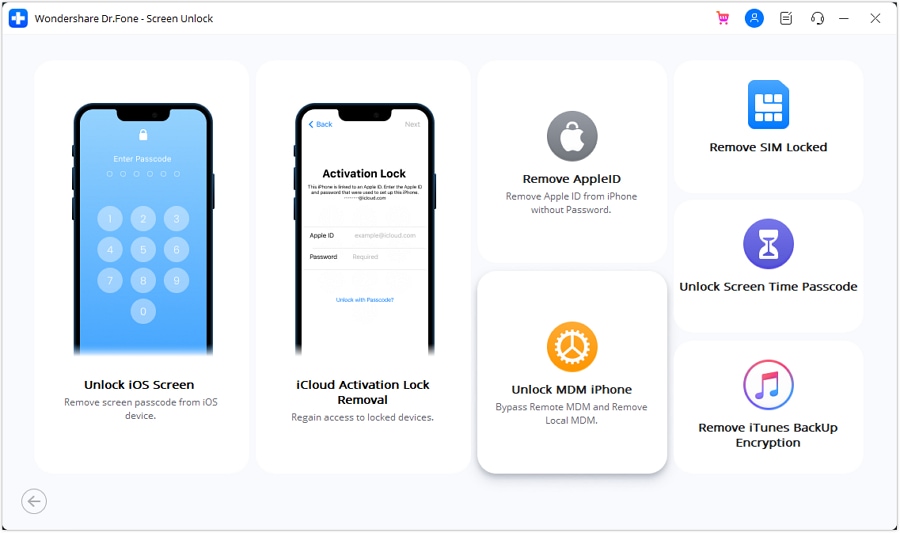
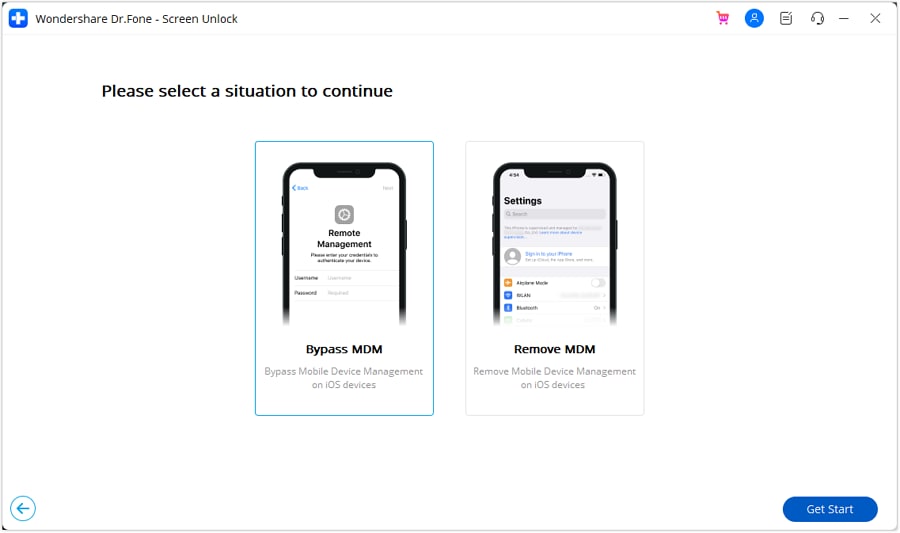
Passo 3: Scegli l' Bypass MDM Opzione
Nella schermata successiva, vedrai due opzioni. Seleziona Bypass MDM e poi clicca su Inizia nell'angolo in basso a destra per continuare.
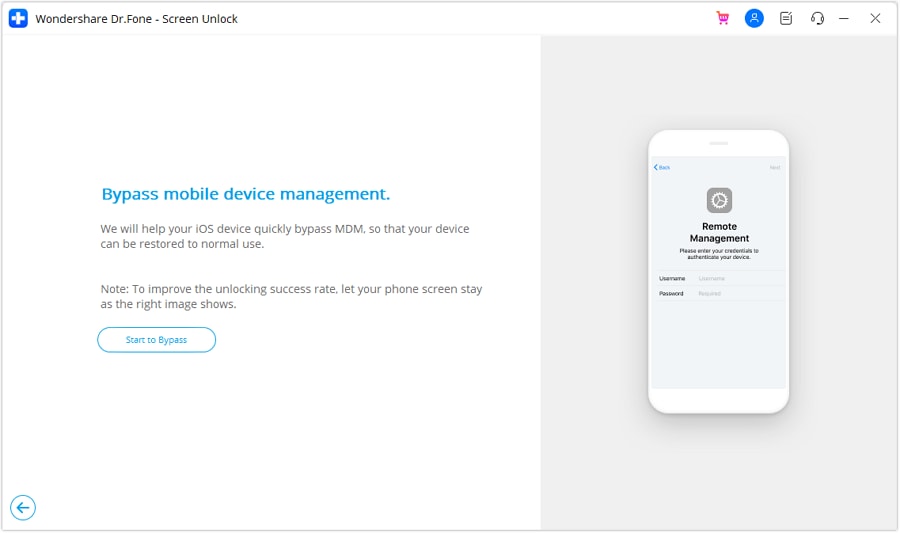
Passo 4: Avvia il processo di bypass MDM
Apparirà una nuova schermata. Clicca su Avvia il Bypass per iniziare la rimozione del blocco MDM dal tuo dispositivo.
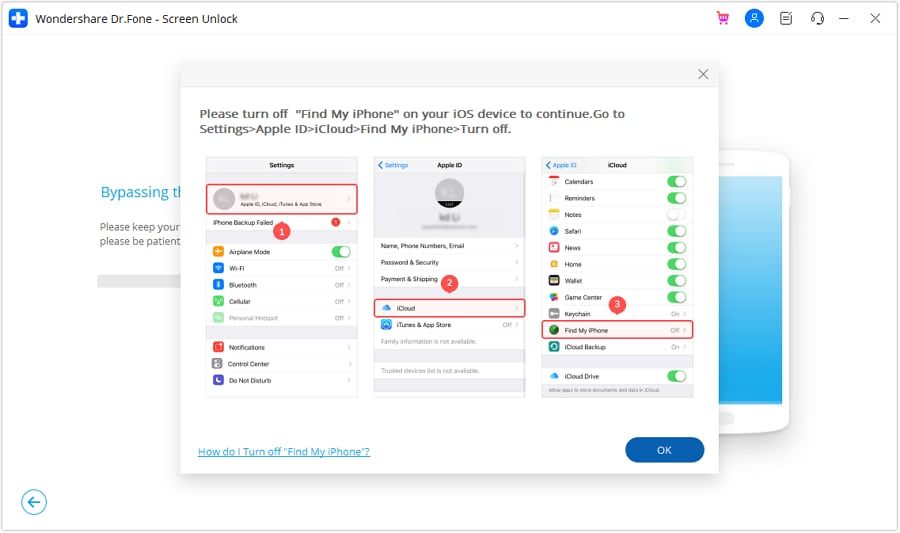
Passo 5: Disattiva la funzione Trova il mio Funzione
Ti verrà chiesto di disattivare la funzione Trova il mio sul tuo iPad o iPhone. Apri Impostazioni, tocca il tuo nome in alto, vai su iCloud, e disattiva Trova il mio. Una volta fatto, conferma cliccando OK sullo schermo del computer.
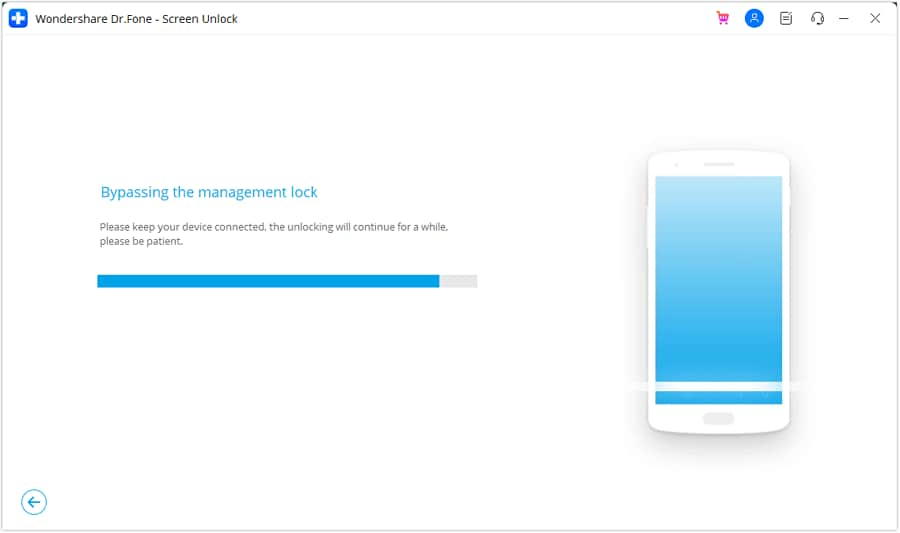
Passo 6: Monitora lo stato del bypass
Dr.Fone inizierà ora a bypassare il blocco MDM remoto. Lo strumento mostrerà lo stato di avanzamento a schermo, così potrai seguire l'operazione.
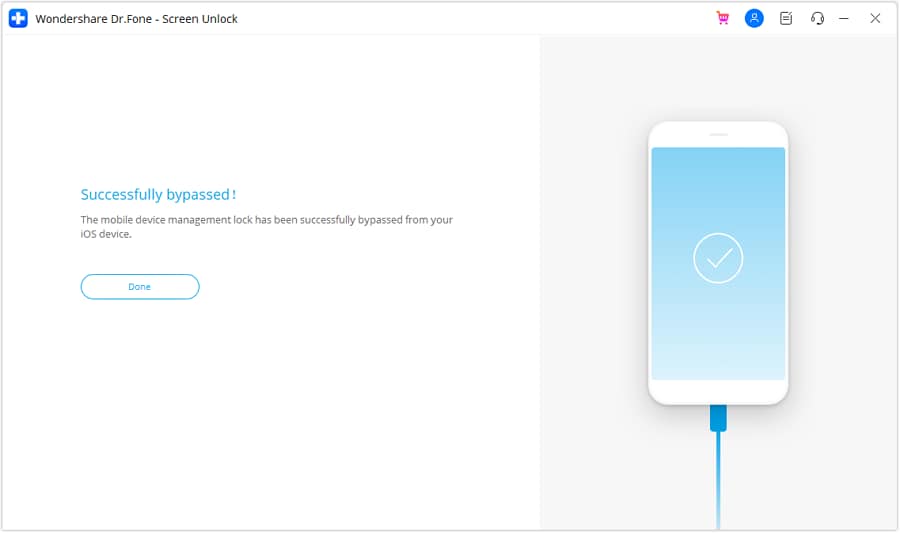
Passo 7: Completamento del bypass MDM
Quando il processo termina, riceverai un messaggio che conferma il successo nel bypassare il blocco MDM. Clicca su Fatto per chiudere la finestra.
Conclusione
Le restrizioni MDM possono limitare l'uso completo di iPhone e iPad, soprattutto per scopi personali o non aziendali. Questa guida ha fornito metodi dettagliati per eludere queste limitazioni, mantenendo la sicurezza del dispositivo.
Strumenti come Dr.Fone - Sblocco Schermo (iOS) offrono soluzioni semplici ed efficaci, garantendo il superamento del MDM successo per diverse versioni di iOS. Seguendo i passaggi descritti e scegliendo lo strumento più adatto, gli utenti possono rimuovere le restrizioni, ripristinare la funzionalità e riavere pieno controllo sui propri dispositivi senza complicazioni inutili.
 sicuro e protetto
4,624,541 persone lo hanno scaricato


Nicola Massimo
staff Editor