
Guida Completa al Jailbreak di iPhone e iPad: Con o Senza Computer

May 22, 2026 • Archiviato in: Sblocca Dispositivo • Soluzioni comprovate
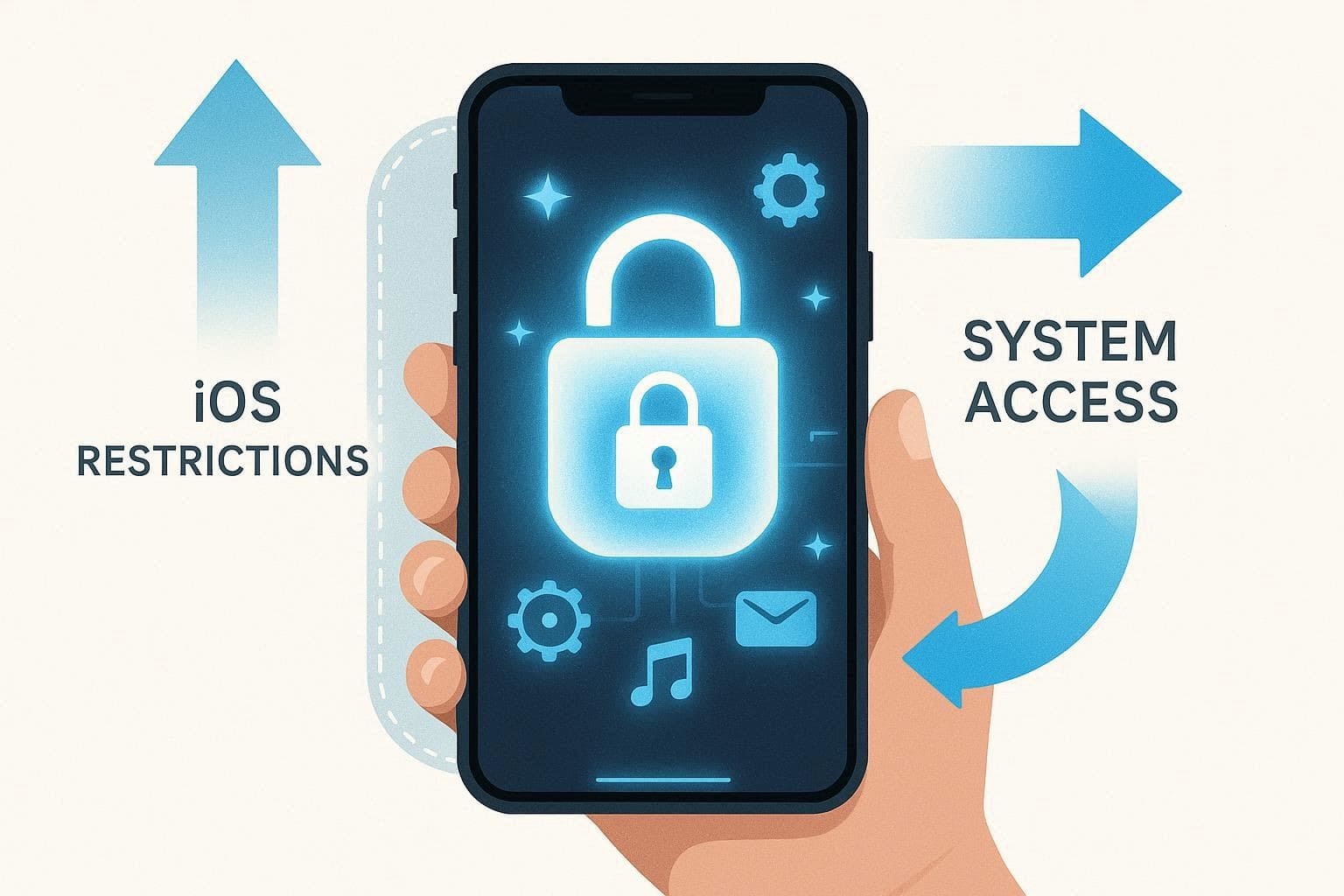
Per impostazione predefinita, iOS impone restrizioni di sistema alla personalizzazione e all’accesso root. Alcune funzioni avanzate o controlli più profondi sono volutamente limitati dal sistema operativo di Apple. Per questo motivo, il jailbreak può aprire nuove opportunità, temi esclusivi e più controllo, ma richiede sempre attenzione e consapevolezza.
Ecco quindi che questa guida ti mostra come fare il jailbreak su iPhone o iPad, con o senza utilizzare un computer. Scoprirai i controlli fondamentali da eseguire, come scegliere gli strumenti migliori e diversi consigli pratici per evitare rischi. Ti spiegheremo anche perché Dr.Fone è la scelta più sicura e smart per fare il jailbreak di iOS e iniziare subito senza problemi.
 sicuro & protetto
4,624,541 people have downloaded it

Parte 1. Cosa significa fare il jailbreak su iPhone o iPad?
Prima di imparare come fare il jailbreak su iPhone o iPad, è importante capire di cosa si tratta davvero. Con il termine “jailbreak” si intende la rimozione delle restrizioni software di Apple su iOS, per ottenere il pieno controllo del dispositivo. Questo processo sfrutta exploit software che consentono l’accesso avanzato a file e impostazioni di sistema. Dopo il jailbreak, puoi installare store alternativi e tool extra non disponibili sull’App Store ufficiale.
Tipologie di Jailbreak
Se qualcuno si chiede come effettuare il jailbreak sul proprio iPhone, si domanda anche quale tipo di jailbreak sta cercando. Ecco allora una panoramica rapida delle principali tipologie:
| Tipo | Dopo il riavvio | Serve il PC al riavvio? | Esperienza utente |
|---|---|---|---|
| Tethered | Il dispositivo si avvia solo con lo strumento di jailbreak; altrimenti resta inutilizzabile fino ad avvio da PC. | Sì | La più restrittiva: obbliga a usare il PC ad ogni riavvio. |
| Semi-tethered | Il dispositivo si avvia normalmente, ma i tweak del jailbreak restano disattivati finché non si riattivano tramite computer. | Sì | Il telefono si può usare, ma i tweak tornano solo collegando il PC. |
| Semi-untethered | Il dispositivo si avvia normalmente e puoi riattivare il jailbreak con una semplice app sul telefono stesso. | No | La più diffusa: riattivazione rapida senza PC. |
| Untethered | Il jailbreak resta attivo anche dopo il riavvio, se esiste un exploit completo. | No | La più comoda: non serve riattivazione. |
Il jailbreak è legale?
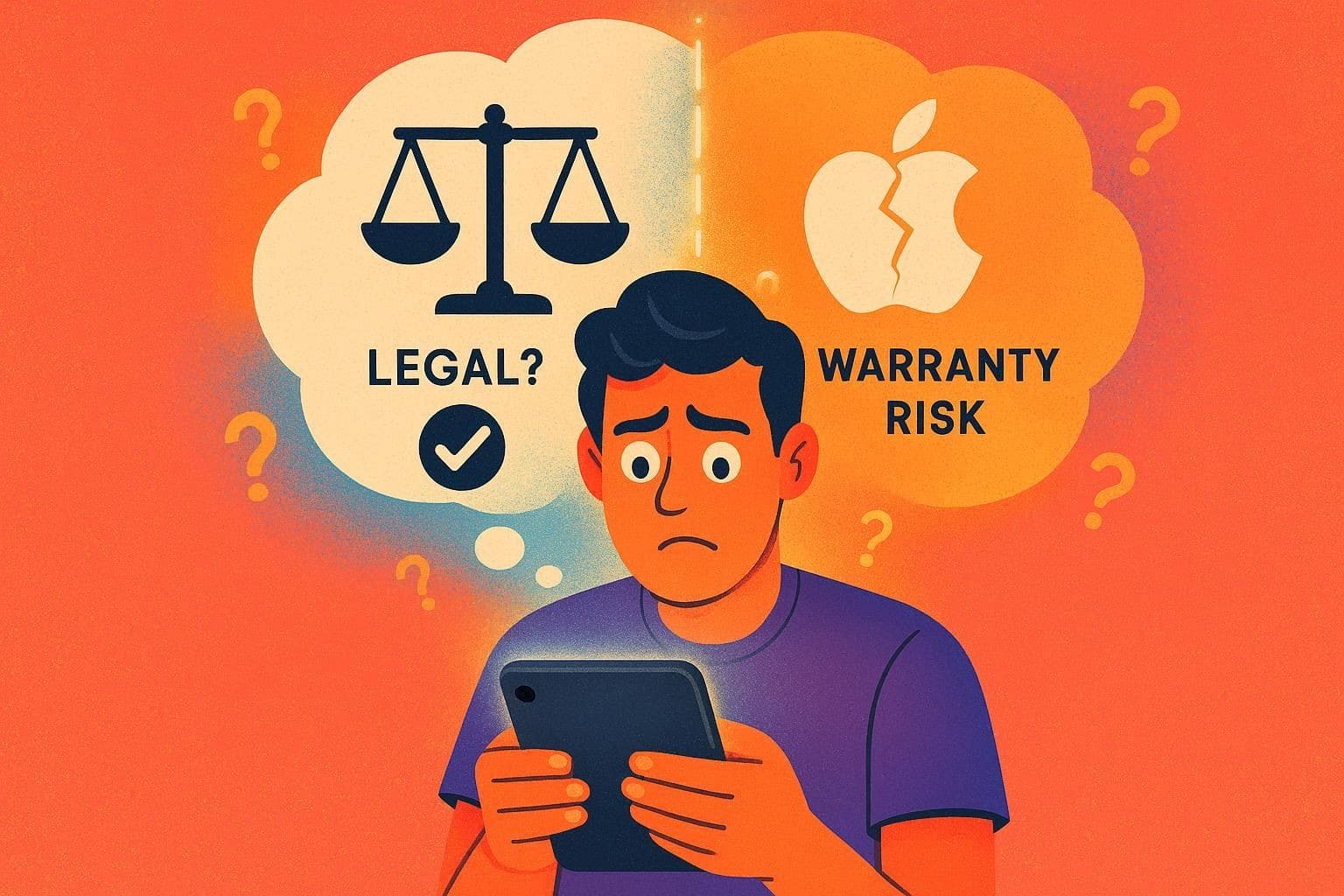
Se vuoi imparare come effettuare il jailbreak su iPad o iPhone, è importante conoscere anche gli aspetti legali e di assistenza. In molti paesi, il jailbreak a scopo personale è legale, ma non autorizza pirateria o app illegali e le leggi locali possono variare. Tuttavia, il jailbreak viola le condizioni d’uso Apple, quindi potrebbero rifiutare assistenza o riparazione. La garanzia può risentirne, anche se dopo il ripristino al software ufficiale potrai ancora ricevere aggiornamenti.
Rischi e vantaggi del jailbreak su iPhone o iPad
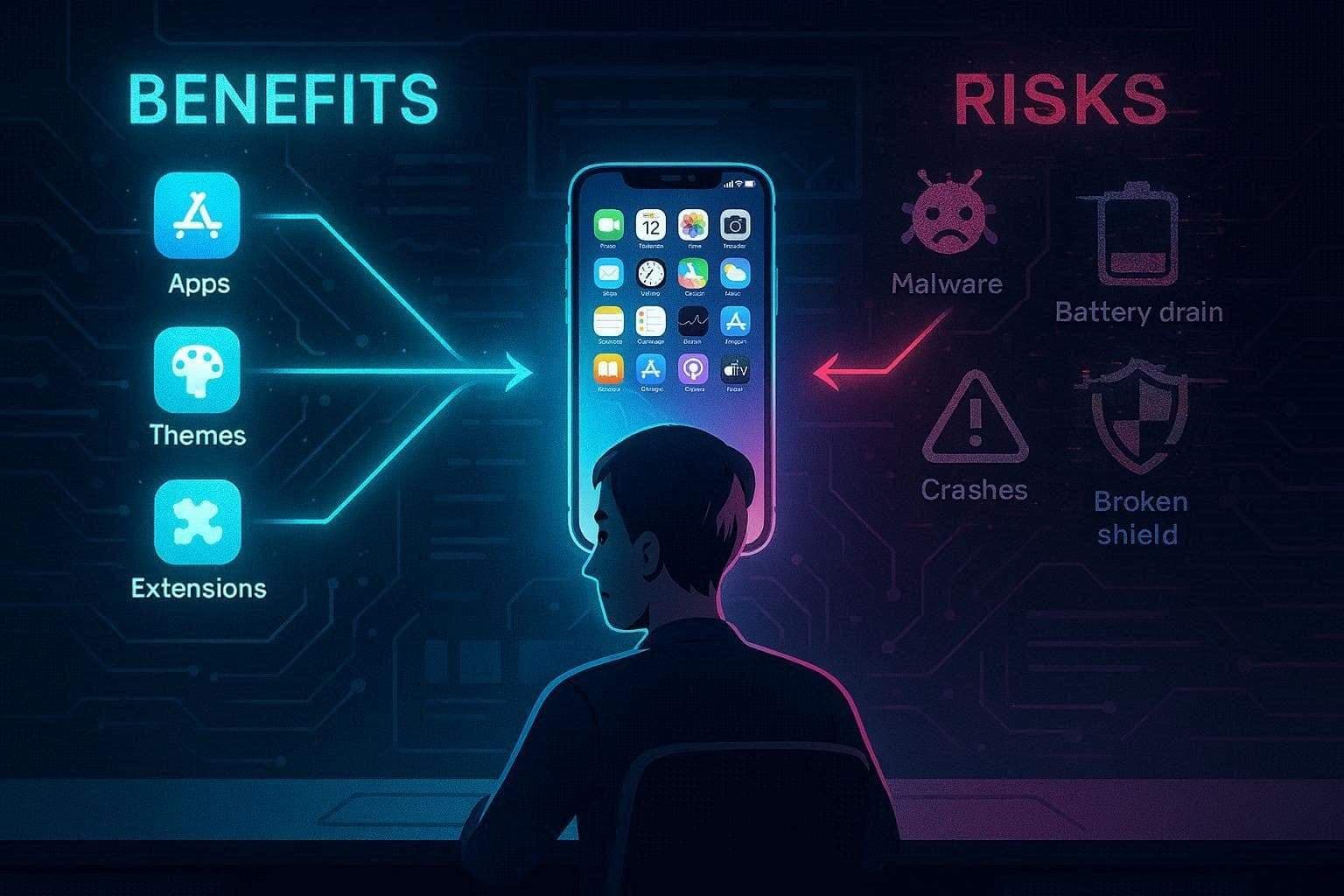
Se hai deciso di imparare come effettuare il jailbreak su iPad, dai uno sguardo anche ai pro e i contro di questa scelta:
Vantaggi
- Installa app non disponibili su App Store, come emulatori e file manager.
- Personalizza facilmente l’iPhone con temi, icone, gesture e layout unici.
- Aggiungi potenti estensioni, come blocco ads, tool di automazione, app predefinite e impostazioni personalizzate.
Rischi
- Senza le difese Apple, il tuo dispositivo è vulnerabile a malware e spyware.
- I tweak di jailbreak possono causare crash, blocchi, scaricamento della batteria, surriscaldamento e instabilità.
- Apple può rifiutare ogni riparazione se il dispositivo è “jailbroken”, perché è considerata una modifica non autorizzata.
- Gli aggiornamenti iOS potrebbero non andare a buon fine, il jailbreak può essere rimosso o alcune app sicure bloccate.
Parte 2. Come preparare iPhone o iPad al jailbreak
Mentre impari come fare il jailbreak su iPhone senza computer, assicurati prima di seguire questi passaggi:
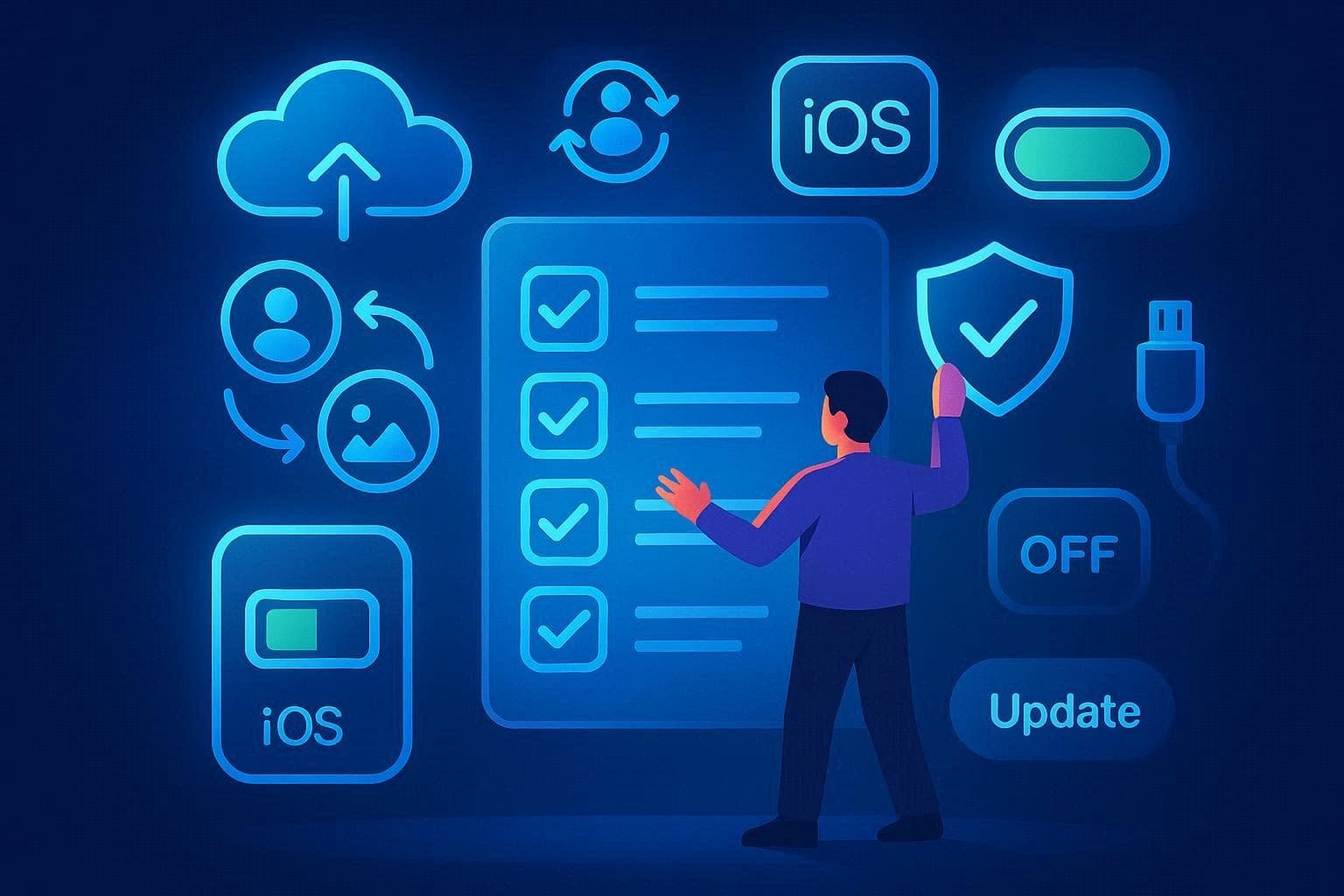
- Esegui un backup dell’iPhone su iCloud o su computer prima di iniziare.
- Assicurati che foto, contatti, note e messaggi si sincronizzino correttamente su iCloud.
- Conferma che la versione iOS sia compatibile con lo strumento di jailbreak affidabile selezionato.
- Disattiva gli aggiornamenti automatici per evitare di installare una versione non supportata di iOS.
- Carica bene il dispositivo e lascialo collegato durante la procedura di jailbreak.
- Se serve il collegamento, utilizza solo cavo USB e PC affidabili.
- Scarica il tool di jailbreak solo dal sito ufficiale o da fonti sicure.
Parte 3. Come fare il jailbreak di iPhone o iPad con un computer (consigliato)
Adesso che hai fatto tutto, passiamo ai passaggi per how to jailbreak an iPhone. Dr.Fone - Sblocco Schermo (iOS) aiuta a preparare il dispositivo e guida l’utente nel processo, mentre il jailbreak vero e proprio dipende sempre dagli strumenti compatibili. Se usi Windows, installa l’ultima versione di iTunes e i componenti necessari come WinRa1n 2.0. Alcune configurazioni potrebbero richiedere anche checkn1x-amd64.iso e Rufus per avviare correttamente l’ambiente di jailbreak.
Dal chip Apple A7 - A11 (iOS 12 - iOS 14) fino ad A7 - A10 (iOS 15 - iOS 16), questo strumento offre una procedura di jailbreak facile e veloce. In più, essendo guidata passo dopo passo è ideale per qualsiasi utente. Puoi anche usare questo tool per rimuovere il blocco di attivazione iCloud o sbloccare qualsiasi iOS da qualunque operatore, rendendo Dr.Fone una soluzione tutto-in-uno per iPhone e iPad.

Dr.Fone - Screen Unlock (iOS)
Sblocca la schermata di iPhone/iPad senza stress.
- Procedura semplice e guidata.
- Sblocca password schermo su tutti gli iPhone e iPad.
- Non serve essere esperti di tecnologia, davvero per tutti!
- Supporta sempre l’ultima versione di iOS!



Guida per fare il jailbreak su iPhone con Dr.Fone tramite WinRa1n 2.0
Se vuoi scoprire come fare il jailbreak su iPhone con Dr.Fone, segui la guida e le indicazioni di seguito:
- Usa un PC Windows 7 o superiore per il jailbreak.
- Collega l’iPhone al PC con un cavo Lightning certificato Apple.
- Installa l’ultima versione di iTunes e WinRa1n 2.0 prima di procedere.
Per jailbreak Apple A7 - A11, iOS 12 - iOS 14
- Passo 1. Effettua la connessione e avvia iTunes
- Passo 2. Vai in modalità Recupero e DFU per fare il jailbreak
Con iTunes installato, collega il dispositivo via USB e apri l’interfaccia principale. Poi seleziona “Jailbreak Your Device Using Checkra1n 0.1.2 [Apple A7 - A11, iOS 12 - iOS 14]”.
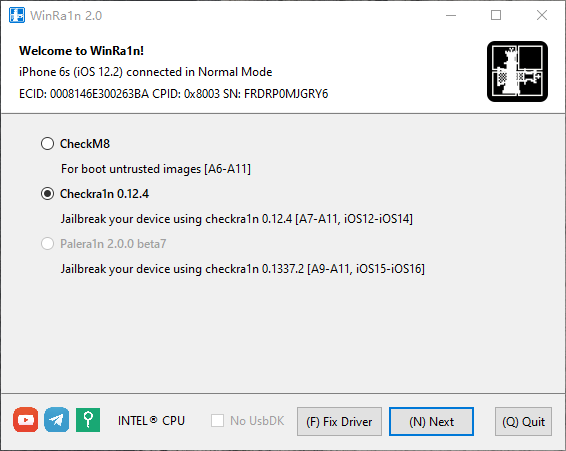
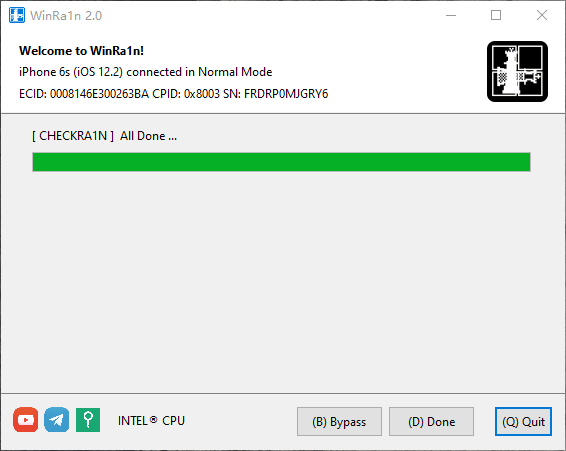
Scegli l’opzione “Checkra1n 0.12.4” e premi “Avanti”. Quando appare la barra di avanzamento per accedere alla modalità Recupero, segui le istruzioni a schermo per entrare in modalità DFU. Monitora lo stato “Payload Running” e attendi che il tool porti il tuo iPhone in Download Mode. Qui il tuo iOS verrà sbloccato: alla fine scegli il tasto “(D)Fatto”.
Per jailbreak Apple A7 - A10, iOS 15 - iOS 16
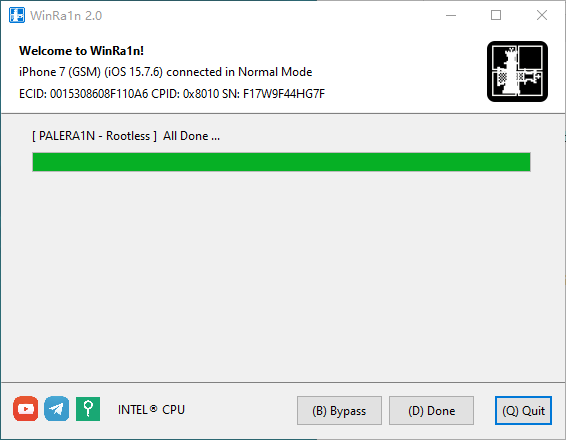
- Passo 1. Seleziona Palera1n e la modalità Rootless per iOS 15 - iOS 16
- Passo 2. Vai in modalità Recupero e DFU per cominciare il jailbreak
Dopo aver collegato il dispositivo e avviato iTunes, scegli “Palera1n 2.0.0 beta7” come modalità jailbreak, poi tocca l’opzione “Rootless”.
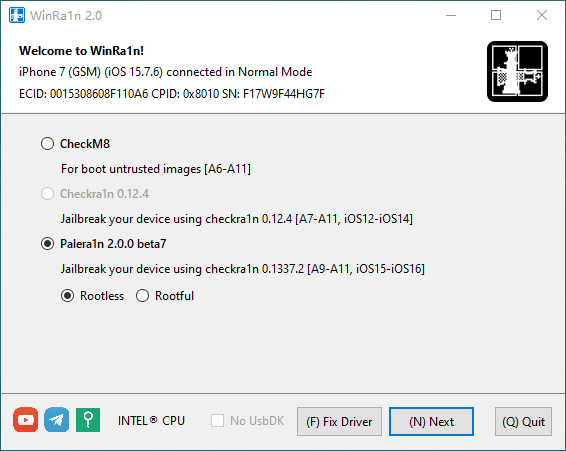
Premendo “Avanti”, lo strumento porterà l’iOS in modalità recupero e poi in modalità DFU. Una volta in DFU, partirà il jailbreak; dopo il completamento, clicca su “(D)Fatto” per concludere.
sicuro & protetto4,624,541 persone l’hanno scaricato
Parte 4. Come fare il jailbreak di iPhone o iPad senza computer
Se vuoi sapere come fare il jailbreak su iPhone senza PC, questa sezione fa per te. Ecco come alcuni siti di terze parti permettono di fare il jailbreak in pochi click seguendo questa semplice guida:
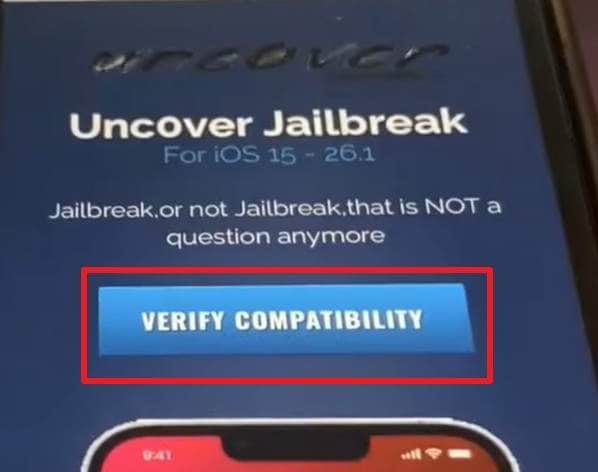
- Passo 1. Disattiva la modalità Risparmio Energetico e nelle impostazioni di “Aggiornamento app in background” scegli “Wi-Fi e dati cellulare”, poi attiva “Download automatici” nelle impostazioni App Store. Cerca su Safari il sito “jailbreaktoday.com” e premi su “Verifica Compatibilità”.
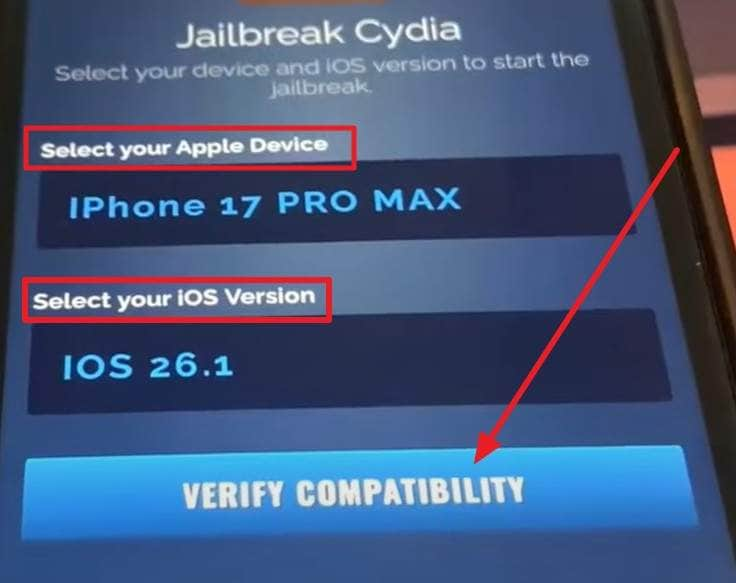
- Passo 2. Sul nuovo schermo seleziona il tuo dispositivo Apple e la versione di iOS, quindi tocca “Verifica Compatibilità”.
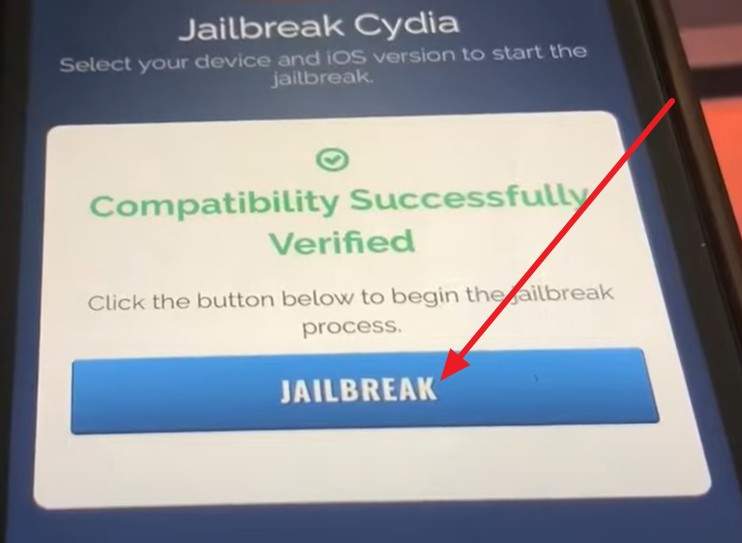
- Passo 3. Una volta verificata la compatibilità, scegli l’opzione “Jailbreak” per iniziare a scaricare tutti i file necessari sull’iPhone.
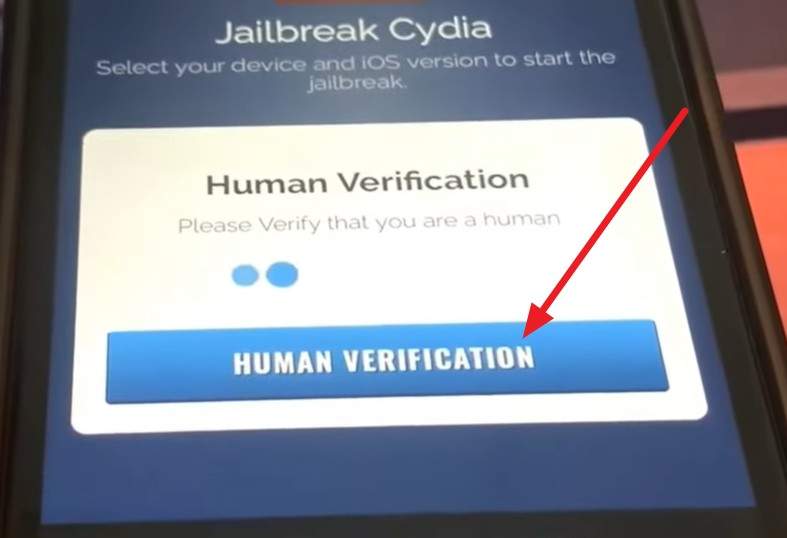
- Passo 4. Attendi che compaia il messaggio di jailbreak eseguito con successo, quindi verifica che sei umano cliccando su “Verifica Umana”. Quando viene mostrato l’elenco delle app, scaricane 2 e poi vai sull’App Store per verificare che il jailbreak sia attivo.
Conclusioni
In sintesi, questo articolo ti ha spiegato come fare il jailbreak su iPhone con e senza PC in modo semplice e dettagliato. Abbiamo visto rischi e vantaggi del jailbreak su iOS, così puoi scegliere consapevolmente se farlo in sicurezza. Seguendo queste dritte, ti consigliamo di usare Dr.Fone - Sblocco Schermo (iOS) per fare il jailbreak su iOS 12 - iOS 14 o iOS 15 - iOS 16 in modo facile, veloce e sicuro.
sicuro & protetto4,624,541 persone l’hanno scaricato
Domande Frequenti
 1. Fare il jailbreak su iPhone sblocca anche il blocco operatore?2. Posso tornare indietro dopo il jailbreak su iPhone?3. Quali modelli di iPhone supportano il jailbreak?


Nicola Massimo
staff Editor