
iPhone disabilitato: sblocca senza computer e risolvi l’errore con iTunes

May 22, 2026 • Archiviato in: Sblocca Dispositivo • Soluzioni comprovate
La paura del messaggio "iPhone disabilitato, connetti a iTunes e la domanda su come sbloccarlo senza computer è davvero un incubo. Ci si può trovare facilmente in una situazione senza uscita, a meno che non si abbia un PC. Essere bloccati fuori dal proprio iPhone è frustrante, che sia dovuto a troppi tentativi sbagliati o ad un blocco improvviso. Anche senza computer, oggi ci sono diversi metodi per recuperare l'accesso su telefoni moderni, superando la vecchia soluzione di iTunes.
Questa guida ti mostra alcuni di questi metodi per sbloccare il tuo iPhone senza dover vivere ore di panico. Se nessuna di queste soluzioni funziona, ti mostreremo anche una soluzione tramite computer, semplice e veloce.
- Parte 1. Principali motivi dell'errore "iPhone disabilitato, connetti a iTunes"
- Parte 2. È possibile sbloccare un iPhone disabilitato senza computer?
- Parte 3. Come sbloccare un iPhone disabilitato senza computer
- Metodo 1. Usa l'app Dov'è su un altro telefono o web
- Metodo 2: Utilizza la funzione Elimina iPhone direttamente dall'iPhone
- Consiglio Pro. Come sbloccare un iPhone disabilitato con/senza iTunes usando un computer

Parte 1. Principali motivi dell'errore “iPhone disabilitato, connetti a iTunes”
Prima di scoprire come sbloccare un iPhone disabilitato senza iTunes, guarda i motivi più comuni che possono causare questo problema:
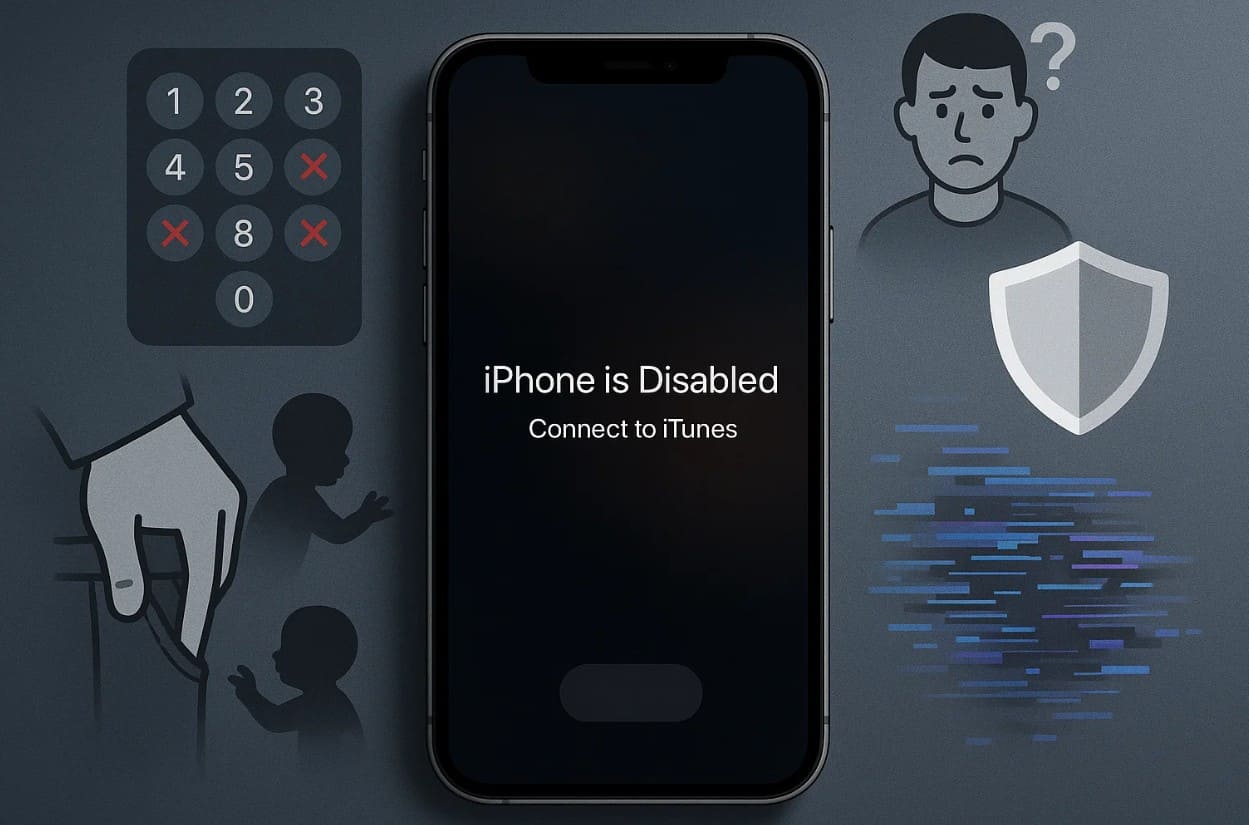
- Troppi tentativi di codice errato: Se inserisci un codice sbagliato più di 10 volte, l'iPhone si blocca completamente per proteggere i tuoi dati. È un sistema di sicurezza che impedisce agli hacker o ad accessi non autorizzati di provare all'infinito.
- Accesso accidentale o non autorizzato: Bambini che giocano col telefono o tocchi involontari quando il telefono è in tasca o in mano possono far scattare il blocco. Anche se sono errori involontari, vengono conteggiati e portano al blocco dello schermo.
- Codice dimenticato: Quando dimentichi il codice dell’iPhone, spesso i tentativi ripetuti portano al blocco definitivo. Succede soprattutto se il telefono non viene usato o aperto con codice da tanto tempo.
- Funzione di sicurezza Apple integrata: Apple ha creato questo sistema per evitare attacchi brute force e proteggere foto, messaggi e app bancarie. Spegnendo il dispositivo, solo il vero proprietario può rientrare con il suo codice.
- Bug o errori iOS: Non capita spesso, ma un aggiornamento iOS fallito o un crash improvviso possono causare l’iPhone disabilitato. Il sistema può leggere male i tentativi e bloccare inutilmente l’utente.
Parte 2. È possibile sbloccare un iPhone disabilitato e connetti a iTunes senza computer?
Se ti chiedi “Posso sbloccare un iPhone disabilitato e connetti a iTunes senza computer?”, la risposta è sì, ma con alcune condizioni: il dispositivo deve avere iOS 15.2 o superiore e la funzione “Dov’è” attiva. In questi casi puoi usare l’opzione Elimina iPhone o Dov’è su iPhone/iCloud.
Parte 3. Come sbloccare un iPhone disabilitato senza computer
Ora che sai che è possibile sbloccare un iPhone disabilitato senza computer, guarda questa sezione e scopri come funzionano queste soluzioni:
Metodo 1. Usa l'app Dov'è su un altro telefono o web
Requisiti:
- Dov’è iPhone deve essere già attivato
- iPhone deve essere connesso a internet
Per sbloccare un iPhone disabilitato, apri Dov’è su un altro dispositivo Apple o su iCloud.com da qualsiasi browser. Sono soluzioni ufficiali, pensate per essere sicure e pratiche, senza iTunes o Finder. Solo gli utenti autorizzati possono usarle, perché serve l’accesso con Apple ID e il sistema è cifrato:
1. App Dov’è su un altro dispositivo Apple
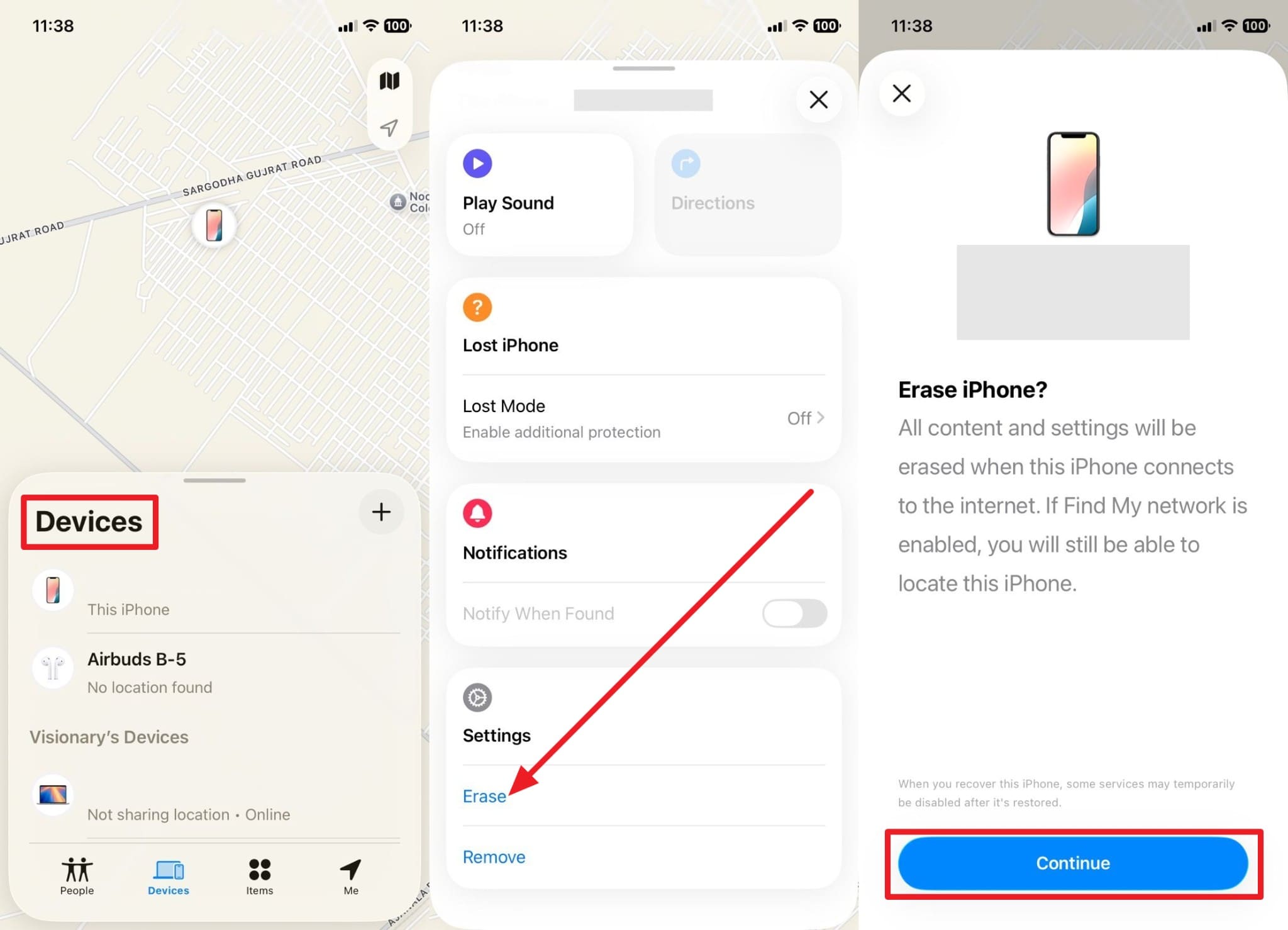
Istruzioni: Avvia l’app “Dov’è” su un altro dispositivo, accedi con Apple ID e codice, scegli il tuo telefono dalla scheda “Dispositivi”, tocca il pulsante “Elimina” e conferma con “Continua” per cancellare il telefono da remoto. Dopo l’eliminazione, riavvia il dispositivo e configura o ripristina da backup iCloud.
2. Usare Dov’è su web attraverso iCloud.com
Istruzioni: Vai su Dov’è su iCloud.com, dalla scheda “Tutti i dispositivi” scegli il tuo telefono e seleziona “Elimina”. Segui la procedura a schermo e configura di nuovo il dispositivo dopo l’eliminazione.
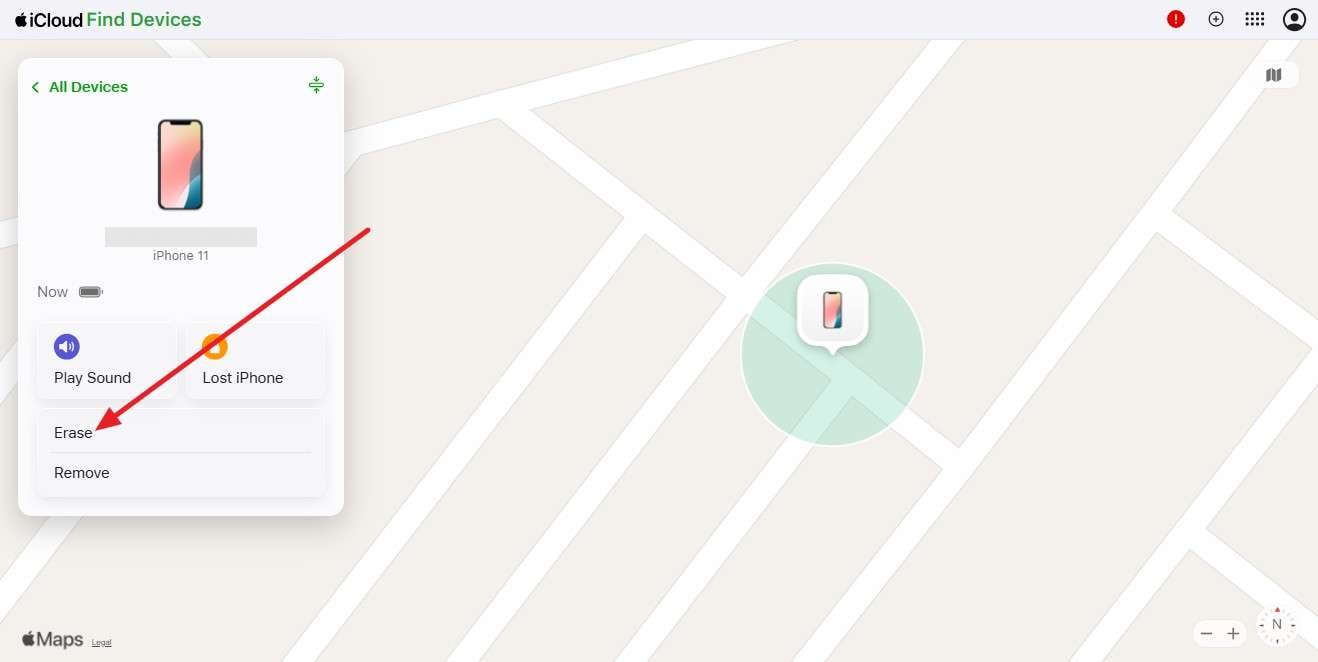
Risultato: Tutte le informazioni sul dispositivo saranno cancellate; puoi recuperare quelle salvate nel backup.
Metodo 2: Utilizza la funzione Elimina iPhone direttamente dall'iPhone
Requisiti:
- Lo schermo mostrerà “iPhone non disponibile” o “Blocco di sicurezza”.
- Serve una connessione Wi-Fi o cellulare stabile.
- Devi conoscere il tuo Apple ID e la password.
- Dov’è iPhone deve essere stato attivato in anticipo.
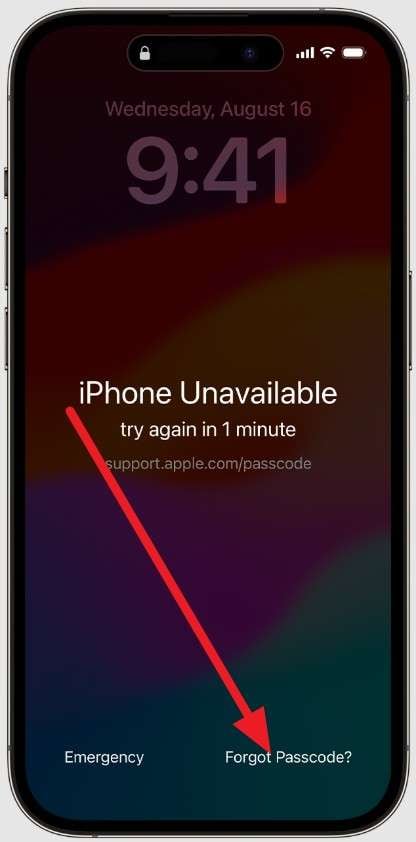
Per risolvere il problema “iPhone disabilitato, connetti a iTunes, senza computer”, puoi anche usare la funzione Password dimenticata. Apple ha integrato questo metodo da iOS 15.2 in poi, è sicuro e affidabile, aggiornato regolarmente e guidato passo-passo. Inoltre, la sicurezza è garantita perché Apple richiede la verifica Apple ID, così solo il proprietario può eliminare e sbloccare il dispositivo, come vedi qui:
Passo 1. Accedi alla schermata “[Dispositivo] non disponibile” dopo aver inserito la password varie volte e premi “Password dimenticata”.
Passo 2. Seleziona “Avvia ripristino [Dispositivo]” nella schermata Blocco di sicurezza, inserisci i dati Apple ID per effettuare il logout da tutti i dispositivi. Poi premi “Elimina [Dispositivo]”, scegli l’opzione eSIM desiderata e configura di nuovo.
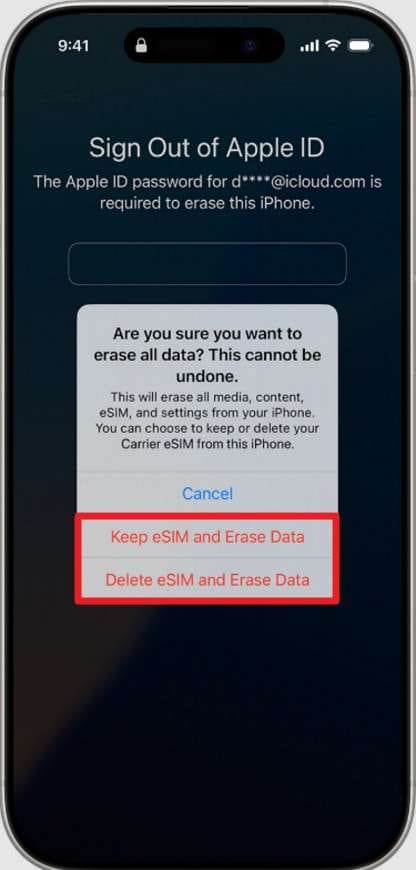
Risultato: Tutti i dati saranno eliminati dal dispositivo.
Consiglio Pro. Come sbloccare un iPhone disabilitato con/senza iTunes usando un computer
Se non hai accesso all’Apple ID quando risolvi come sbloccare un iPhone disabilitato con o senza iTunes, valuta queste soluzioni tramite computer:
Metodo 1. Il più potente tool di sblocco schermo per iPhone
Dr.Fone - Sblocco Schermo (iOS) è una soluzione super efficace su come sbloccare un iPhone disabilitato senza errore iTunes, ed è facilissima da usare. Questo strumento avanzato può saltare in automatico il blocco attivazione iCloud e Apple ID in 3 passaggi semplicissimi, senza bisogno di essere esperti. Inoltre, senza rischio di perdita dati, puoi usarlo per aggirare MDM e limiti di tempo sullo schermo.
Diversamente da altri strumenti, il processo è automatizzato e ti evita lo stress del login, mantenendo i tuoi dati al sicuro. In termini di compatibilità, funziona alla grande con iOS 26/iPadOS 26 e iPhone 17 Series. Qualunque sia il motivo del blocco, Dr.Fone gestisce tutti i tipi di blocco schermo: codici a 4/6 cifre e codici numerici personalizzati.
Il tool crea una connessione USB sicura e garantisce lo sblocco in soli 5-10 secondi. Un altro punto a favore è che si aggiorna ogni settimana, supportando anche i modelli futuri.

Dr.Fone - Sblocco Schermo (iOS)
Sblocca un iPhone disabilitato senza stress.
- Procedura semplice, click dopo click.
- Rimuovi codici schermo, Face ID, Touch ID e Apple ID senza problemi.
- Salta il blocco attivazione iCloud senza password.
- Bypassa MDM e limiti tempo schermo senza perdita dati.
- Supporta la versione iOS più recente!



Guida più semplice per sbloccare iPhone disabilitato con Dr.Fone - Sblocco Schermo (iOS)
Se vuoi sapere come sbloccare un iPhone disabilitato senza iTunes, scopri il procedimento con Dr.Fone - Sblocco Schermo (iOS):
Passo 1.Seleziona la funzione Sblocco Schermo per sbloccare un iPhone disabilitato
Dalla scheda Toolbox di Dr.Fone, scegli la funzione “Sblocco Schermo”, poi premi “Inizia” dopo aver scelto “Sblocca schermo iOS” tra le opzioni.

Passo 2.Metti il dispositivo in modalità Recupero o DFU e inserisci il codice
Porta l’iPhone disabilitato in modalità Recupero. Se non funziona, usa il tasto “Prova modalità DFU” per seguire la guida. Il tool rileva il modello, puoi correggerlo manualmente e premere “Inizia”.

Passo 3.Attendi l’installazione firmware iOS e scegli Inizia
Scarica il firmware iOS, appena termina premi “Inizia” e digita il codice per far partire lo sblocco.

Risultato: Il tuo iPhone sarà sbloccato in pochi secondi, anche senza Apple ID.
Metodo 2. Sblocca l’iPhone tramite modalità Recupero
Requisiti:
- Un PC Windows o Mac con l’ultima versione di iTunes o Finder.
- Un cavo USB o Lightning affidabile per collegare l’iPhone.
- Il dispositivo deve avere almeno il 30–50% di carica.
- Un backup dei dati (opzionale ma consigliato).
- Serve Apple ID e password per la riattivazione dopo il reset.
Per risolvere il problema “iPhone disabilitato, connetti a iTunes”, puoi sbloccare l’iPhone in modalità Recupero, che vale per qualsiasi modello. Elimina contenuti, impostazioni e codice, ideale per blocchi totali quando altri metodi falliscono. Seguendo questi passi, puoi anche risolvere problemi di sistema come errori software o aggiornamenti falliti:
Passo 1. Per attivare la modalità Recupero sul tuo iPhone, segui le istruzioni in base al modello:
- Per iPhone 8 e successivi: premi e rilascia il tasto "Volume su", poi premi e rilascia "Volume giù". Infine tieni premuto il tasto "Laterale" finché non compare la schermata Recupero, non lasciare quando appare il logo Apple.
- Per iPhone 7 e 7 Plus: tieni premuti insieme i tasti “Home” e “Laterale/Superiore” finché non vedi la schermata Recupero.
- Per iPhone 6s e precedenti: tieni premuti “Home” e “Laterale o Superiore” finché non appare la schermata Recupero.
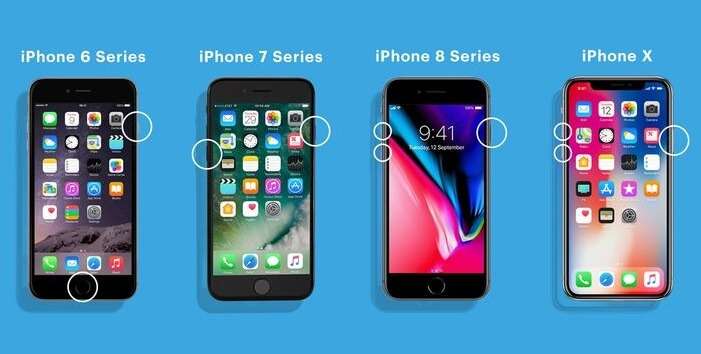
Passo 2. Vai su Finder o iTunes, clicca “Ripristina” per cancellare tutto e configurare il backup se disponibile, lasciando il dispositivo collegato. Se il download supera i 15 minuti e la modalità Recupero si interrompe, rientra in modalità Recupero e ripeti “Ripristina”.
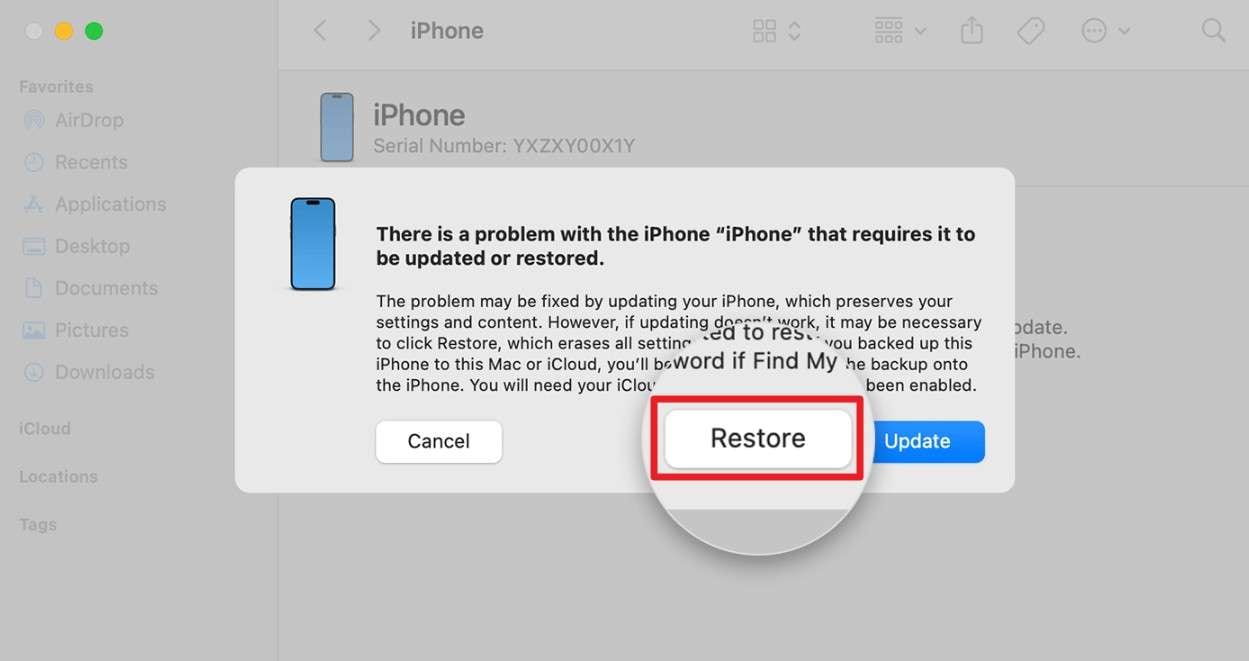
Risultato: Non resteranno dati se prima non hai fatto il backup.
Conclusione
In sintesi, il messaggio “iPhone disabilitato, connetti a iTunes, come sbloccarlo senza computer” può mettere in crisi e creare molta frustrazione. Questa guida ti offre soluzioni sia via computer che direttamente dal telefono per sbloccare un iPhone disabilitato. Tra tutte, Dr.Fone - Sblocco Schermo (iOS) è la strada più semplice ed efficace per recuperare l’accesso senza Apple ID.
 sicuro & affidabile
4,624,541 persone lo hanno già scaricato
FAQ
 Q1. Perché il mio iPhone mostra “iPhone disabilitato, connetti a iTunes”?Q2. E se non ricordo la password Apple ID?Q3. E se non ho mai attivato Dov’è?


 > How-to > Sblocca Dispositivo > iPhone disabilitato: sblocca senza computer e risolvi l’errore con iTunes
Nicola Massimo
staff Editor