
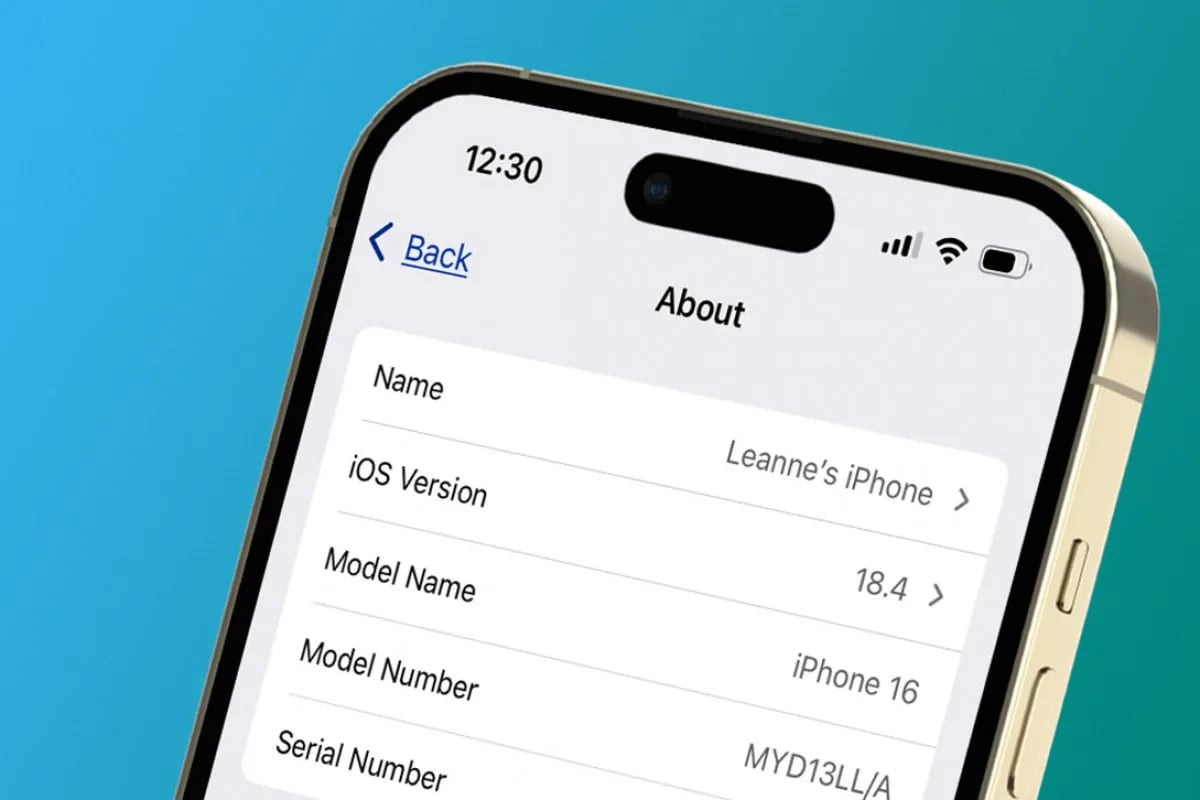

Non sei l'unico a chiederti: "come trovo il numero di modello del mio iPhone?" La maggior parte delle persone conosce il nome commerciale, come "iPhone 15 Pro", ma questa è solo metà della storia. Apple assegna a ogni telefono anche un numero di modello tecnico come A2848, che è il suo ID. Quindi perché è importante?
Innanzitutto, quando ordini pezzi di ricambio, conoscere il tuo modello ti permette di ottenere lo schermo, la batteria o la fotocamera corretti. In secondo luogo, la compatibilità. Custodie, caricabatterie e accessori variano in base al modello; quindi, scelte sbagliate significano soldi sprecati. In terzo luogo, il valore. Gli acquirenti chiederanno sempre il numero di modello per verificare il valore del tuo iPhone.
Infine, il software. Gli iPhone non supportano sempre gli aggiornamenti iOS. Puoi determinare rapidamente se il tuo dispositivo è supportato controllando il numero di modello. Imparare come controllare il numero di modello dell'iPhone è come sbloccare un superpotere segreto che ogni utente iPhone dovrebbe avere.
 Verifica le informazioni del tuo dispositivo in modo sicuro con un clic
In questo Articolo

Parte 1. Decodificare il Sistema di Numerazione Apple: A, M e FN Spiegati
Conoscere gli identificativi iPhone aiuta a rispondere alla domanda: "come faccio a capire quale modello di iPhone ho?" Analizziamolo.
- Numero di Parte Apple (Modello) - Mostra la capacità di archiviazione e la regione del telefono. Esempio: MLXY3LL/A. Appare sulla confezione e nelle Impostazioni. Come posso controllare il mio modello di iPhone? I numeri di parte Apple sono fondamentali.
- Numero di Modello (A) - Come A2487, questo è l'ID tecnico della famiglia. Appare in Impostazioni > Generali > Info. Fornisce informazioni normative e rende facile identificare i modelli iPhone.
- Numero di Serie - Come GX8TJ47WY5P1, questo codice è unico per il tuo telefono. È necessario per controlli di garanzia e assistenza.
- IMEI/MEID - Questo codice a 15 cifre, come 35 123456 789012 3, identifica il tuo telefono presso gli operatori. Utilizzato per controlli di rete e blacklist.
Il numero di modello identifica il tuo iPhone, mentre il numero di parte Apple specifica la sua versione. Insieme, rispondono a "come faccio a capire il modello di iPhone?"
Parte 2. 5 Metodi: Come Controllare il Numero di Modello dell'iPhone
Trovare il numero di modello dell'iPhone è più facile di quanto pensi. Questo articolo spiega come verificare i numeri di modello iPhone, perché è importante e 5 modi semplici per farlo, adatti a principianti e curiosi.
Metodo 1: Usare le Impostazioni iPhone
Questo è il modo più veloce per determinare il numero di modello del mio iPhone e controllare il mio modello iPhone. Segui i passaggi:
01di 04
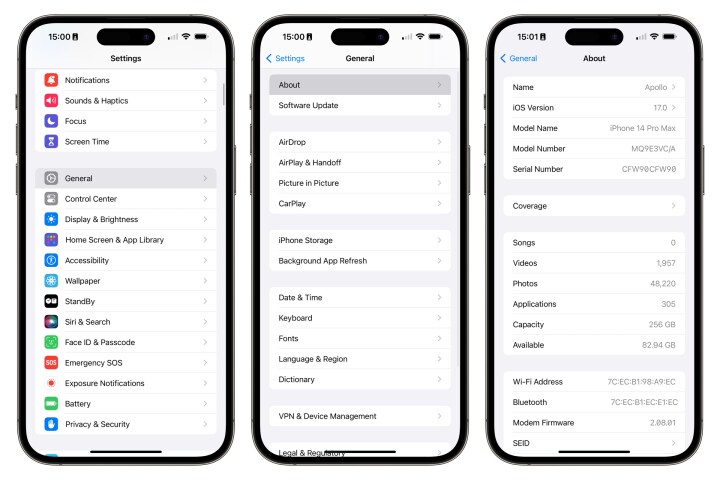
Vai su "Impostazioni", tocca "Generali" e seleziona "Info".
02di 04
Controlla il campo "Numero modello".
03di 04
Toccalo una volta per passare dal Numero di Parte Apple (MXYZ3LL/A) al Numero di Modello tecnico (A2487).
04di 04
I Numeri di Parte Apple contengono dettagli sulla configurazione del dispositivo come colore, archiviazione e regione, mentre i Numeri di Modello identificano la famiglia tecnica del dispositivo.
Metodo 2: Usare Dr.Fone Online Unlock – Controllo IMEI Gratuito
Controlla il tuo iPhone senza toccarlo—utile per dispositivi rotti o bloccati. Usa il fidato e affidabile Dr.Fone Online Unlock.
Perché Dr.Fone è Consigliato:
Dr.Fone Online Unlock - Controllo IMEI
Controlla l'IMEI di qualsiasi dispositivo per un report gratuito e approfondito con oltre 20 punti dati—senza pubblicità, supporto globale e ottimizzato per mobile.
- Primo controllo gratuito senza bisogno di login.
- Esperienza garantita senza pubblicità.
- Report completi con oltre 20 punti dati diversi.
- Copertura globale, supporta dispositivi da tutte le regioni del mondo.
- Completamente compatibile e ottimizzato per dispositivi mobili.
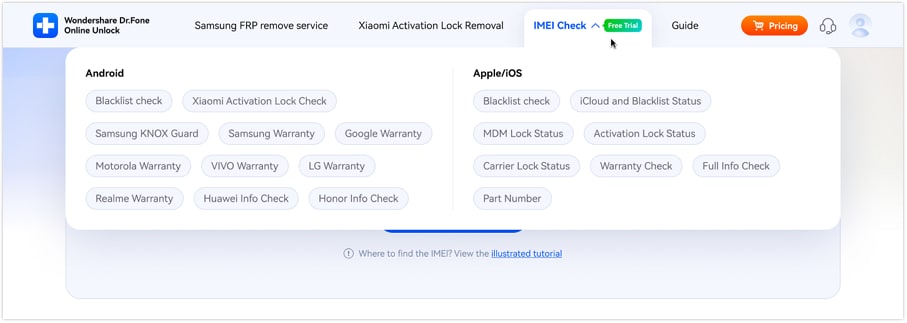
Verifica le informazioni del tuo dispositivo in modo sicuro con un clic01di 03Seleziona il tipo di query (Numero di Parte, Controllo Informazioni Complete ecc.) sulla pagina Controllo IMEI di Dr.Fone.
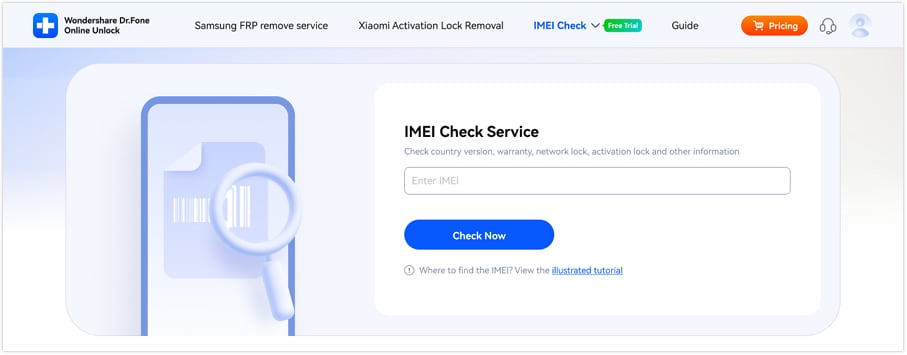
02di 03Inserisci il codice IMEI del tuo iPhone (*#06# o Impostazioni > Info). Clicca "Controlla Ora" per il report completo, incluso il numero di modello tecnico del tuo iPhone.
03di 03Clicca "Salva Report" per scaricare il report per riferimento futuro.
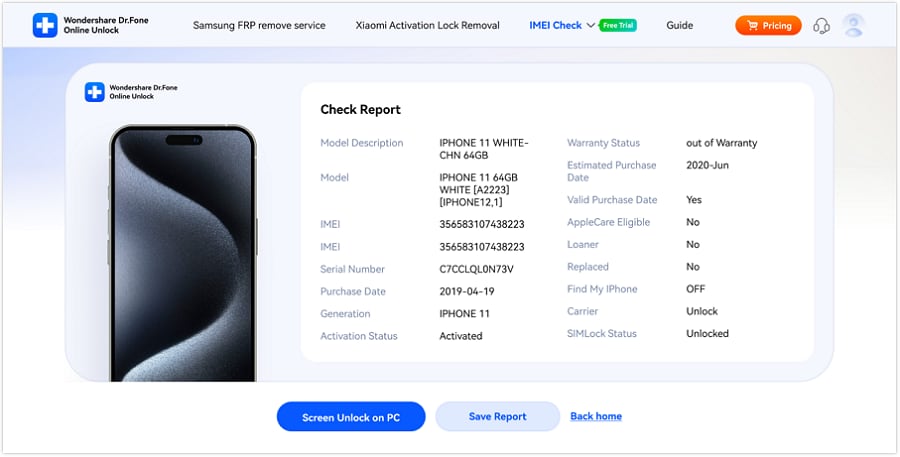
Questo metodo online di rilevamento del modello iPhone è utile se non puoi accedere alle impostazioni del dispositivo.
Verifica le informazioni del tuo dispositivo in modo sicuro con un clicMetodo 3: Ispezione Fisica del Dispositivo (iPhone Spento o Rotto)
Controlla il modello se il tuo iPhone non si accende:
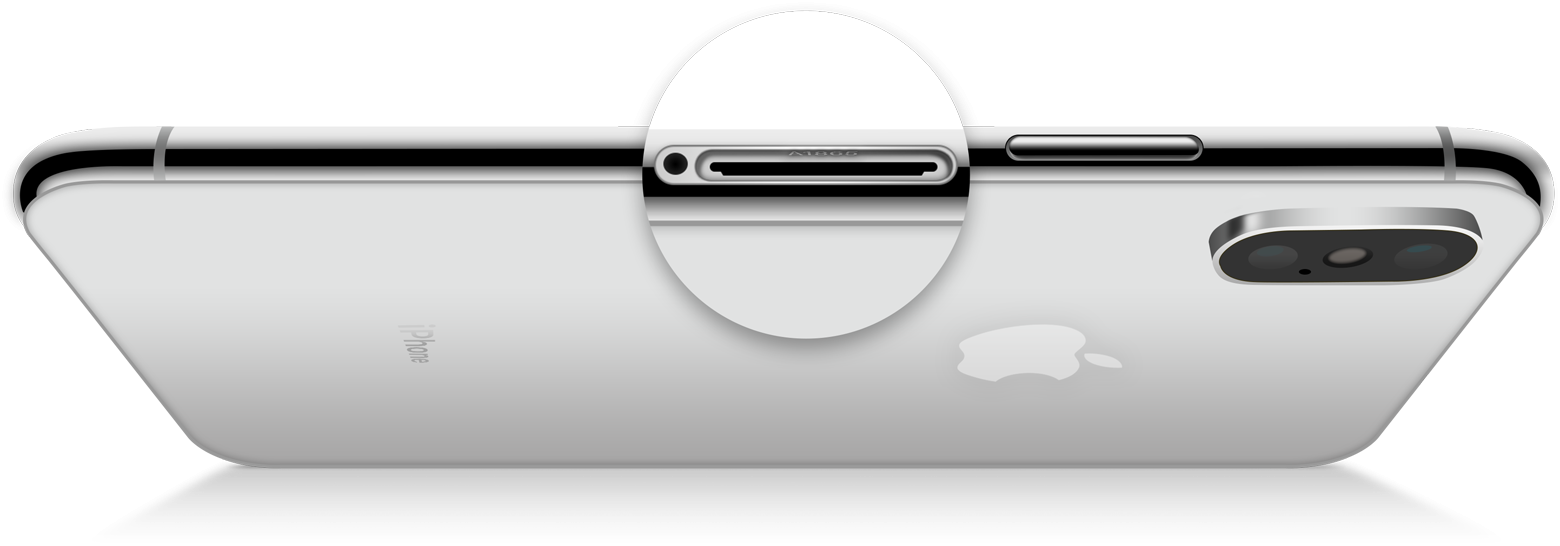
- iPhone 8 e successivi: Rimuovi il vassoio SIM e guarda nello slot—elenca silenziosamente il modello.
- Prima di iPhone 7 (SE 2a Gen): Un piccolo testo sul retro dell'iPhone mostra il modello ("A1633").
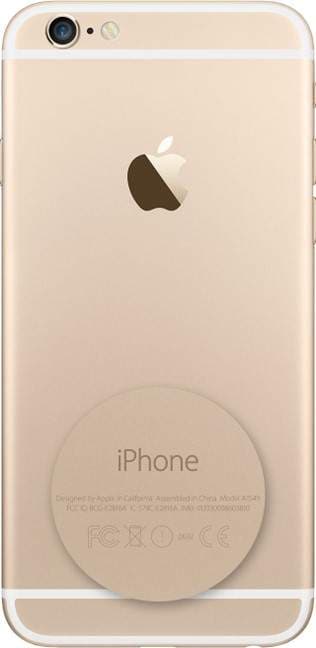
Questo approccio è essenziale se non puoi accendere il dispositivo ma devi identificarlo.
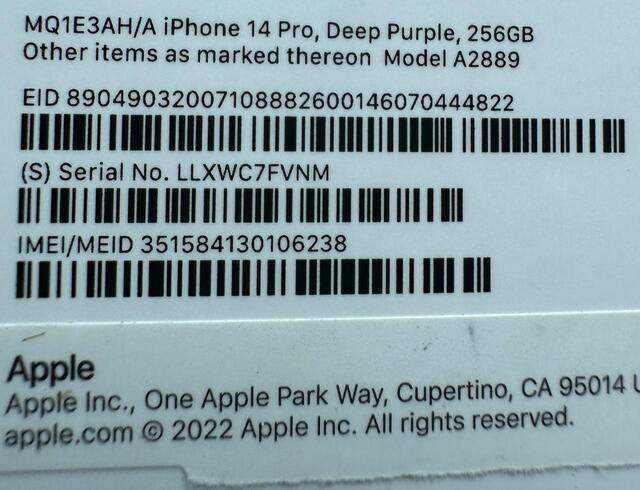
Metodo 4: Controllare la Confezione Originale o lo Scontrino
Controlla l'etichetta sulla scatola o la fattura di vendita. A volte il Numero di Modello e il Numero di Parte Apple sono elencati. Questa strategia aiuta quando il dispositivo è rotto o inaccessibile.
Metodo 5: Finder (Mac) o iTunes (PC)
I computer possono aiutarti a trovare il numero di modello:
01di 04Collega il tuo iPhone a Mac o PC.
02di 04Avvia Finder (macOS Catalina+) o iTunes (Windows o macOS precedenti).
03di 04Seleziona il tuo dispositivo dalla barra laterale.
04di 04Il campo del numero di serie del telefono rivela un'identità diversa ad ogni clic.
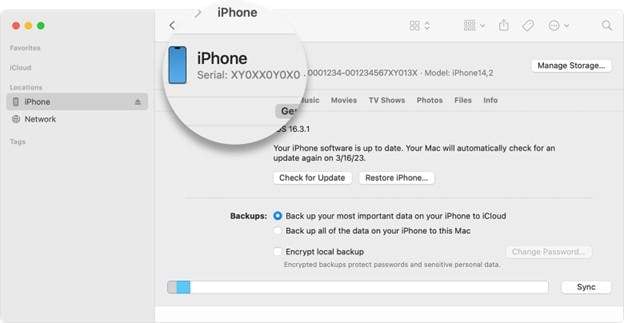
Questo è un modo semplice per controllare il mio modello iPhone su un computer.
Ora conosci vari modi facili e affidabili per ottenere il numero di modello iPhone, dai tocchi nelle impostazioni e strumenti IMEI come Dr.Fone ai controlli fisici e alla confezione.
Parte 3. Come Utilizzare il Tuo Numero di Modello: Tabelle di Ricerca e Strumenti
Dopo aver controllato il numero di modello dell'iPhone, scopri il suo significato. Le persone spesso chiedono: "come trovo il numero di modello del mio iPhone?" La risposta è semplice: Apple fornisce strumenti e tabelle ufficiali.
Apple rende tutto semplice. Controlla qualsiasi numero di parte Apple o numero A sulla Pagina di Supporto Apple. Trova il numero di modello iPhone e abbinalo al dispositivo su questa pagina.
Tabella di Riferimento Rapido (Modelli Comuni)
Una semplice tabella per identificare rapidamente i modelli iPhone:
| Numero di Modello (Numero A) | Nome Commerciale | Anno di Rilascio | Caratteristica Notevole |
| A2848 | iPhone 15 Pro | 2023 | Titanio, Tasto Azione |
| A2849 | iPhone 15 Pro Max | 2023 | Teleobiettivo 5x |
| A2649 | iPhone 14 | 2022 | Rilevamento Incidenti |
| A2483 | iPhone 13 Pro | 2021 | ProMotion 120Hz |
| A2111 | iPhone 11 | 2019 | Fotocamera Ultra Grandangolare |
| A2275 | iPhone SE (2a Gen) | 2020 | Tasto Home Touch ID |
Parte 4. Cosa Fare Se Scopri un Problema?
A volte il numero di modello del tuo iPhone potrebbe non corrispondere. La scatola di un iPhone usato potrebbe non corrispondere al numero di parte Apple o al modello. A volte l'iPhone è bloccato, nella blacklist o collegato a un altro account iCloud.
In questo caso, verifica i dettagli usando il numero IMEI del telefono. Questo verifica l'autenticità e la sicurezza del dispositivo. Dr.Fone's iCloud Activation Unlocker può sbloccare iPhone con blocchi iCloud.
01di 03Scarica, installa e avvia Dr.Fone sul tuo PC. Clicca "Inizia a rimuovere" per rimuovere il blocco di attivazione.

02di 03Collega il tuo iPhone tramite cavo USB. Seleziona Bypass iCloud Activation Lock e clicca su Inizia.

03di 03Completa il processo di jailbreak per procedere. Dr.Fone bypassa il blocco. Un messaggio di successo indicherà il completamento. Clicca Fine.

Parte 5. Conclusioni
Come verificare i numeri di modello iPhone è facile e utile. Aiuta nella vendita e riparazione del telefono. I passaggi per ottenere il numero di modello del tuo iPhone sono semplici. Basta controllare Impostazioni, il vassoio SIM o il retro del dispositivo. Con le informazioni corrette, puoi verificare il numero di parte Apple e confrontarlo con le tabelle online. Queste linee guida ti aiuteranno a identificare il tuo telefono ed evitare errori costosi.
Verifica le informazioni del tuo dispositivo in modo sicuro con un clicFAQ
-
Q: Come trovo il numero di modello del mio iPhone senza accenderlo?
A: Puoi trovare il numero di modello sullo slot del vassoio SIM (iPhone 8 e successivi) o sul retro del dispositivo (iPhone 7 e precedenti). Anche la confezione originale mostra il numero di modello.
-
Q: Qual è la differenza tra il numero di modello e il numero di parte Apple?
A: Il numero di modello (numero A) identifica la famiglia tecnica del tuo dispositivo, mentre il numero di parte Apple specifica la configurazione esatta inclusa archiviazione, colore e regione.
-
Q: Perché è importante conoscere il numero di modello del mio iPhone?
A: Conoscere il numero di modello è fondamentale per ordinare i pezzi di ricambio corretti, garantire la compatibilità degli accessori, determinare il valore di rivendita e verificare la compatibilità con gli aggiornamenti iOS.
-
Q: Posso trovare il numero di modello del mio iPhone usando un computer?
A: Sì, puoi collegare il tuo iPhone a un Mac (usando Finder) o PC (usando iTunes) per trovare il numero di modello nella sezione informazioni del dispositivo.

Nicola Massimo
staff Editor
Generally rated4.5(105participated)