
![Come Verificare se un iPhone è Bloccato iCloud: 7 Metodi [2026]](https://images.wondershare.com/drfone/article/2025/08/how-to-check-if-an-iphone-is-icloud-locked-01.jpg)

Acquistare un iPhone usato può far risparmiare denaro, ma molti acquirenti non sono consapevoli del blocco iCloud. Ogni iPhone ha il blocco di attivazione per prevenire i furti. Il telefono è collegato all'Apple ID del proprietario originale se bloccato. Senza quell'Apple ID e password, l'iPhone è inutilizzabile.
Imparare how to verify if an iPhone is iCloud locked è fondamentale. Controllare prima di acquistare online, da un venditore locale o da un amico può farti risparmiare denaro. Questo articolo mostra come controllare se un iPhone è bloccato iCloud. Imparerai come verificare nelle impostazioni del telefono, testarlo durante la configurazione e fare un controllo IMEI gratuito. Discuteremo anche la prevenzione delle truffe e gli strumenti per sbloccare i dispositivi se sei il proprietario.
In questo articolo

Parte 1. La crisi del blocco iCloud: perché è importante
Prima di controllare se un iPhone è bloccato iCloud, scopri perché questa funzione è importante. Il blocco di attivazione, o blocco iCloud, è legato a Trova il mio iPhone. Attivandolo, il telefono viene collegato all'Apple ID del proprietario. Anche se il dispositivo viene ripristinato o cancellato, il blocco rimane.
Se acquisti un iPhone con blocco iCloud, hai bisogno dell'Apple ID e della password per utilizzarlo. Il telefono richiederà questi dettagli durante la configurazione. Senza questi, il dispositivo è inutile. Sapere come controllare se l'iCloud di un iPhone è bloccato è fondamentale prima dell'acquisto.
La situazione del mercato nero peggiora questo problema. La maggior parte degli iPhone usati non supera i controlli IMEI, risultando bloccati o contrassegnati come rubati. Ecco perché dovresti imparare come individuare un iPhone bloccato iCloud ed evitare di acquistare un dispositivo che potrebbe metterti nei guai.
Conoscere la differenza tra blocchi IMEI e iCloud è fondamentale. Gli operatori emettono comunemente blocchi IMEI per telefoni persi o non pagati. Apple installa un blocco iCloud che è più difficile da rimuovere. Sapere se il tuo iPhone è bloccato iCloud può salvarti da truffe, perdite di denaro e problemi legali.
Parte 2. Spiegazione del blocco di attivazione iCloud
Controllare il blocco di attivazione iCloud è fondamentale quando acquisti o usi un iPhone. Impedisce a chiunque tranne il proprietario di usare il dispositivo. Ti chiedi come capire se un iPhone è bloccato iCloud?
? iCloud si blocca utilizzando la rete Dov'è di Apple. Il telefono si collega all'Apple ID del proprietario una volta attivata la funzione. Il blocco iPhone rimane dopo un ripristino o una cancellazione. Sapere how to verify if an iPhone is iCloud locked prima di acquistarne uno usato è fondamentale.
La pagina di accesso di Apple o vedere se richiede l'Apple ID precedente può anche aiutare a determinare se iCloud è bloccato sull'iPhone. Se l'iPhone richiede l'Apple ID e la password di qualcun altro, è bloccato iCloud.
Parte 3. Come verificare se un iPhone è bloccato iCloud: 5 metodi
Acquistare o vendere un iPhone è emozionante, ma rischi di ottenere un dispositivo bloccato iCloud. L'Apple ID e la password originali sono necessari per sbloccare l'iPhone. Sappi how to verify if an iPhone is iCloud locked prima di spendere denaro. Seguono cinque metodi semplici. I metodi sono facili e sicuri per i principianti.
Metodo 1: Controlla nelle impostazioni iPhone
Iniziare dalle impostazioni iPhone è facile. Non richiede strumenti o siti web. Segui la guida passo dopo passo:
Passo 1. Apri le "Impostazioni" dell'iPhone.
Passo 2. Seleziona il tuo profilo Apple ID in alto.
Passo 3. Scorri verso il basso fino a "Dov'è".
Passo 4. Se Dov'è non può essere disattivato senza un Apple ID e password, il dispositivo è bloccato iCloud.
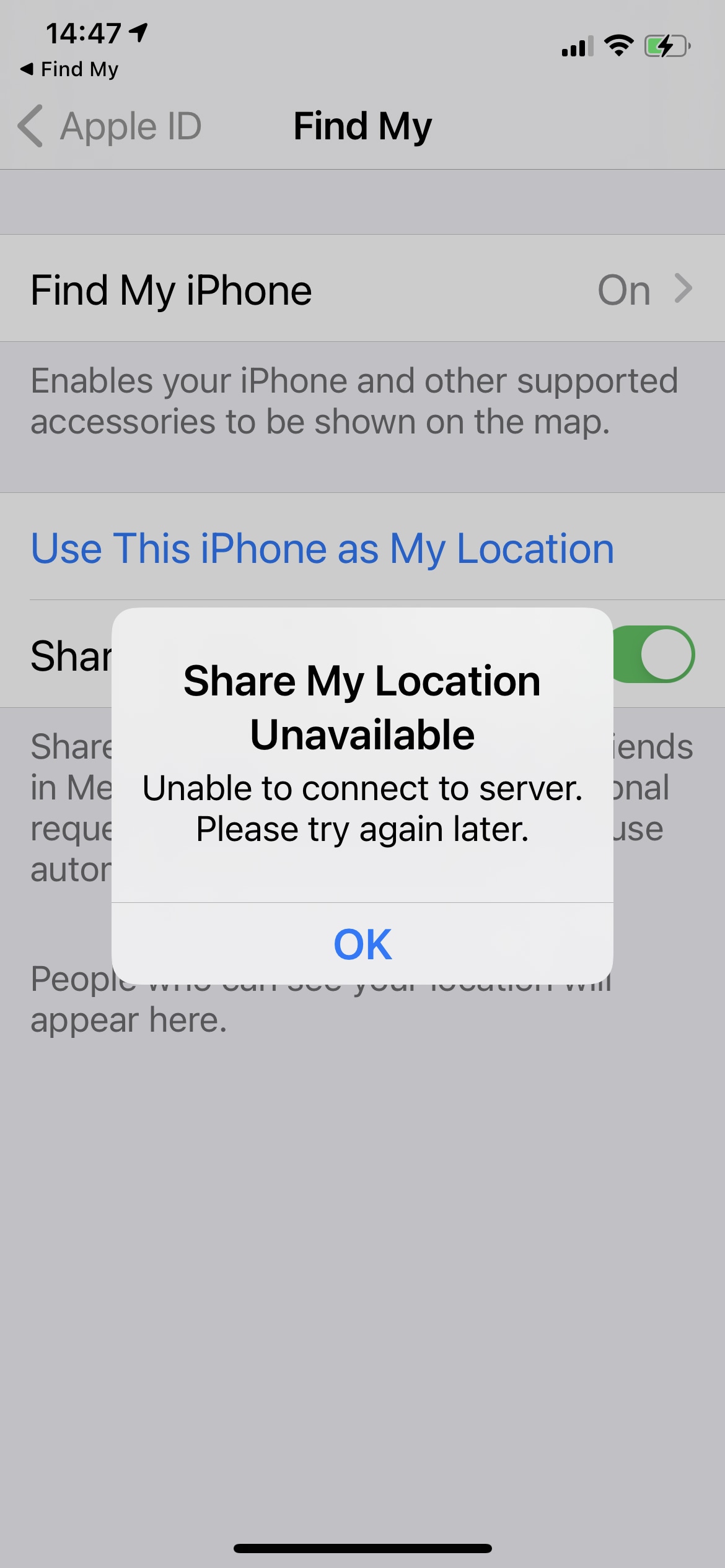
Suggerimento: Gli acquirenti dovrebbero richiedere di controllare questa impostazione dai venditori. Se rifiutano, fai attenzione.
Metodo 2: Usa Dr.Fone Online Unlock – Controllo IMEI [Gratuito]
Uno dei migliori strumenti per un'ispezione più completa è Dr.Fone Online Unlock. Questo servizio online gratuito controlla lo stato del blocco iCloud, i blocchi operatore, le liste nere e le garanzie.
Dr.Fone eccelle perché:
Dr.Fone Online Unlock - Controllo IMEI
Controlla l'IMEI di qualsiasi dispositivo per un report approfondito gratuito con oltre 20 punti dati—senza pubblicità, supporto globale e ottimizzato per mobile.
- Primo controllo gratuito senza bisogno di login.
- Esperienza garantita senza pubblicità.
- Report completi con oltre 20 punti dati diversi.
- Copertura globale, supporta dispositivi di tutte le regioni del mondo.
- Completamente compatibile e ottimizzato per dispositivi mobili.
 Verifica le informazioni del tuo dispositivo in sicurezza con un clic
Passi guidati:
Passo 1. Visita Dr.Fone Online Unlock. Seleziona Controllo IMEI e scegli "Stato blocco di attivazione".
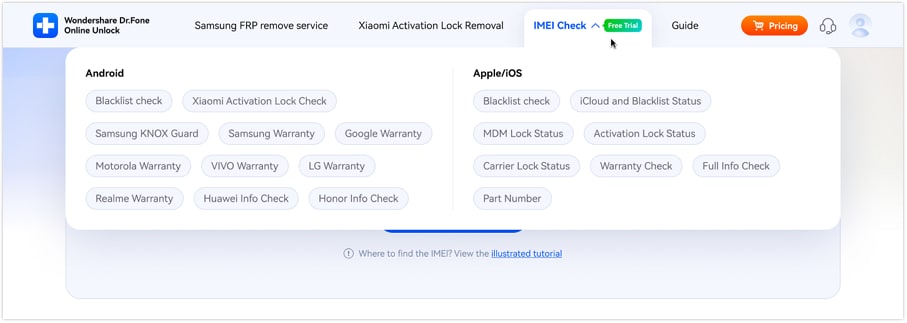
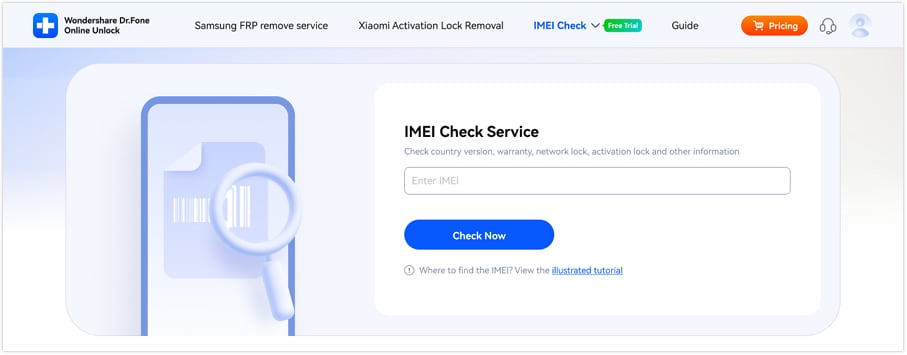
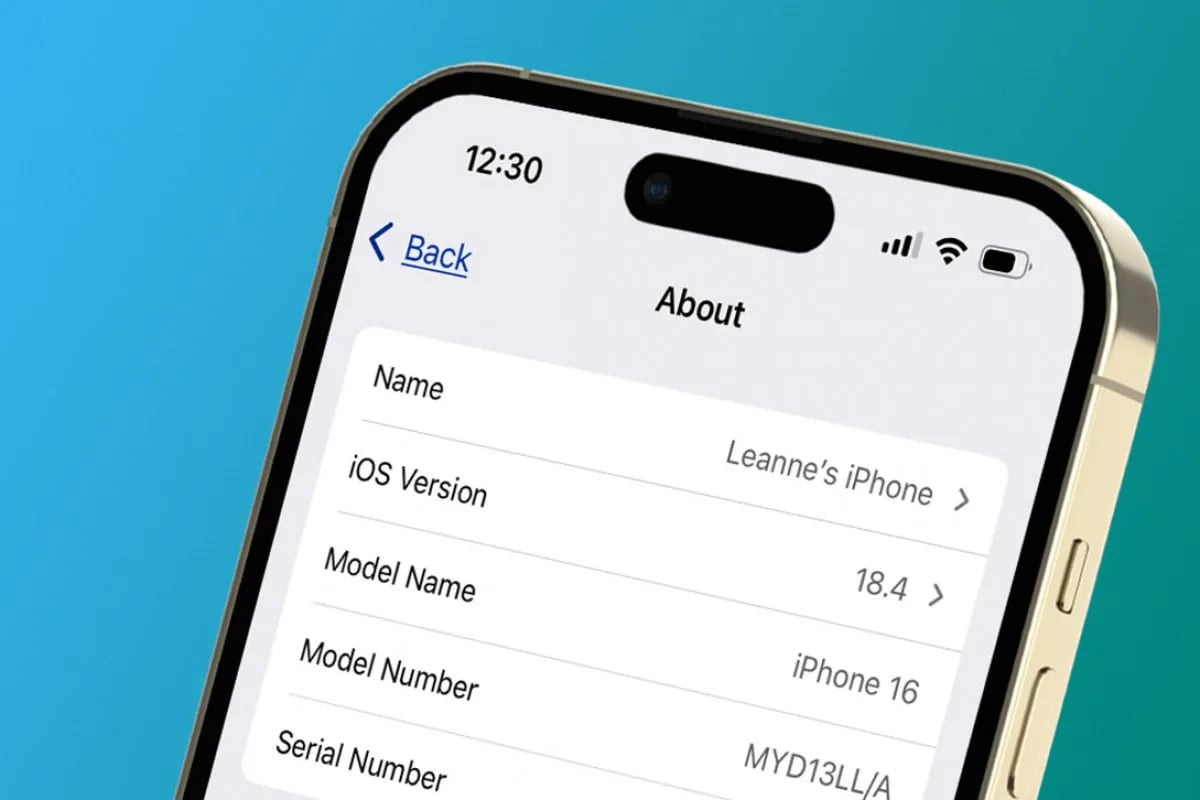
Passo 2. Trova l'IMEI dell'iPhone. Gli iPhone ce l'hanno in Impostazioni > Generali > Info o componendo *#06#. Inserisci l'IMEI e clicca "Controlla ora".
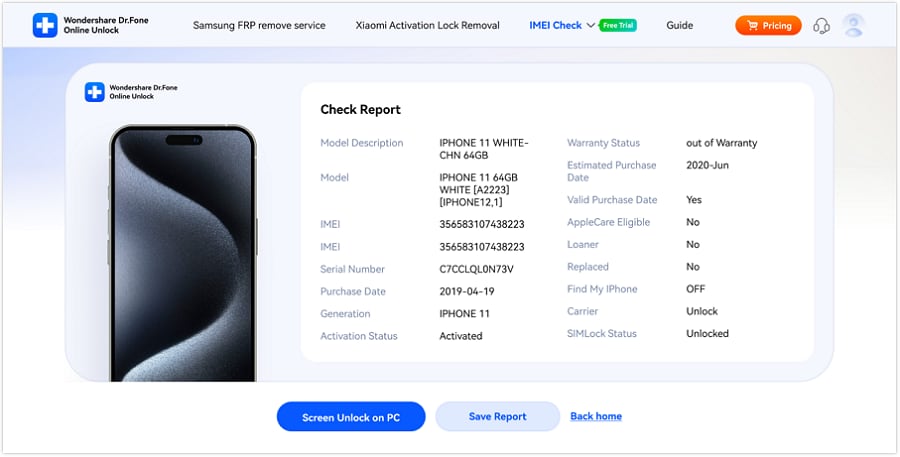
Passo 3. Un report IMEI completo è disponibile in pochi secondi. E può essere salvato o condiviso.
Verifica le informazioni del tuo dispositivo in sicurezza con un clicMetodo 3: Pagina ufficiale Apple per il blocco di attivazione iCloud
Un'altra tecnica coinvolge Apple direttamente. Apple offriva un controllo online dell'IMEI e dello stato del blocco di attivazione fino al 2017 e successivamente ha rimosso questa opzione. Anche se non puoi più controllare lo stato di blocco di un dispositivo direttamente online, puoi comunque verificarlo durante il processo di configurazione del dispositivo. Vediamo come funziona:
- Se un iPhone è bloccato iCloud, la configurazione si fermerà. L'Apple ID e la password del proprietario originale sono richiesti.
- Questa schermata significa che il telefono è bloccato iCloud.
- Apple fornisce anche il blocco di attivazione e istruzioni per sbloccare un dispositivo bloccato sulle sue pagine di aiuto.
Le persone che vogliono controllare se il loro iPhone è bloccato iCloud usando le risorse di Apple dovrebbero usare questa procedura. Anche se non dettagliato come Dr.Fone, dice la verità durante la configurazione.
Metodo 4: Test fisico del dispositivo (per acquirenti)
I controlli fisici sono possibili quando acquisti un iPhone usato di persona. Questa strategia è utile se non hai tempo per i report online. Cerca i segnali di avvertimento:
- Accendendo l'iPhone, si blocca se la schermata di blocco di attivazione richiede un Apple ID.
- Se il campo Apple ID nelle Impostazioni è grigio e non può essere cancellato, è presente il blocco iCloud.
- Se Dov'è indica che un altro account è connesso, il telefono è collegato al loro Apple ID.
Questo è uno dei metodi più semplici per gli acquirenti per individuare un iPhone bloccato iCloud.
.
Metodo 5: Simulazione del ripristino di fabbrica
Passo 1.Usa solo il tuo dispositivo per questo approccio finale. Cancellerà tutti i dati sul telefono che stai considerando di acquistare. Segui i passi seguenti:
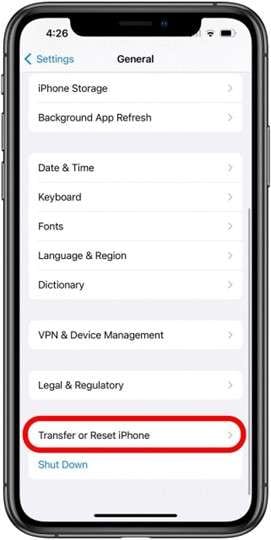
Passo 2. Vai su "Impostazioni > Generali > Trasferisci o ripristina iPhone".
Passo 3. Seleziona "Inizializza contenuto e impostazioni".
Si riavvierà come un nuovo iPhone.
Se il telefono è bloccato iCloud, la configurazione si fermerà e chiederà l'Apple ID e la password del precedente proprietario.
Parte 4. Cosa fare se il tuo iPhone è bloccato con iCloudcome verificare se un iPhone è bloccato iCloudMolte persone acquistano iPhone usati e scoprono il blocco iCloud noto anche come blocco di attivazione. Il telefono non può essere configurato o usato senza l'Apple ID e la password del proprietario originale. Sapere
prima di acquistarlo è fondamentale.Il passo iniziale per i proprietari autentici è recuperare i loro Apple ID sul sito web di Apple. Chiedi al precedente proprietario del telefono di eliminare l'account iCloud. In caso contrario, usa Dr.Fone's iCloud Activation Unlocker
Passo 1., uno strumento sicuro. Questo programma bypassa iCloud senza password. I passi sono semplici:

Passo 2. Avvia Dr.Fone sul tuo computer. Sull'interfaccia, clicca "Inizia a rimuovere".

Passo 3. Collega l'iPhone e seleziona "Bypassa blocco di attivazione iCloud".
Passo 4. Completa il processo di jailbreaking.

Attendi che lo strumento rimuova il blocco.
Una volta sbloccato, il tuo iPhone è pronto per l'uso. Questa soluzione sicura e passo dopo passo funziona per molti dispositivi iOS.
Parte 5. Consigli pratici per evitare iPhone bloccati iCloud
- Prevenire è sempre meglio che curare. Evita i telefoni bloccati iCloud seguendo questi consigli quando acquisti un iPhone usato.
- Richiedi sempre l'IMEI prima di pagare. Controlla se il telefono è collegato a iCloud con questo numero. I controlli IMEI come Dr.Fone possono verificare lo stato.Poi, chiedi al venditore di dimostrare l'attivazione. I telefoni bloccati richiedono l'Apple ID di qualcun altro durante la configurazione. Il modo più semplice per capire se il tuo iPhone è bloccato iCloud
- è questo.Gli acquirenti dovrebbero anche attenersi a rivenditori affidabili o negozi ufficiali. Di solito garantiscono telefoni sbloccati. Testa sempre prima di acquistare un iPhone per .
vedere se è bloccato iCloud
.
Seguendo queste procedure risparmierai denaro e manterrai il tuo iPhone al sicuro.ConclusioneGli iPhone di seconda mano sono più economici ma più rischiosi.
Come controllare se un iPhone è bloccato iCloudIl passo iniziale per i proprietari autentici è recuperare i loro Apple ID sul sito web di Apple. Chiedi al precedente proprietario del telefono di eliminare l'account iCloud. In caso contrario, usa rimane una questione importante. Prevenire i problemi controllando che l'iPhone sia bloccato iCloud prima del pagamento è l'ideale. Controlla sempre l'IMEI, testa il dispositivo e acquista da commercianti affidabili.
Verifica le informazioni del tuo dispositivo in sicurezza con un clicSe il tuo dispositivo è bloccato, contatta il venditore o recupera il tuo Apple ID. Se ciò fallisce,
-
Q: può sbloccare il telefono in modo sicuro. Con i controlli e gli strumenti giusti, puoi goderti il tuo iPhone senza stress.
A:FAQ
-
Q: Come posso controllare se un iPhone è bloccato iCloud?
A: Puoi controllare se un iPhone è bloccato iCloud andando su Impostazioni > [Il tuo nome] > Dov'è > Trova il mio iPhone. Se non puoi disattivare Trova il mio iPhone senza inserire una password Apple ID, il dispositivo è bloccato. In alternativa, usa un controllo IMEI gratuito come Dr.Fone Online Unlock.
-
Q: Qual è la differenza tra blocco iCloud e blocco operatore?
A: Un blocco iCloud (blocco di attivazione) è legato all'Apple ID del proprietario e impedisce a chiunque altro di usare il dispositivo. Un blocco operatore limita il telefono a una rete mobile specifica. I blocchi iCloud sono molto più difficili da rimuovere rispetto ai blocchi operatore.
-
Q: Posso rimuovere un blocco iCloud senza il precedente proprietario?
A: Ufficialmente, Apple richiede l'Apple ID e la password del proprietario originale per rimuovere un blocco iCloud. Tuttavia, strumenti come Dr.Fone - iCloud Activation Unlocker possono bypassare il blocco in alcuni casi, anche se questo dovrebbe essere usato solo se possiedi legittimamente il dispositivo.
-
Q: Il ripristino di un iPhone rimuove il blocco iCloud?
A: No, il ripristino di un iPhone non rimuove il blocco iCloud. Il blocco di attivazione è legato ai server di Apple e persisterà attraverso i ripristini, richiedendo le credenziali Apple ID originali durante la configurazione.

Nicola Massimo
staff Editor
Generally rated4.5(105participated)