
Come eliminare la gestione dispositivi su iPad scolastico e reimpostarlo

May 22, 2026 • Archiviato in: Sblocca Dispositivo • Soluzioni comprovate
Nei moderni ambienti di apprendimento digitale, molte scuole hanno adottato la Mobile Device Management (MDM) sugli iPad per creare uno spazio educativo sicuro e controllato. Tuttavia, ci sono momenti in cui potrebbe essere necessario rimuovere MDM da un iPad scolastico, sia per risolvere problemi sia quando esci dal sistema della scuola. In questa guida, ti mostriamo come eliminare la gestione dispositivi su iPad della scuola senza perdere i tuoi dati, così potrai continuare a utilizzare il tuo dispositivo senza pensieri.
Che tu debba rimuovere MDM per risolvere specifici problemi o desideri un nuovo inizio tramite un reset di fabbrica, qui troverai tutti i passi necessari. Abbiamo creato un processo semplice e chiaro per cancellare la gestione dispositivi, assicurandoti di sfruttare al massimo il tuo iPad in ogni situazione.
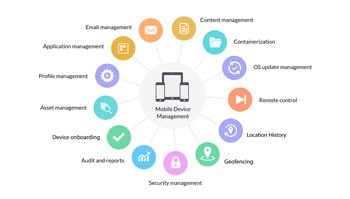
Parte 1. Ma perché usiamo davvero MDM?
Scopri cos’è la Mobile Device Management (MDM)
La Mobile Device Management (MDM) è un sistema adottato dalle scuole ed enti di formazione per gestire e controllare gli iPad collegati alla loro rete. Pur avendo un ruolo fondamentale nella sicurezza degli studenti, ci sono diversi motivi per cui potresti aver bisogno di eliminare MDM dal tuo dispositivo.
Come funziona la gestione dispositivi su iPad scolastico?
1. Semplifica i processi con software di gestione iPad: L’uso del software di gestione offre molto più che semplici misure preventive. Il suo obiettivo principale è velocizzare il passaggio degli iPad agli utenti, con app, impostazioni e permessi preconfigurati e pronti all’uso.
2. Equilibra accesso e controllo per gli studenti: Visto che gli studenti possono accedere a tanti contenuti, inclusi dati personali e privati, le scuole adottano misure proattive. Collegano i dispositivi mobili a software dedicati alla gestione, così possono monitorare da remoto le attività e bloccare alcune funzioni.
3. Potenzia gli insegnanti con funzioni live: MDM permette agli insegnanti di vedere in tempo reale il display degli studenti, inviare URL ai loro dispositivi, bloccare gli schermi degli studenti e creare connessioni tra studenti, docenti e aule.
Gestione iPad dopo la laurea: cosa sapere
Ad esempio, se dopo esserti diplomato o laureato l’istituto ancora gestisce il tuo iPad, potrebbe essere motivo di preoccupazione. La gestione dispositivi è utile, ma quando lasci la scuola devi accertarti di rimuoverla completamente.
Parte 2. Come eliminare MDM su iPad scolastico senza perdere dati?
Nessun problema se hai dimenticato la password del tuo iPad, se hai acquistato un dispositivo usato e non conosci il codice di accesso. Dr.Fone - Screen Unlock (iOS) ti permette di sbloccare la schermata in pochi minuti, autonomamente. Può anche rimuovere il blocco di attivazione iCloud, la password Apple ID, MDM e molto altro.

Lasciare la scuola e avere ancora MDM nel dispositivo? Può diventare un vero fastidio, visto che nessuno vuole che il personale scolastico monitori le sue attività tramite software.
Come eliminare il profilo MDM su iPad scolastico?
Se non vuoi perdere tempo a contattare l’IT della scuola e desideri togliere MDM, questo software è uno dei migliori strumenti per problemi legati a Apple ID, account iCloud e profilo MDM.

Dr.Fone - Screen Unlock (iOS)
Bypassa e rimuovi MDM da iPad - senza jailbreak.
- Sblocca MDM da iPhone e iPad senza stress, su qualsiasi versione iOS e iPadOS
- Sblocca Face ID, Touch ID e Apple ID anche senza password.
- Bypassa il blocco attivazione iCloud in modo semplice.

- Rimuovi le restrizioni dell’operatore sull’iPhone per un uso senza limiti.
- Non serve competenza tecnica. Semplice, chiaro, a portata di clic.
Rimuovere MDM dal tuo iPad con Dr.Fone - Screen Unlock (iOS) è davvero facile. Ecco i passi:
Passo 1. Apri Dr.Fone sul tuo computer e collega il tuo dispositivo. Nell’interfaccia principale, vai su Toolbox > Sblocco Schermo > iOS per accedere all’area di sblocco.
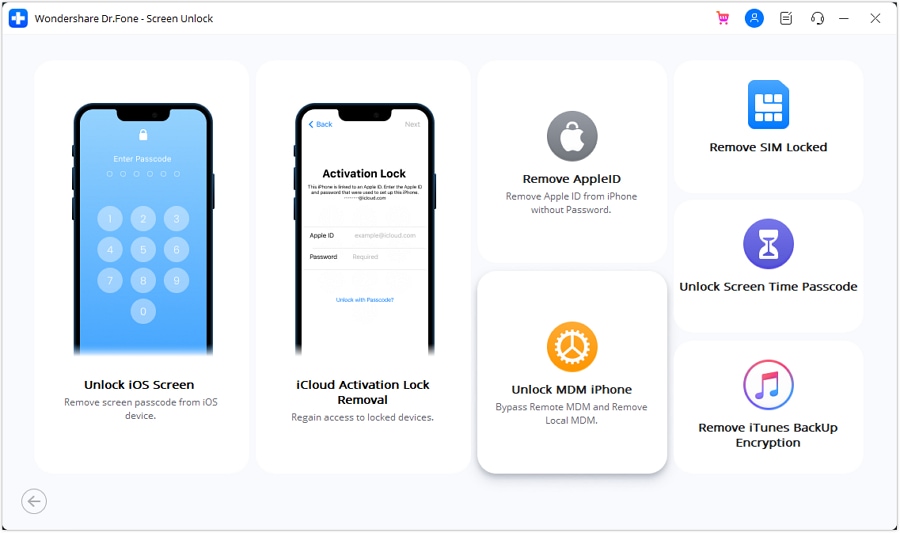
Passo 2. Dopo aver selezionato la funzione Sblocca MDM iPhone , scegli l’opzione Rimuovi MDM e clicca su Avvia.
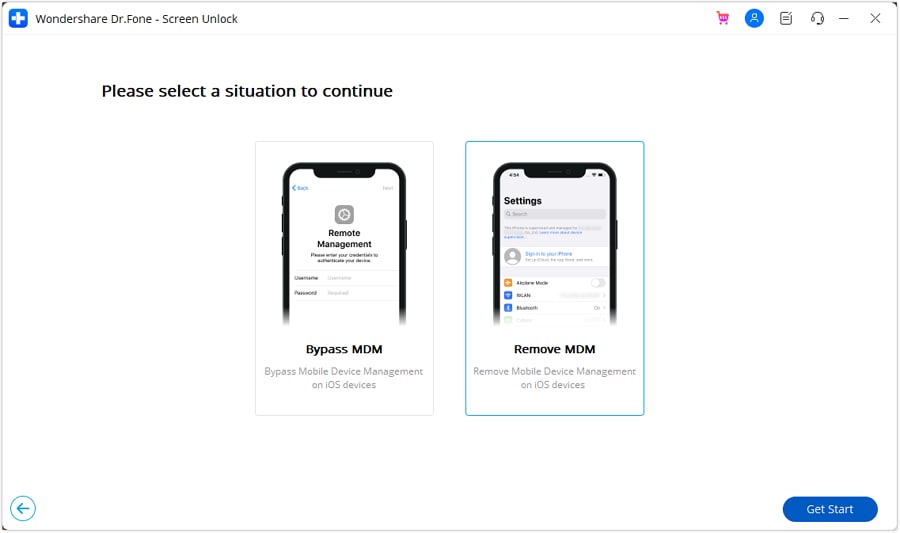
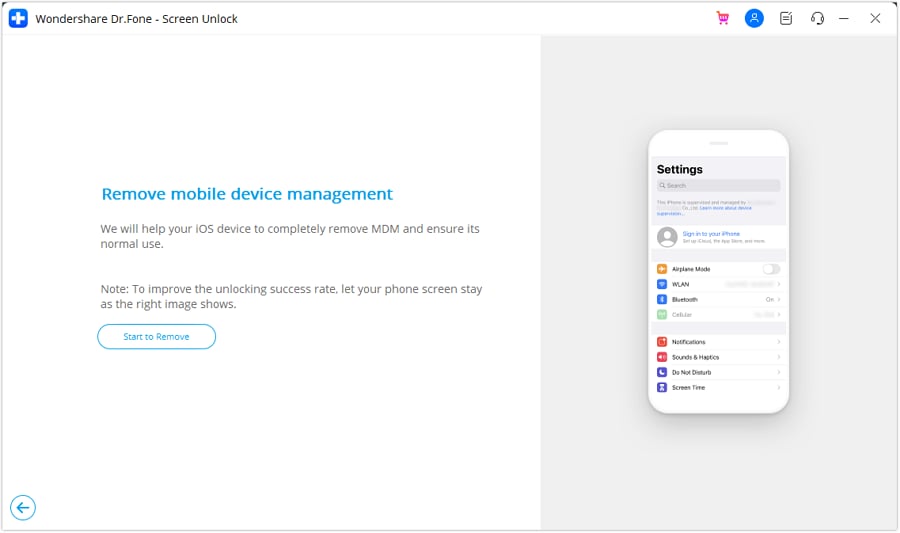
Passo 3. Clicca su Avvia rimozione. Il dispositivo sarà verificato automaticamente. Se “Trova il mio iPhone” è attivo, ti sarà chiesto di disattivarlo. Altrimenti, il programma finirà il suo lavoro e ti chiederà di riavviare il dispositivo. Nessun dato verrà cancellato e MDM sarà finalmente rimossa.
 sicuro & protetto
Parte 3. Come rimuovere MDM da iPad scolastico tramite reset di fabbrica?
Se le app non funzionano o il tuo iPad ha problemi, un reset risolve spesso tutto. Il reset elimina i dati salvati e aggiorna l’iPad. Serve anche per risolvere problemi di app bloccate durante scaricamento/aggiornamento.
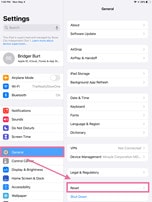
Prima di tutto, disattiva “Trova il mio iPad”.
Perché serve questo passaggio?
Non vuoi che i tuoi dati personali restino in mano a chi conosci solo come professionista. Se qualcuno ci accede, rischi che vengano pubblicati o venduti sul dark web… meglio non rischiare nulla!
Quindi, per vivere in modo sociale, digitale e professionale più sicuro, bisogna assicurarsi che i dati siano sempre protetti. Per farlo, non prendere alla leggera la sicurezza digitale e intervieni subito per evitare fughe di informazioni.
come rimuovere il profilo mdm da ipad scolastico: Un modo pratico è eliminare tutte le informazioni di login e password dai dispositivi che non usi più, come il vecchio iPad per studio o compiti. Così, i tuoi dati saranno al sicuro.
Per gli iPad più recenti, puoi:
- Apri “Impostazioni” sul tuo dispositivo, arriverai nella schermata principale
- In alto a sinistra vedrai il tuo Apple ID.
- Tappa qui per aprire le impostazioni Apple ID, se hai effettuato l’accesso,
- Cerca “Trova il mio” (potrebbe essere nel sottomenu iCloud). Clicca e disattiva l’interruttore. Inserisci la password quando richiesto.
E per iPad più vecchi:
- Clicca su Impostazioni
- Sul lato sinistro trovi iCloud
- Clicca su iCloud, poi su Trova il mio iPad e disattiva l’interruttore.
Verrà subito richiesto di inserire la password.
Conclusione
Rimuovere la gestione dispositivi da un iPad scolastico è semplice se sai come farlo. Sia che tu stia cambiando scuola sia che tu debba risolvere malfunzionamenti del device, questa guida ti aiuta a farlo con facilità senza perdere i tuoi file importanti. Se invece vuoi ripartire da zero, il reset di fabbrica è la soluzione ideale. Ricorda sempre di fare il backup dei tuoi dati e di verificare di avere i permessi necessari prima di procedere. Per semplificare ancora di più, Dr.Fone - Screen Unlock (iOS) propone strumenti pensati per rendere il processo immediato, così il tuo iPad sarà pronto per la prossima avventura senza stress.
sicuro & protetto


 > How-to > Sblocca Dispositivo > Come eliminare la gestione dispositivi su iPad scolastico e reimpostarlo
Nicola Massimo
staff Editor