
Galaxy S26: Come Risolvere Problemi di Batteria che Non Si Carica o Si Scarica Rapidamente

May 27, 2026 • Archiviato in: Riparazione del Sistema • Soluzioni comprovate
Molti utenti del Galaxy S26 stanno affrontando un problema davvero frustrante: il telefono non si carica correttamente, oppure la batteria S26 si scarica in modo anomalo e fin troppo veloce. Tutto ciò può scombinare la tua giornata, farti perdere chiamate importanti e causare stress visto che il telefono ti serve per lavoro, chat o svago. Le cause? Possono essere tante: bug software, app vecchie, processi in background oppure la salute stessa della batteria, tutti fattori che incidono su velocità di carica e durata reale della batteria stessa.
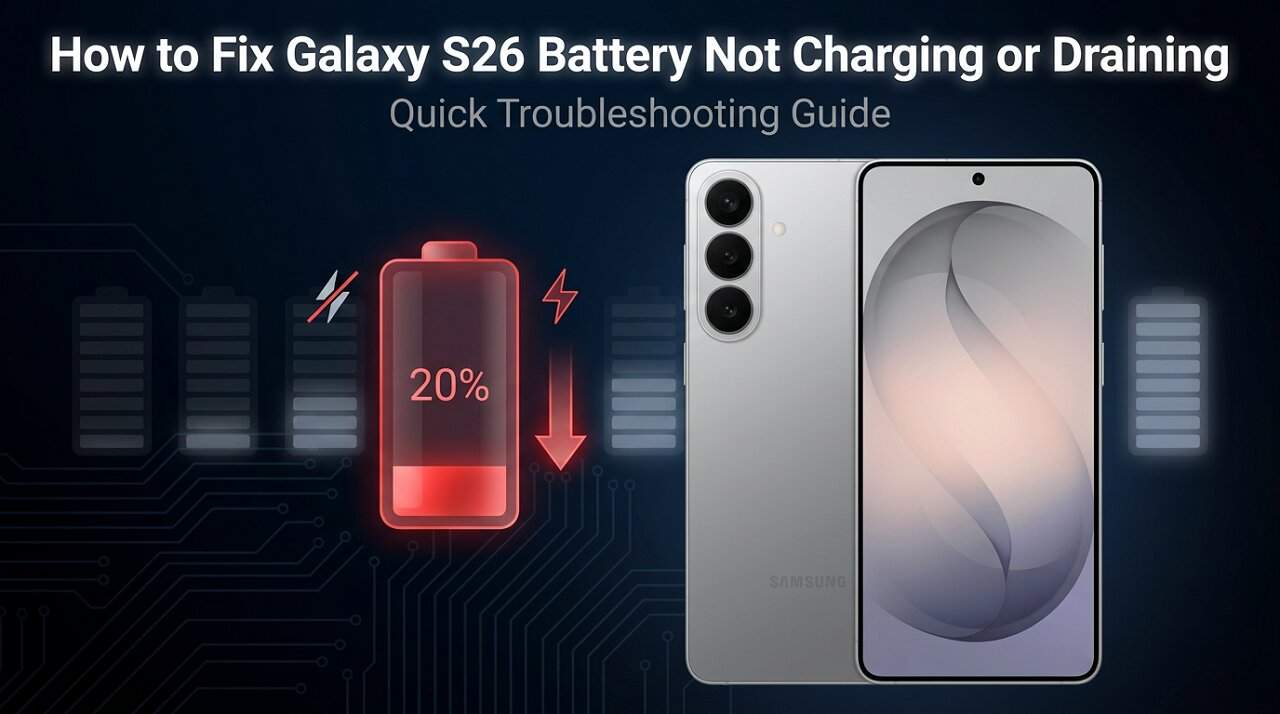
In questa guida ti mostro soluzioni pratiche e semplici per risolvere i problemi della batteria S26, inclusi problemi di ricarica e scarica rapida. Tra i vari metodi, scopri anche come Dr.Fone può essere una scelta efficace per assicurarti una batteria che dura di più e una ricarica sempre affidabile.
 sicuro & affidabile
4,624,541 persone l’hanno già scaricato
- Parte 1. Diagnosi Veloce: Cosa C’è Che Non Va nella Batteria del tuo S26?
- Parte 2. Tutti i Metodi Efficaci per Risolvere lo Scaricamento della Batteria S26 Di Notte
- Parte 3. Come Risolvere la Batteria S26 che Non Si Carica

- Parte 4. Consigli Testati per Migliorare la Durata della Batteria di Galaxy S26
Parte 1. Diagnosi Veloce: Cosa C’è Che Non Va nella Batteria del tuo S26?
Nella Samsung Community, tanti utenti hanno segnalato che i loro dispositivi ci mettono circa 30 minuti a caricarsi solo fino al 39-40%. Anche utilizzando caricabatterie da 65W a 70W, su Reddit le opinioni sono simili e molti lamentano problemi di scarica notturna, rendendo l’uso quotidiano stressante.
Quindi, se ti chiedi se stai avendo un problema di scarica batteria S26 Ultra oppure di ricarica, guarda la tabella qui sotto e verifica sintomi e possibili cause:
| Problema Batteria S26 | Sintomi Tipici | Possibili Cause |
|---|---|---|
| Scarica Rapida | Calo del 10–20% in poco tempo; schermo acceso con autonomia limitata | App in background, luminosità alta, batteria deteriorata |
| Surriscaldamento | Il telefono diventa caldo anche se poco usato o fermo | App pesanti, processi AI/NPU, ricarica durante l’uso |
| Carica Lenta | Servono tempi lunghissimi per la carica completa; ultimi 20% super lenti | Porta USB-C sporca, caricabatterie/cavo scadenti, limiti ricarica nelle impostazioni |
| Non Si Carica Proprio | Nessuna icona di carica; continua a collegarsi e scollegarsi | Pelucchi nella porta, cavo/adattatore danneggiati, porta difettosa |
| Spegnimento Improvviso | Si spegne con 10–30% di batteria rimasta | Batteria usurata, cali di tensione sotto sforzo |
| Forte Scarica Notturna | Perdita del 10–15% a telefono fermo, si scalda in tasca | Sincronizzazioni, AI in background, refresh di app social/chat |
| Batteria Poco Durevole su Telefono Nuovo | Dai primi giorni, non arriva mai alla durata pubblicizzata | Uso intenso, troppe opzioni attive in background, calibrazione batteria necessaria |
Parte 2. Tutti i Metodi Efficaci per Risolvere lo Scaricamento della Batteria S26 Di Notte
Con il dibattito infinito su Reddit riguardo a batteria S26 che si scarica la notte, molti utenti chiedono aiuto a ChatGPT o pensano persino di cambiare smartphone. Se però non trovi una soluzione concreta o non puoi permetterti un nuovo dispositivo, ecco cosa puoi provare secondo gli esperti:
Soluzione 1. Usa i Toggle Veloci
Disattiva Wi-Fi, Bluetooth, GPS, NFC e Always On Display di notte per limitare il consumo mentre dormi. Così il telefono sospende scansioni di rete, connessioni dispositivi e controlli posizione, mantenendo anche lo schermo spento. In più, riduci consumi nascosti, il telefono resta fresco e la batteria dura di più.
Soluzione 2. Limita le App in Background (Attiva “Metti App Inutilizzate in Sospensione”)
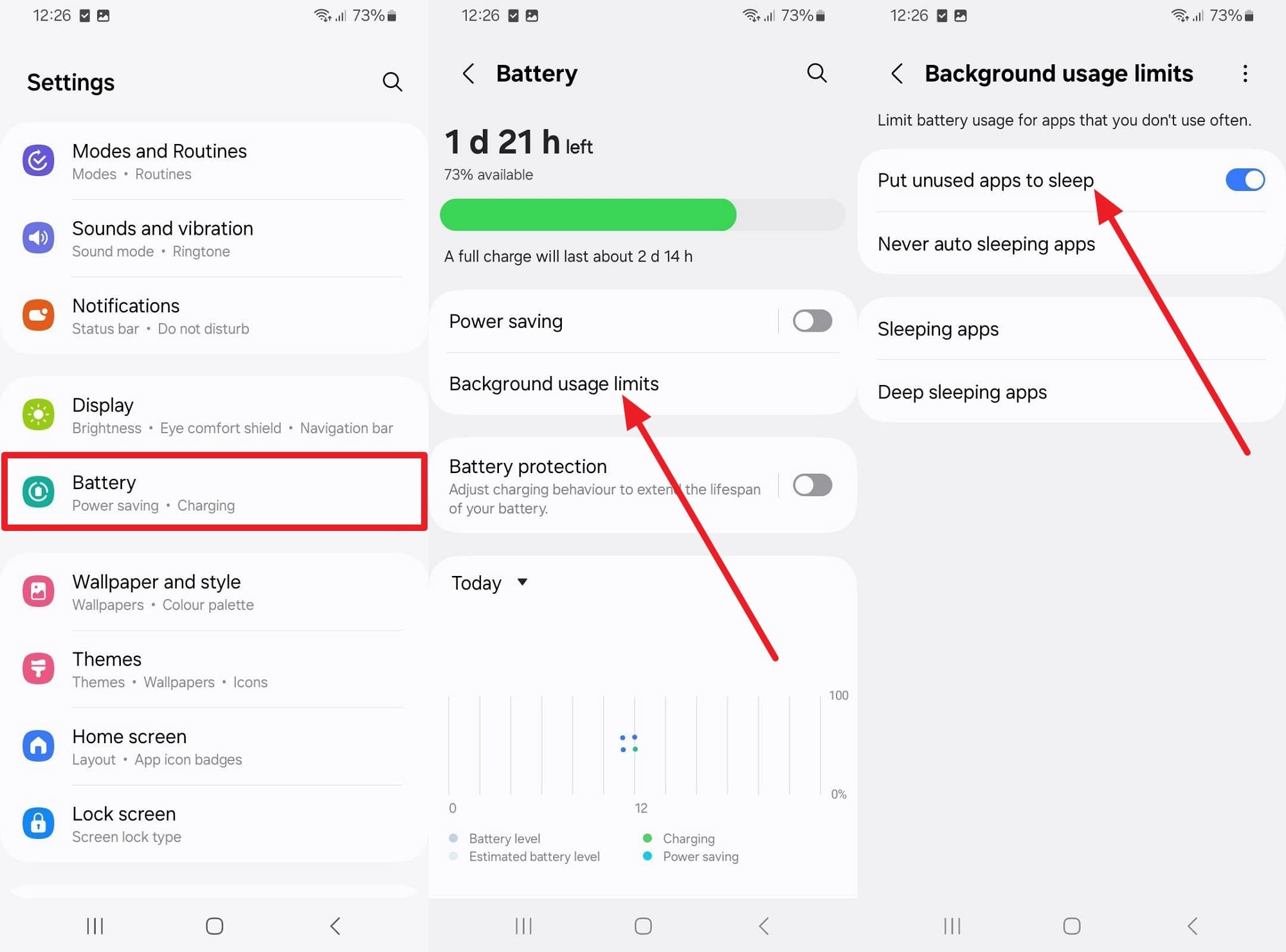
Chi nota la batteria S26 che si scarica velocemente può bloccare le app in background, così non ciucciano batteria, dati o CPU durante la notte. Se metti le app in sospensione o deep sleep, si fermano aggiornamenti automatici, controlli di rete e uso dei sensori. Quindi il telefono resta senza carico per più tempo e lo scarico notturno cala parecchio, seguendo questi passaggi:
Istruzioni: Nell’app Impostazioni scegli “Batteria”, poi tocca su “Limiti utilizzo in background” e attiva “Metti app inutilizzate in sospensione”.
Soluzione 3. Ottimizza le Impostazioni della Batteria
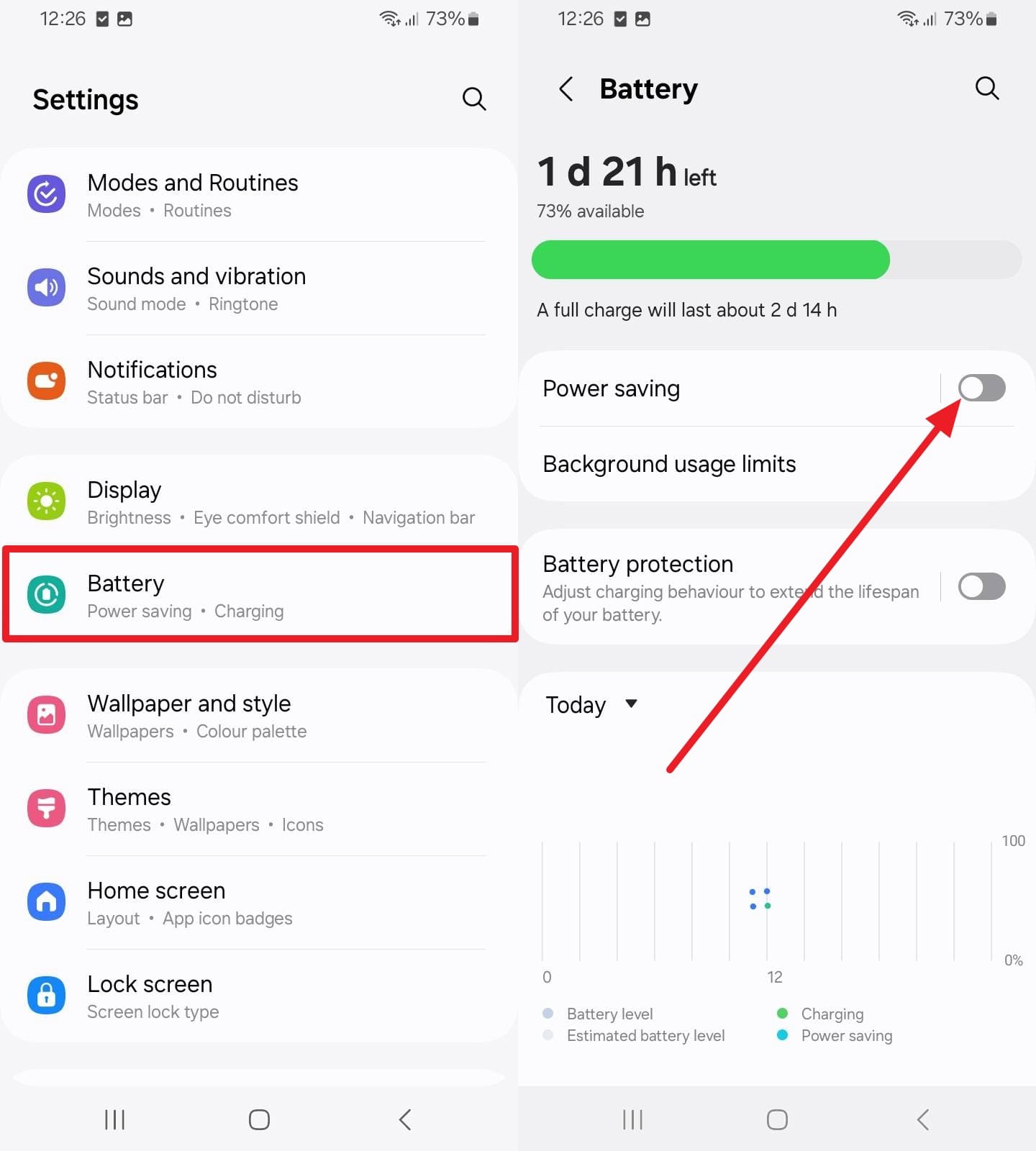
Attiva la modalità Risparmio Energetico o Sospensione e scegli una modalità prestazioni leggera di notte per consumare al minimo. Queste impostazioni abbassano la velocità di CPU/GPU, riducono animazioni e refresh rate, e limitano sincronizzazioni e rete quando lo schermo resta spento. Così il telefono entra in modalità a basso consumo. Ecco come fare:
Istruzioni: Vai nelle impostazioni “Batteria” e attiva “Risparmio energetico”.
Soluzione 4. Controlla Problemi di App e Sistema
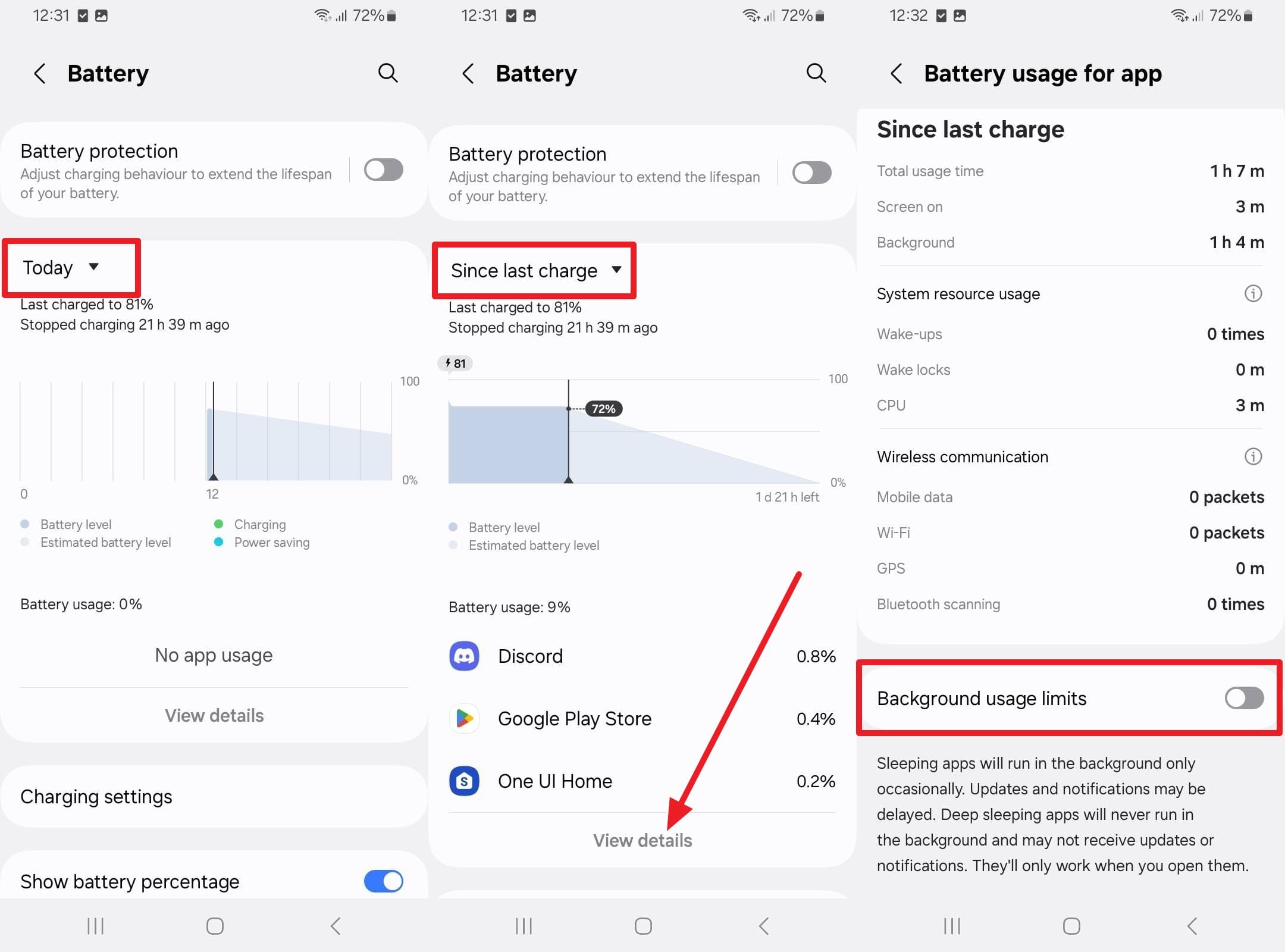
Come ulteriore soluzione per batteria S26 che si scarica, controlla dall’uso batteria le app energivore che sprecano carica di notte. Eliminale o limita il loro impatto così smettono di sincronizzare, localizzarsi o lavorare in background mentre dormi. In alternativa, un riavvio rapido libera processi bloccati che tengono attivi CPU o trasmissioni wireless. Ecco le dritte su come limitare/rimuovere le app e riavviare il device:
Istruzioni: Espandi il menu “Utilizzo batteria di oggi” su “Dall’ultima carica” e scegli “Visualizza dettagli”. Tocca l’app più attiva a schermo spento, quindi attiva “Limiti utilizzo in background”.
Soluzione 5. Fai Pulizia Avanzata
Se nessun’altra soluzione risolve la scarica batteria S26, qui vai a fondo dei problemi software gravi. Cancella la cache di sistema per togliere file corrotti che fanno scaricare la batteria o tengono sveglio il processore. Inoltre, la modalità provvisoria fa girare solo le app di sistema così trovi subito se c’è qualche app di terze parti che prosciuga energia di notte. Ecco il procedimento passo a passo:
Cancella Cache di Sistema
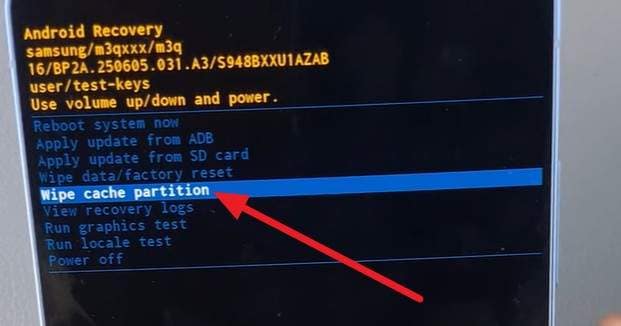
- Passo 1. Con il dispositivo spento, premi insieme i tasti “Volume Su + Power” fino al logo Samsung. Lascia i tasti per accedere alla recovery, poi usa il volume per scegliere “Wipe cache partition”.
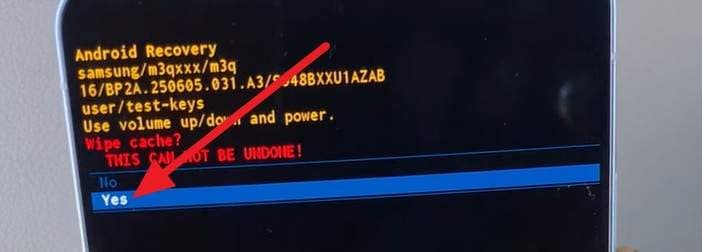
- Passo 2. Seleziona “Sì” coi tasti volume, poi al termine scegli “Riavvia sistema ora” e conferma col tasto power.
Test Notturno in Modalità Provvisoria
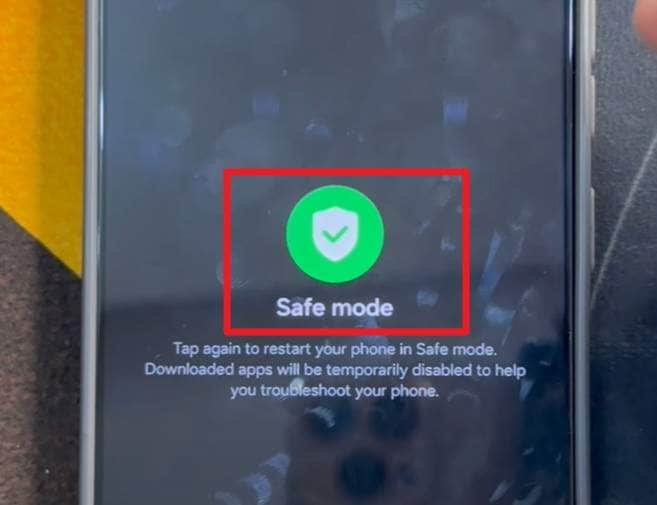
Istruzioni: Tieni premuto power per accedere alla voce “Spegni”, continuando finché non compare “Modalità provvisoria”. Così il telefono si riavvia solo con le app di sistema: carica la batteria e lascia il cell acceso tutta notte. Se la scarica cala parecchio, il problema sta in un’app esterna.
Parte 3. Come Risolvere la Batteria S26 che Non Si Carica
Su tantissimi blog trovi soluzioni lampo per la ricarica batteria S26 che non parte, dai controlli dei cavi fino alle ispezioni della porta di ricarica. Ma qui trovi invece soluzioni testate e realmente efficaci, da provare prima di pensare di sostituire il tuo S26.
Soluzione 1. Controlli Base
Prima di tutto capisci perché il tuo S26 non si carica: potrebbero essere colpa di cavo, caricabatterie, presa o surriscaldamento. Prova con un caricatore Samsung originale per verificare se il problema è l’accessorio, tema dibattuto molto anche su Reddit. In alternativa, prova una presa diversa per escludere che sia una questione di corrente.
Togli la cover per evitare surriscaldamento e verifica se il telefono scotta, perché il sistema può bloccare la carica per sicurezza. Con questi controlli rapidi puoi far tornare la ricarica normale o rapida e capire se serve davvero l’assistenza tecnica.
Soluzione 2. Pulisci la Porta USB-C
Pulisci la porta USB-C: polvere o pelucchi possono impedire il contatto tra il cavo e i pin del telefono. Rimuovi tutto così la spina sta ben salda e i contatti fanno il loro lavoro. Così puoi anche notare se ci sono pin piegati o bruciati, cause frequenti di problemi batteria S26.
Soluzione 3. Abilita le Opzioni di Carica Corrette
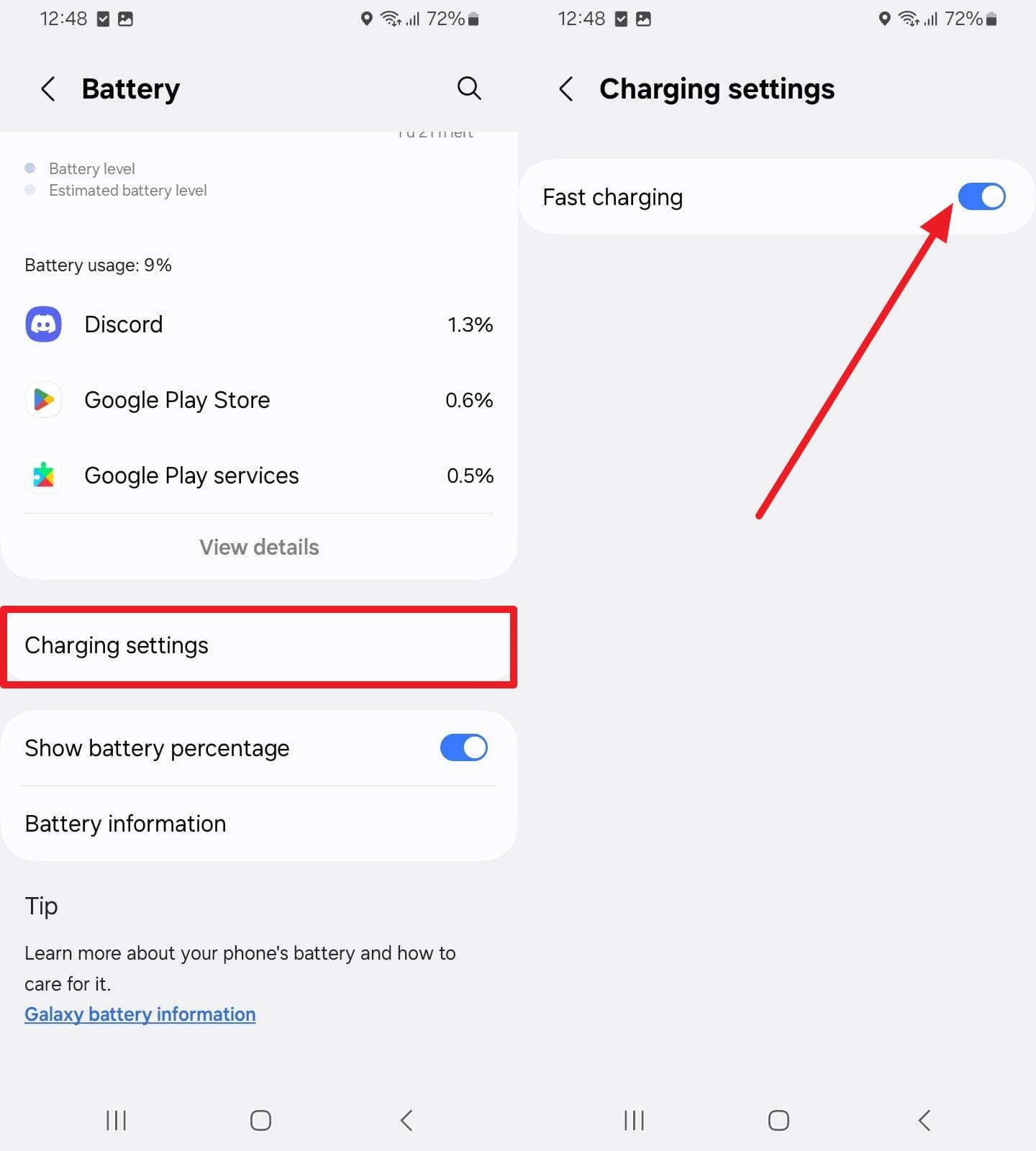
Attiva la ricarica rapida per permettere al telefono di assorbire più energia. Così controlli che il S26 accetti la ricarica veloce e che sia supportata anche dal caricabatterie. Se il problema resta, prova con un caricatore compatibile PPS da 25W-45W così il device seleziona la potenza giusta ed eviti ricariche lentissime. Ecco come modificare questa impostazione:
Istruzioni: Tocca su “Impostazioni ricarica” dentro le impostazioni Batteria e attiva “Ricarica rapida”.
Soluzione 4. Risolvi Problemi Software
Per risolvere il ricarica batteria S26 che non parte problema, con questa soluzione correggi bug ricarica causati da errori software o impostazioni sbagliate. Se un semplice riavvio non basta, reimposta le opzioni per riportare tutto alle condizioni di fabbrica ma senza cancellare dati. Aggiorna anche il sistema perché spesso fixano bug legati alla carica e migliorano la compatibilità coi caricabatterie.
Seguendo questi due step come indicato, la ricarica dovrebbe tornare normale, con collegamento più stabile e meno interruzioni improvvise:
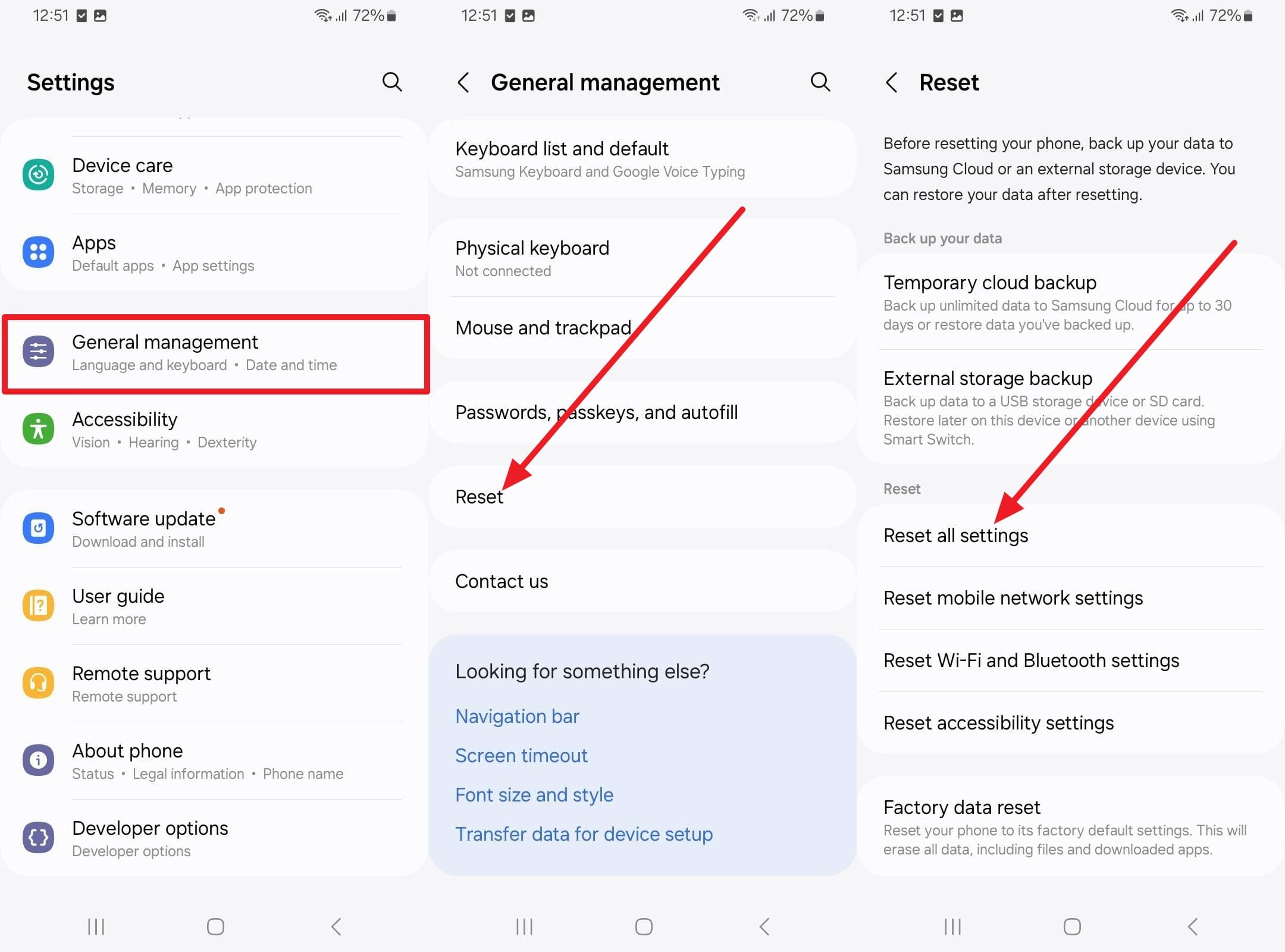
Ripristina Tutte le Impostazioni (no cancellazione dati)
Istruzioni: Vai su “Gestione generale > Ripristina > Ripristina tutte le impostazioni” e verifica se il problema persiste.
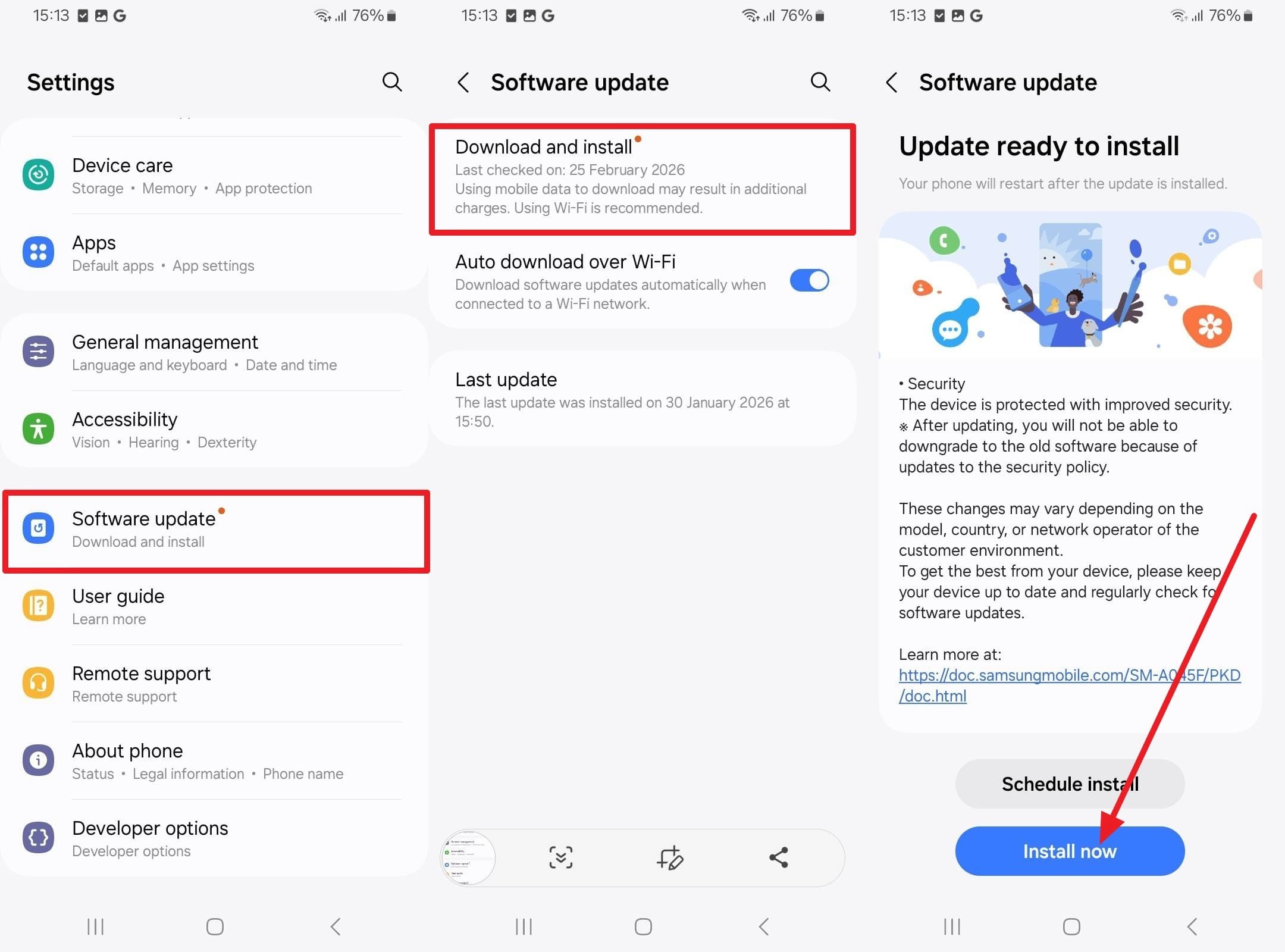
Aggiorna Software
Istruzioni: Trova la voce “Aggiornamento software”, scegli “Scarica e installa”, e se disponibile seleziona “Installa subito”.
Soluzione 5. Usa Dr.Fone – System Repair per Bug Software di Carica (non Hardware)
Se dopo l’aggiornamento la batteria S26 si scarica la notte oppure il problema di ricarica non si risolve, spesso è per colpa di bug software/firmware. Dr.Fone - System Repair esegue una scansione delle componenti dedicate alla ricarica e le ripara automaticamente, senza curva di apprendimento. Reinstalla il firmware preciso per il tuo modello Samsung in 3 passaggi e corregge i bug causati dagli aggiornamenti o modifiche andate male.
A differenza di altri tool, mantiene l’integrità dei dati e ti permette di accedere gratis alla modalità Download (Odin). Tutto funzionante sia su vecchi che nuovi Samsung, una scelta top e super versatile. In più, puoi usarlo per altri problemi Android: schermo nero, boot loop e simili.

Dr.Fone - System Repair (Android)
Ripara Errori Android Senza Stress.
- Riporta il tuo Android alla normalità, senza sapere nulla di tecnico.
- Risolvi vari problemi di sistema Android, bloccato in boot loop, schermo nero, oppure non si accende, riavvii infiniti e altro ancora.
- Altissima percentuale di successo nella risoluzione di problemi Android.
- Compatibile con tantissimi dispositivi e versioni Android
- Interfaccia chiara con passaggi super semplici.


Guida Semplice per Risolvere Scarica o Non Carica della Batteria Galaxy S26
Grazie all’ampio supporto e al workflow senza intoppi, scopri come questo tool innovativo può risolvere in tempo reale il problema batteria S26del tuo Galaxy S26:
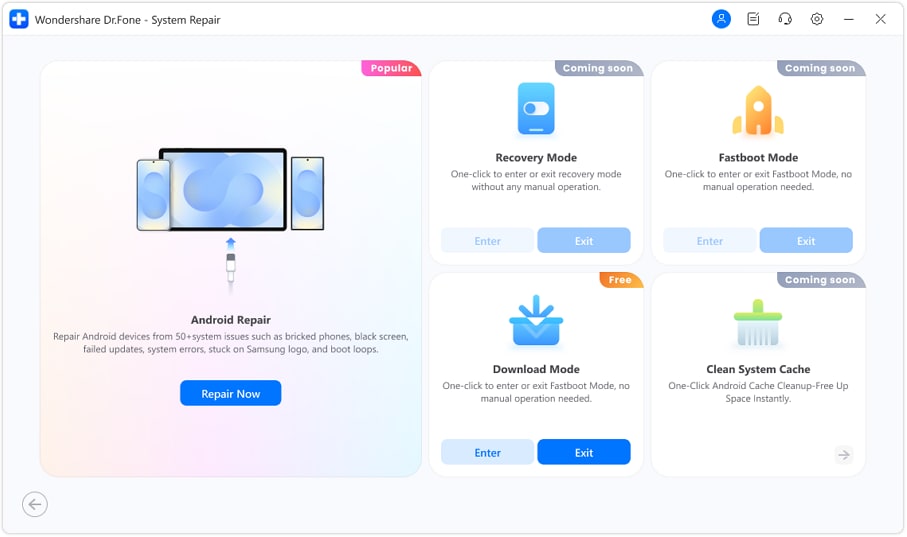
- Passo 1. Avvia System Repair per Correggere i Problemi della Batteria S26
All’interno dello strumento System Repair, premi il tasto “Ripara ora” nella sezione Android Repair. Poi scegli il tuo Samsung, il modello esatto, accetta i termini e vai su “Avanti”.
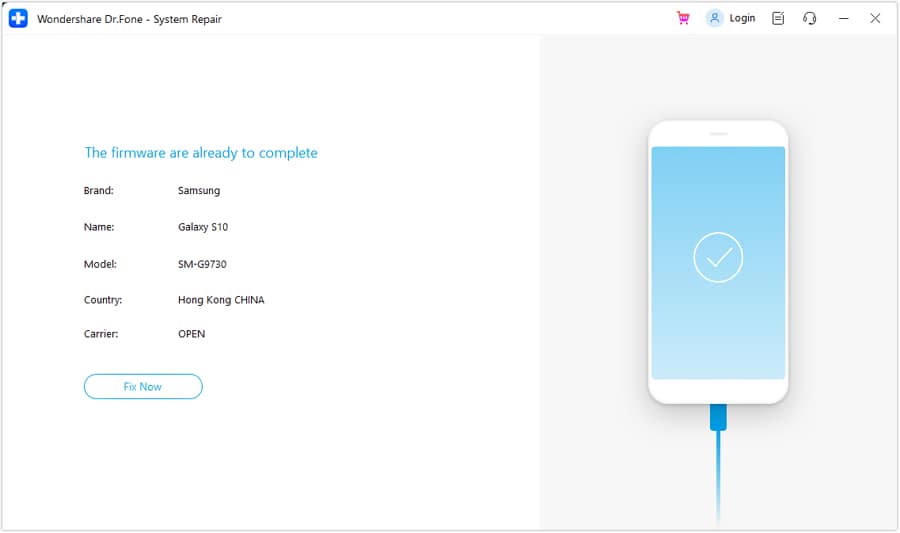
- Passo 2. Seleziona il Modello & Entra in Download Mode
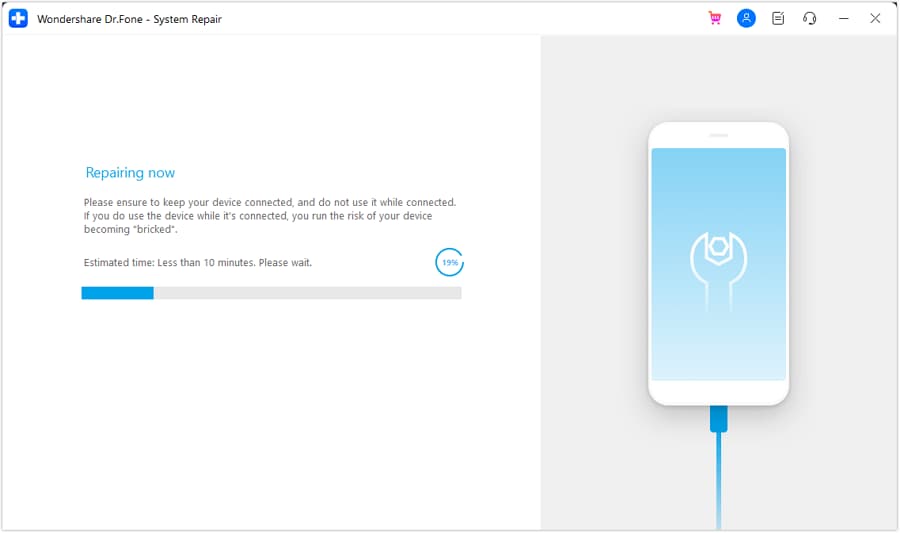
Ora entra in Download Mode col metodo indicato dal tool per il tuo S26, attendi il download del firmware e tocca “Correggi ora” per installarlo sul device.
- Passo 3. Inserisci il Codice e Attendi la Fine della Riparazione
Quando richiesto, digita “000000” e scegli “Conferma” per avviare il processo in automatico.
sicuro & affidabile4,624,541 persone l’hanno già scaricato
Soluzione 6. Quando Rivolgersi al Supporto Samsung
Richiedi assistenza se il tuo S26 continua a non caricarsi dopo aver provato con cavi e caricatori nuovi o modalità risparmio batteria S26. Inoltre, se si carica solo inclinando la spina o la porta sembra piegata, rivolgiti a un tecnico: potrà testare batteria, porta USB‑C e circuito di ricarica per trovare il vero colpevole.
Parte 4. Consigli Testati per Migliorare la Durata della Batteria di Galaxy S26
Anche se hai risolto il problema della batteria che non si ricarica o della soluzione per batteria S26 che si scaricascarica eccessiva S26
| Consiglio | Cosa Fare | Benefici Principali |
|---|---|---|
| Usa Risparmio Energetico | Attiva Risparmio energetico/modo light performance | Scarica ridotta, telefono più fresco, giornata senza pensieri |
| Limita App in Background | Metti in sospensione/deep sleep le app inutilizzate | Meno consumo a telefono fermo, risvegli limitati |
| Regola Schermo & Always On Display | Abbassa luminosità, timeout e limita l’Always On Display | Tanta autonomia extra, meno consumo dello schermo |
| Spegni le Connessioni Inutili | Disattiva Wi‑Fi, Bluetooth, GPS e NFC quando non servono | Elimini i consumi nascosti delle scansioni continue |
| Aggiorna Sempre il Software | Installa regolarmente aggiornamenti sistema/app | Fix bug, ottimizzazione batteria migliore |
Conclusione
In sintesi, il web è pieno di segnalazioni di problemi batteria S26batteria Galaxy S26Dr.Fone - System RepairDr.Fone
sicuro & affidabile4,624,541 persone l’hanno già scaricato
FAQ
 1. Come faccio a capire se la batteria del mio Samsung S26 non va più?2. Perché la batteria del mio Samsung S26 si scarica all’improvviso?3. Come testare la batteria di Samsung Galaxy S26?


 > How-to > Riparazione del Sistema > Galaxy S26: Come Risolvere Problemi di Batteria che Non Si Carica o Si Scarica Rapidamente
Nicola Massimo
staff Editor
Generalmente valutato4.5(105aver participato)