
Schermo giallo Samsung: cause e 8 soluzioni efficaci per risolvere il problema

May 22, 2026 • Archiviato in: Riparazione del Sistema • Soluzioni comprovate
Può essere davvero frustrante quando ti accorgi di uno schermo giallo Samsung invece dei colori vivaci a cui sei abituato. Tutto appare improvvisamente opaco e tendente al giallo, rendendo lo schermo stanco e caldo, un effetto che non è proprio piacevole. All’inizio sembra solo un fastidio, ma può comprometterti subito la visibilità e il comfort: serve una soluzione immediata.
Per fortuna, non dovrai sopportarlo a lungo: questa guida riassume tutti i rimedi possibili per il problema. Dalla definizione alle cause più comuni, fino ai fix passo-passo, troverai tutto organizzato per risolvere il tuo schermo giallo Samsung nel modo più semplice.

Parte 1. Cos’è l’errore dello Schermo Giallo Samsung
schermo giallo Samsung è un problema di visualizzazione dove lo schermo mostra una tono persistente giallo o caldo. Questo compromette la precisione dei colori e la visibilità, e di solito è causato da un difetto software o dalle impostazioni, rendendo i tuoi contenuti con un aspetto innaturale. La maggior parte degli utenti nota il problema mentre naviga, guarda video o sfoglia le foto.
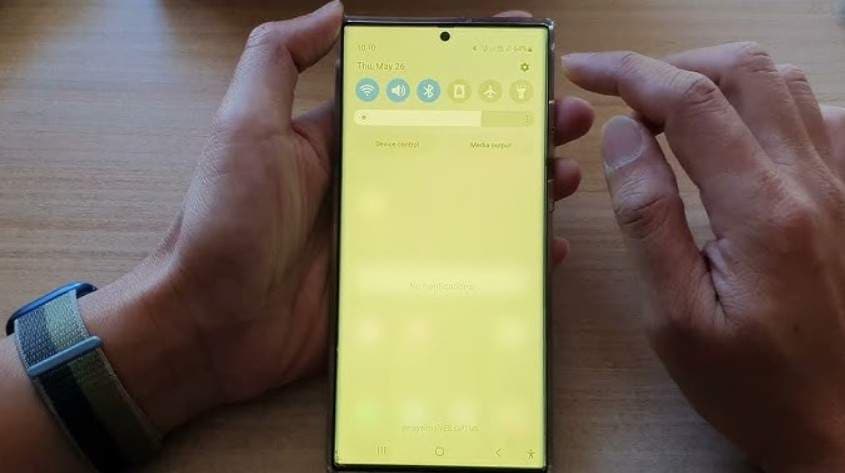
Questa anomalia può essere temporanea oppure restare fino a quando non viene applicata la soluzione corretta. Spesso è dovuta a uno squilibrio della temperatura colore nelle impostazioni display.
Parte 2. Cause comuni della tinta gialla sullo schermo Samsung
Per sistemare il schermo giallo Samsung errore, individua la causa secondo queste motivazioni:

- Impostazioni display non corrette: A volte vengono attivate funzioni come Eye Comfort Shield, Filtro Luce Blu oppure Luce Notturna. Queste aiutano a proteggere gli occhi, riducono la luce blu, ma rendono lo schermo più caldo e giallo.
- Bug software o aggiornamenti: La tinta dello schermo può cambiare dopo l’installazione di aggiornamenti, come Samsung One UI. Il conflitto tra Night Light di Android e Eye Comfort Shield di Samsung può far diventare il display giallo in modo permanente.
- Danni fisici: Se il telefono cade, riceve urti o viene pressato, i componenti interni dello schermo possono essere danneggiati. I danni si manifestano sotto forma di piccole macchie gialle o una tinta diffusa su tutto il display.
- Burn-in dello schermo: Gli schermi OLED Samsung sono soggetti a burn-in quando un’immagine resta fissa troppo a lungo. Col tempo, i pixel si consumano lasciando segni o puntini gialli permanenti.
- Usura hardware: Il display del telefono si degrada con il passare del tempo. Il calore costante, il sole o l’umidità rovinano i materiali e portano ad una luminosità irregolare e colorazione tendente al giallo.

Come verificare la garanzia Samsung
Come vedere la data di attivazione del tuo Samsung
Top 7 software per root Samsung
Parte 3. Come risolvere una macchia gialla sullo schermo del cellulare - 8 metodi
Per eliminare la tinta gialla sullo schermo Samsung segui queste soluzioni testate, spiegate con una guida dettagliata:
Rimedio 1. Pulisci lo schermo Samsung
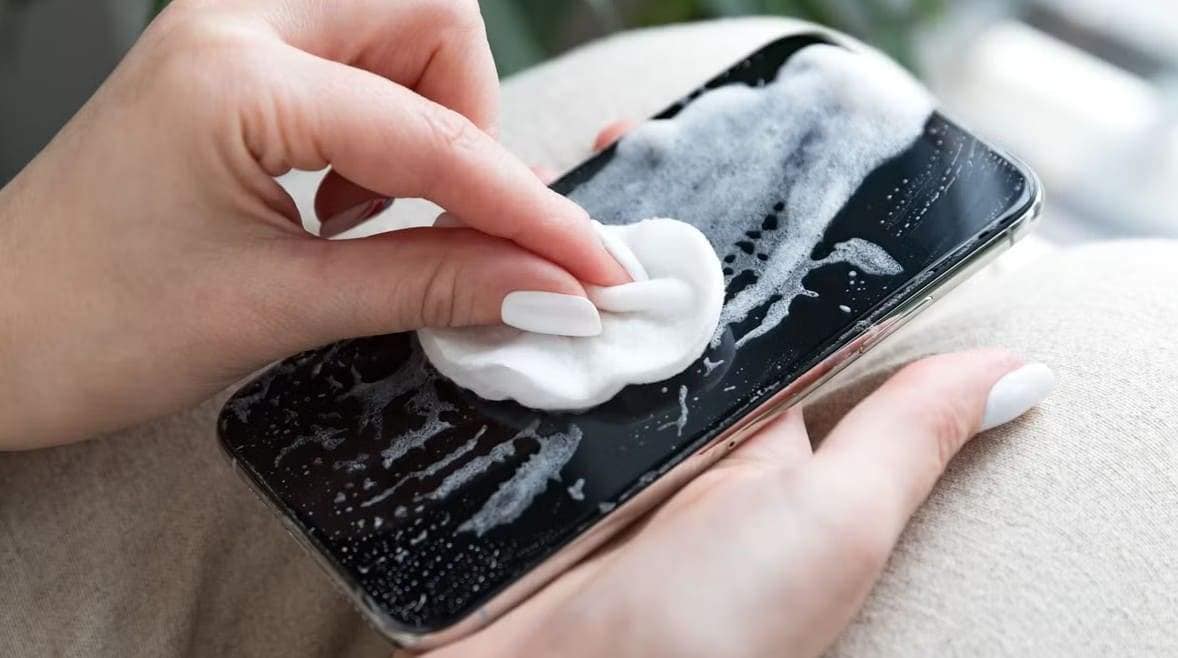
Se ti chiedi perché il mio schermo è giallo spesso la risposta sta nella pulizia regolare: polvere, sporco o bolle d’aria sotto la pellicola possono generare macchie o alterazioni di colore. Controlla la pellicola protettiva, pulisci delicatamente lo schermo con un panno in microfibra asciutto e pulito per eliminare ogni granello di polvere.
Rimedio 2. Controlla e risolvi i problemi software
Se il problema dello schermo giallo dipende dal software, usa Dr.Fone - System Repair (Android) per sistemarlo rapidamente. Il tool offre il ripristino del sistema Android in pochi click, senza richiedere esperienze tecniche, ed è compatibile con tutti i principali modelli (come Samsung S24/25), garantendo risultati certi.
Oltre ad essere versatile, il programma risolve anche problemi Android come boot loop, brick, e altro. Inoltre puoi correggere l’ errore schermo giallo in 3 semplici passaggi grazie all’interfaccia intuitiva. Tutto il processo è guidato: basta mettere il Samsung in modalità Download.

Dr.Fone - System Repair (Android)
Ripara errori di sistema Android senza stress.
- Ripristina Android come nuovo anche senza competenze specifiche.
- Risolvi vari problemi di sistema Android, bloccato in boot loop, schermo nero, oppure non si accende, loop all’avvio, ecc.
- Alta percentuale di successo nella risoluzione dei problemi Android.
- Compatibile con molti dispositivi Android e versioni OS.
- Interfaccia semplice, con tutorial passo-passo.


- Passo 1. Accedi allo strumento System Repair e scegli Android. Seleziona “System Repair” dalla sezione Toolbox, scegli “Android” e premi il pulsante “Start”.
- Passo 2. Collega il tuo Samsung e inserisci i dettagli del modello. Quando colleghi il dispositivo, il tool lo rileva e dovrai impostare parametri come “Nome, Modello, Paese e Operatore” da elenco. Segui le istruzioni su schermo per entrare in modalità Download (con o senza tasto Home). Questo avvia l’installazione firmware, che dovrai confermare premendo “Fix Now”.
- Passo 3. Ripara il problema dello Schermo Giallo Samsung. Inserisci “000000” nel popup, clicca “Conferma” e aspetta che inizi il processo di riparazione. Controlla l’avanzamento sul display e quando termina seleziona “Done”.



 sicuro & protetto
4,624,541 persone lo hanno scaricato
Rimedio 3. Aggiorna il firmware Samsung
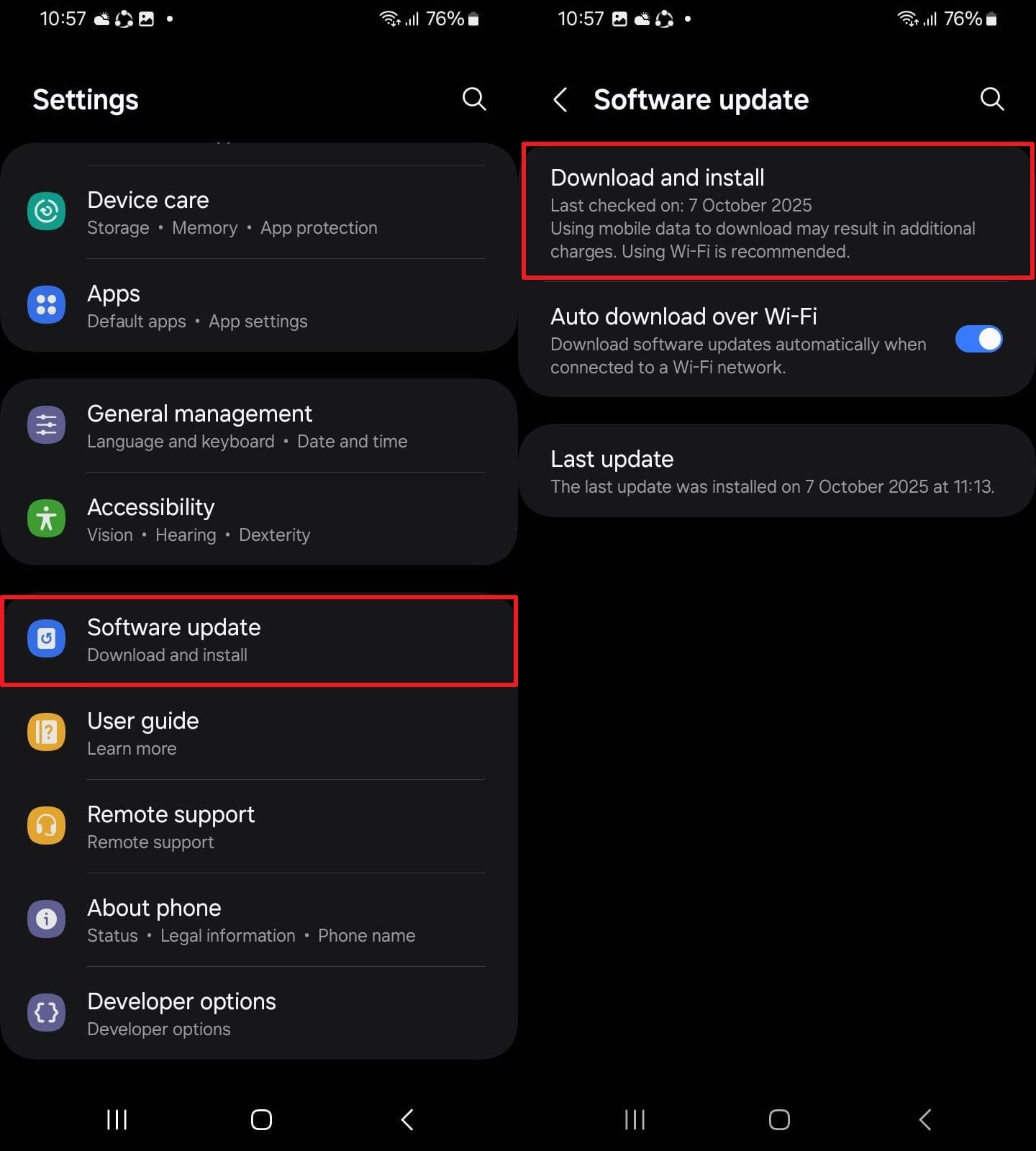
Per il problema di tinta gialla su Samsung, assicurati di mantenere il firmware aggiornato, così ottimizzi luminosità e temperatura colore. Gli update correggono anche la calibrazione del colore, le performance GPU e l’accuratezza display. Eliminano bug e profili colore errati, aiutando a ripristinare una resa naturale. Segui la guida per aggiornare il firmware e risolvere il schermo giallo Samsung:
Istruzioni: Accedi alle Impostazioni Samsung, scorri fino a “Aggiornamenti Software” e seleziona “Scarica e installa” per installare la versione più recente.
Rimedio 4. Regola la luminosità e i colori del display
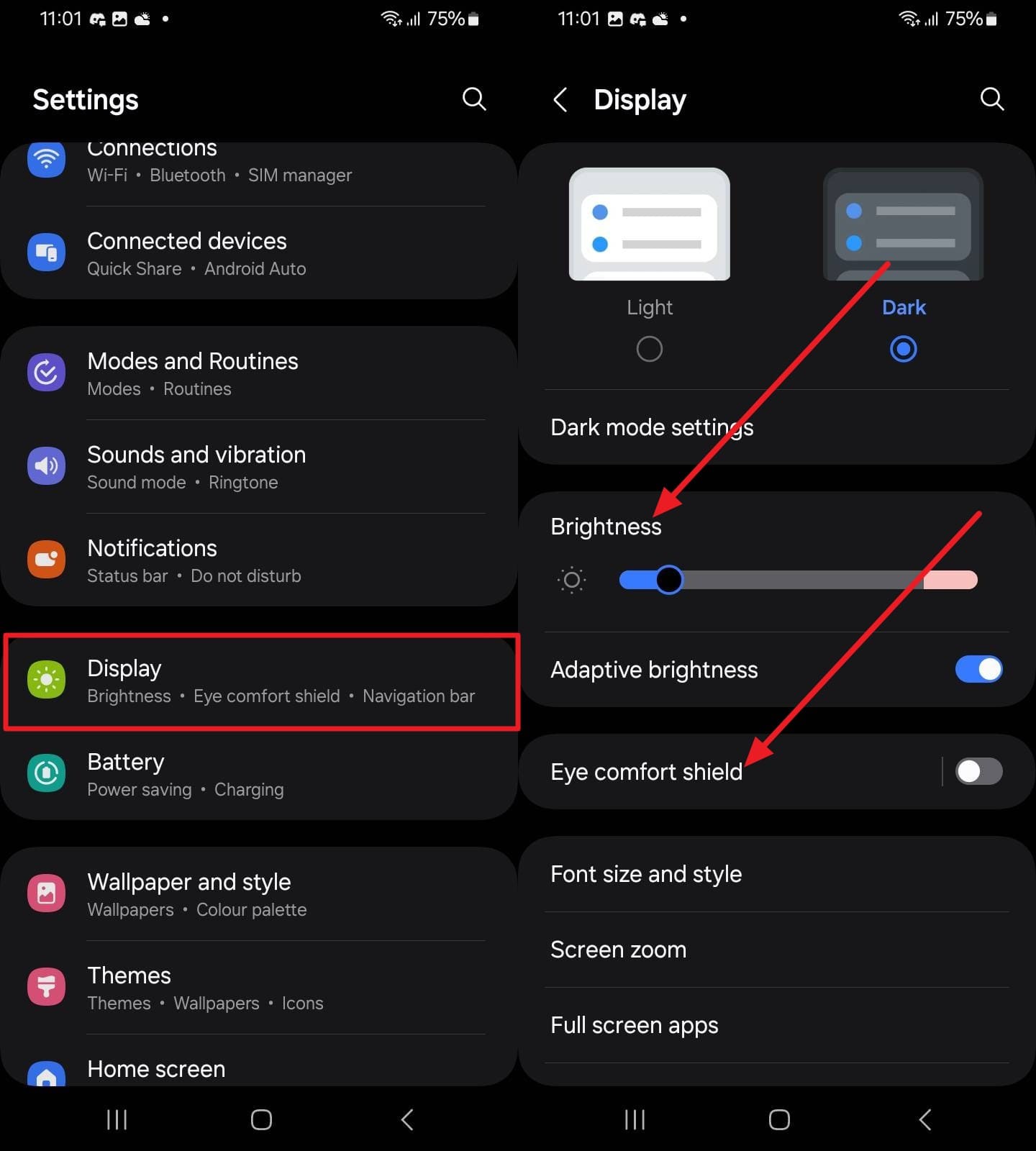
Il problema dello schermo giallo Samsung spesso nasce da impostazioni automatiche che modificano la tonalità per affaticare meno gli occhi. Funzioni come Eye Comfort Shield o Filtro Luce Blu riducono la fatica visiva, ma rendono il display giallo. Piccole modifiche alla luminosità e al bilanciamento dei colori aiutano a ristabilire la resa visiva. Segui le istruzioni e regola luminosità/colori:
Istruzioni: Nelle Impostazioni Samsung, seleziona “Display” e disattiva “Eye Comfort Shield”. Regola il cursore per la “Luminosità” o scegli le opzioni adatte per rimuovere la tinta gialla.
Rimedio 5. Usa app pixel-fix
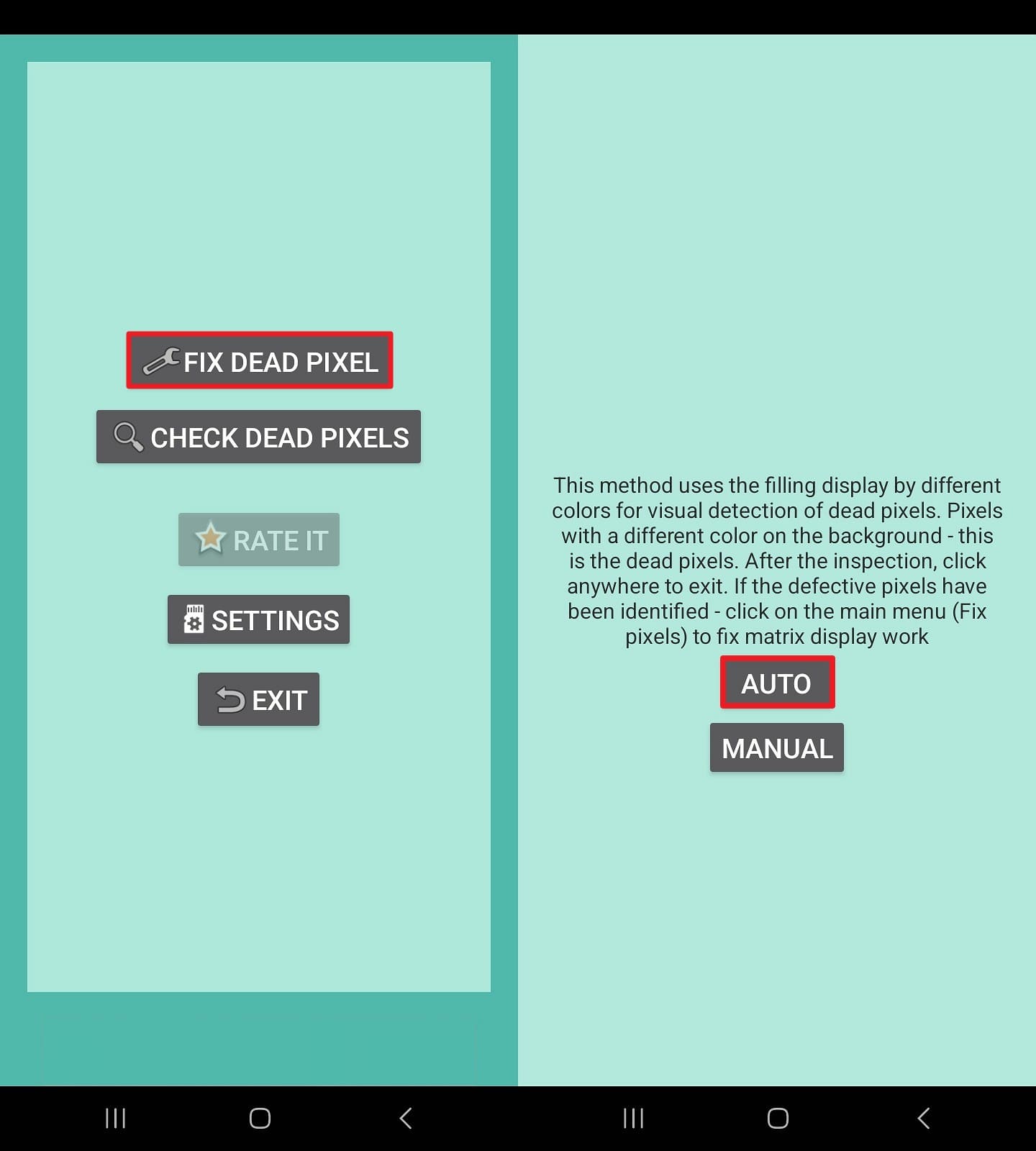
Per il schermo del telefono che diventa giallo, puoi provare app come Dead Pixel Test and Fix. Questa app cicla rapidamente i colori sullo schermo e testa la presenza di pixel morti/rotti. Offre metodi automatici e manuali per trovare e riparare pixel bloccati. Segui il tutorial e correggi la tinta gialla con un’app dedicata:
Istruzioni: Scarica l’app, esegui le istruzioni a schermo e premi “Fix Dead Pixel” per iniziare. Poi seleziona “Auto” per permettere all’app di rilevare e correggere i pixel gialli automaticamente.
Rimedio 6. Monitorare i problemi hardware
A macchia gialla sullo schermo del telefono non sempre dipende dal software, ma può essere segno di usura interna. Osservando la temperatura e le abitudini d’uso Samsung, puoi rilevare i problemi prima che peggiorino.
Inoltre, monitora la condizione hardware per prevenire danni termici, prolungando la vita del display. Nota se le alterazioni appaiono dopo uso prolungato o quando il telefono si scalda.
Rimedio 7. Reset di fabbrica Samsung
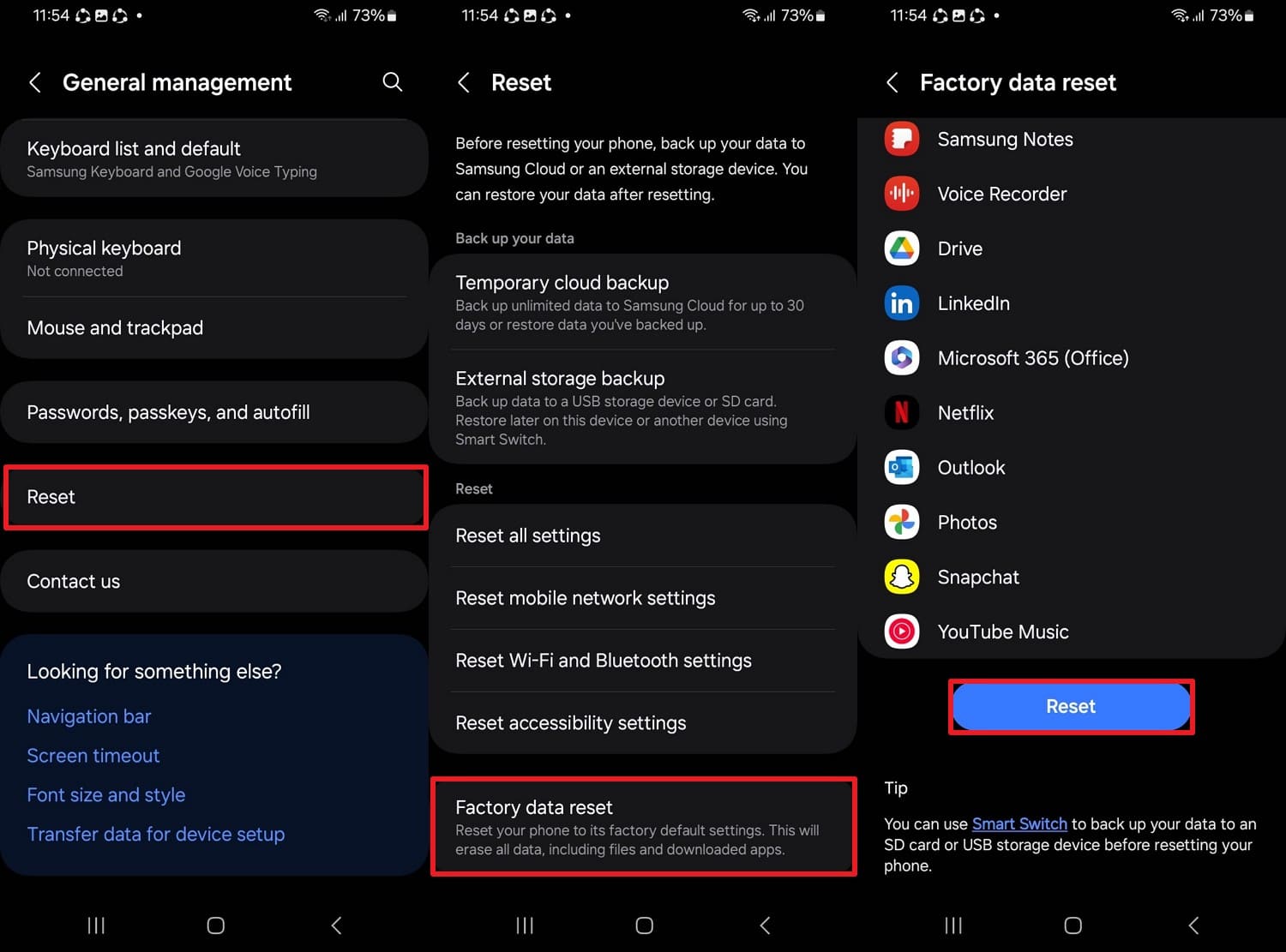
Se hai già provato tutte le altre soluzioni e il schermo giallo Samsung persiste, un reset di fabbrica può eliminare errori software profondi. Il reset riporta il telefono alle condizioni iniziali, eliminando bug nascosti che possono causare lo schermo giallo. Rimuove i conflitti software senza bisogno di assistenza hardware. Segui il tutorial per eseguire il reset completo:
Istruzioni: Apri le impostazioni “Gestione Generale” e seleziona “Reset” dal menu. Scegli “Ripristino dati di fabbrica” e premi “Reset” per avviare la procedura.
Rimedio 8. Verifica la garanzia o chiedi assistenza professionale
Se continui a riscontrare problema di tinta gialla sul tuo Samsung anche dopo il reset, richiedi una consulenza esperta. La persistenza della tinta può essere segno di un difetto hardware serio, come guasto retroilluminazione, burn-in o danneggiamento del connettore. Queste condizioni richiedono aiuto professionale: contatta il centro ufficiale Samsung per una diagnosi precisa.
Conclusione
In sintesi, il schermo giallo Samsung non è quasi mai una causa persa, ma trasforma subito il display in una fonte di fastidio. Tutte le soluzioni, dagli aggiornamenti periodici alla pulizia e alle impostazioni corrette, sono sufficienti per affrontare il problema schermo giallo Samsung. Se la tinta non svanisce, puoi sempre provare un metodo intelligente come Dr.Fone - System Repair (Android), che risolve anche errori software profondi.
sicuro & protetto4,624,541 persone lo hanno scaricato
Domande frequenti
 D1. Le macchie gialle sul mio schermo Samsung sono permanenti?D2. Perché il display Samsung è giallo solo in certi punti?D3. Lo schermo giallo influenza la batteria?


 > How-to > Riparazione del Sistema > Schermo giallo Samsung: cause e 8 soluzioni efficaci per risolvere il problema
Nicola Massimo
staff Editor
Generalmente valutato4.5(105aver participato)