


Catturare lo schermo del tuo iPhone è semplice. Alle persone piace fare screenshot. A volte è più facile fare uno screenshot che scaricare l’immagine. Ecco perché negli album fotografici spesso si trovano molti screenshot. A volte, invece di scrivere un numero di telefono, le persone catturano direttamente lo schermo. Ma a volte uno screenshot normale non basta.
Vuoi salvare un’intera pagina web, una lunga chat, o un documento multipagina in un’unica immagine. Ecco dove entra in gioco il long screenshot su iPhone! In questa guida ti mostreremo esattamente come fare una long screenshot su iPhone usando funzionalità integrate e app di terze parti.
Ti daremo anche consigli su come eliminare gli screenshot indesiderati con strumenti utili come l’app Photo Cleaner.
In questo articolo

Parte 1. Cos’è uno Screenshot Lungo su iPhone?
Una persona stava scorrendo un lungo articolo sul suo iPhone. Voleva salvare l’intera pagina, non solo la parte visibile. Stanco di fare molti screenshot, ha cercato online come fare uno screenshot lungo su iPhone. Ha scoperto diversi modi per farlo, salvando tante immagini in un unico documento.
Forse ora ti stai chiedendo cosa significa “screenshot lungo”! Uno screenshot lungo su iPhone viene anche chiamato screenshot scorrevole o pagina intera. Questo tipo di screenshot cattura contenuto che va oltre ciò che vedi a schermo. Invece di fare screenshot di sezioni diverse, ottieni un unico file con tutto dall’alto al basso.
Puoi usare questa tecnica per salvare interi articoli di notizie o pagine web. Puoi, inoltre, catturare conversazioni complete e archiviare ricevute, email o documenti. Gli screenshot lunghi sono ottimi per condividere istruzioni passo-passo senza perdere dettagli.
Insomma, gli screenshot lunghi fanno risparmiare tempo e mantengono i tuoi file ordinati. Invece di gestire tanti screenshot, hai un unico file ordinato con tutto ciò che ti serve. Ora sei pronto al 100% per imparare come fare uno screenshot lungo su iPhone.
Parte 2. Come Fare uno Screenshot Lungo su iPhone con Funzionalità Integrate
A tutti piace fare screenshot, soprattutto ai giovani adulti che vogliono creare una traccia in tempo reale delle conversazioni. Le aziende tecnologiche sanno quanto piace fare screenshot. È per questo che Microsoft aveva proposto una funzione che avrebbe fatto screenshot dello schermo ogni pochi secondi. Tuttavia, questa proposta è stata scartata per motivi di privacy.
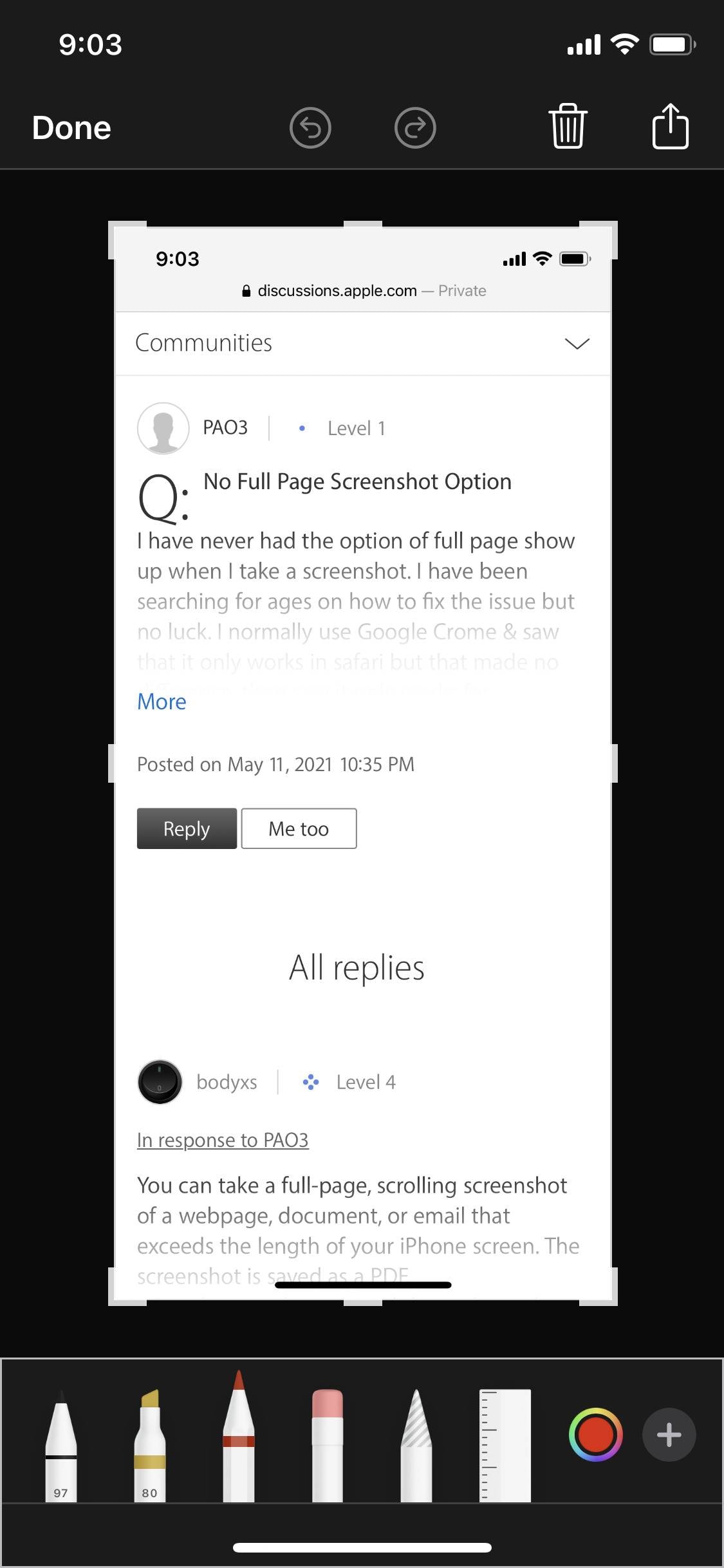
Apple ha introdotto un modo nativo per catturare screenshot lunghi, ma funziona solo in alcune app come Safari, Mail e Note. Nonostante ciò, con pochi passaggi puoi imparare come fare uno screenshot lungo su iPhone. Vediamo insieme tutti i passaggi necessari:
Procedura Passo-passo per Fare uno Screenshot Lungo su iPhone (Integrato)
- Apri il contenuto che vuoi catturare su Safari, Mail o Note.
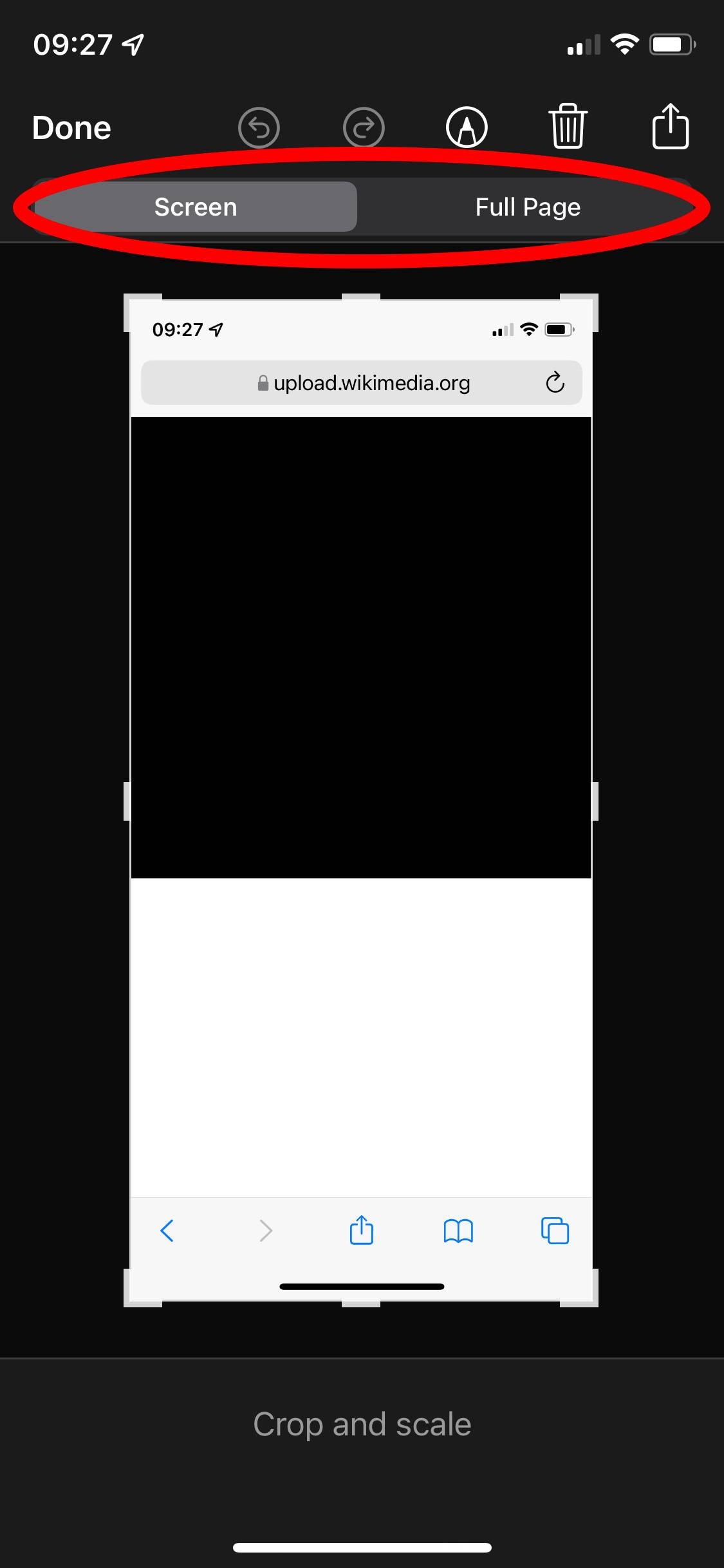
- Fai uno screenshot normale:
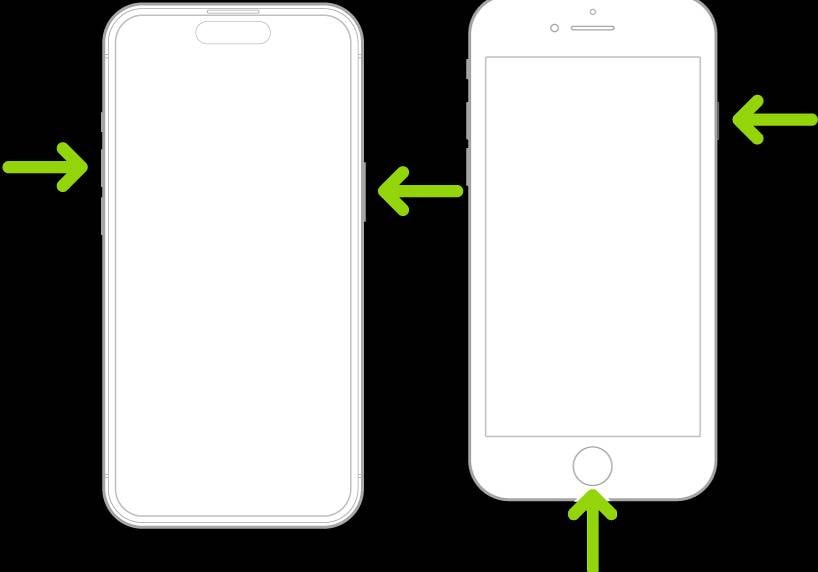
- Su iPhone con Face ID: premi contemporaneamente il tasto laterale e il volume su.
- Su iPhone con il tasto Home: premi insieme il tasto laterale (o superiore) e il tasto Home.
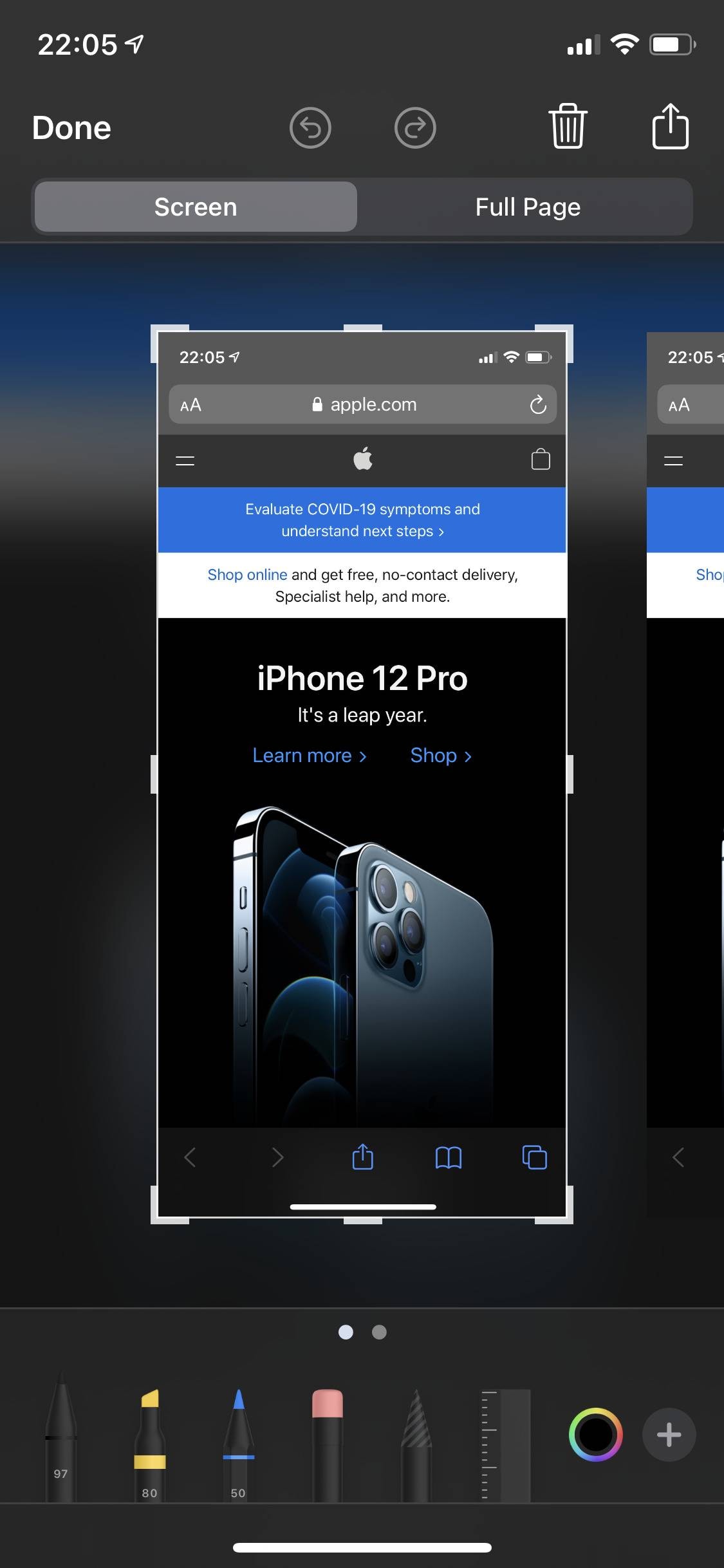
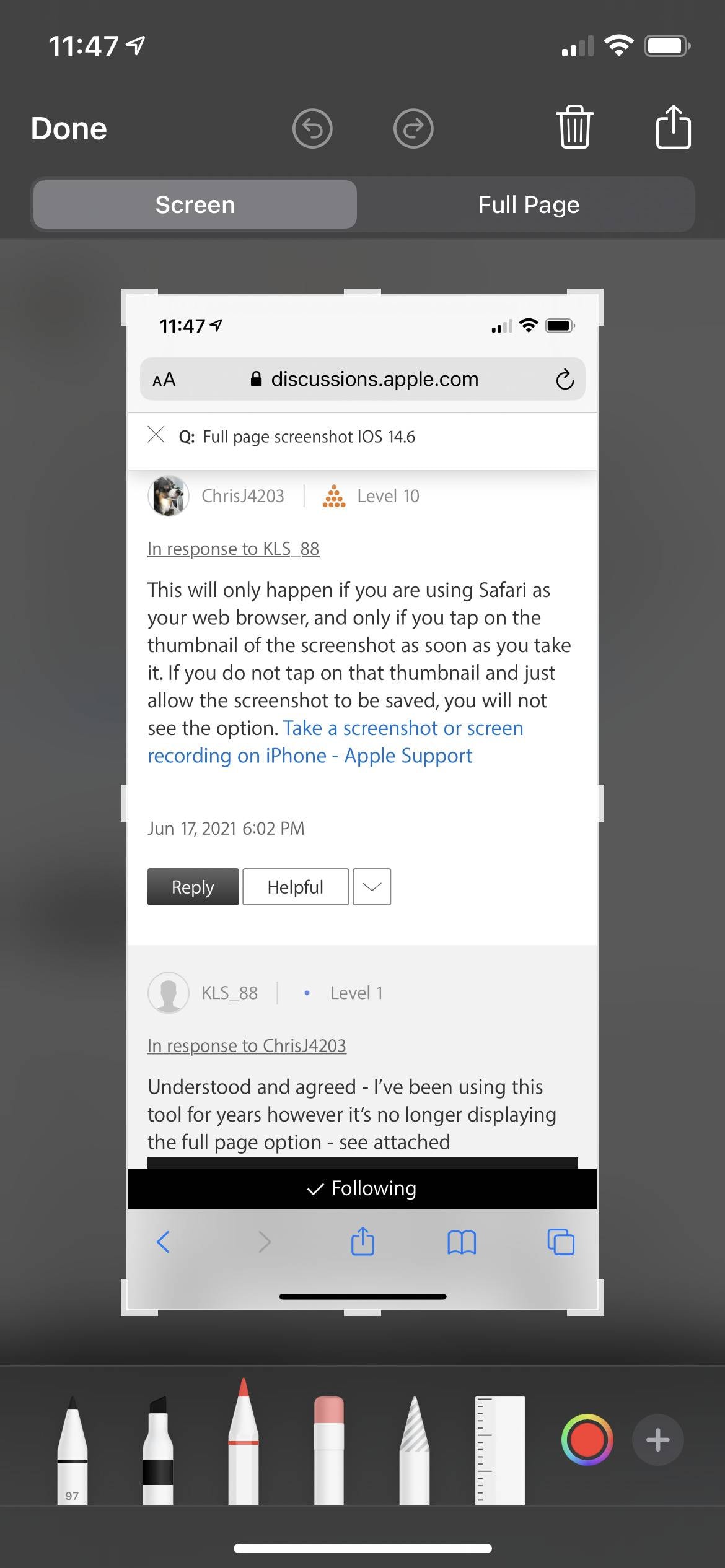
- Tocca l’anteprima dello screenshot che appare in basso a sinistra prima che scompaia.
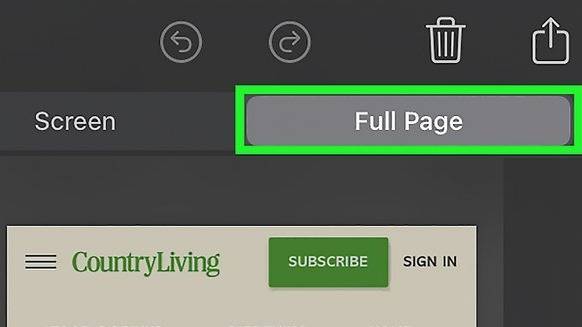
- Seleziona “Pagina intera” in alto nell’editor. Questa opzione appare solo se il contenuto è più lungo di una schermata.
- Modifica o annota se necessario, poi tocca Fine.
- Salva come PDF nell’app File.
Questo è il modo più semplice per fare screenshot lungo su iPhone senza app aggiuntive. Ma ricorda che questa modalità salva l’immagine come file PDF, non come foto. A questo punto potresti chiederti: “Perché Apple salva gli screenshot lunghi come documento PDF?”
Perché Apple Salva gli Screenshot Lunghi Come PDF?
Prima di rispondere a questa domanda, vediamo perché le persone vogliono fare screenshot lunghi.
- Cattura pagine web, chat e documenti interi in una sola immagine o PDF continuo.
- Archivia informazioni importanti come ricevute ed email in un unico file.
- Crea segnalibri visuali e rapporti dettagliati da consultare offline.
- Condividi contenuti lunghi sui social senza dividerli.
- Risparmia tempo evitando di unire manualmente più screenshot.
Sugli iPhone con iOS 13 o successivo (non compatibile con iOS 12), puoi premere il tasto laterale e il volume su per fare uno screenshot. Tocca l’anteprima e seleziona “Pagina intera” per catturare l’intera pagina o documento in PDF. Funziona su iPhone 11 e modelli successivi.
La registrazione schermo può essere avviata dal Centro di Controllo e continuerà fino a che non si interrompe o si esaurisce la memoria. Inoltre, puoi registrare lo schermo di iPhone fino a 3 ore di seguito, a seconda della memoria disponibile e della batteria. Le registrazioni più lunghe occupano più spazio, circa 30-40 MB al minuto. Va notato che la durata dipende da:
- Il modello di iPhone
- La capacità di archiviazione
- Se il telefono è collegato o no
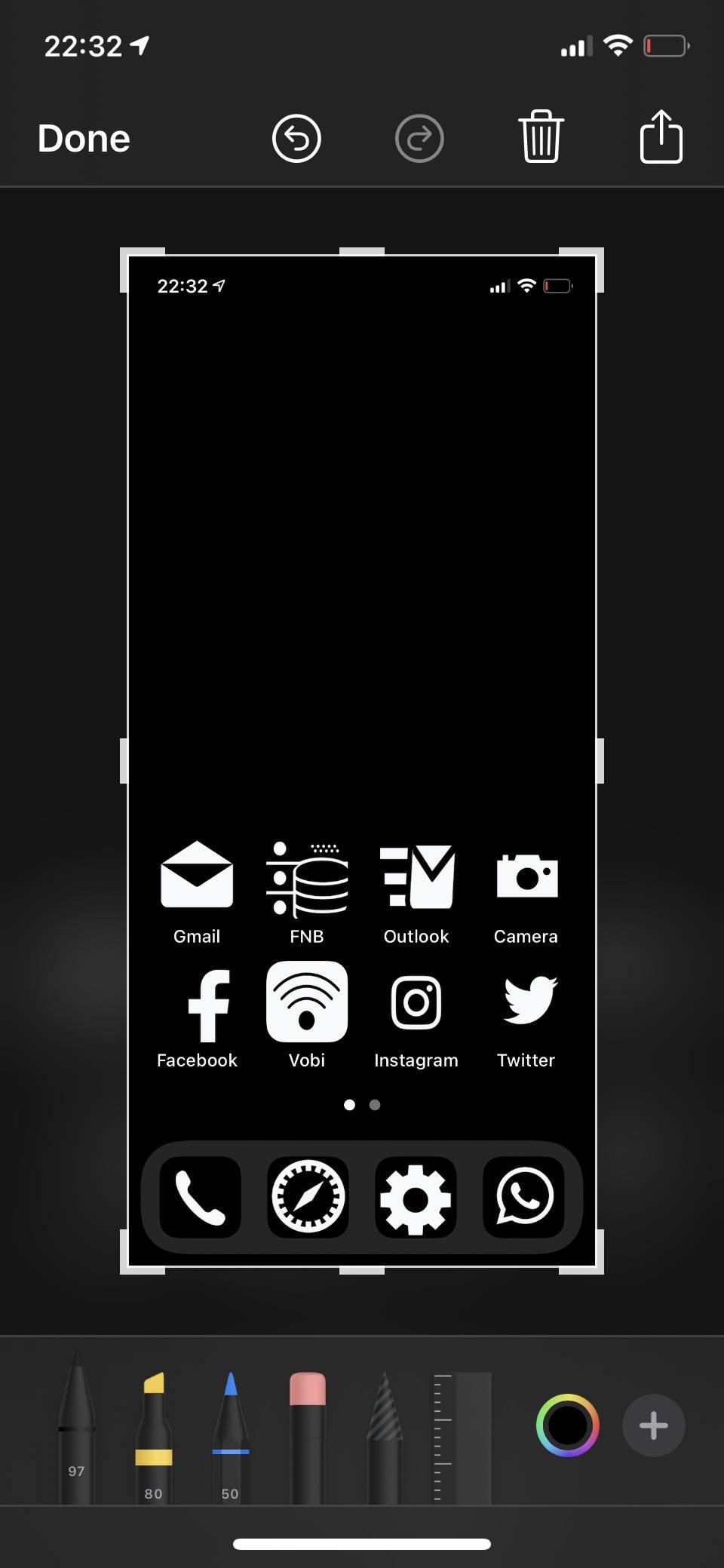
E se Non Vedi l’Opzione Pagina Intera?
Il metodo integrato non funziona in molte app come Messaggi, WhatsApp o Instagram. Se vuoi scoprire come fare uno screenshot lungo in app iPhone che non supportano questa funzione, avrai bisogno di app di terze parti. Nella prossima sezione ne vedremo alcune.
Parte 3. Come Fare uno Screenshot Lungo su iPhone con App di Terze Parti
Le app di terze parti uniscono più screenshot in un’unica immagine lunga. Questo metodo funziona in qualsiasi app e salva lo screenshot come file immagine.
App Popolari per Screenshot Lunghi
| App | Caratteristiche | Prezzo | Ideale per |
| Picsew | Unione automatica/manuale, strumenti di modifica | Gratis + Acquisti in-app | Chat, social media, siti web |
| Tailor | Unione automatica, facile da usare | Gratis + Premium | Messaggi, email e articoli |
| Stitch It! | Ritaglio, sfocatura, testo, unione manuale | Gratis + Pagamento | Guide, conversazioni |
Come Usare queste App
Queste app sono perfette per ottenere un’immagine invece che un PDF. Solitamente funzionano così:
- Scarica e apri l’app.
- Fai screenshot con parti sovrapposte mentre scorri il contenuto.
- Importa gli screenshot nell’app.
- L’app li unisce in un’unica immagine lunga.
- Salva o condividi il tuo screenshot lungo su iPhone.
Assicurati che gli screenshot si sovrappongano per ottenere un’unione precisa e un risultato migliore.
Vantaggi dell’Uso di App di Terze Parti
Queste app sono ottime per catturare lunghe conversazioni o feed social. Alcuni dei loro benefici includono:
- Funzionano in qualsiasi app, compresi social, messaggistica e shopping.
- Salva gli screenshot come immagini (JPG o PNG), che sono più facili da condividere.
- Offre strumenti di modifica come ritaglio, sfocatura e aggiunta di testo o frecce.
- Alcune app supportano la cucitura automatica, facendoti risparmiare tempo.
Parte 4. Come fare uno screenshot lungo su iPhone con la registrazione dello schermo
Se vuoi catturare contenuti dinamici o non vuoi fare più screenshot, puoi provare a registrare manualmente lo schermo.
- Apri il Centro di Controllo scorrendo verso il basso dall’angolo in alto a destra.
- Tocca il pulsante Registra.
- Scorri tra i contenuti che desideri catturare.
- Interrompi la registrazione.
- Usa un editor video per estrarre immagini o condividere il video.
Considera di attivare "Non disturbare" per evitare interruzioni da notifiche durante la registrazione.
Quando usare la registrazione dello schermo per screenshot lunghi
La registrazione dello schermo è utile quando:
- I contenuti includono animazioni o video.
- Vuoi catturare contenuti interattivi come menu o tendine a discesa.
- Devi mostrare un processo passo dopo passo.
Dopo la registrazione, puoi mettere in pausa il video e fare screenshot fissi oppure condividere la registrazione.
Parte 5. Pulisci i tuoi screenshot con Photo Cleaner
Dopo aver scattato molti screenshot lunghi, dovresti rimuoverne alcuni. Molte persone si lamentano che sui loro telefoni ci sono troppe immagini irrilevanti. Dovresti considerare di pulire il telefono quando sono archiviati troppi screenshot inutili.
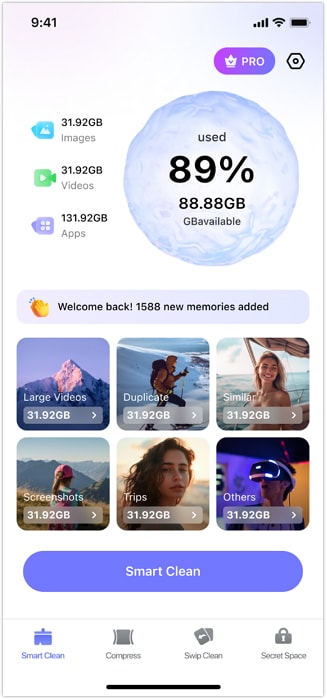
È qui che l’opzione Smart Clean di Photo Cleaner entra in gioco! Questa funzione semplice libererà facilmente lo spazio sul tuo iPhone, permettendoti di salvare screenshot lunghi più rilevanti e necessari.
MobileClean - Photo Cleaner (iOS)
Pulizia profonda dello spazio: rimuovi intelligentemente i file multimediali superflui con un solo tocco
- Smart Clean: rileva automaticamente video di grandi dimensioni, foto duplicate/simili, screenshot, Live Photos e contatti scaduti.
- Comprimi: riduci la dimensione di foto/video senza perdita di qualità.
- Swipe Clean: rivedi rapidamente e elimina in batch le foto indesiderate.
- Secret Space: caveau protetto da PIN che nasconde foto/contatti privati sul tuo iPhone.


Come Usare l’App Photo Cleaner
- Avvia Smart Clean:Puoi iniziare avviando l'app Photo Cleaner. Dispone di una funzione chiamata "Smart Clean." Seleziona questa funzione.
- Avvia la scansione:Ora puoi vedere diverse opzioni sul tuo schermo, come duplicati, immagini simili, video di grandi dimensioni, registrazioni schermo e – ovviamente – screenshot, una volta terminata la scansione dell'app.
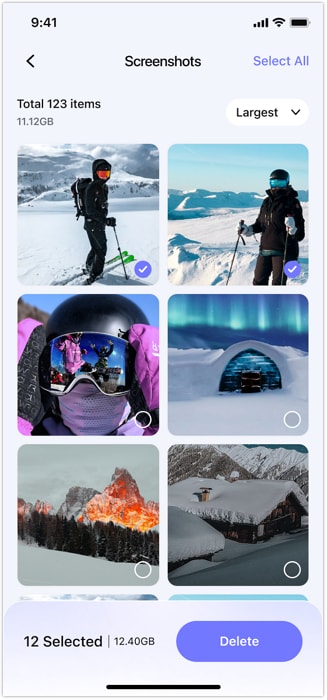
- Scegli gli screenshot:Ora puoi sfogliare gli screenshot (dal più grande al più piccolo). L'app ti permette di selezionare gli screenshot che vuoi eliminare.
- Premi Elimina:Quando hai finito di scegliere gli screenshot da eliminare, premi il pulsante "Elimina" e la funzione Smart Clean li rimuoverà.
Parte 6. Dove trovare e condividere il tuo screenshot lungo su iPhone
Per Screenshot Pagina Intera Integrati
- Apri l’app File.
- Trova il PDF salvato.
- Tocca per aprire e visualizzare.
- Condividi via email, AirDrop o cloud storage.
Per Screenshot da App di Terzi
- Apri l’app Foto o la galleria dell’app.
- Seleziona l’immagine dello screenshot lungo unito.
- Tocca Condividi per inviare o salvare.
Per la Registrazione Schermo
- Il video viene salvato in Foto.
- Utilizza strumenti di modifica per tagliare o estrarre immagini fisse.
Parte 7. Consigli professionali per migliori screenshot lunghi su iOS
- Rivedi sempre il tuo screenshot prima di condividerlo.
- Ritaglia le parti non necessarie per concentrarti sui contenuti importanti.
- Usa annotazioni per evidenziare i punti chiave.
- Pulisci le immagini con Photo Cleaner per un aspetto perfezionato.
- Organizza regolarmente gli screenshot con Photo Cleaner per evitare il disordine.
Conclusione
Ora sai come fare una long screenshot su iPhone utilizzando sia metodi integrati che di terze parti. Puoi usare le funzionalità integrate di Apple per creare rapidamente un PDF. Le app di terze parti ti permettono di unire diverse immagini per creare uno screenshot lungo. Inoltre, puoi usare la funzione Smart Clean per rimuovere screenshot inutili e liberare spazio di archiviazione su iPhone.
Con questi strumenti e consigli, catturare e condividere screenshot lunghi su iPhone non è mai stato così facile. Prova questi metodi oggi e libera tutto il potenziale degli screenshot sul tuo iPhone. Se hai altre domande, chiedici pure, soprattutto su Photo Cleaner e le sue numerose funzionalità.
FAQ
-
Q:Perché non vedo l’opzione Pagina Intera?
A:Appare solo nelle app Apple come Safari, Mail e Note. Per altre app, usa app di terze parti.
-
Q:Posso salvare screenshot lunghi come immagini invece che PDF?
A:Il metodo integrato salva i PDF. Usa app di terze parti per i file immagine.
-
Q:Dove trovo i miei screenshot lunghi?
A:I PDF sono in File. Le immagini dalle app sono in Foto o nelle gallerie delle app.




Nicola Massimo
staff Editor
Generally rated4.5(105participated)