


Essere in grado di catturare momenti speciali durante una chiamata FaceTime è un ottimo modo per salvare ricordi. Tuttavia, può essere molto frustrante quando provi a scattare una foto durante una chiamata, solo per renderti conto più tardi che nulla è stato salvato. Questo problema comune spesso lascia gli utenti a chiedersi cosa sia andato storto e come riportare le cose alla normalità.
Potrebbero esserci alcune semplici ragioni alla basedel mancato salvataggio delle foto FaceTime correttamente. A volte, è solo una piccola impostazione che deve essere regolata. In altri casi, dei bug software o delle restrizioni sulla privacy potrebbero causare il problema. Questa guida esplorerà 6 soluzioni efficaci che chiunque può seguire per risolvere questo problema. Continua a leggere per trovare la soluzione al salvataggio delle tue foto FaceTime senza più confusione ecome ripulire i dati indesiderati sul tuo iPhone con un solo clic.
In questo articolo

Parte 1. Perché le mie foto FaceTime non si salvano o non funzionano?
Può essere molto confuso quando tutto sembra a posto durante la chiamata, ma le foto scattate non si trovano da nessuna parte. Prima di provare qualsiasi soluzione, sapere cosa potrebbe causare il problema aiuta. Diversi settaggi e condizioni devono essere impostati correttamente affinché le foto FaceTime vengano salvate. Di seguito sono riassunte le ragioni più comuni per cuile foto FaceTime non funzionano:
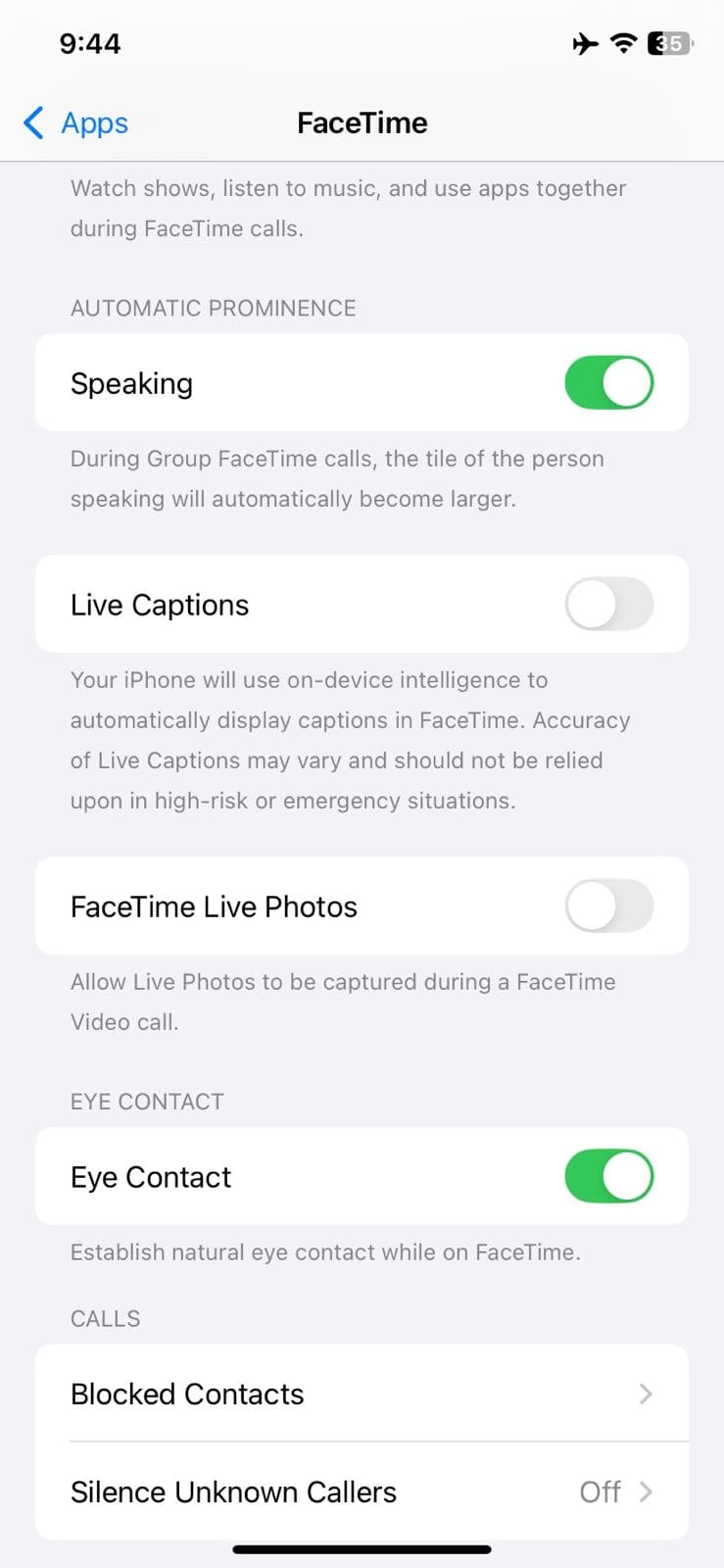
1. Funzione FaceTime Live Photos disattivata
Una delle ragioni più frequenti è che questa funzione è disattivata sul tuo dispositivo. Quando questa opzione non è attivata nelle impostazioni, non potrai scattare o salvare nessuna foto durante una chiamata.
2. Le foto FaceTime sono disattivate sull'altro dispositivo
Utilizzare questa funzione per catturare momenti richiede il permesso di entrambi gli utenti. Se la persona con cui sei in chiamata ha disattivato FaceTime Live Photos, il tuo telefono non potrà salvare nessuna foto.
3. Lo spazio di archiviazione sta per esaurirsi
Quando il tuo iPhone sta esaurendo lo spazio disponibile, le nuove foto potrebbero non essere salvate. Potresti non ricevere alcun messaggio di errore, ma la foto semplicemente non apparirà nella cartella predefinita.
4. Il tuo dispositivo ha un bug software
A volte un piccolo glitch o un firmware non aggiornato possono impedire a FaceTime di salvare le foto correttamente. Anche se tutte le impostazioni sono a posto, un bug potrebbe interferire in background.
Consiglio Pro: Hai lo spazio pieno su iPhone? Rimuovi dati indesiderati con Photo Cleaner
Poiché la memoria piena del telefono è una delle principali causedel perché le mie foto FaceTime non si salvano, ripulisci il tuo cellulare e libera spazio. Dato che farlo manualmente richiederebbe molto tempo e fatica, hai bisogno di un'app efficace comePhoto Cleaner. È un'app potente progettata per aiutarti a eliminare file inutili e organizzare facilmente il tuo telefono.
Dalle foto duplicate a una lista contatti disordinata, questo strumento rende la pulizia veloce e senza stress. Le sue funzioni intelligenti usano la tecnologia AI per scansionare il telefono ed eliminare i dati indesiderati con un solo tocco. La cosa migliore è che è davvero facile da usare e completamente gratuita da scaricare. In pochi tap, Photo Cleaner può aiutarti a recuperare spazio e assicurarti che ci sia posto per ogni foto FaceTime.
Cosa rende Photo Cleaner una scelta eccellente
- Pulizia intelligente delle foto: Comprime foto e video di grandi dimensioni senza compromettere la qualità, aiutandoti a risparmiare spazio senza perdere ricordi.
- Pulizia album:Puoi ordinare ed eliminare tutti i contenuti indesiderati, dagli screenshot duplicati alle foto simili fino alle registrazioni schermo, mantenendo la tua galleria in ordine.
- Gestione contatti e calendario:Un'altra funzione principale è unire contatti duplicati ed eliminare gli eventi scaduti dal calendario per rendere il telefono più pulito.
MobileClean - Photo Cleaner (iOS)
Pulizia profonda dello spazio: rimuovi facilmente i file multimediali superflui con un solo tocco
- Pulizia intelligente: rilevamento automatico di video grandi, foto duplicate/simili, screenshot, Live Photos e contatti scaduti.
- Compressione: riduci la dimensione di foto/video senza perdita di qualità.
- Pulizia con swipe: controlla e elimina rapidamente le foto indesiderate in blocco.
- Spazio segreto: cassaforte protetta da PIN che nasconde foto/contatti privati sul tuo iPhone.


Tutorial passo-passo su come eliminare dati indesiderati con Photo Cleaner
Quando si tratta della rimozione di contenuti multimediali indesiderati dal tuo dispositivo iOS, questa app rende il processo semplice. Segui questi dettagliati passaggi per pulire foto e video quando la causale foto FaceTime non funzionanoè la memoria piena:
01di 03Avvia la pulizia intelligente dopo aver aperto l'app
Usando il pulsante "Ottieni", installa Photo Cleaner dall'App Store e avviala. Poi scegli la funzione "Smart Clean" e seleziona "Duplicati", "Simili" o un'altra categoria per permettere all'app di scansionare le foto corrispondenti.

02di 03Revisiona le immagini ed elimina le foto ripetute
Successivamente, scorri tra le immagini e segna quelle che desideri eliminare. Prima di finalizzare, tocca qualsiasi foto per ingrandirla come anteprima e premi "Elimina" per rimuovere tutti i file selezionati.

03di 03Identifica ed elimina i video di grandi dimensioni indesiderati
Per quanto riguarda i video, vai nella sezione "Smart Clean" e scegli la categoria "Large Videos". Una volta visionati i clip, seleziona quelli non necessari e premi "Elimina" per rimuoverli.

Parte 2. Come risolvere il problema delle foto FaceTime non salvate su iPhone o iPad
Con un po' di conoscenza sulle possibili cause del problema, il passo successivo è risolverlo. Fortunatamente, molte soluzioni sono rapide e non richiedono competenze tecniche. Da una semplice regolazione nelle impostazioni al riavvio del telefono, ogni metodo può aiutarti a rispondere alla domanda, "Perché le mie foto FaceTime non si salvano?" Vediamo i modi più efficaci per riportare tutto alla normalità:
Soluzione 1. Riavvia il dispositivo
A volte, il metodo più semplice può essere sorprendentemente efficace per eliminare problemi frustranti. Riavviare il tuo dispositivo iOS può eliminare bug temporanei o piccoli problemi software che impediscono a FaceTime di salvare le foto. Questo rapido reset spesso aiuta a rinfrescare i processi in background e ripristinare la funzione normale. Segui queste istruzioni per rispondere alla domandaPerché le mie foto FaceTime non si salvanoattraverso questa tecnica:
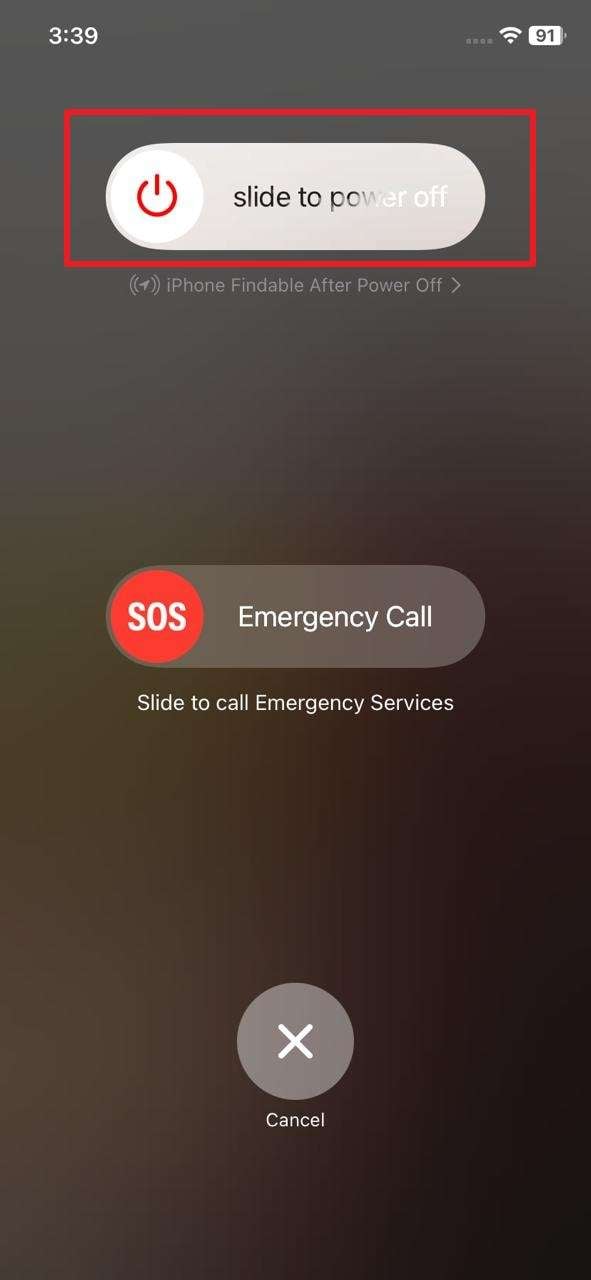
Istruzioni:Tieni premuto il tasto "Laterale" insieme a uno dei pulsanti del volume, poi usa il cursore che appare per spegnere completamente il dispositivo. Attendi alcuni secondi e riaccendilo tramite il tasto "Laterale" per verificare se ora riesci a scattare una foto su FaceTime.
Soluzione 2. Controlla lo spazio di archiviazione
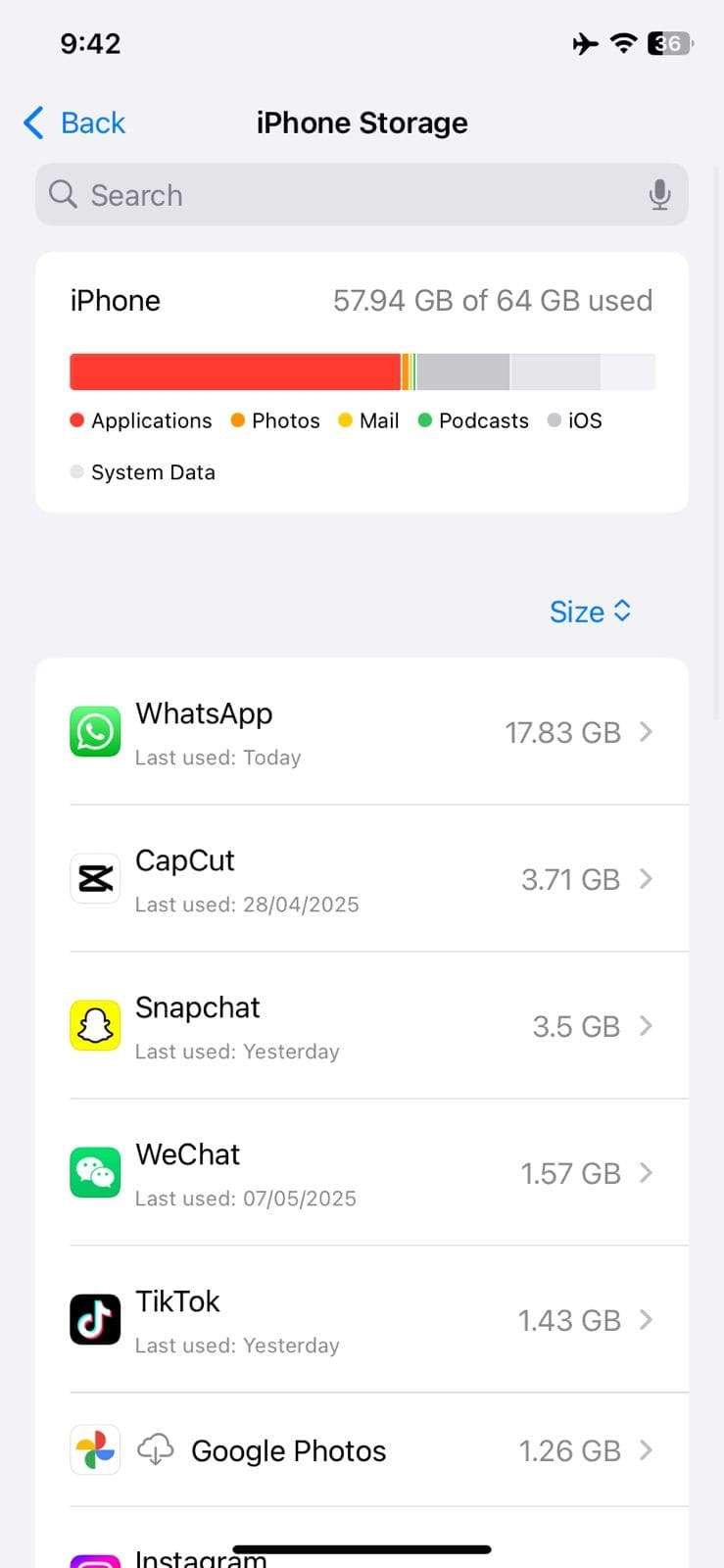
La memoria limitata sugli smartphone è tra i problemi principali per gli utenti. Quindi, le tue foto FaceTime non verranno salvate se il dispositivo iOS non ha spazio sufficiente. Quando la memoria è quasi piena, spesso il sistema salta il salvataggio di nuovi file. Anche se di solito il telefono avvisa, non è sempre garantito. La guida seguente mostra come controllare lo spazio di archiviazione quando ti chiedi, "Dove sono finite le mie foto FaceTime?"
Passaggio 1.Vai nella scheda "Generali" delle impostazioni del tuo dispositivo iOS e scegli l'opzione “Spazio iPhone”. Nella schermata successiva troverai una panoramica dettagliata della memoria del tuo telefono.
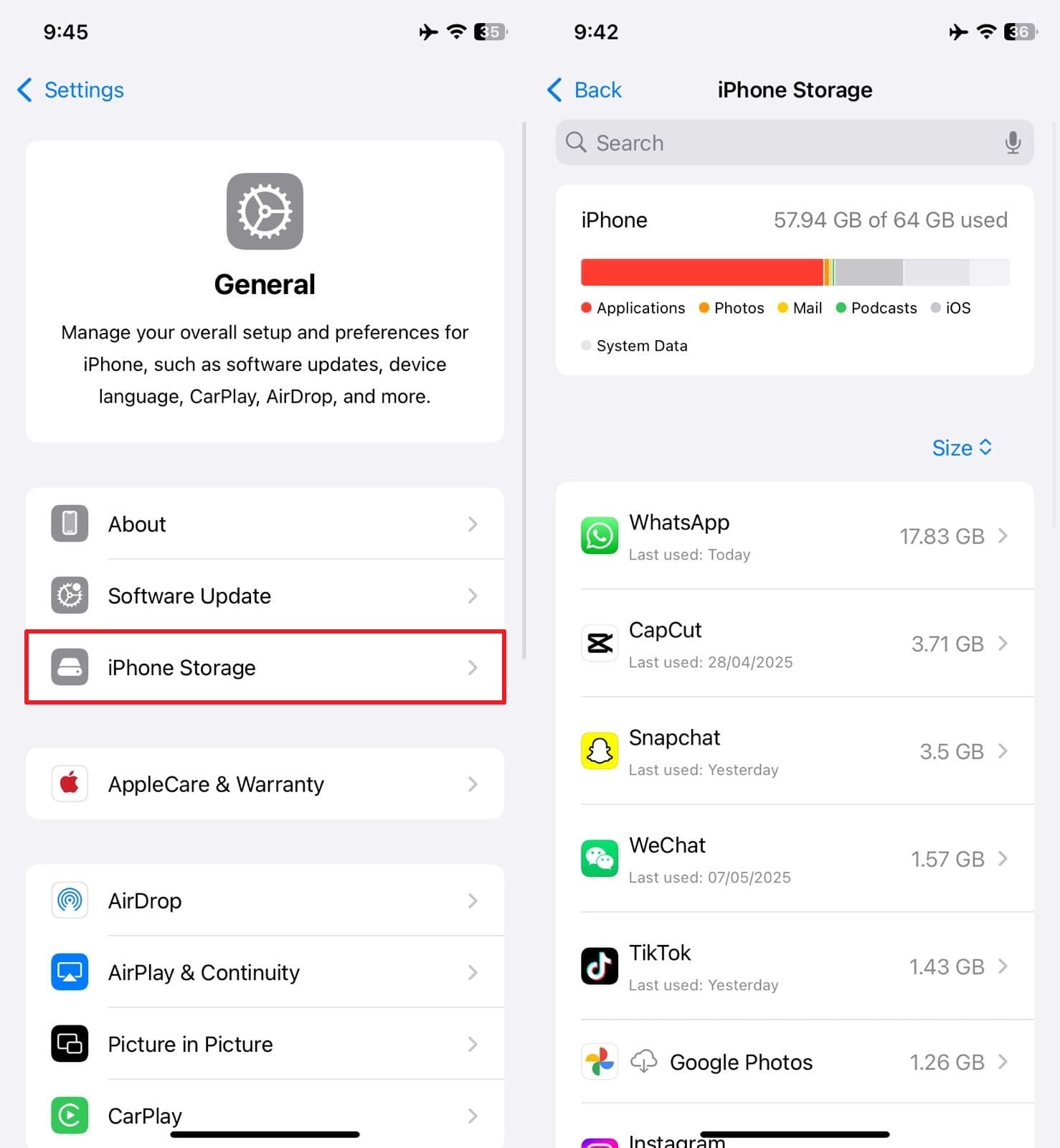
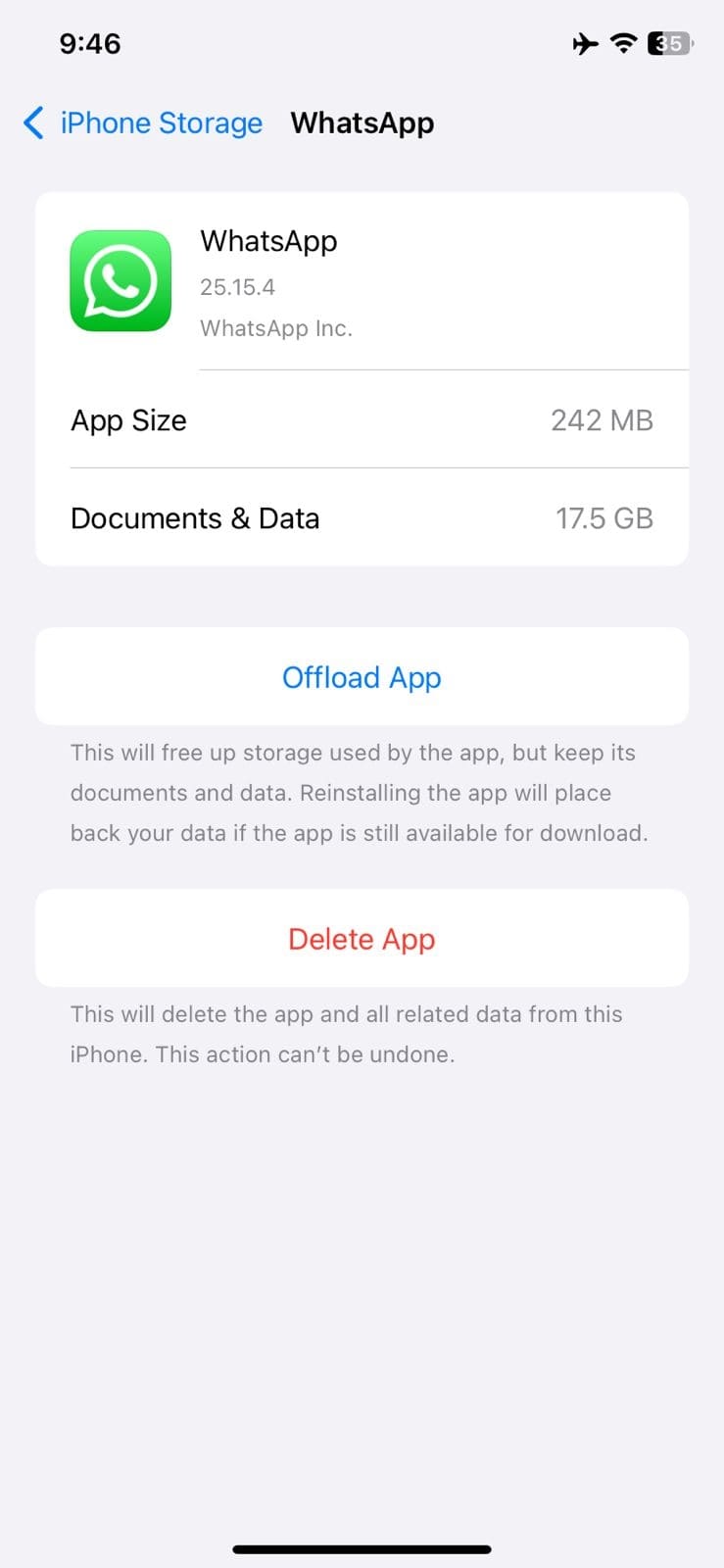
Passaggio 2. Qui puoi anche scegliere l’app da rimuovere tramite “Scarica app” o “Elimina app”. Dopo aver liberato abbastanza spazio, prova una chiamata FaceTime per vedere se ora puoi scattare foto.
Soluzione 3. Aggiorna la versione del software
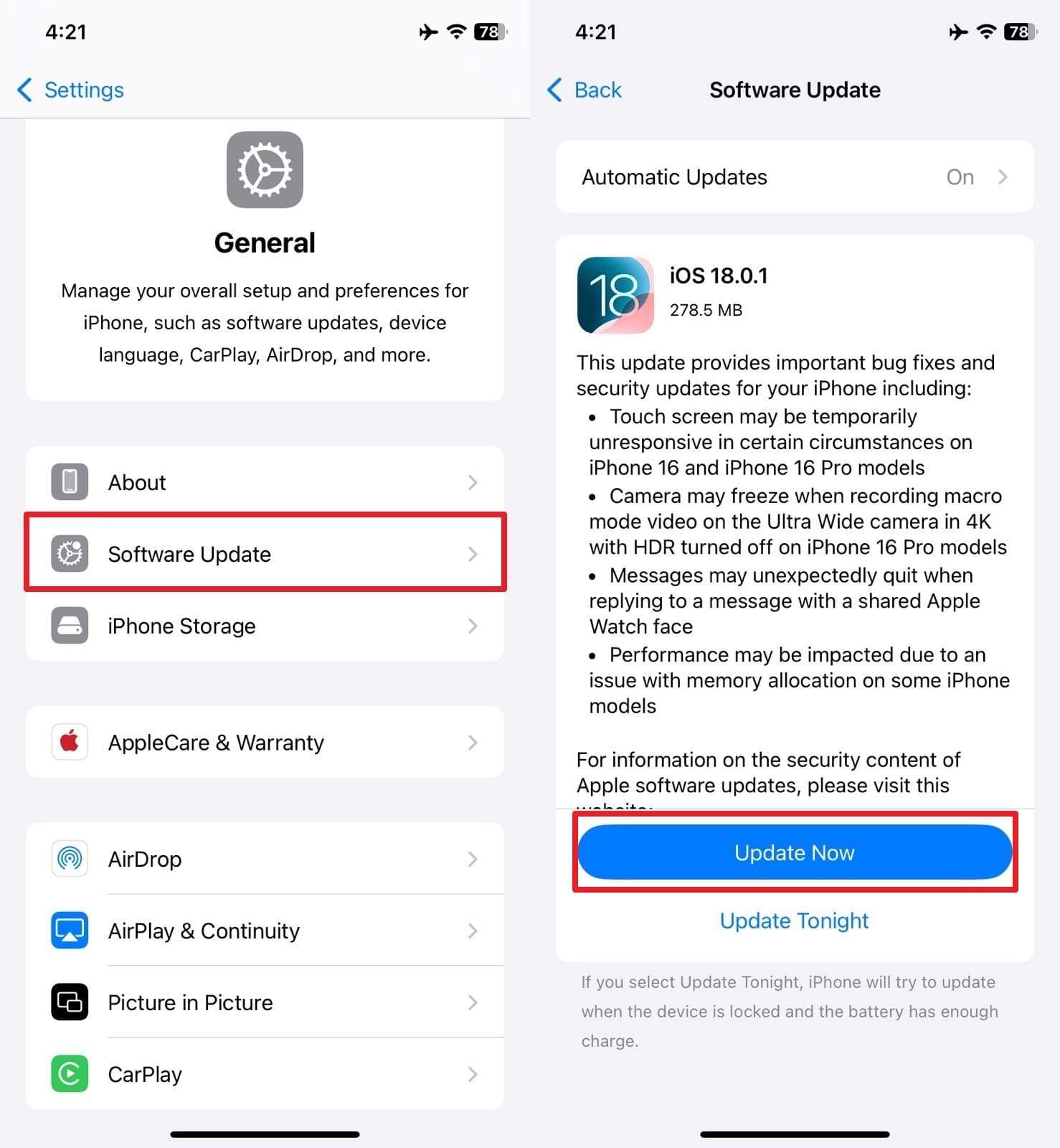
Utilizzare una versione iOS o iPadOS non aggiornata può talvolta portare a piccoli bug che influenzano molte funzionalità del dispositivo. Ad ogni nuova versione firmware, molti problemi vengono risolti e le prestazioni migliorano. Inoltre, questa soluzione ti permette di risolvere il problema senza metodi complessi. Segui questi passaggi per aggiornare il sistema del dispositivo e risolvere ladel mancato salvataggio delle foto FaceTime:
Istruzioni: Accedi alle impostazioni del dispositivo e vai su "Generali" per selezionare "Aggiornamento Software". Se è disponibile un aggiornamento, premi “Aggiorna ora” per iniziare il processo. Assicurati di essere collegato a una rete stabile e di avere abbastanza batteria per evitare inconvenienti.
Soluzione 4. Controlla le restrizioni sulla privacy
È possibile che l'app FaceTime non abbia i permessi necessari per scattare o salvare foto. Se la registrazione schermo o l'accesso alla fotocamera è limitato, questo può causare il problema. Ciò può succedere se non hai usato l'app da un po' o se c'è un bug nella configurazione. Segui queste istruzioni per risolverele foto FaceTime non funzionanocon questo approccio:
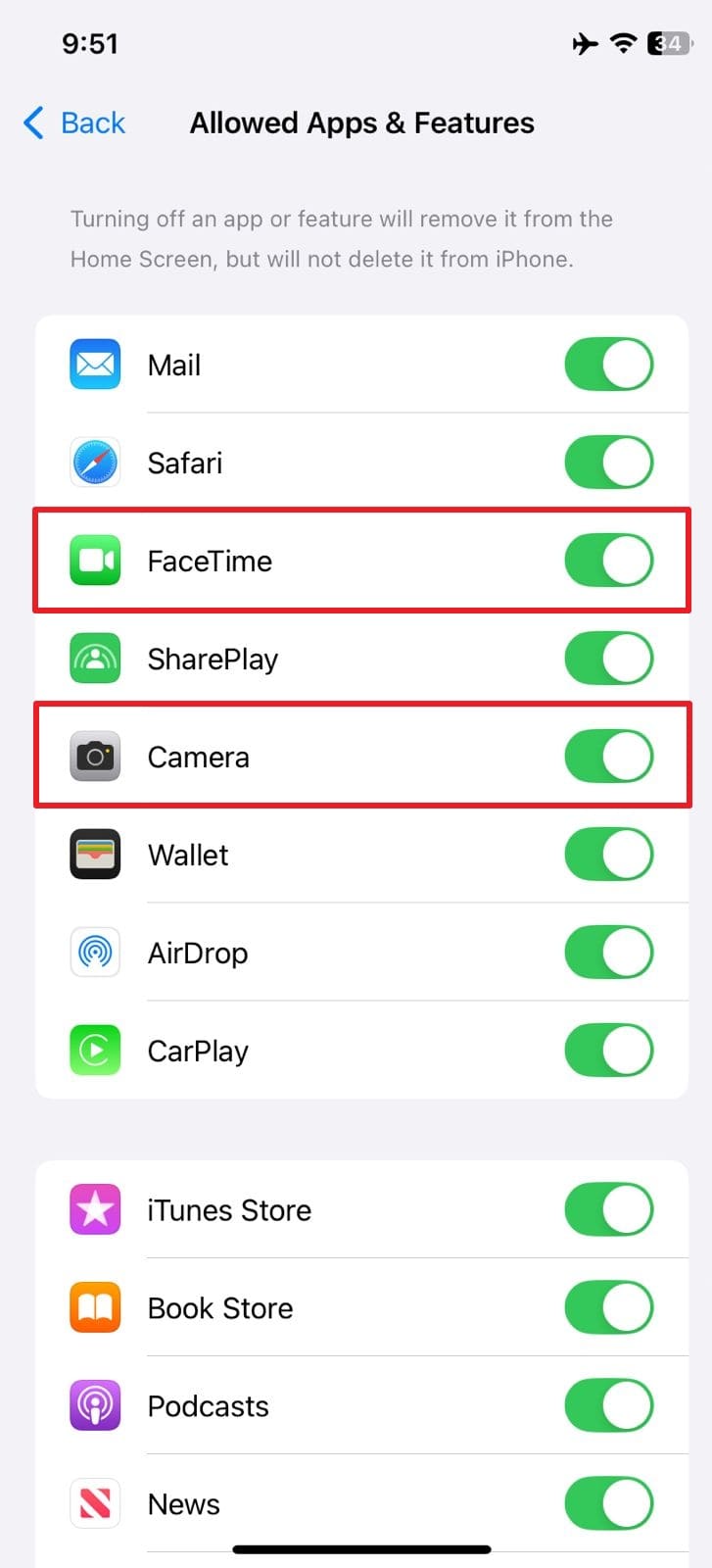
Passaggio 1.All'interno dell'app Impostazioni del tuo dispositivo, vai su "Tempo di utilizzo". Qui, premi "Contenuti e privacy" e seleziona "App e funzionalità consentite" se le restrizioni sono attive.
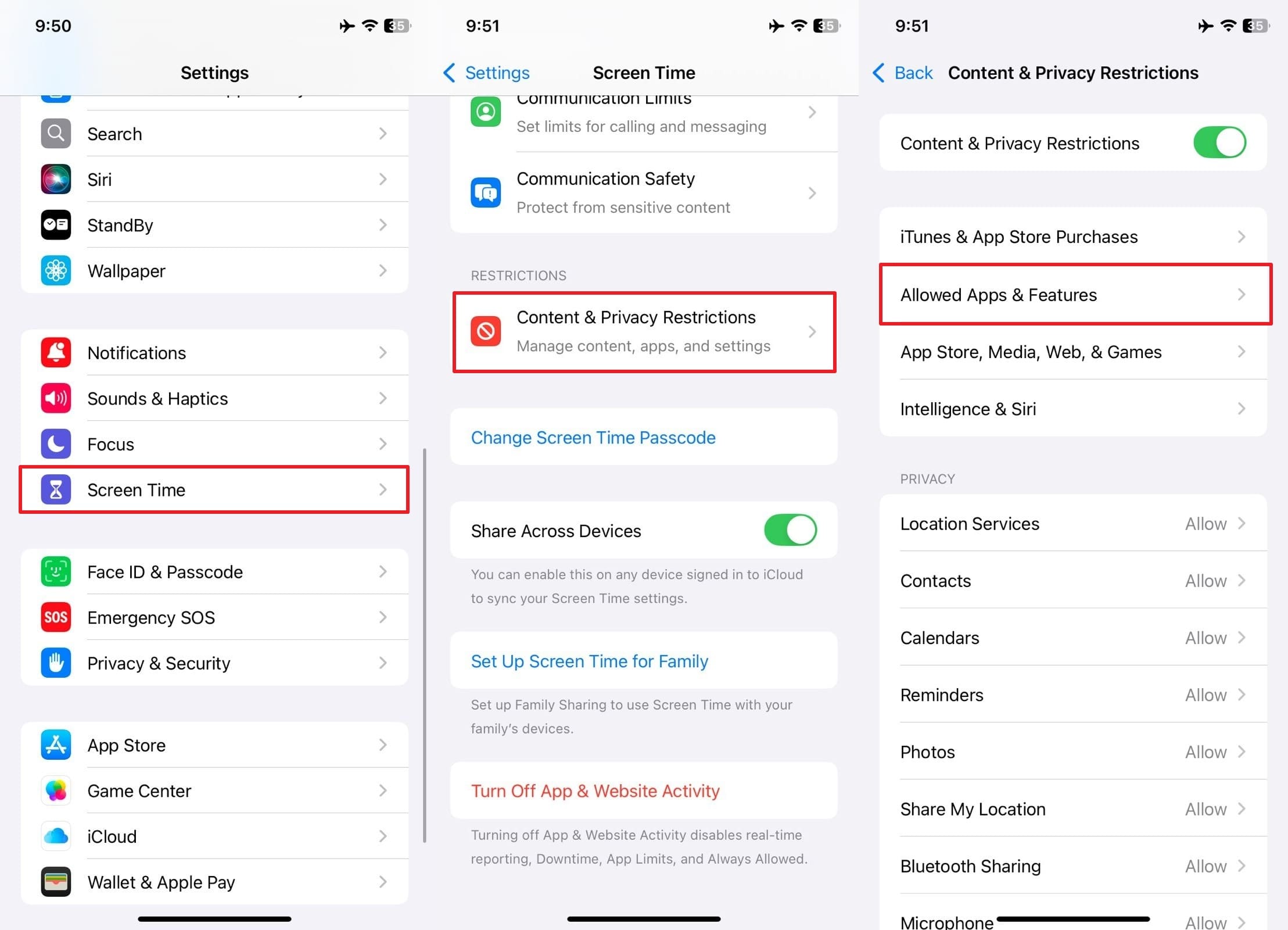
Passaggio 2.Dopodiché, assicurati che "FaceTime" e "Fotocamera" siano attivati in questa scheda.
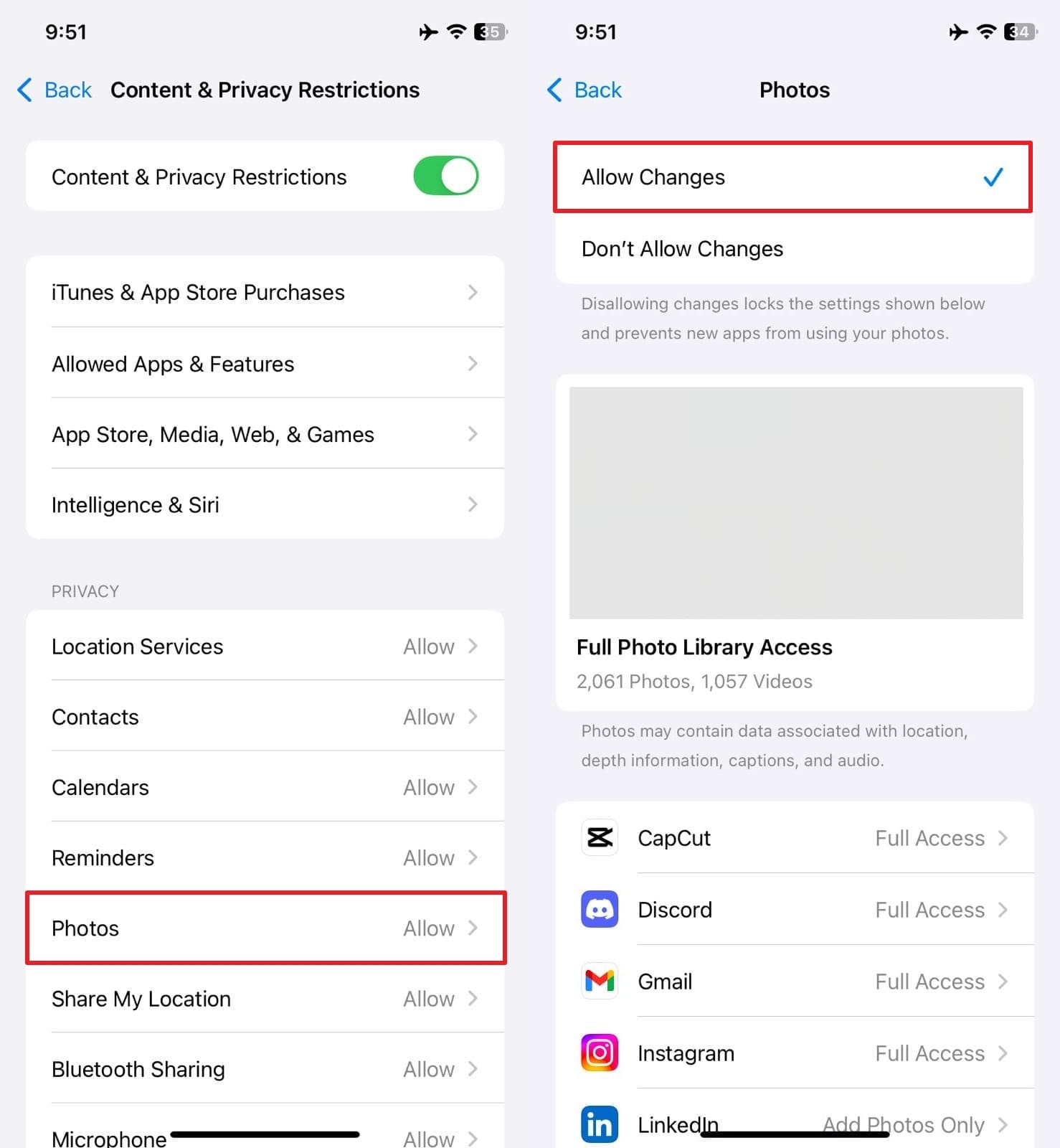
Passaggio 3.Infine, torna su "Foto" sotto "Privacy" e accertati che sia selezionato “Permetti modifiche”.
Soluzione 5. Reimposta le impostazioni di rete
Il problema potrebbe essere collegato alle configurazioni di rete se nessuna delle soluzioni precedenti ha funzionato. FaceTime si basa su una connessione Internet stabile per funzionare e per supportare tutte le azioni. Tuttavia, eventuali problemi nascosti di rete o impostazioni errate potrebbero impedire la corretta funzionalità di salvataggio delle foto. Reimpostare le impostazioni di rete con questi passaggi può aiutare a ristabilire tutte le connessioni quando ti chiedicome trovare le foto FaceTime.
Passaggio 1.Dalla scheda "Generali" nelle impostazioni del dispositivo, scorri in basso fino a “Trasferisci o inizializza iPhone”. Poi premi “Inizializza” e scegli “Inizializza impostazioni rete” tra le opzioni disponibili.
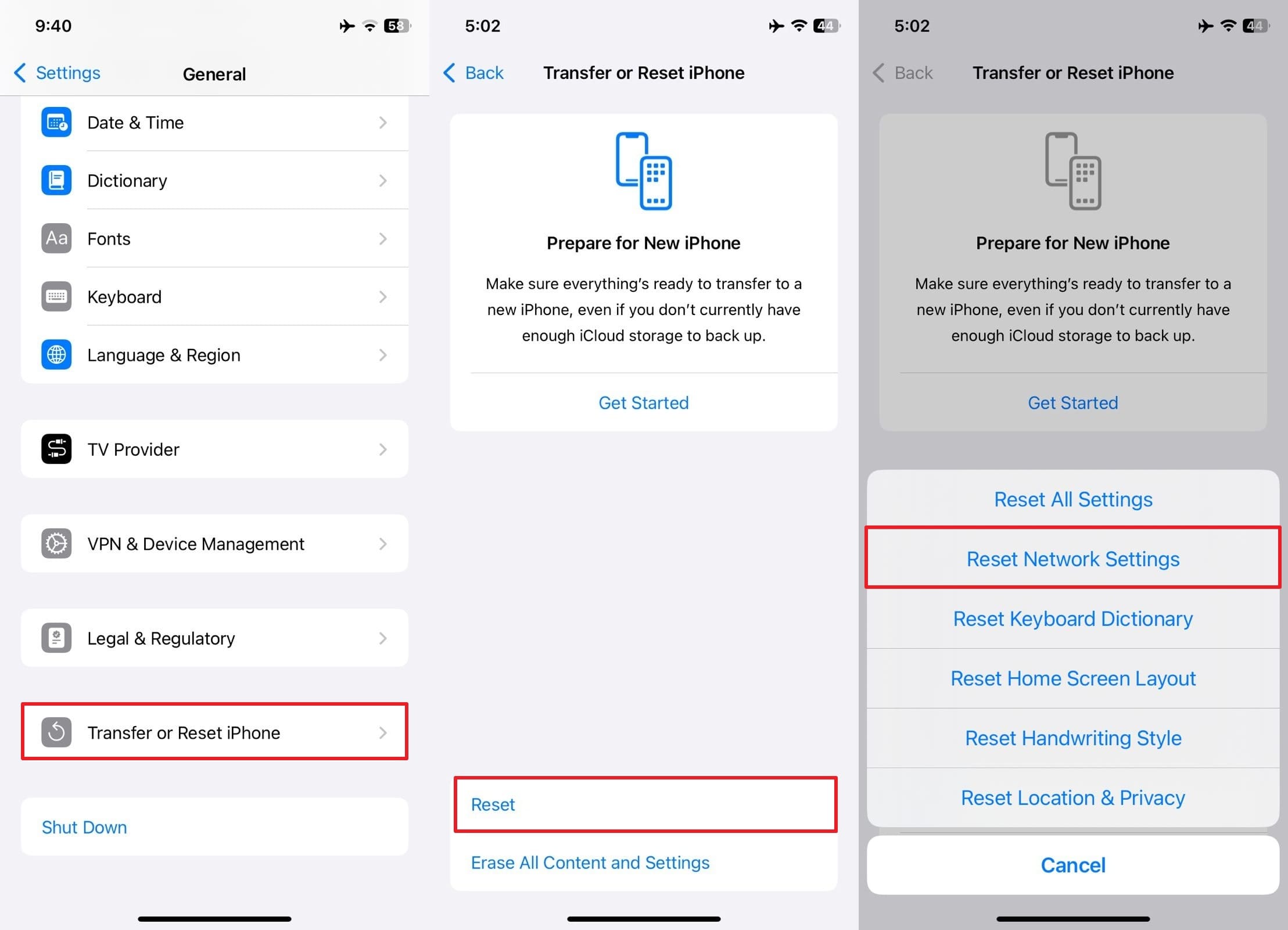
Passaggio 2. Quando richiesto, inserisci il codice di sblocco per confermare, riconnetti il telefono alla rete e prova di nuovo a scattare una foto durante una chiamata FaceTime.
Soluzione 6. Contatta il supporto Apple
Se hai provato tutto e il tuo iPhone o iPad ancora si rifiuta di salvare le foto scattate durante FaceTime, non resta che un'opzione. Potrebbe essere il momento di chiedere aiuto direttamente ad Apple tramite il supporto. In rari casi, ci potrebbe essere un problema software più profondo o addirittura un problema hardware che solo loro possono diagnosticare correttamente. Il supporto può guidarti attraverso passaggi avanzati o controllare il tuo dispositivo se necessario.

Rivolgersi ad Apple assicura una soluzione su misura per la tua situazione specifica. Se ti stai chiedendoperché le mie foto FaceTime non si salvano, contatta il supporto tramite l’app ufficiale o il portale web. Fornisci tutti i dettagli relativi al problema delle foto o dei media FaceTime non salvati e segui le soluzioni indicate per risolvere il problema.
Parte 3. Dove finiscono le foto FaceTime e come attivare questa funzione
Dopo aver risolto il problema, potresti chiederti dove trovare le foto FaceTime che hai scattato. È anche importante sapere come essere sicuri che la funzione sia attiva. Questo ti aiuta ad evitare confusione in futuro e a garantire che i tuoi ricordi siano salvati in sicurezza. Per impostazione predefinita, ogni foto scattata durante una chiamata FaceTime viene salvata direttamente nell'app Foto del tuo dispositivo iOS.
Puoi trovarle nell’album “Recenti”, proprio come le altre foto scattate con la fotocamera normale. Potrebbero comparire anche nella sezione “Live Photos”, dato che le foto FaceTime vengono salvate come Live Photos per impostazione predefinita. Questo rispondecome trovare le foto di FaceTime e segui il passaggio seguente per assicurarti che la funzione sia attivata:
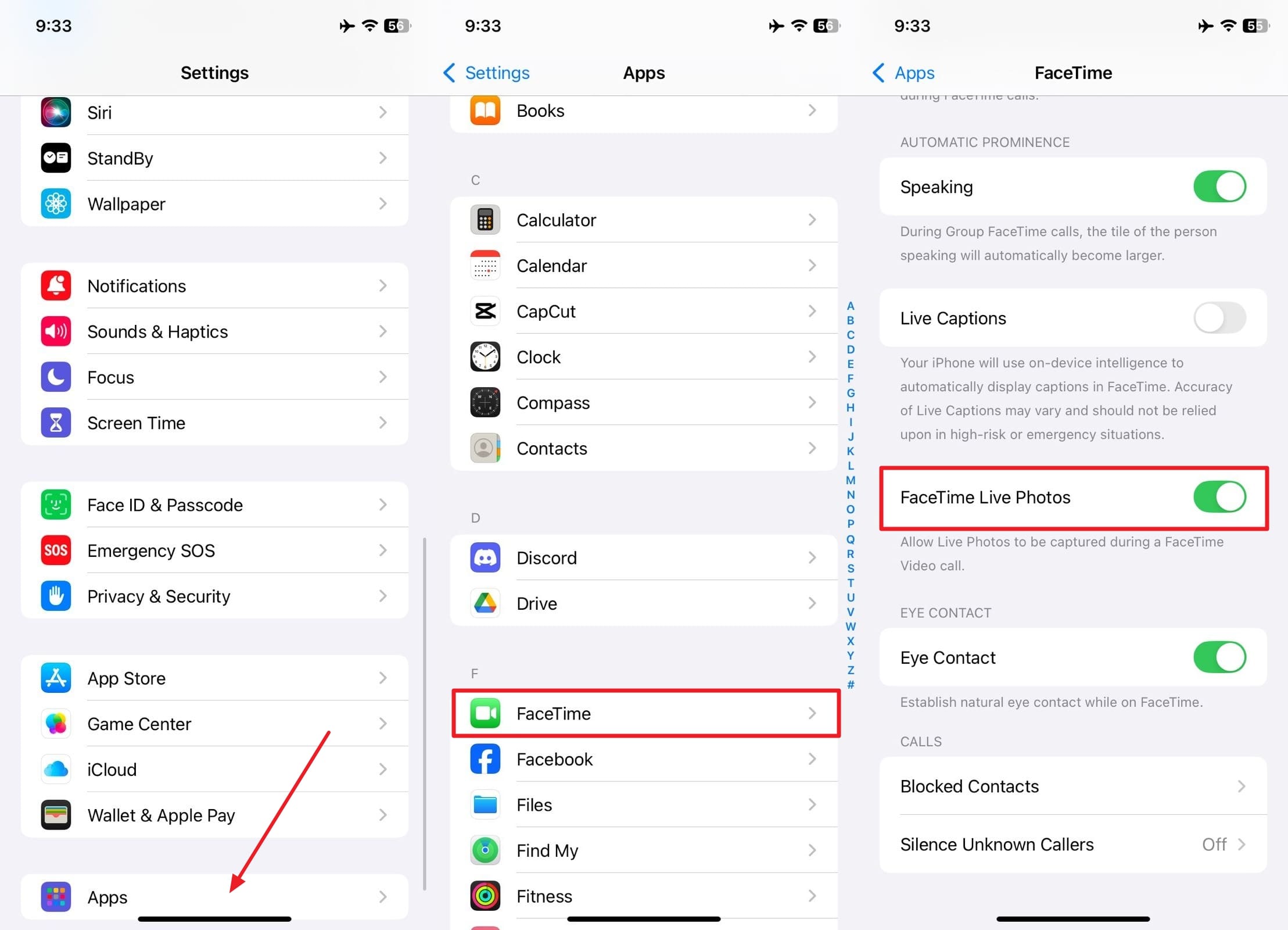
Istruzioni. Vai nell’app Impostazioni del tuo telefono e scorri fino in fondo per scegliere la sezione "App" e continuare. Una volta lì, seleziona "FaceTime" e poi attiva l’opzione chiamata "Foto Live FaceTime".
Conclusione
In sintesi, affrontare il del mancato salvataggio delle foto FaceTime problema può essere confuso e frustrante. Tuttavia, come abbiamo visto, la questione è solitamente legata a impostazioni semplici o piccoli malfunzionamenti facili da risolvere. Dall’attivazione delle autorizzazioni corrette al reset delle impostazioni di rete, pochi semplici passaggi possono far tornare tutto a funzionare.
Una volta risolto il problema, un compito importante è quello di fare spazio per nuovi ricordi. Quando il telefono è pieno, strumenti come Photo Cleaner possono esserti d’aiuto. Aiuta a eliminare dati inutili, dalle foto doppie ai video pesanti, con un semplice tocco.
Domande frequenti
-
Q: Perché le mie foto FaceTime sono orizzontali?
A: Le foto FaceTime spesso appaiono in orizzontale perché catturano l’orientamento dello schermo durante la chiamata, non quello in cui tieni il telefono. Se il dispositivo dell’altra persona è in modalità landscape, la foto salvata avrà lo stesso layout, anche se il tuo telefono era verticale.
-
Q: Perché l’opzione Foto Live di FaceTime è disattivata?
A: Se questo accade, le restrizioni nelle impostazioni Tempo di utilizzo o la funzione disattivata da uno dei partecipanti potrebbero essere la causa. Entrambi gli utenti devono consentire le Foto Live nelle impostazioni di FaceTime perché l’opzione diventi attiva.
-
Q: Dove finiscono le foto FaceTime su Mac?
A: Le foto FaceTime vengono salvate automaticamente nell’app Foto su Mac, proprio come su iPhone o iPad. Puoi trovarle anche aprendo l’app Foto e controllando gli album Recenti o Foto Live.


Nicola Massimo
staff Editor
Generally rated4.5(105participated)