
Novità iOS 26: come personalizzare schermata di blocco e Home

May 27, 2026 • Archiviato in: Suggerimenti per Diverse Versioni di iOS • Soluzioni comprovate
Molti utenti amano far sentire i loro iPhone unici dopo il nuovo aggiornamento cambiando ilSchermata di blocco di iOS 26eschermata inizialelayout Con iOS 26, Apple ha aggiunto nuove funzionalità che aiutano gli utenti a personalizzare il proprio telefono in modi più intelligenti. Ora puoi usufruire di un migliore controllo su sfondi, caratteri, colori e persino rapide azioni di scorciatoia. IlSchermata di blocco di iOS 26Consente di combinare diversi stili per dare al tuo telefono un look personalizzato.
Inoltre, il nuovo sistema di Apple rende più semplice l'accesso a app o informazioni senza sbloccare l'intero telefono. Pertanto, questo articolo spiega tutto, dalle novità all'ultima schermata di blocco e home di iOS 26, e come impostare il layout dello schermo preferito. Inserirà anche alcune creativeMigliori idee di schermo di blocco iPhonePer ispirare il tuo look personalizzato e impostare.
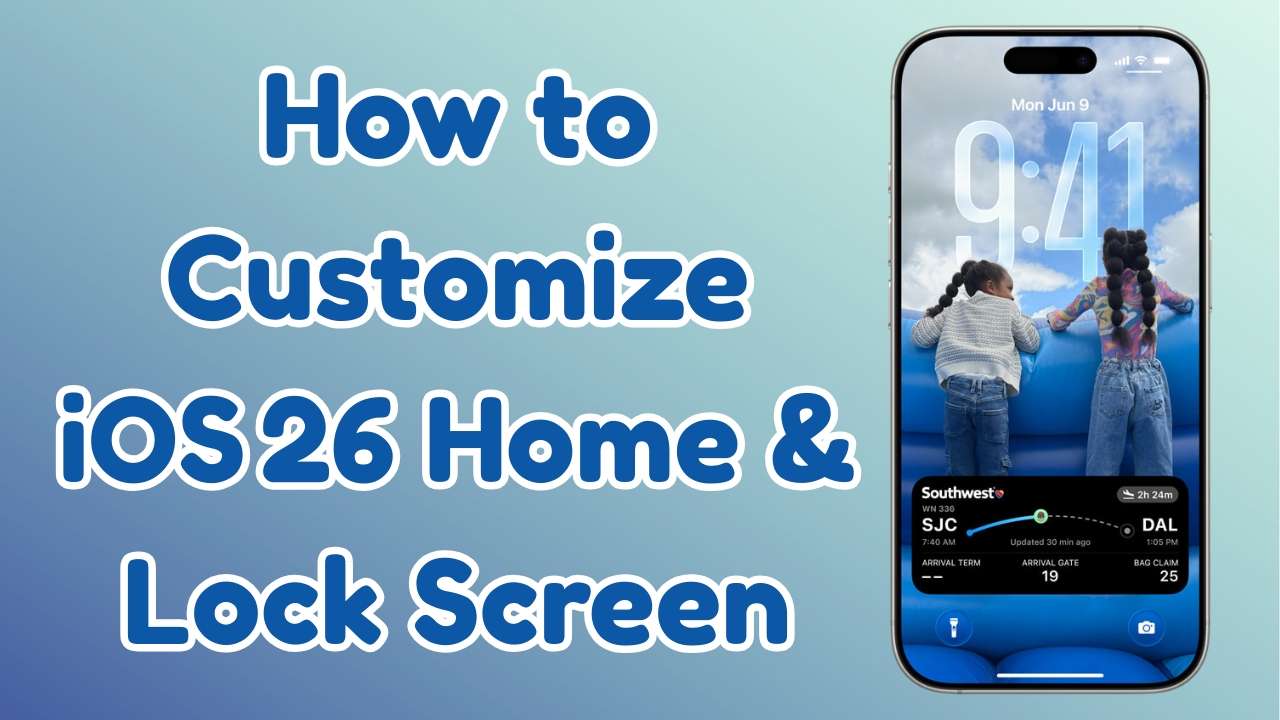
- Parte 1. Quali sono le nuove funzionalità della schermata di blocco e della schermata iniziale di iOS 26?
- Parte 2. Vuoi avere tutte le nuove funzioni sulla schermata iniziale di iOS? Aggiornamento a iOS 26 tramite Dr.Fone

- Parte 3. Una guida dettagliata su come personalizzare la schermata di blocco su iOS 26
- Parte 4. Tutorial passo passo su come personalizzare la schermata iniziale su iOS 26
- Suggerimento Bonus. Alcune migliori idee di schermo di blocco iPhone che puoi adottare
- Domande frequenti
Parte 1. Quali sono le nuove funzionalità della schermata di blocco e della schermata iniziale di iOS 26?
Prima di personalizzare ilSchermata iniziale di iOS 26eschermo di blocco, Questa sezione copre tutte le funzionalità introdotte in questa ultima versione:
Schermata di blocco di iOS 26
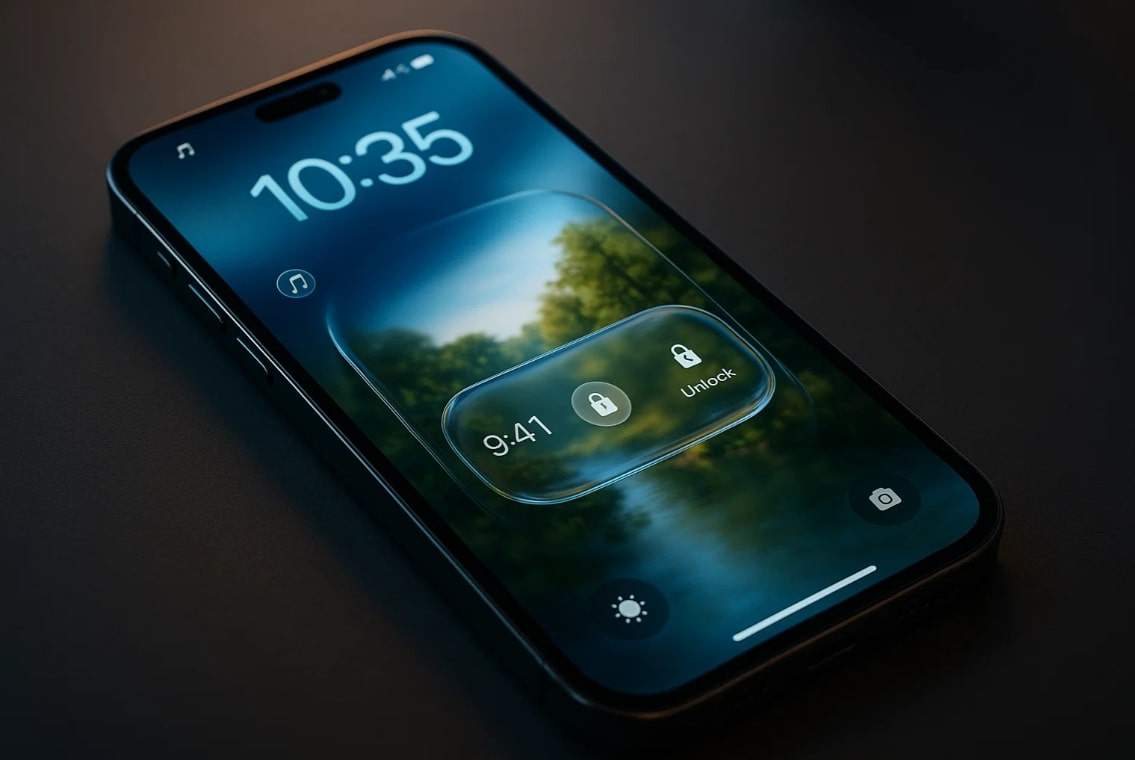
- Display di vetro liquido:I pulsanti dello schermo di blocco ora galleggiano con uno stile di vetro trasparente che riflette la luce quando si inclina l'iPhone. Questo dà al tuo telefono un aspetto moderno e premium mantenendo la carta da parati visibile dietro elementi smerigliati per chiarezza visiva.
- Design dell'orologio:Orologio può ora essere ridimensionato o adattare la sua dimensione in base al layout della carta da parati e può persino modificare il suo carattere. Di conseguenza, aiuta il tuo orologio a corrispondere meglio allo sfondo e ti permette persino di allungarlo per una migliore visibilità del tempo.
- Sfondi eleganti:iOS 26 aggiunge un nuovo sfondo a tema blu che si sposta sottilmente e reagisce quando si sposta il dispositivo iPhone. Quindi, questo movimento delicato aggiunge un tocco moderno alla schermata di blocco di iOS senza distrarre da icone o widget.
- Scene spaziali:Questa funzione ti consente di trasformare sfondi fotografici 2D in immagini 3D che si muovono anche con il movimento del telefono. Dopo l'attivazione, gli utenti possono aggiungere profondità alla loro schermata di blocco per rendere le foto personali più dinamiche e visivamente attraenti.
- Widget:In iOS 26, Apple Music e molti elementi sono stati aggiunti anche al widget della schermata di blocco che può essere posizionato nella parte superiore o inferiore dello schermo. Così, gli utenti possono facilmente accedere al display musicale "ora in riproduzione" senza nemmeno sbloccare i propri telefoni.
Schermata iniziale di iOS 26
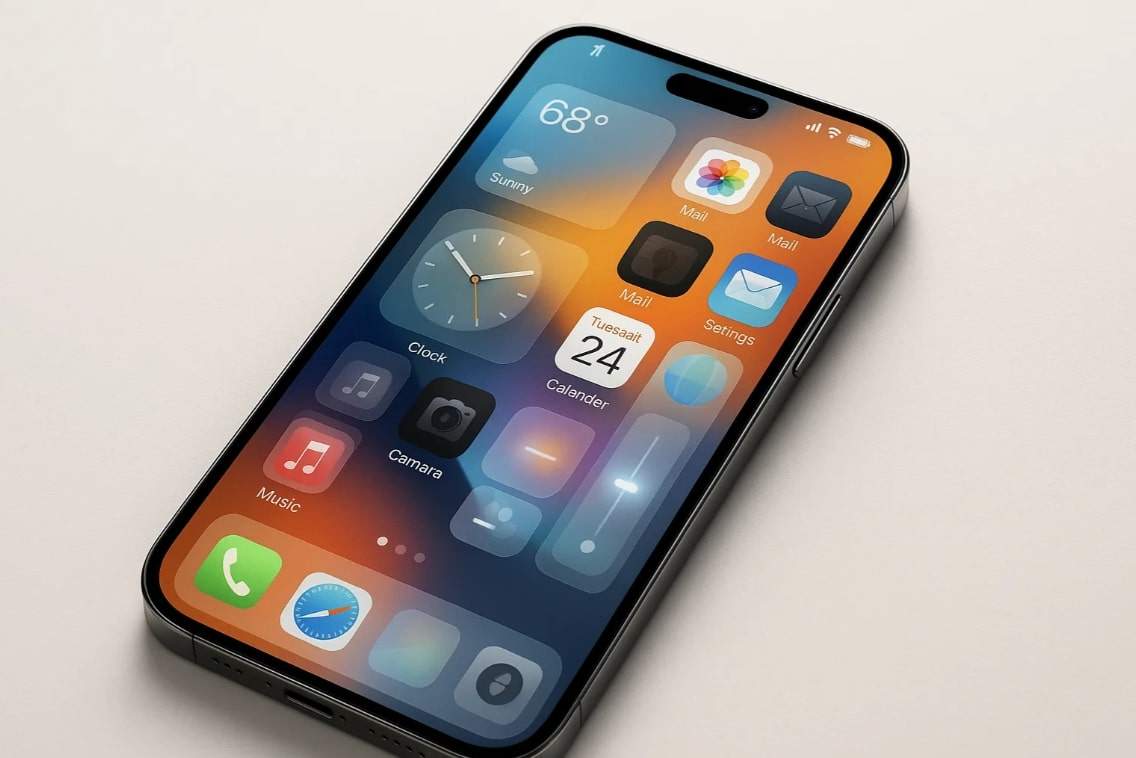
- Icone che mostrano le modalità:iOS 26 offre 3 modalità, come chiaro, scuro e colorato, che regolano lo stile dell'icona, il tono di sfondo e gli effetti di colore. Queste opzioni di visualizzazione consentono agli utenti di abbinare l'aspetto delle icone con l'umore, l'ora o lo sfondo per un'esperienza più personalizzata sulla schermata iniziale.
- Icone trasparenti:L'ultima versione porta anche la modalità Icona chiara, che combina le icone delle app e lo sfondo in un effetto simile a vetro smerigliato o colorato. Questo fornisce alla tua schermata iniziale un aspetto elegante che è molto futuristico e sembra fantastico con l'arte di sfondo.
- Widget della schermata iniziale:I widget nella schermata iniziale di iOS ora supportano un'opzione chiara, che si fonde nello sfondo per un layout visivo più fluido. In definitiva rende il tuo schermo pulito e moderno, perfetto per coloro che amano i design minimali.
- Sfondi personalizzati:iOS 26 consente di modificare lo sfondo direttamente nella schermata iniziale e di modificare le immagini, i colori, i gradienti o gli effetti di sfocatura. Questo fornisce un controllo visivo completo agli utenti in modo che possano abbinare lo sfondo con le icone o addirittura sostituirlo senza modificare lo sfondo della schermata di blocco.
- Centro di controllo:Questo aggiornamento fornisce anche un centro di controllo con icone in vetro smerigliato, cursori arrotondati e effetti di luce spostabili per aggiungere profondità. Quindi, rende i controlli quotidiani più facili da vedere e aggiunge un tocco moderno all'area delle impostazioni rapide.
- Apps Web:Qualsiasi sito web aggiunto alSchermata iniziale di iOS 26Ora si apre direttamente come app autonoma. Questo offre agli utenti un'esperienza più avanzata che consente loro di accedere ai siti web senza bisogno di Safari.
Parte 2. Vuoi avere tutte le nuove funzioni sulla schermata iniziale di iOS? Aggiornamento a iOS 26 tramite Dr.Fone-Riparazione del sistema (iOS)
Dopo aver esplorato il nuovoSchermata di blocco iOSeschermata inizialecaratteristiche, molti utenti vogliono goderli sui loro iPhone. Tuttavia, non tutti gli utenti hanno ancora ricevuto l'aggiornamento e l'utilizzo di iTunes per l'aggiornamento può essere confuso. Per superare questa sfida, consigliamo vivamente di utilizzareDr.Fone-Riparazione del sistema (iOS). Questo programma dedicato ti consente di aggiornare il tuo smartphone Apple all'ultima versione iOS 26, compresa la versione Beta.
Ti consente di aggiornare il tuo iPhone senza bisogno di iTunes o preoccuparti di perdere i tuoi dati personali. Durante l'aggiornamento del firmware iOS, viene visualizzata una schermata di avanzamento, che indica la percentuale di completamento. Oltre a questo, questo strumento avanzato può anche riparare oltre 150 problemi correlati a iOS, come il loop di avvio o problemi di crash delle app. Per questo, offre 2 modalità, tra cui Standard e avanzato, per aiutarti a utilizzarle in base alle condizioni del tuo problema.
Caratteristiche chiave
- Scegli la versione iOS:Lo strumento ti consente di scegliere la patch del firmware di iOS 26 aggiornato desiderato, comprese le versioni Beta.
- Pre-verificare il Firmware:Si esegue la scansione del firmware scaricato per verificare la sicurezza prima dell'installazione, che in definitiva evita potenziale danneggiamento del sistema.
- Funziona senza Apple ID:Durante l'aggiornamento della versione iOS, non è necessario inserire il tuo ID Apple, il che dà tranquillità agli utenti.

Dr.Fone-Riparazione del sistema (iOS)
Riparare errori di sistema iOS senza perdita di dati.
- Correggi solo il tuo iOS alla normalità, nessuna perdita di dati.
- Risolvere vari problemi di sistema iOSBloccato in modalità di recupero, logo mela bianca, schermo nero, loop all'inizio, ecc.
- Aggiorna e Downgrade iOS senza iTunes.
- Funziona per tutti gli iPhone/iPad/iPod Touch, in esecuzione su tutte le versioni iOS


Guida per l'aggiornamento all'ultima versione di iOS 26 utilizzando Dr.Fone-Riparazione del sistema (iOS)
Puoi seguire le indicazioni dai passaggi seguenti e scoprire come aggiornare la tua versione iOS per utilizzare alcuni deiMiglior schermo di blocco iPhoneCaratteristiche:
Fase 1. Apri Dr.Fone per aggiornare iPhone alla versione iOS 26
Dopo aver eseguito lo strumento e accedere alla sezione "Toolbox", fare clic sulla funzione "Riparazione del sistema" e optare per il dispositivo "iPhone". Nella schermata imminente, è necessario scegliere l'opzione "Upgrade/Downgrade iOS" per andare oltre.

Fase 2. Selezionare l'opzione Aggiorna iOS e collegare il telefono
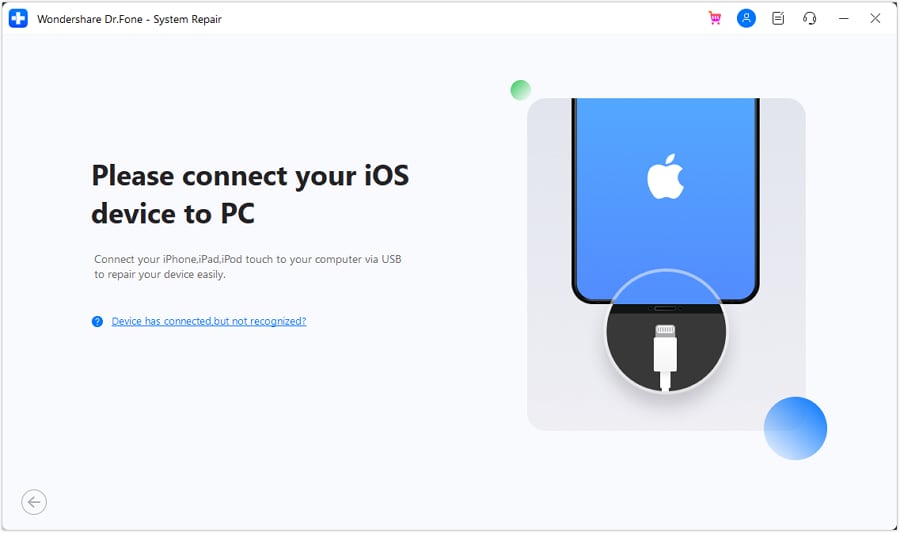
Successivamente, selezionare la funzione "Aggiorna iOS" e quindi collegare il tuo iPhone al computer utilizzando un cavo USB.
Fase 3. Scarica il tuo ultimo Firmware preferito per iOS 26
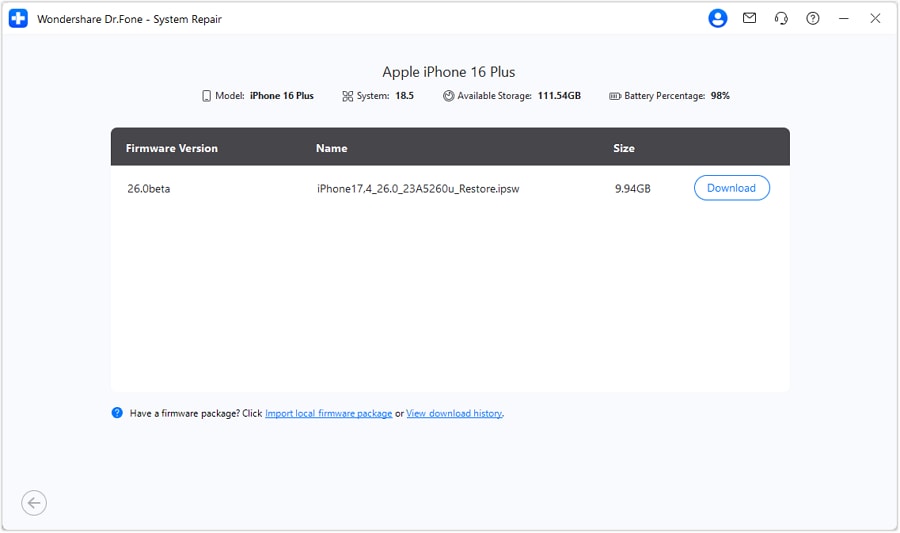
Quando la connessione è stabile, lo strumento mostra l'ultimo firmware iOS 26 disponibile. Ora, premi il pulsante "Scarica" sulla versione iOS desiderata per iniziare l'installazione. Quando il firmware viene scaricato, premere il pulsante "Ripara ora" e lasciare che lo strumento aggiorni la versione iOS.
 Sicuro e sicuro
4,624,541Le persone lo hanno scaricato
Parte 3. Una guida dettagliata su come personalizzare la schermata di blocco su iOS 26
Come esplorato, iOS 26 dà più libertà di cambiare il modo in cuischermo di bloccoSembra e sente ogni giorno. Puoi modificare lo sfondo, cambiare font o persino spostare widget per abbinare meglio il tuo stile. In ogni caso, segui i passaggi per scoprirloCome personalizzare la schermata di blocco su iOS 26Senza sforzo:
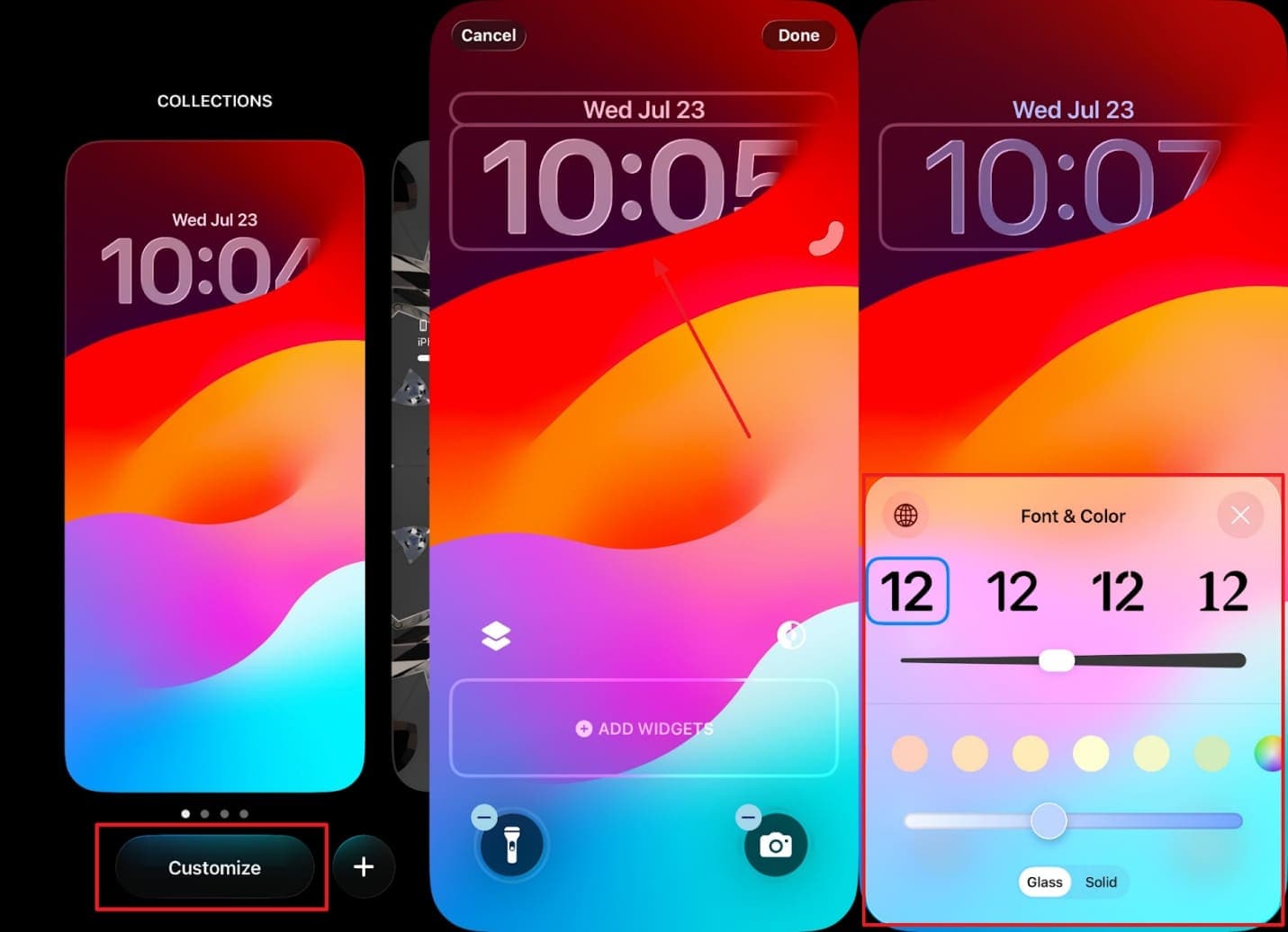
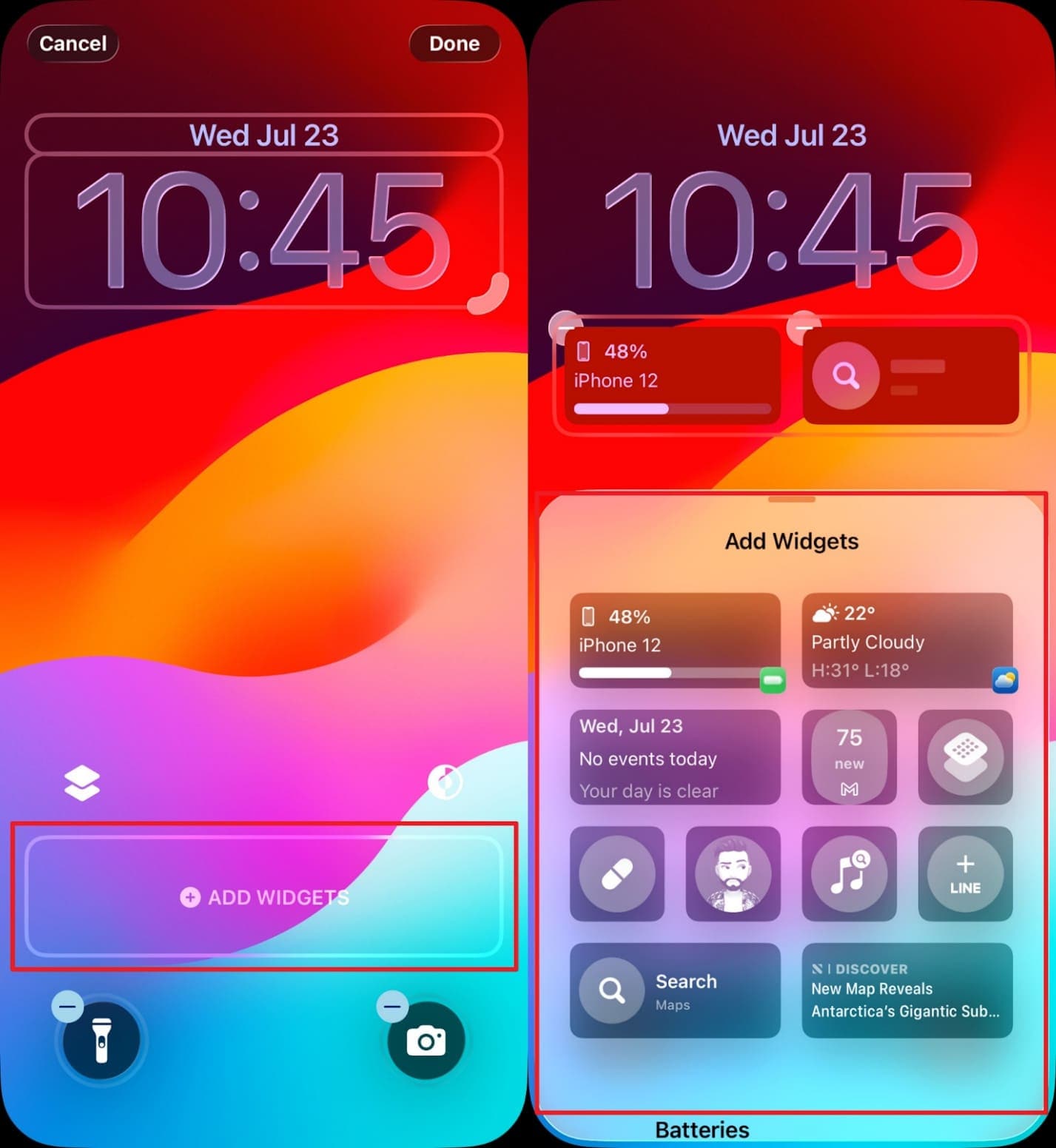
Fase 1.Inizialmente, sbloccare il telefono e scorrere verso il basso dall'angolo in alto a sinistra per accedere alla schermata di anteprima del blocco e premere a lungo su di esso. Successivamente, premere il pulsante "Personalizza" per toccare "Orologio", quindi è possibile modificare il colore, il carattere e le dimensioni dell'orologio.
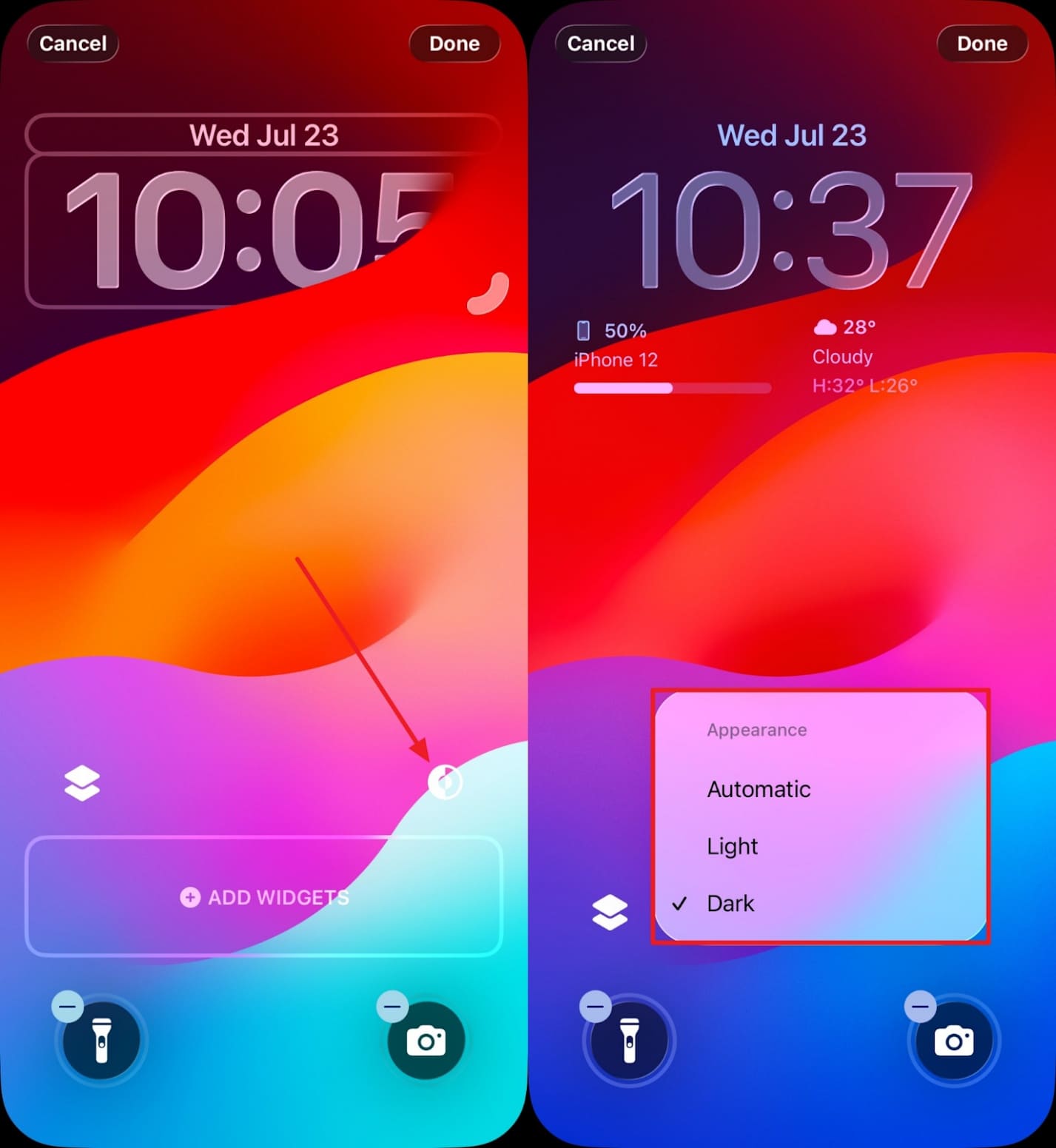
Fase 2.Andando avanti, tocca l'icona "Aspetto" per scegliere l'opzione preferita tra automatico, scuro e chiaro.
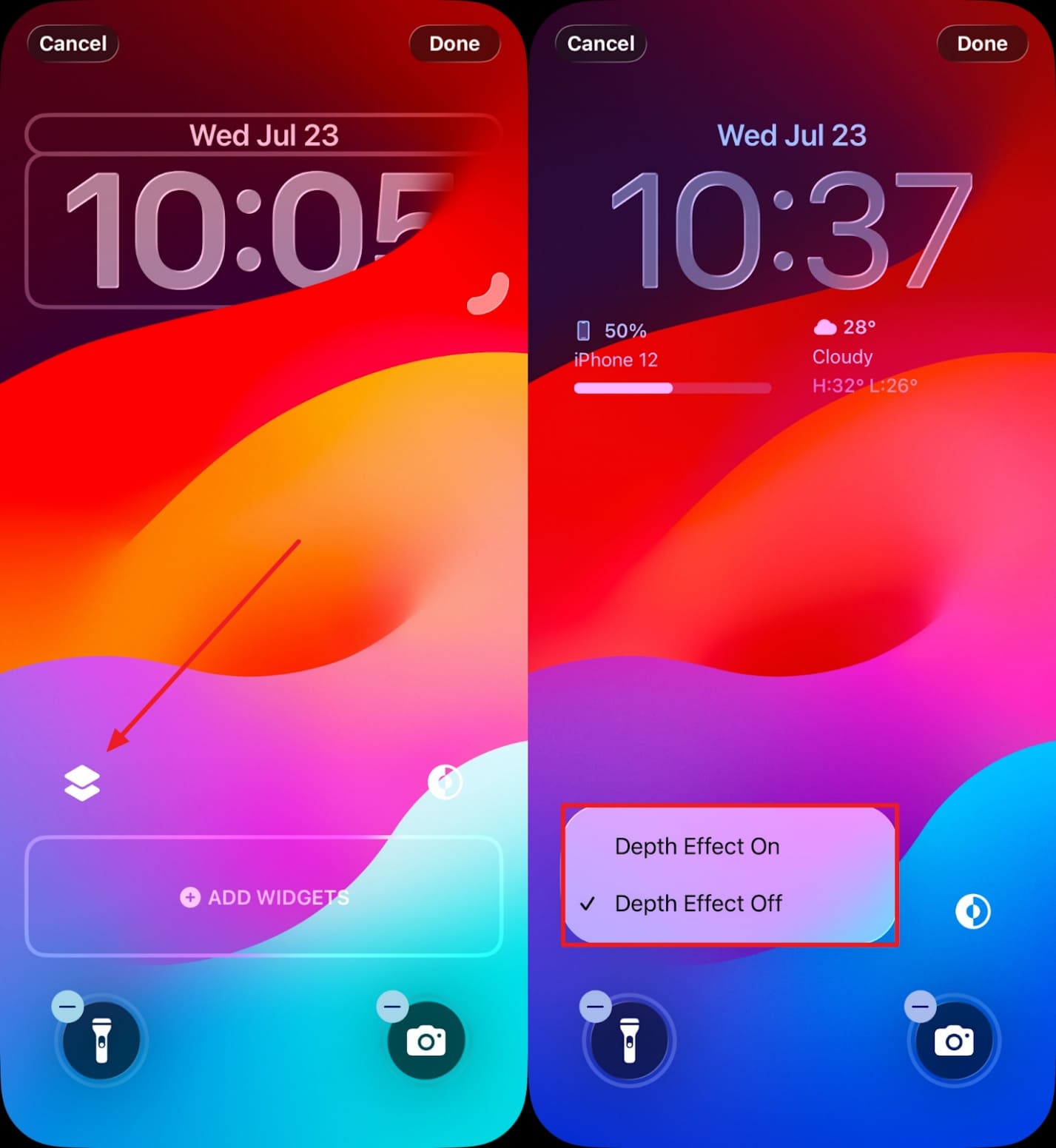
Fase 3.Inoltre, è anche possibile abilitare o disabilitare la profondità premendo l'icona "Effetto profondità".
Fase 4.Successivamente, premere il pulsante "+ Aggiungi Widget" e quindi sarai in grado di aggiungere i tuoi Widget preferiti alla schermata di blocco.
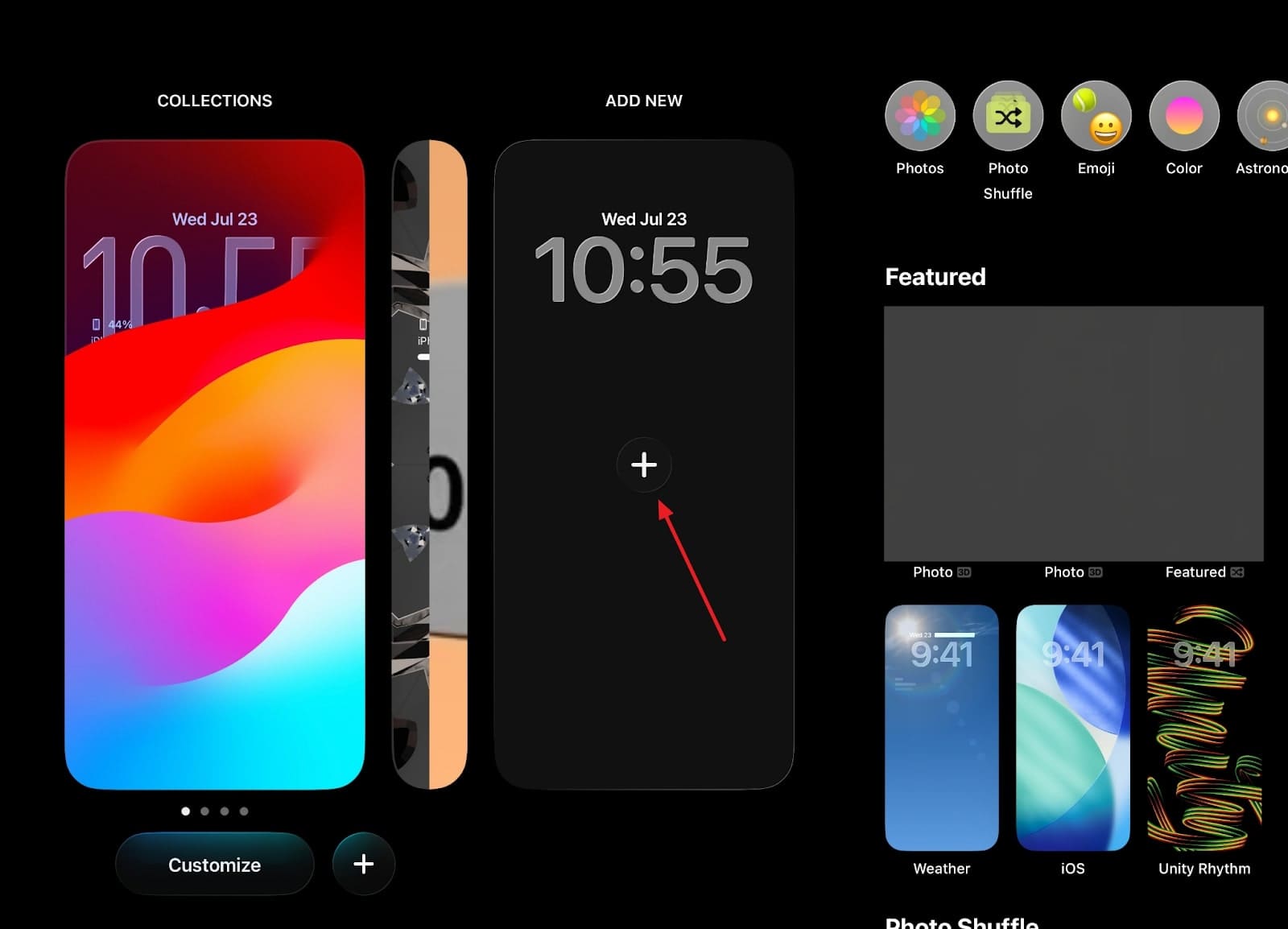
Fase 5.Proseguendo, è anche possibile modificare lo sfondo toccando a lungo la schermata di blocco dell'anteprima e scorrendo a sinistra. Ora, scegli quello preferito o tocca il pulsante "+" sul display "Aggiungi nuovo" per accedere a varie funzionalità per l'aggiunta di sfondi.
Parte 4. Tutorial passo passo su come personalizzare la schermata iniziale su iOS 26
schermata inizialeconsente anche di personalizzare il layout della tua app, cambiare l'immagine di sfondo e regolare gli effetti visivi. Gli utenti possono persino cambiare lo stile delle icone e modificare la visualizzazione delle cartelle per adattarle meglio alle proprie preferenze. In ogni caso, segui le indicazioni dei passaggi qui sotto per capirecome personalizzare la schermata principale su iOS:
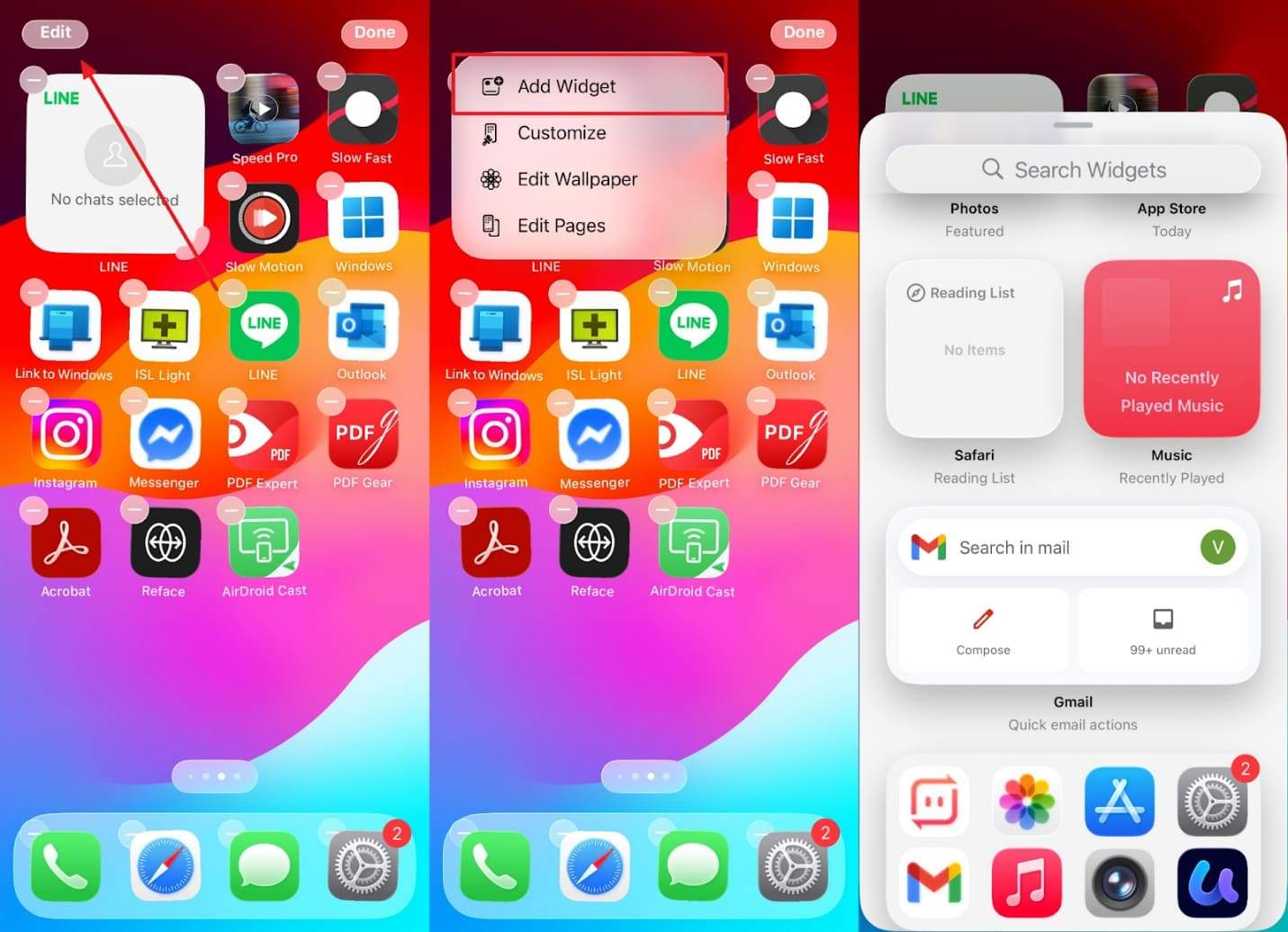
Fase 1.Tocca un'area vuota della schermata principale per alcuni secondi e premi il pulsante "Modifica". Poi, scegli l'opzione "Aggiungi Widget" e potrai aggiungere tutti i widget desiderati alla schermata principale.
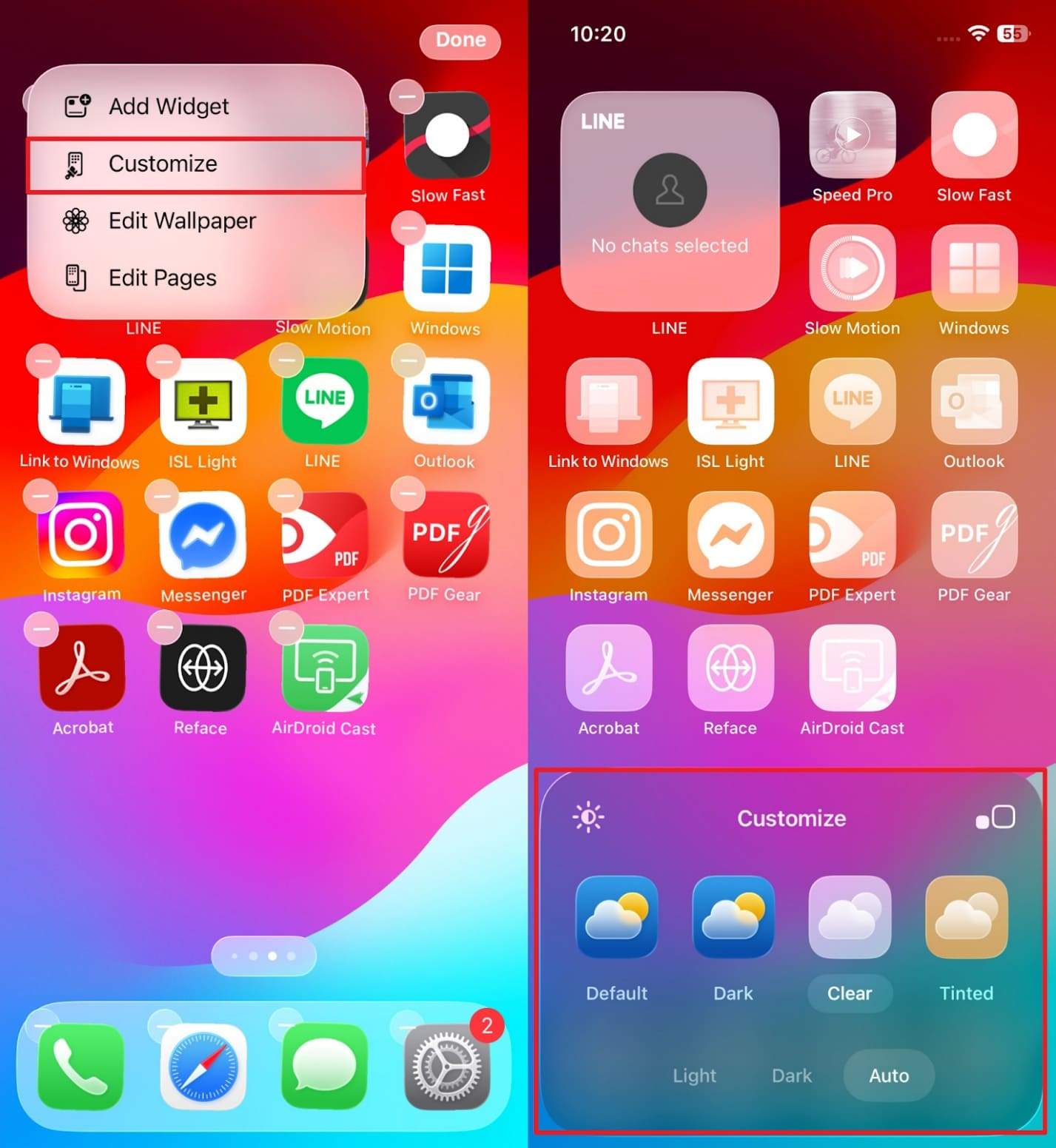
Fase 2.Successivamente, vai alla sezione "Personalizza" dove puoi modificare le icone delle app tra opzioni come Predefinito, Scuro, Trasparente e Tinto.
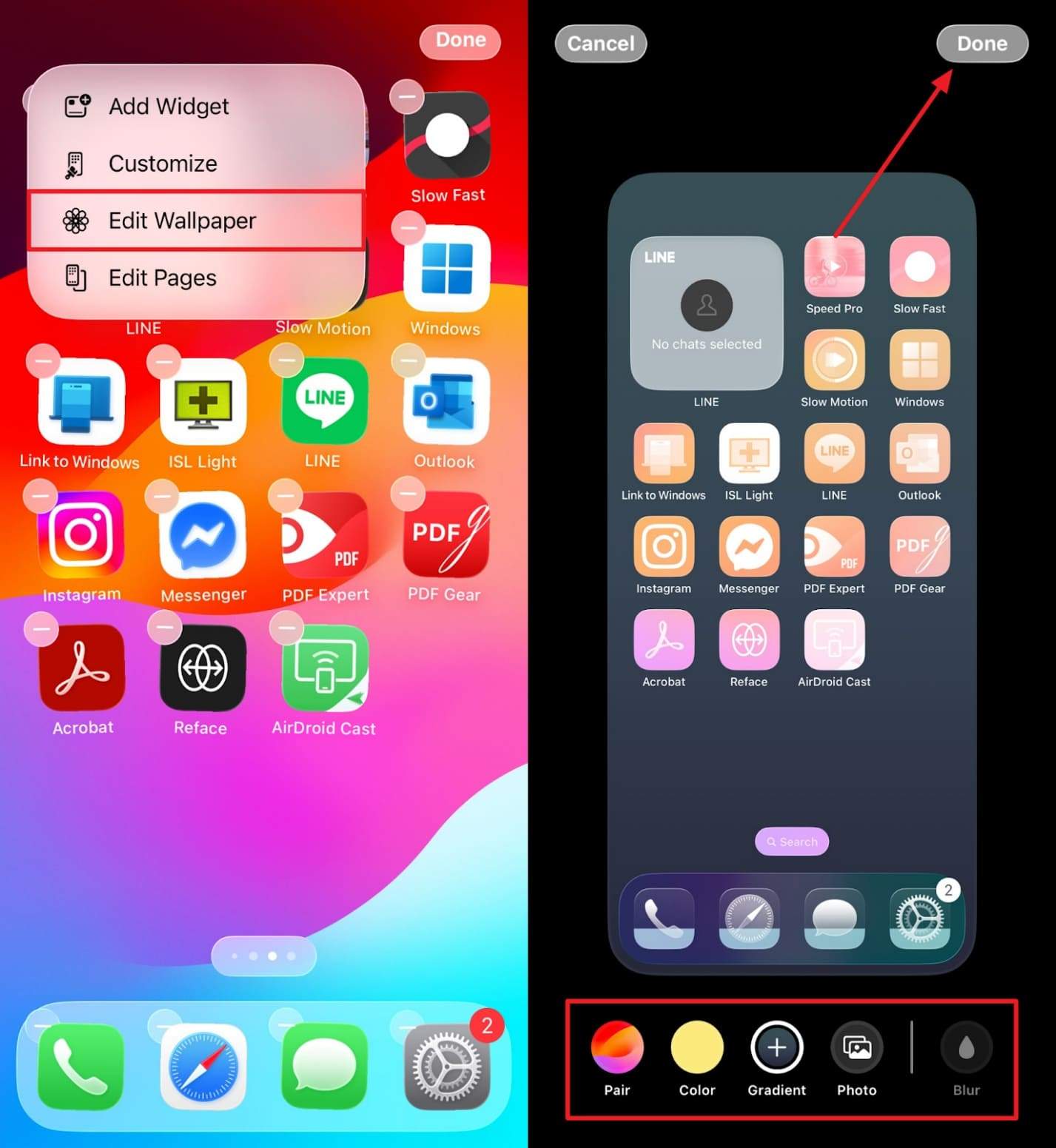
Fase 3.Quando accedi alla sezione "Modifica Sfondo", puoi scegliere funzioni come Abbinamento, Colore, Gradiente o persino aggiungere facilmente una tua foto.
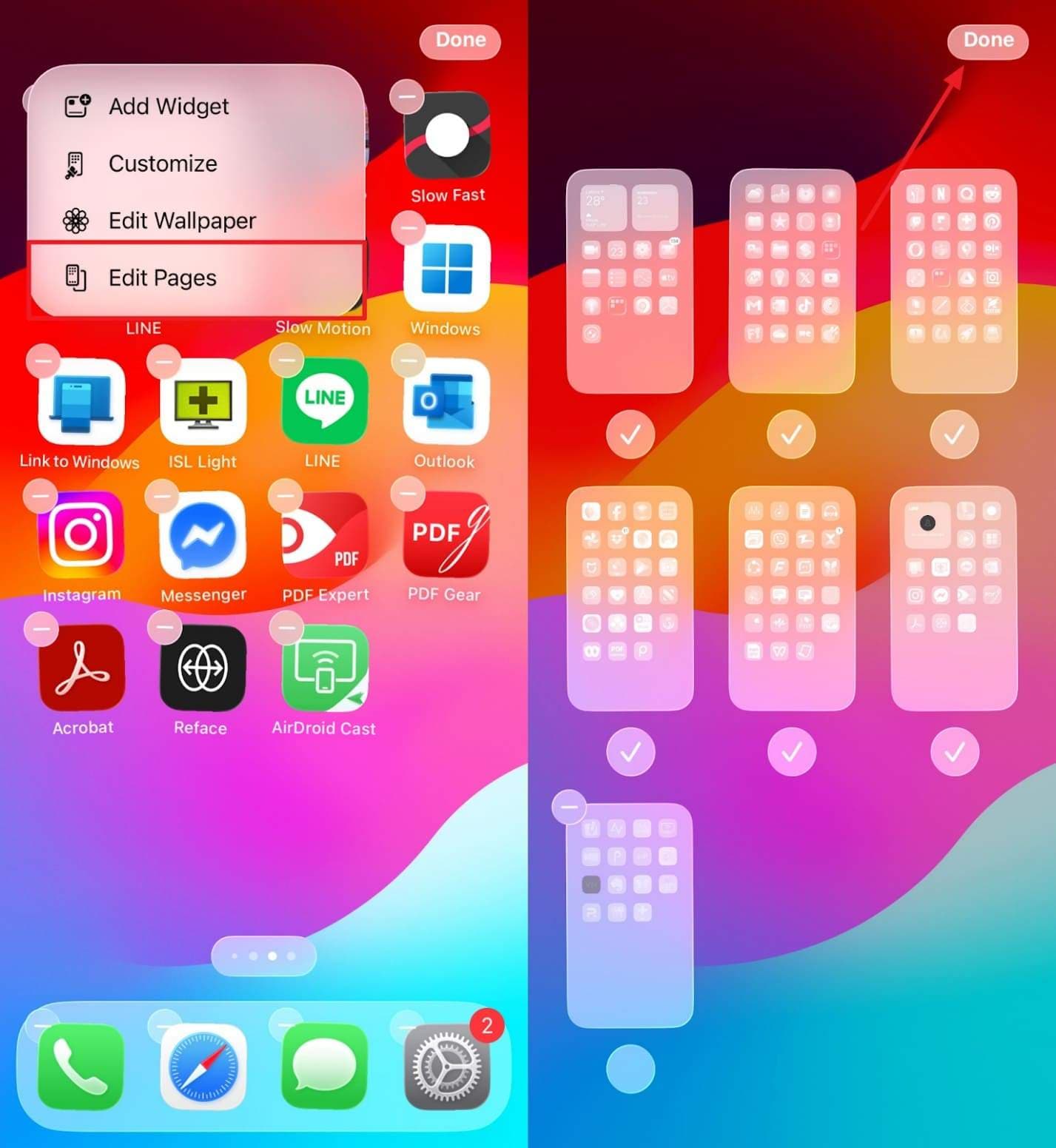
Fase 4.Dopo, puoi regolare le pagine o rimuoverle accedendo alla sezione "Modifica Pagine" e premendo il pulsante "Fine" quando hai terminato.
Suggerimento Bonus: Alcune delle migliori idee per la schermata di blocco di iPhone che puoi adottare
Dopo aver esplorato i metodi di personalizzazione, questa sezione ti proponeMiglior schermo di blocco iPhonesuggerimenti per renderla più elegante e funzionale:
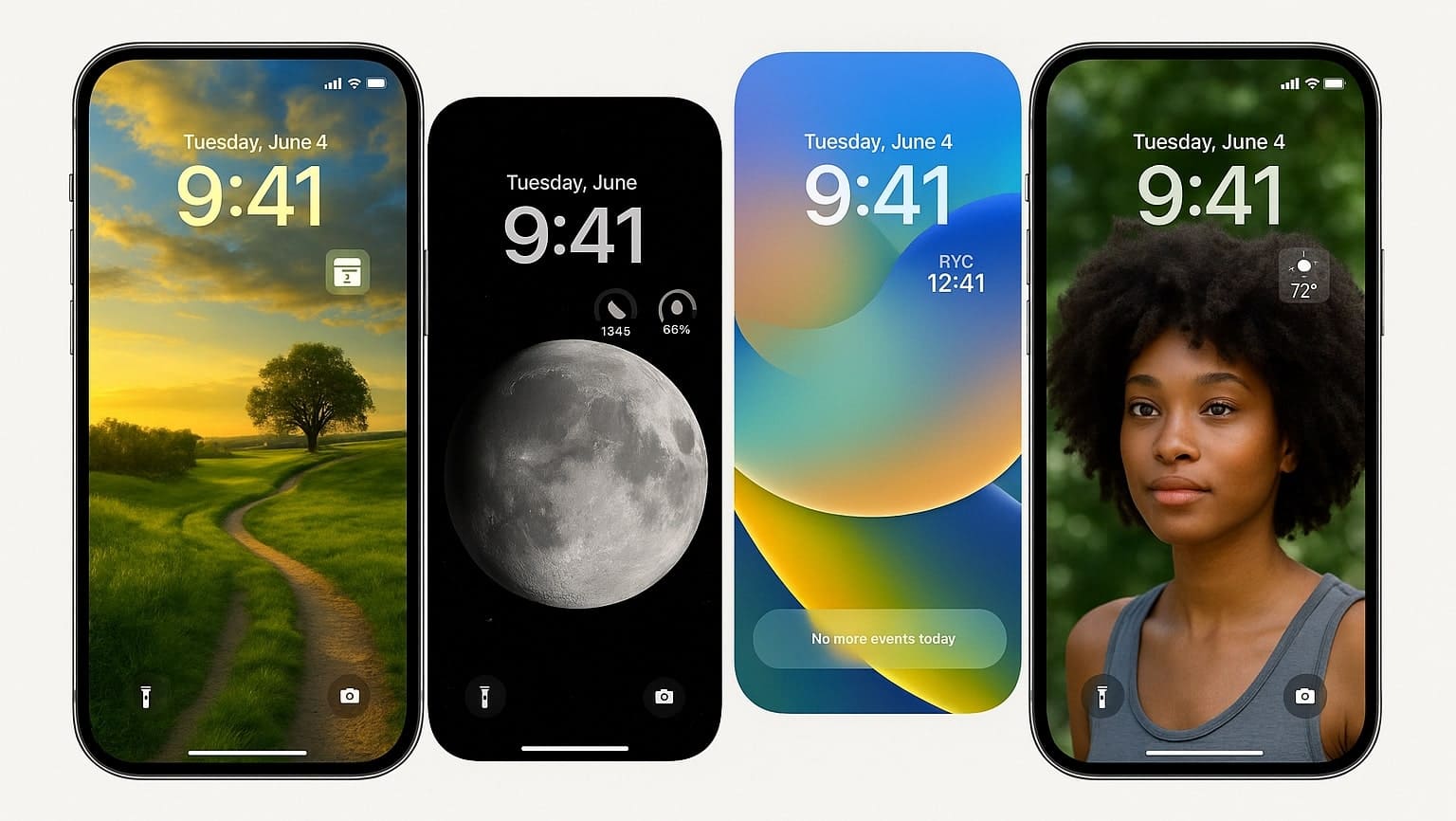
- Widget Programma Giornaliero:Puoi utilizzare un widget calendario o to-do per vedere la tua agenda senza aprire nessuna app o perdere tempo. Questo mantiene la tua giornata organizzata e la schermata di blocco ordinata con informazioni utili e in tempo reale.
- Foto di Famiglia:Un altro consiglio è aggiungere una foto personale con il nuovo effetto profondità per donare dimensione alla schermata di blocco. Così i ricordi sembrano prendere vita e la schermata di blocco appare come una cornice animata.
- Widget Musica:Gli amanti della musica possono aggiungere il loro lettore musicale preferito o il widget "In Riproduzione" per godersi le copertine degli album. Di conseguenza, questo consiglio creaMiglior schermo di blocco iPhoneun'atmosfera piacevole e personalizzata.
- Aggiornamenti Meteo:Aggiungendolo come widget, puoi essere sempre pronto per la giornata, visualizzando all'istante temperature, pioggia o avvisi di sole. Questa funzione è utile per chi viaggia o si sposta e desidera dati essenziali direttamente sulla schermata di blocco.
- Temi Naturali:Si consiglia inoltre di usare sfondi di foreste o cieli che cambiano delicatamente quando muovi il telefono. Potrai così ridurre l'affaticamento visivo creando un'esperienza più serena e rilassante.
Conclusione
In sintesi, personalizzare la tuaSchermata di blocco di iOS 26eschermata inizialerende il tuo telefono più moderno. Con widget aggiornati, nuovi sfondi ed effetti visivi, iOS 26 rende la personalizzazione molto più semplice. Inoltre, se il tuo dispositivo non è ancora aggiornato o non visualizza nemmeno l'aggiornamento iOS 26, puoi utilizzare Dr. Fone - System Repair (iOS) per aggiornarlo senza perdere alcun dato.
Sicuro e sicuro4,624,541Le persone lo hanno scaricato
Domande Frequenti
 1. La personalizzazione della schermata di blocco influisce sulla durata della batteria?2. È possibile nascondere app o pagine nella schermata principale di iOS 26?3. Posso tornare alla mia vecchia versione di iOS dopo l'aggiornamento a iOS 26?


 > How-to > Suggerimenti per Diverse Versioni di iOS > Novità iOS 26: come personalizzare schermata di blocco e Home
Nicola Massimo
staff Editor
Generalmente valutato4.5(105aver participato)