
Risolvi i Bug del Centro di Controllo iOS 26 Beta in Pochi Passi

Jun 26, 2026 • Archiviato in: Riparazione del Sistema • Soluzioni comprovate
Apple ha rilasciato iOS 26 beta con cambiamenti importanti. Il nuovo design "Liquid Glass" è stato il cambiamento più rilevante. Questo design rende l’interfaccia più fluida e trasparente, ispirandosi alla visione di Apple per iOS. Molti consumatori hanno riscontrato problemi con i loro telefoni dopo l'aggiornamento. I cursori e le icone del Centro di Controllo erano difficili da vedere. Questi problemi di visibilità sono stati identificati poco dopo la Beta 1. Le persone avevano difficoltà a leggere gli avvisi e individuare i pulsanti. Apple ha rilasciato iOS 26 Beta 2 (Build 23A5276f) il 23 giugno 2025. L’ultima versione rende i controlli più nitidi. Ha aumentato la sfocatura e oscurato le icone per creare più contrasto. Questo articolo approfondirà i dettagli dei bug del centro di controllo e fornirà una soluzione affidabile di recupero del sistema iOS per risolvere i tuoi problemi.
- Parte 1. Comprendere i bug del Centro di Controllo di iOS 26
- Parte 2. Bug del Centro di Controllo di iOS 26 Beta: cosa sta accadendo?
- Parte 3. Come risolvere i bug del Centro di Controllo di iOS 26

- Parte 4. Altre soluzioni — Transizioni dettagliate
- Parte 5. Consigli per evitare bug del Centro di Controllo nelle future versioni beta
Parte 1. Comprendere i bug del Centro di Controllo di iOS 26
Il design "Liquid Glass" ha debuttato in iOS 26 beta. Nonostante l’aspetto pulito e contemporaneo, numerosi utenti hanno segnalato difficoltà con il Centro di Controllo di iOS 26. I miglioramenti sembravano eccellenti nelle schermate, ma non funzionavano bene nell’uso reale, specialmente per chi aveva wallpaper dinamici o sfondi irregolari.
La visibilità era un problema significativo nel Centro di Controllo beta di iOS 26. Pulsanti e cursori scomparivano quasi completamente nello sfondo. Gli utenti che utilizzano il Centro di Controllo di iOS 26 per regolare rapidamente luminosità, Wi-Fi e musica erano frustrati. I simboli essenziali sparivano completamente su sfondi scuri o vividi, aggravando il problema.
Altri bug del centro di controllo includevano la leggibilità. A causa dell’eccessiva trasparenza, notifiche e widget dello Schermo Bloccato si sovrapponevano. Questo rendeva difficile leggere i testi e le notifiche. Il dock delle applicazioni aveva problemi di allineamento delle icone quando c’erano meno di quattro app. Il Centro di Controllo di iOS appariva goffo e incompleto a causa di questa discrepanza.
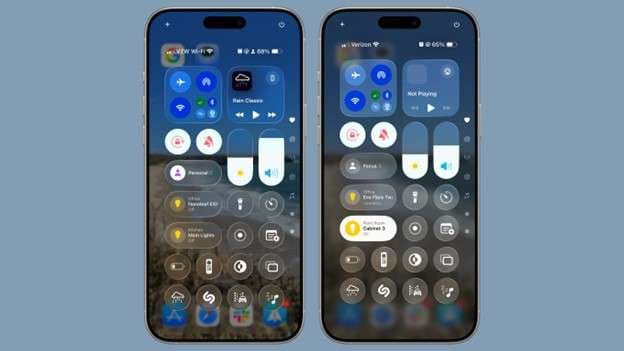
Fortunatamente, Apple ha preso sul serio i feedback. Diverse correzioni critiche del centro di controllo sono state applicate in iOS 26 beta 2. Apple ha regolato l’opacità dei pulsanti e la sfocatura per aumentare il contrasto. Anche con sfondi complessi, le icone sono più facili da vedere. Con un nuovo effetto parallasse, le animazioni risultano più fluide e vivaci, aggiungendo profondità senza compromettere l’usabilità.
Apple ha corretto il disallineamento del dock. Anche con meno applicazioni fissate, le icone delle app sono sempre allineate a sinistra. Questi piccoli ma cruciali miglioramenti aumentano la affidabilità e usabilità del Centro di Controllo di iOS 26.
Parte 2. Centro di Controllo di iOS 26 Beta Bug: cosa sta accadendo?
Molti clienti di iPhone 15 Pro e delle serie iPhone 14 hanno segnalato problemi con il Centro di Controllo dopo aver installato la ultima beta di iOS 26. A causa di questi problemi, il centro di controllo si comporta e funziona diversamente durante l’utilizzo quotidiano.
Problemi comuni bug del centro di controllo includono il mancato avvio. In alcuni dispositivi, il trascinamento verso il basso dall’angolo superiore destro non produce risultati. Questo rende il Centro di Controllo di iOS quasi inutilizzabile per chi lo utilizza per l’accesso rapido.
Un altro bug del Centro di Controllo beta di iOS 26 è la mancanza di alcune impostazioni. Gli utenti riferiscono che le impostazioni Wi-Fi, Bluetooth e luminosità talvolta scompaiono. Non vedere questi strumenti essenziali provoca frustrazione.
Alcuni centri di controllo di iOS 26 si bloccano o presentano lag quando vengono aperti. Un ritardo di alcuni secondi o più rende difficile modificare qualcosa rapidamente. Questa latenza è insolita per i nuovi iPhone, come iPhone 15 Pro.
L’ultimo problema riguarda la personalizzazione. Gli utenti possono riorganizzare o aggiungere funzioni al nuovo Centro di Controllo di iOS 26. Ma alcuni lamentano che le modifiche non vengono salvate. I riavvii ripristinano tutto ai valori predefiniti. La personalizzazione diventa quasi impossibile con questo problema.
Parte 3. Come risolvere il Centro di Controllo di iOS 26 Bug
Non preoccuparti se il Centro di Controllo di iOS 26 appare in modo errato o non si apre. Spesso semplici procedure possono risolvere i bug del centro di controllo di iOS 26. Inizia da semplici riparazioni di configurazione prima di procedere con quelle più avanzate.
Soluzioni native di visibilità
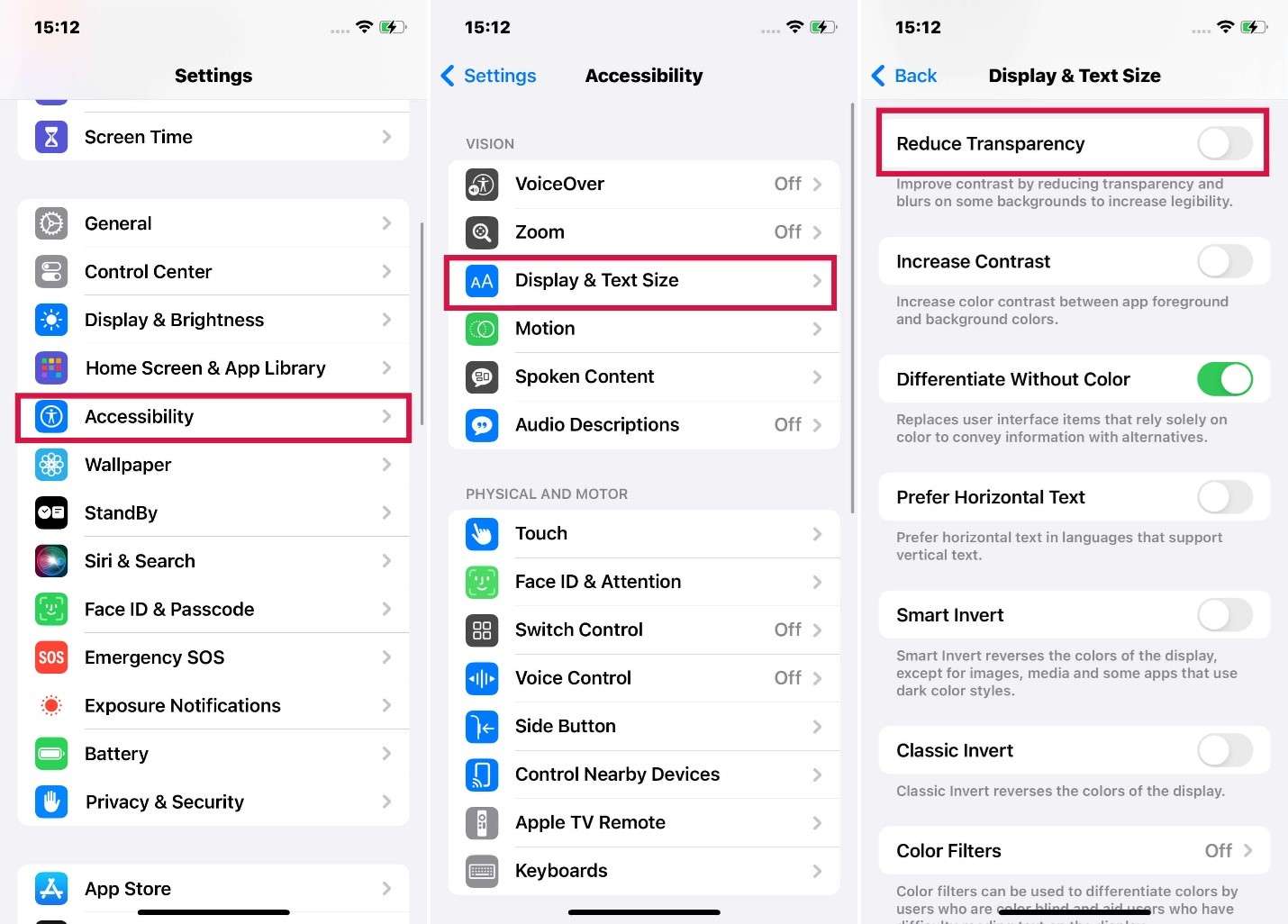
1. Attivare Riduci Trasparenza
La trasparenza del nuovo centro di controllo beta di iOS 26 nasconde le icone. Per risolvere:
Passo 1. Vai su “Impostazioni > Accessibilità > Schermo e Dimensione Testo”.
Passo 2. Attiva “Riduci Trasparenza”.
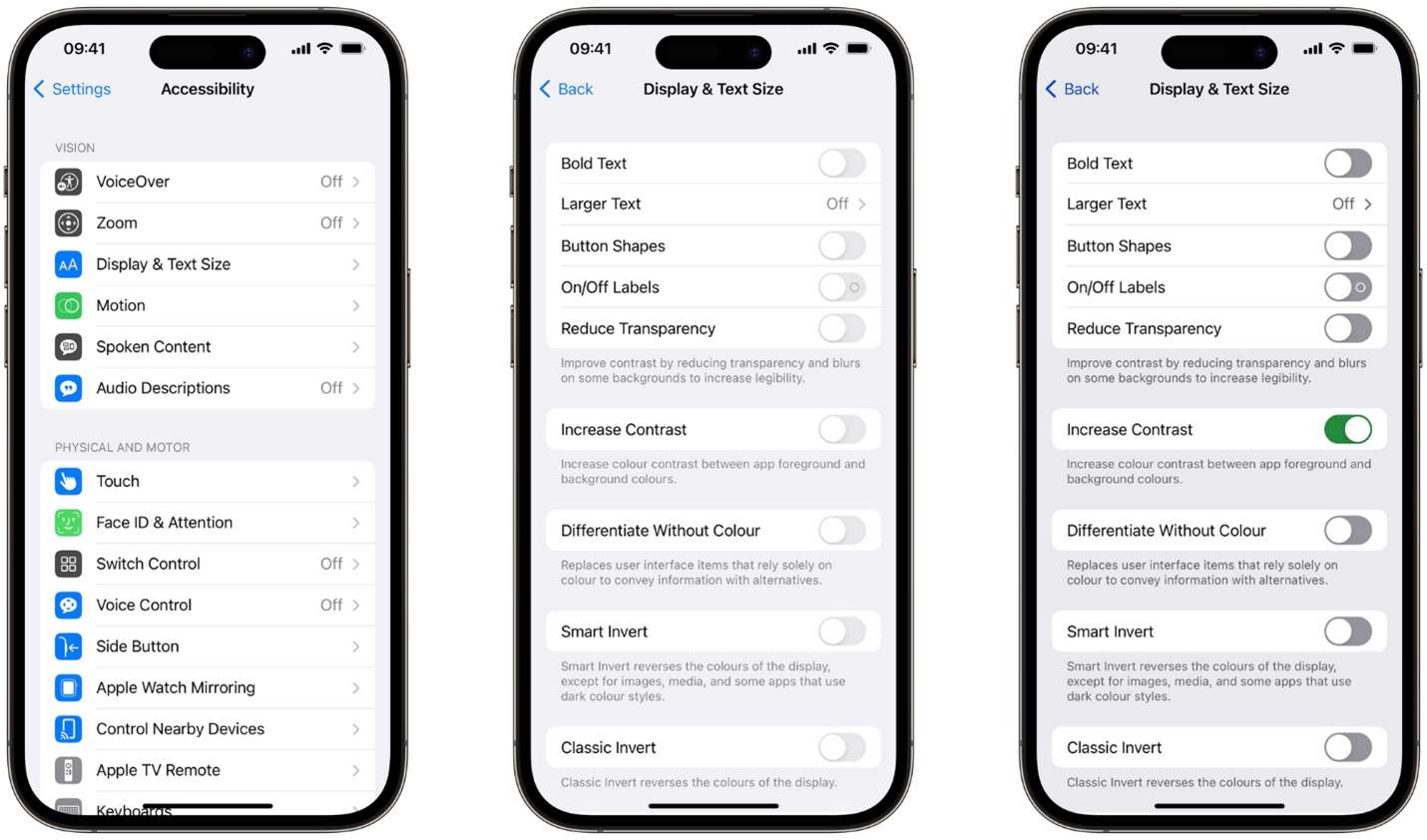
2. Usa Aumenta Contrasto
Aumenta il contrasto se testi o cursori si fondono con lo sfondo. Segui questi passaggi:
Passo 1. Apri “Impostazioni > Accessibilità > Schermo e Dimensione Testo”.
Passo 2. Attiva “Aumenta Contrasto”.
3. Modifica lo sfondo
Sfondi luminosi possono nascondere i pulsanti del centro di controllo iOS. Uno sfondo semplice o sobrio:
Passo 1. Tocca “Impostazioni > Sfondo > Scegli uno Sfondo”.
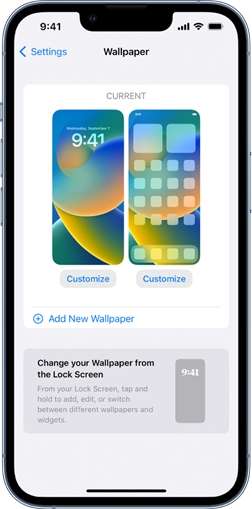
Passo 2. Uno sfondo chiaro evita che le icone vengano nascoste dai motivi.
Soluzioni rapide Bug del Centro di Controllo
Verifica queste operazioni se i metodi sulla trasparenza e lo sfondo non funzionano:
1. Riavvia il tuo iPhone
I bug spesso scompaiono dopo un riavvio. Segui questi passaggi per riavviare il tuo iPhone:
Passo 1. Tieni premuti “lateral e volume su” finché non appare il cursore di spegnimento.
Passo 2. Scorri per spegnere, attendi qualche secondo, quindi riaccendi.
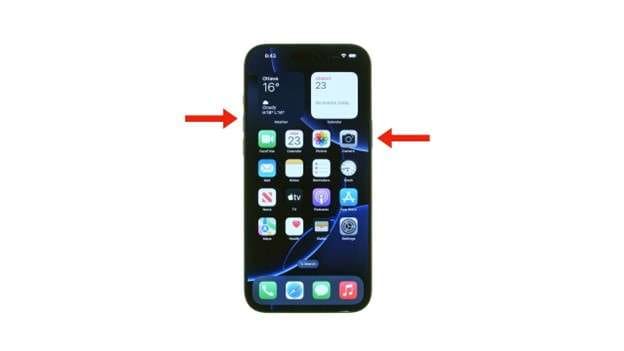
Questo risolve bug minori nel Centro di Controllo iOS 26.
2. Verifica ulteriori aggiornamenti beta
Apple affronta solitamente bug del centro di controllo nelle beta. Aggiorna il software mobile seguendo queste istruzioni:Passo 1. Vai su “Impostazioni > Generali > Aggiornamento Software”.
Passo 2. Installa gli “Aggiornamenti” se disponibili.
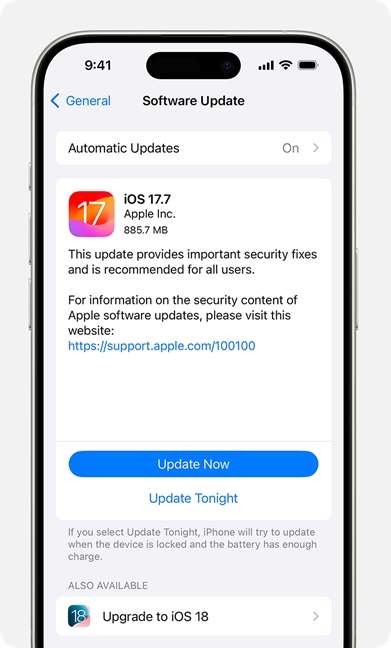
Visibilità e reattività migliorate sono comuni nelle versioni beta successive.
3. Risolvi il problema con la fotocamera di iOS 26 Beta tramite Wondershare Dr.Fone
Wondershare Dr.Fone – Riparazione Sistema può risolvere problemi di sistema iOS, inclusi bug del centro di controllo beta di iOS 26, quando i metodi semplici falliscono. Wondershare Dr.Fone offre due opzioni efficaci di riparazione per problemi iOS, inclusi problemi del centro di controllo . La Riparazione Standard è ideale per la maggior parte degli utenti poiché corregge centri di controllo non reattivi, cursori e impostazioni. La cosa migliore è che questa opzione ripara il sistema senza cancellare dati.
L’Opzione di Riparazione Avanzata gestisce errori gravi, come un centro di controllo di iOS 26 bloccato o in loop. Questa procedura approfondita cancella tutti i dati iOS e reimposta il sistema. È la scelta migliore quando la Riparazione Standard non funziona e un problema del centro di controllo persiste.
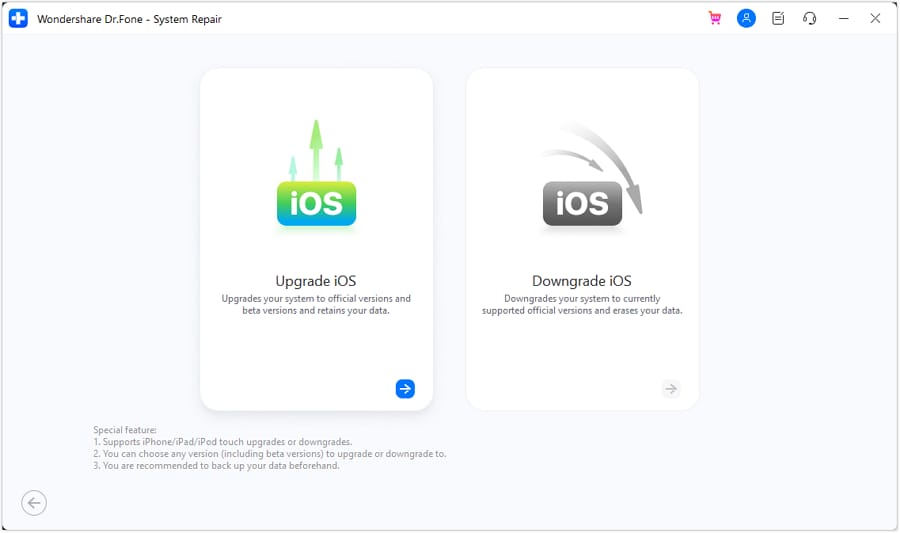
La compatibilità beta di Dr.Fone e la compatibilità aggiornamento/downgrade iOS 26 sono altre caratteristiche principali. Dr.Fone può aggiornare/downgradare in modo sicuro il tuo iPhone se un Centro di Controllo beta di iOS 26 aggiornamento problematico ha causato problemi. Puoi ripristinare il tuo iPhone senza utilizzare iTunes, Finder o jailbreak con pochi clic.

Dr.Fone - Riparazione Sistema (iOS)
Ripara errori del sistema iOS senza perdita di dati.
- Ripara solo iOS alla normalità, nessuna perdita di dati.
- Risolvi vari problemi del sistema iOS bloccato in modalità di recupero, logo Apple bianco, schermo nero, in loop all’avvio, ecc.
- Aggiorna e torna indietro su iOS senza iTunes.
- Funziona su tutti iPhone/iPad/iPod Touch, con tutte le versioni iOS


Segui i passaggi seguenti per la riparazione del sistema iOS:
Passo 1. Apri Wondershare Dr.Fone sul tuo PC. Seleziona "Riparazione Sistema" dalla schermata principale dopo aver cliccato sulla scheda "Toolbox" in alto a sinistra. Questo corregge applicazioni non rispondenti e Centro di Controllo iOS 26 bug.

Passo 2. Collega il tuo iPhone al PC usando un cavo USB. Dopo aver collegato, seleziona iPhone come dispositivo di destinazione. Scegli "Riparazione Standard" dal menu Riparazione iOS. Questa opzione risolve la maggior parte dei problemi di sistema senza perdita di dati.
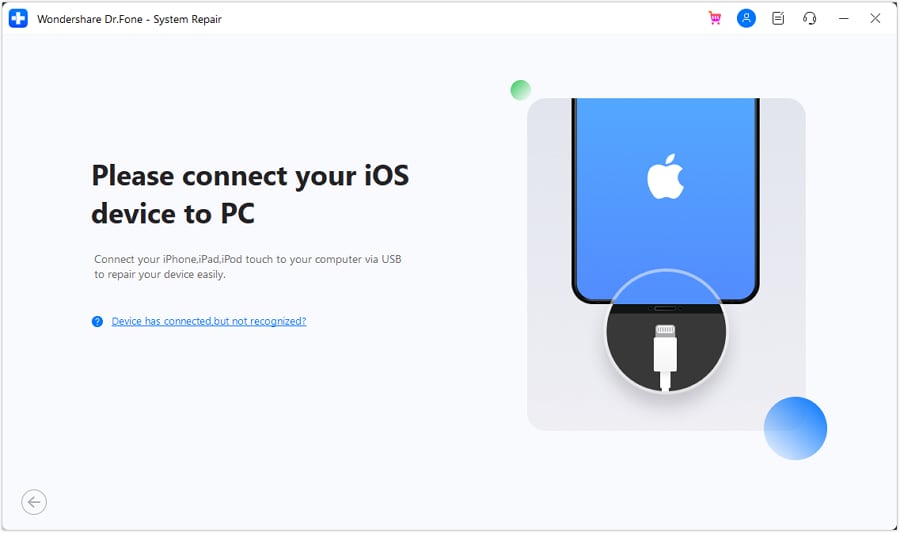
Passo 3. Per avviare il tuo iPhone in Modalità Recupero, segui le istruzioni a schermo. Se il telefono è bloccato o non risponde, tocca Entra in "Modalità Recupero" o utilizza la Guida. Questo prepara il dispositivo alla riparazione del firmware.
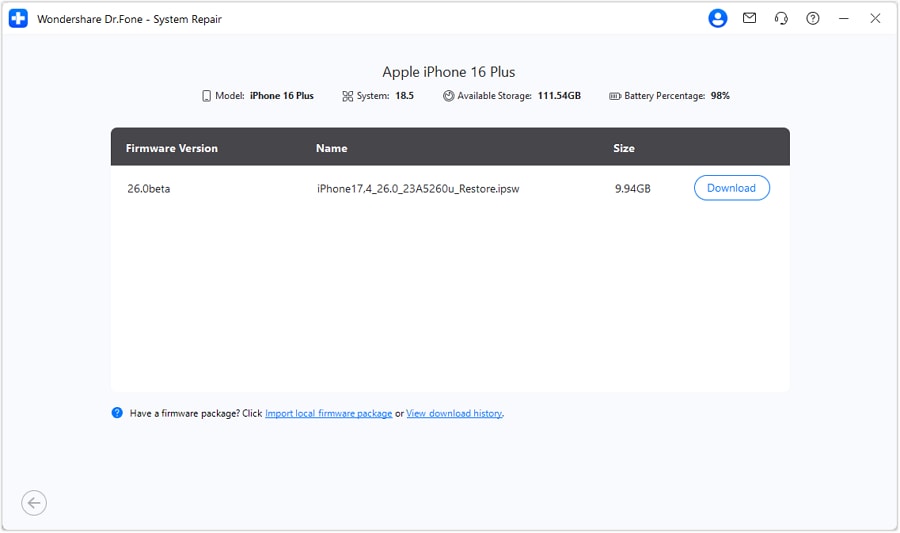
Passo 4. Avvia la riparazione cliccando su "Ripara Ora." Mantieni l’iPhone collegato e controlla i progressi. Una schermata di conferma appare al termine. Dopo aver cliccato Fine, il tuo dispositivo iOS dovrebbe funzionare correttamente senza perdita di dati.

Suggerimenti:
Come eseguire il downgrade di iOS 26: Guida semplice
Necessiti lasciare il Centro di Controllo beta di iOS 26? Puoi semplicemente eseguire il downgrade di iOS 26. Nello stesso menu, seleziona Downgrade iOS. Scarica una versione firmware precedente e stabile e lascia che Dr.Fone si occupi del resto. (Prima effettua un backup!)
 sicuro e protetto
4,624,541 persone lo hanno scaricato
Parte 4. Altre soluzioni — Transizioni dettagliate
Reset Impostazioni e Contenuti
Esegui un reset completo se il tuo Centro di Controllo iOS 26 continua a non funzionare correttamente.
Passo 1. Per resettare il tuo iPhone, vai su "Impostazioni > Generali > Trasferisci o Inizializza."
Passo 2. Nei passaggi, tocca "Inizializza contenuto e impostazioni."
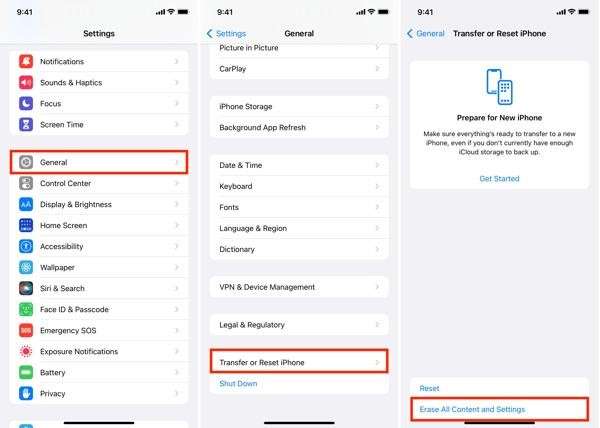
Passo 3. Segui le istruzioni dopo aver verificato il tuo codice di sblocco.
Passo 4. Il reset e la configurazione ripristinano il "Centro di Controllo" alle impostazioni predefinite. Prova di nuovo per confermare che il problema sia risolto.
Ripristino DFU tramite Finder/iTunes
L’ultima risorsa è un ripristino DFU per cancellare il tuo iPhone. Segui i passaggi per ripristinare il tuo iPhone in modalità DFU:
Passo 1. Per accedere alla modalità DFU, collega il tuo iPhone a un Mac o PC.
Modalità DFU:
Passaggio: Per iPhone 15/14: premi e rilascia rapidamente Volume Su, Volume Giù e il tasto laterale finché lo schermo non diventa nero.
Passo 2. Quando lo schermo diventa nero, tieni premuti Volume Giù e il tasto laterale per 5 secondi. Poi rilascia il tasto laterale e continua a tenere Volume Giù per altri 5 secondi.
Ripristina iOS:
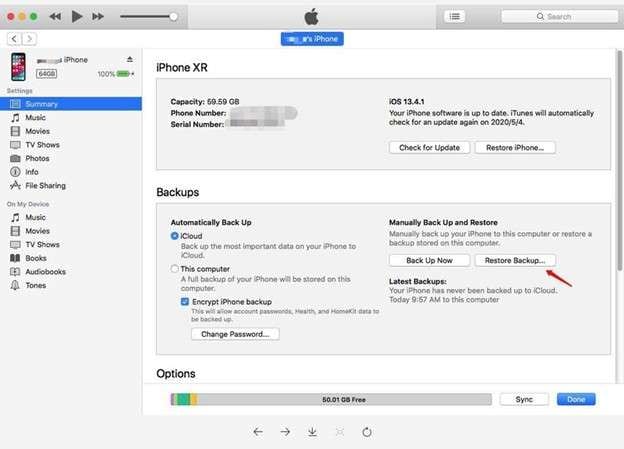
Passo 1. Vai su "Finder o iTunes" per visualizzare il tuo telefono in modalità recupero.
Passo 2. Clicca su iPhone "Ripristina Backup."
Parte 5. Consigli per evitare bug del Centro di Controllo nelle future versioni beta
Le build beta del centro di controllo di Apple iOS 26 sono affascinanti ma rischiose da installare. Problemi del centro di controllo e altri malfunzionamenti di sistema possono essere evitati con queste buone pratiche.
1. Effettua un backup prima dell'installazione
Esegui un backup completo su iCloud o PC prima di installare qualsiasi versione beta di iOS. In questo modo puoi tornare indietro in sicurezza se qualcosa va storto. Recuperare da un crash o un blocco del centro di controllo iOS 26 senza backup può causare perdita di dati.
2. Usa un altro dispositivo
Il software beta non dovrebbe essere testato sul tuo iPhone principale. Usa invece uno di riserva o un modello precedente. Così, gravi difetti come i toggle mancanti nel Centro di Controllo di iOS 26 non interromperanno il tuo lavoro.
3. Segnala tutti i bug
Apple apprezza i commenti dei beta tester. Segnala problemi, come il centro di controllo che non si apre, utilizzando l’app Feedback Assistant integrata. Più utenti segnalano problemi, più velocemente Apple potrà risolverli nelle versioni successive.
4. Installa le Beta con calma
Attendere alcuni giorni dopo il rilascio della beta potrebbe essere utile. Lascia che i primi tester individuino i principali bug. Installare lentamente aiuta a prevenire slider lenti e blocchi del centro di controllo.
5. Aggiorna le app
I programmi di terze parti potrebbero creare problemi con le beta. Mantieni aggiornate le tue app per evitare problemi con il Centro di Controllo di iOS 26.
Conclusione
Il Centro di Controllo ha subito grandi cambiamenti nel design con iOS 26 beta. Anche se elegante, le prime versioni Liquid Glass Design presentavano problemi di usabilità, tra cui pulsanti poco visibili, slider invisibili, e il Centro di Controllo che non si apre su dispositivi come iPhone 15 Pro. Fortunatamente Apple ha migliorato la visibilità e le discrepanze di layout nella Beta 2.
Gli utenti continuano a sperimentare blocchi del centro di controllo di iOS 26 beta, personalizzazioni non salvate e toggle mancanti. I bug possono compromettere l’esperienza complessiva del sistema, specialmente per i beta tester sul proprio dispositivo principale. Questo articolo copre ogni principale riparazione, dal riavvio del tuo iPhone alla modifica delle impostazioni di visibilità, al reset e anche all’utilizzo di Wondershare Dr.Fone – System Repair.
sicuro e protetto4,624,541 persone lo hanno scaricato


 > How-to > Riparazione del Sistema > Risolvi i Bug del Centro di Controllo iOS 26 Beta in Pochi Passi
Nicola Massimo
staff Editor
Generalmente valutato4.5(105aver participato)