Resolve common problems and system crashes on both iPhone and Android devices.

 100% Security Verified | No Subscription Required | No Malware

 :
: 
 ChatGPT
 Perplexity
 Gemini
 Claude
 Grok
Grok

"Fino a pochi giorni fa, quando ho aggiornato a iOS 18, il mio iPhone 13 Pro funzionava bene, ma da allora non si collega a nessun sistema audio Bluetooth. Come posso risolvere i problemi Bluetooth del mio iPhone 13 Pro?"
Un utente iPhone
Aggiornare a una nuova versione di iOS è sempre entusiasmante, porta nuove funzioni e miglioramenti di sicurezza. Tuttavia, gli aggiornamenti software principali possono talvolta introdurre bug imprevisti che compromettano le funzionalità di base. Una lamentela comune dopo aver aggiornato a iOS 18 o iOS 17 è che le connessioni Bluetooth e Wi-Fi dell’iPhone diventano inaffidabili.
Se hai problemi come il tuo iPhone che non si collega ai dispositivi Bluetooth o frequenti interruzioni della connessione Wi-Fi, non sei solo. Questi problemi spesso dipendono da conflitti software o impostazioni di rete danneggiate. Fortunatamente, esistono numerosi metodi efficaci per risolvere questi problemi di connettività e far funzionare nuovamente il tuo iPhone senza difficoltà. Questa guida ti mostrerà le soluzioni più affidabili, dai semplici reset ai riparazioni di sistema più complete.
In questo articolo
- Parte 1. Problemi comuni di Wi-Fi e Bluetooth dopo un aggiornamento a iOS 18
- Parte 2. 10 metodi comprovati per risolvere i problemi di Bluetooth e Wi-Fi su iPhone
- Metodo 1: Aggiorna il firmware del tuo dispositivo Bluetooth
- Metodo 2: Forza il riavvio del tuo iPhone
- Metodo 3: Controlla il tuo router Wi-Fi
- Metodo 4: Riconnetti alla rete Wi-Fi
- Metodo 5: Disattiva i servizi di rete Wi-Fi
- Metodo 6: Attiva e disattiva Wi-Fi Assist
- Metodo 7: Ripristina le impostazioni di rete
- Metodo 8: Disattiva la connessione VPN
- Metodo 9: Assicurati che i dispositivi siano entro la portata
- Metodo 10: Ripara il sistema iOS con Dr.Fone (nessuna perdita di dati)
- Parte 3. Come eseguire il downgrade da iOS 18 come ultima opzione
Parte 1. Problemi comuni di Wi-Fi e Bluetooth dopo un aggiornamento a iOS 18
Sebbene un aggiornamento iOS porti miglioramenti, può anche causare problemi di compatibilità. Molti utenti hanno segnalato problemi specifici di Bluetooth e Wi-Fi dopo l’aggiornamento. Se il tuo Bluetooth dell’iPhone non funziona, potresti riscontrare uno dei seguenti problemi:
- Il tuo iPhone non riesce a rilevare dispositivi Bluetooth nelle vicinanze.
- L’iPhone non si collega ad accessori già associati o a impianti audio dell’auto.
- Le connessioni Bluetooth si interrompono improvvisamente e senza preavviso.
- L’audio trasmesso tramite Bluetooth è pieno di fruscii, balbettii, o salta le tracce.
- L’interruttore Bluetooth nel Centro di Controllo o nelle Impostazioni è disattivato o non risponde.
- Non puoi avviare o ricevere chiamate tramite un auricolare Bluetooth collegato.
- La connessione Wi-Fi è instabile e si disconnette frequentemente.
Se uno di questi problemi ti suona familiare, non preoccuparti. Le seguenti sezioni ti guideranno con passaggi dettagliati per risolverli.
Parte 2. 10 metodi comprovati per risolvere i problemi di Bluetooth e Wi-Fi su iPhone
Ecco dieci metodi, iniziando dai più semplici, per risolvere i problemi di connettività Bluetooth e Wi-Fi sul tuo iPhone dopo l’aggiornamento a iOS 18/17.
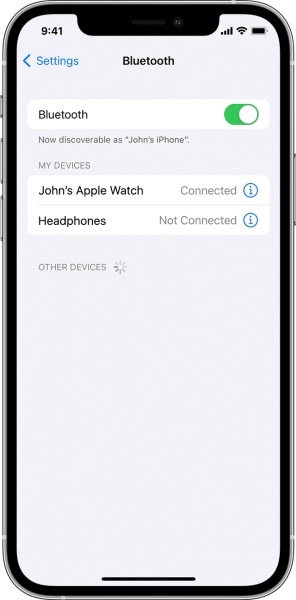
Metodo 1: Aggiorna il firmware del tuo dispositivo Bluetooth
A volte il problema non è il tuo iPhone, ma l’accessorio che stai cercando di collegare. Per essere sicuro della compatibilità con l’ultima versione di iOS, è fondamentale mantenere aggiornato il firmware del dispositivo Bluetooth. Consulta il sito ufficiale del produttore per le istruzioni, poiché il processo varia a seconda del dispositivo. Di solito queste informazioni sono disponibili nella sezione supporto o download.
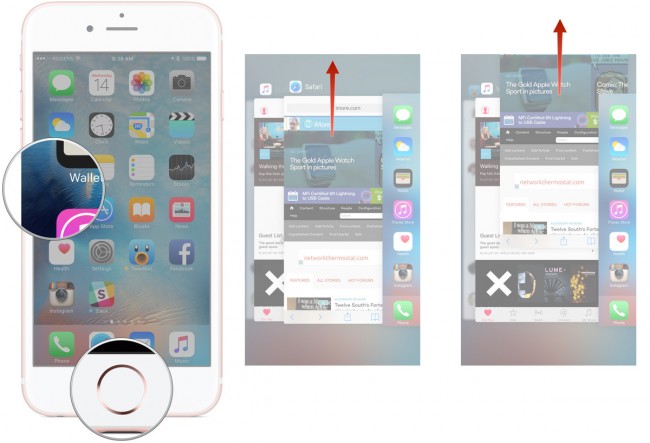
Metodo 2: Forza il riavvio del tuo iPhone
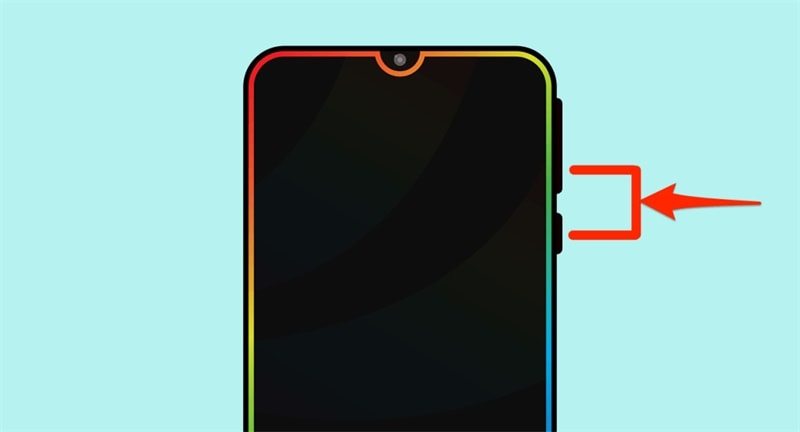
Un riavvio forzato è uno dei primi passi più efficaci per risolvere piccoli bug software. Cancella la memoria temporanea senza compromettere i tuoi dati e può risolvere velocemente molti problemi Bluetooth dell’iPhone. Il processo varia a seconda del modello di iPhone:
-
Per iPhone 8 o successivi
Premi e rilascia rapidamente il tasto Volume Su. Poi, premi e rilascia rapidamente il tasto Volume Giù. Infine, tieni premuto il tasto laterale (accensione) fino alla comparsa del logo Apple.
-
Per la serie iPhone 7
Tieni premuti contemporaneamente il tasto Volume Giù e il tasto Sleep/Wake. Rilascia entrambi i tasti quando compare il logo Apple.
-
Per iPhone 6s o precedenti
Tieni premuti contemporaneamente il tasto Home e il tasto Sleep/Wake. Rilascia quando appare il logo Apple sullo schermo.
Metodo 3: Controlla il tuo router Wi-Fi
Se il problema principale riguarda il Wi-Fi, potrebbe dipendere dal router. Prima di tutto assicurati che sia collegato e acceso. Un semplice riavvio può spesso eliminare errori di memoria e ripristinare la connessione. Per farlo correttamente, spegni il router, scollegalo dalla corrente, attendi almeno cinque minuti e poi ricollegalo. Questo permette di eliminare completamente la memoria interna prima del riavvio.
Metodo 4: Riconnetti alla rete Wi-Fi
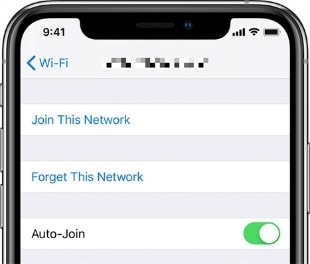
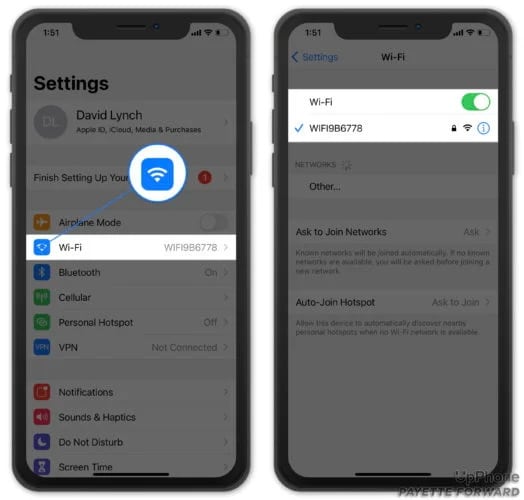
Un aggiornamento iOS può talvolta corrompere i profili di rete salvati, causando errori di connessione o avvisi di ‘password errata’. Dimenticare la rete e riconnetterla crea un nuovo profilo di connessione. Vai su Impostazioni > Wi-Fi. Tocca l’icona ‘i’ accanto alla tua rete, seleziona Dimentica questa rete e conferma. Successivamente, riavvia il tuo iPhone e riconnettiti inserendo di nuovo la password.
Metodo 5: Disattiva i servizi di rete Wi-Fi
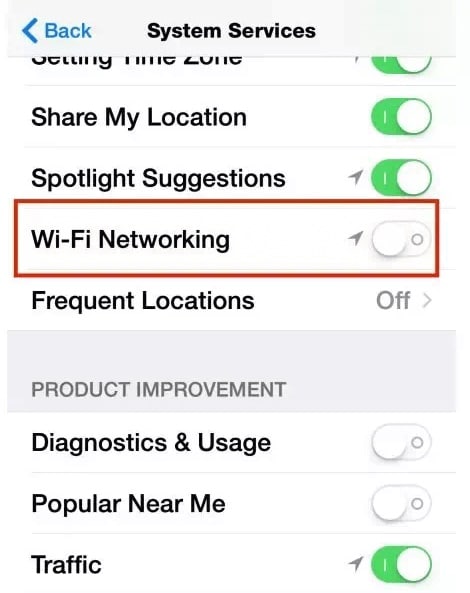
Alcuni utenti hanno scoperto che disattivare un servizio di posizione specifico relativo al Wi-Fi può risolvere bug di connettività. Puoi provarlo andando in Impostazioni > Privacy e sicurezza > Servizi di localizzazione > Servizi di sistema. Trova Networking Wi-Fi e disattivalo. Se necessario, puoi sempre riattivare questa funzione in seguito.
Metodo 6: Attiva e disattiva Wi-Fi Assist
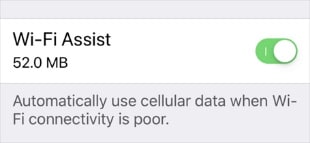
Wi-Fi Assist passa automaticamente ai dati cellulari quando la connessione Wi-Fi è scarsa. Disattivare e riattivare questa funzione può talvolta resettare la logica di connessione e risolvere i problemi di disconnessione. Vai su Impostazioni > Cellulare, scorri in basso, trova Wi-Fi Assist e disattivalo. Attendi qualche secondo, poi riattivalo.
Metodo 7: Ripristina le impostazioni di rete
Questo è un passaggio più completo che ripristina tutte le configurazioni di rete ai valori di fabbrica. È una soluzione efficace per problemi persistenti in cui il tuo iPhone non trova dispositivi Bluetooth o il Wi-Fi è instabile. Questa azione cancellerà le reti Wi-Fi salvate, le associazioni Bluetooth e le impostazioni VPN, ma non eliminerà dati personali come foto, app o contatti. Vai su Impostazioni > Generali > Trasferisci o ripristina iPhone > Ripristina > Ripristina impostazioni di rete. Inserisci il codice per confermare e il tuo iPhone si riavvierà.

 Risolvi problemi iOS senza perdita di dati.
- Riparazione di tutti i problemi iOS con un solo clic.
- Risolve modalità di recupero, logo Apple, schermo nero, ecc.
- Aggiorna o effettua il downgrade di iOS senza iTunes

Metodo 8: Disattiva la connessione VPN
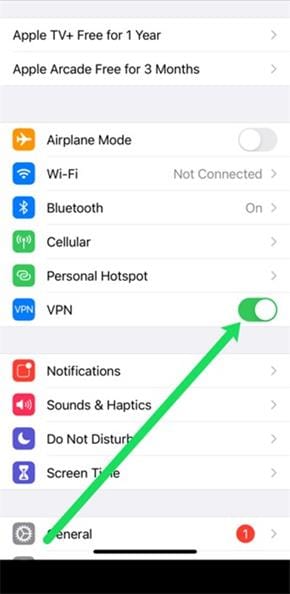
Una VPN (Virtual Private Network) può a volte interferire con le connessioni di rete standard del tuo dispositivo. Se hai una VPN attiva, prova a disattivarla per vedere se il problema di connettività si risolve. Puoi spegnerla direttamente dall’app VPN o andando in Impostazioni > Generali > VPN e gestione dispositivo e disattivarla da lì.
Metodo 9: Assicurati che i dispositivi siano entro la portata
Può sembrare ovvio, ma è un dettaglio facile da trascurare. Il Bluetooth ha una portata limitata, solitamente circa 10 metri (30 piedi). Assicurati che il tuo iPhone e l’accessorio Bluetooth siano vicini, specialmente durante il processo di associazione iniziale. Ostacoli come muri possono anche indebolire il segnale.
Metodo 10: Ripara il sistema iOS con Dr.Fone (nessuna perdita di dati)
Se hai provato tutte le soluzioni manuali e il Bluetooth dell’iPhone ancora non funziona, il problema è probabilmente più profondo nel sistema iOS. In questo caso, uno strumento professionale di riparazione sistema è la scelta migliore.Dr.Fone - Riparazione sistema (iOS) è progettato per risolvere oltre 150 problemi di sistema iOS, inclusi quelli di connettività, senza causare perdita di dati.
Fornisce un modo sicuro e facile per riparare il sistema operativo del dispositivo, risolvendo la causa principale del problema invece di trattare solo i sintomi.
-
Passo 1 Avvia Dr.Fone e collega il tuo iPhone
Scarica e installa Dr.Fone sul computer. Apri l’applicazione e seleziona "Riparazione sistema" dal toolbox principale. Collega l’iPhone al computer tramite cavo USB.

-
Passo 2 Scegli la modalità di riparazione
Seleziona "Riparazione iOS". Per problemi come Bluetooth e Wi-Fi, scegli "Riparazione standard". Questa modalità risolve la maggior parte degli errori di sistema senza eliminare i dati personali. Utilizza "Riparazione avanzata" solo come ultima risorsa, poiché cancellerà tutti i dati.

-
Passo 3 Scarica il firmware corretto
Dr.Fone rileverà automaticamente il tuo modello di iPhone e mostrerà le versioni firmware iOS appropriate. Seleziona la versione corretta e clicca "Avvia" per iniziare il download.

-
Passo 4 Inizia la riparazione del sistema
Una volta scaricato e verificato il firmware, lo strumento sarà pronto per risolvere il problema. Clicca su "Ripara ora" per avviare il processo. Dr.Fone riparerà i file di sistema iOS in modo sicuro.

-
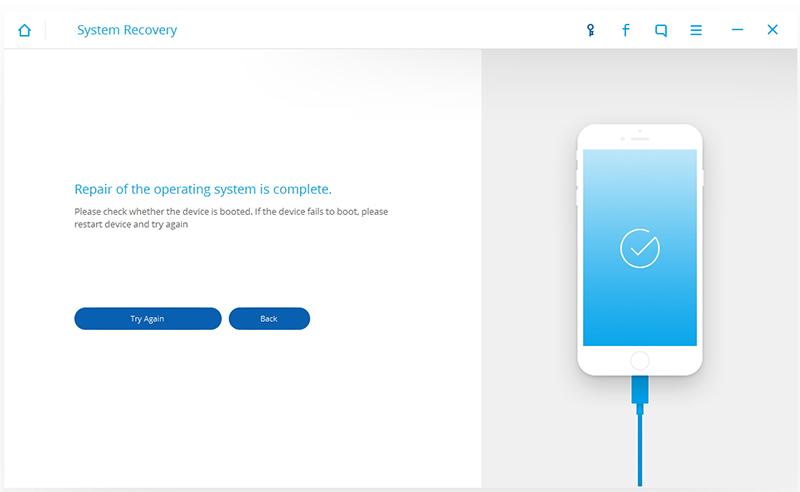
Passo 5 Riparazione completata
La riparazione durerà alcuni minuti. Al termine, il tuo iPhone si riavvierà automaticamente. Tutti i problemi di sistema, inclusi quelli relativi a Bluetooth e Wi-Fi, dovrebbero essere risolti, mantenendo intatti tutti i tuoi dati.





Parte 3. Come eseguire il downgrade da iOS 18 come ultima opzione
Se sospetti che la nuova versione iOS sia instabile e sia la causa principale dei problemi, il downgrade a una versione precedente e più stabile può essere una soluzione. Tuttavia, si tratta di una misura drastica da considerare solo come ultima risorsa, poiché comporta l’eliminazione del dispositivo. Se decidi di procedere, Dr.Fone - Riparazione sistema (iOS) può gestire anche il Procedura di downgrade di iOS per te.
La procedura è simile alla riparazione del sistema. All’interno del modulo "Riparazione iOS", puoi selezionare l’opzione "Aggiornamento/Downgrade iOS". Dr.Fone ti guiderà quindi durante il download di una versione firmata e precedente di iOS e l’installazione sul tuo dispositivo, semplificando così una procedura che altrimenti potrebbe essere complessa e rischiosa.
Conclusione
Riscontrare problemi con Bluetooth e Wi-Fi dopo un aggiornamento a iOS 18/17 può essere estremamente frustrante, ma nella maggior parte dei casi sono facilmente risolvibili. Seguendo sistematicamente le soluzioni di questa guida, dai semplici riavvii e ripristini di rete fino a una completa riparazione del sistema, puoi risolvere questi problemi di connettività. Per una soluzione rapida, sicura e garantita senza perdita di dati, consigliamo vivamente di utilizzare Dr.Fone - Riparazione sistema (iOS). Elimina le ipotesi dalla risoluzione dei problemi e ripristina il tuo iPhone al perfetto stato di funzionamento.
Domande frequenti
-
1. Perché il Bluetooth del mio iPhone smette di funzionare dopo un aggiornamento?
Un aggiornamento di iOS può causare problemi Bluetooth a causa di bug software, conflitti con le impostazioni esistenti o firmware danneggiato. Il nuovo software potrebbe non essere completamente compatibile con i vecchi profili hardware dei dispositivi Bluetooth, causando errori durante la connessione o la ricerca. Il ripristino delle impostazioni di rete spesso risolve il problema cancellando i vecchi dati in conflitto. -
2. Come posso resettare correttamente il Bluetooth sul mio iPhone?
Non esiste un solo pulsante per ‘resettare il Bluetooth’. Piuttosto, un ripristino completo coinvolge diversi passaggi. Innanzitutto, disattiva e riattiva il Bluetooth dalle Impostazioni. Se non funziona, dissocia il dispositivo problematico andando su Impostazioni > Bluetooth, toccando l’icona ‘i’ e selezionando ‘Dimentica questo dispositivo’. Infine, per un reset totale, utilizza l’opzione ‘Ripristina impostazioni di rete’, che eliminerà tutti gli abbinamenti Bluetooth salvati e le password Wi-Fi. -
3. Perderò le foto e i contatti se ripristino le impostazioni di rete?
No, non li perderai. Il ripristino delle impostazioni di rete influisce solo sui dati di rete. Cancella le reti Wi-Fi salvate, le impostazioni cellulari, le configurazioni VPN e gli abbinamenti Bluetooth. I tuoi dati personali come foto, contatti, app, musica e messaggi rimarranno completamente intatti e al sicuro. -
4. Qual è la differenza tra Riparazione Standard e Avanzata in Dr.Fone?
La Riparazione Standard è la prima scelta consigliata per la maggior parte dei problemi del sistema iOS, inclusi quelli relativi al Bluetooth. Ripara il sistema operativo senza eliminare alcun dato personale. La Riparazione Avanzata è una modalità più potente pensata per casi di danneggiamento grave del sistema che la Riparazione Standard non può risolvere. Tuttavia, questa cancella tutti i dati sul dispositivo, quindi va utilizzata solo come ultima risorsa dopo aver effettuato un backup dell’iPhone.
 Add Wondershare Dr.Fone as a preferred source on Google