
Come usare l'iPhone con il tasto Home rotto

May 27, 2026 • Filed to: Suggerimenti per Diverse Versioni di iOS • Proven solutions
Un tasto Home guasto può essere problematico, considerando che molti processi richiedono il tasto Home. La buona notizia è che un tasto Home rotto può essere facilmente sostituito. Tuttavia, potresti voler accedere comunque al dispositivo mentre lo fai riparare o sostituire. Questo porta a una domanda: come si usa un iPhone con il tasto Home rotto? In questa guida, vedremo alcune delle opzioni disponibili quando il tasto Home del dispositivo è danneggiato o non funziona.
- Parte 1. Come usare l’iPhone con il tasto Home rotto – AssistiveTouch
- Parte 2. Suggerimento 1: Come configurare un iPhone con il tasto Home rotto?
- Parte 3. Suggerimento 2: Come forzare il riavvio dell’iPhone se il tasto Home è rotto?
- Parte 4. Raccomandato: Controlla l’iPhone dal Computer con Dr.Fone
Parte 1. Come usare l’iPhone con il tasto Home rotto tramite Assistive Touch
Il modo più efficace per usare un iPhone con il tasto Home rotto è abilitare Assistive Touch. Questo, infatti, aggiunge un tasto Home virtuale sulla schermata principale. Questo piccolo pulsante fungerà da tasto Home, permettendoti di attivare facilmente alcune delle azioni che in precedenza venivano svolte dal tasto fisico.
Puoi attivare Assistive Touch dalle Impostazioni. Segui questi semplici passaggi:
- Passaggio 1: Apri l’app Impostazioni dell’iPhone
- Passaggio 2: Tocca “Generali” e poi seleziona “Accessibilità”
- Passaggio 3: Trova “Assistive Touch” nelle impostazioni di “Accessibilità” e attivalo.
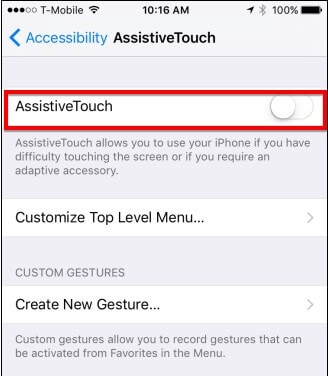
Qui puoi personalizzare Assistive Touch in diversi modi. Tocca semplicemente un’icona per cambiarne la funzione e si aprirà una finestra con varie alternative.
Puoi anche toccare l’icona “+” vicino al numero per aggiungere nuovi pulsanti, oppure toccare “-” per rimuovere dei pulsanti da Assistive Touch.
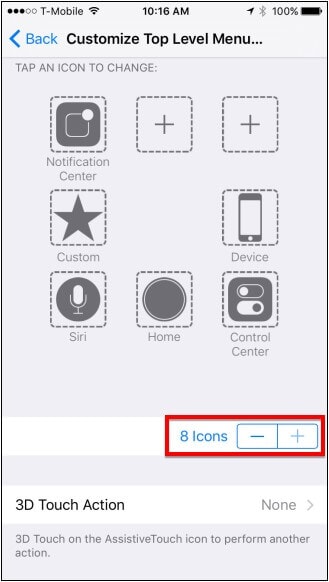
Una volta abilitato Assistive Touch, vedrai il piccolo tasto sul bordo dello schermo. Puoi toccarlo e trascinarlo ovunque sullo schermo. Quando tocchi il tasto, apparirà Assistive Touch personalizzato sulla Home.
Parte 2. Come configurare un iPhone con il tasto Home rotto
Se l’iPhone senza tasto Home non è attivato, puoi usare 3uTools per accedere e attivarlo. 3uToils è un programma di terze parti che offre numerose funzionalità. Puoi utilizzarlo per trasferire dati dal computer al dispositivo, installare applicazioni sull’iPhone e persino effettuare il jailbreak. È anche uno dei modi migliori per ottimizzare le prestazioni del dispositivo.
Per utilizzare 3uTools per attivare il dispositivo, segui questi semplici passaggi:
- Passaggio 1: Scarica e installa 3uTools sul computer. Collega l’iPhone al computer e apri 3uTools.
- Passaggio 2: 3uTools dovrebbe rilevare il dispositivo e mostrare le informazioni relative. Clicca sull’opzione “Toolbar” dal menu principale.
- Passaggio 3: Tra le opzioni che appaiono, tocca “Accessibilità” e poi attiva “Assistive Touch”.
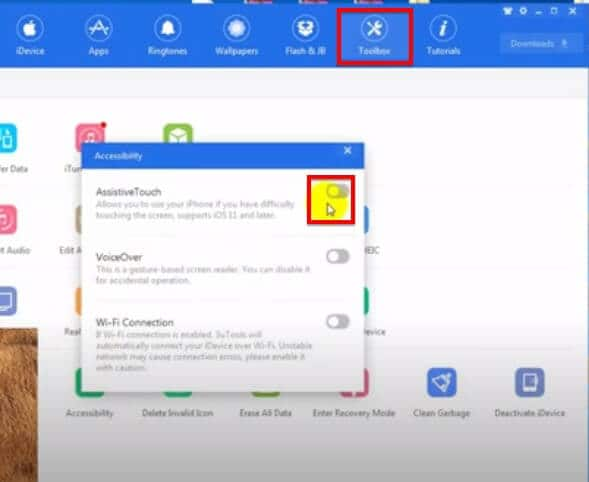
In questo modo otterrai il tasto Home virtuale di cui abbiamo parlato sopra, che ti permetterà di completare la configurazione e attivare l’iPhone.
Parte 3. Come forzare il riavvio dell’iPhone se il tasto Home è rotto
Forzare il riavvio dell’iPhone può essere molto difficile se il tasto Home è rotto. Sebbene ci siano molte opzioni per riavviare il dispositivo, senza il tasto Home non hai molte alternative per forzare il riavvio dell’iPhone.
L’unica cosa che puoi fare è lasciare che la batteria si scarichi completamente e poi collegare il dispositivo al caricabatterie per forzare il riavvio.
Ma quando vuoi riavviare il dispositivo hai diverse opzioni, tra cui le seguenti:
1. Reimposta le impostazioni di rete
Uno dei modi più semplici per riavviare un dispositivo senza il tasto Home è reimpostando le impostazioni di rete. Per farlo, vai su Impostazioni > Generali > Ripristina > Ripristina impostazioni di rete.
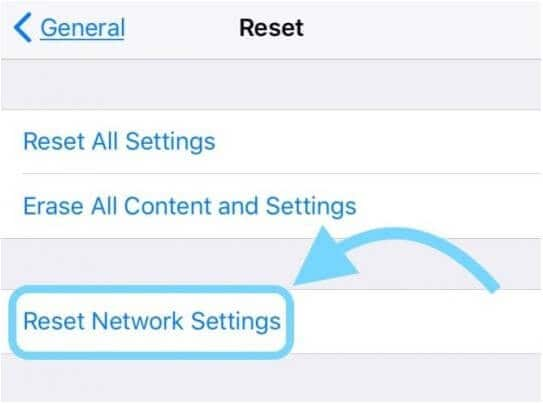
Una volta completata la reimpostazione, il dispositivo si riavvierà. Ricorda però che questo eliminerà tutte le password e impostazioni Wi-Fi salvate.
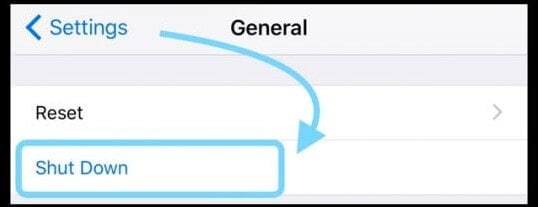
2. Usa l’opzione Spegni nelle Impostazioni (iOS 11 e successivi)
Se il tuo dispositivo ha iOS 11 o superiore, puoi spegnere l’iPhone dalle Impostazioni.
- Per usare questa funzione, vai su Impostazioni > Generali e scorri in basso fino a toccare “Spegni”.
3. Usa Assistive Touch
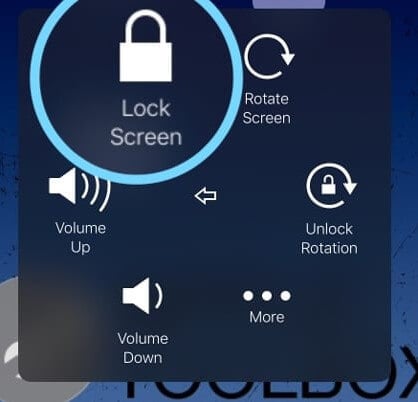
Potresti anche riuscire a riavviare il dispositivo tramite Assistive Touch. Segui i passaggi illustrati sopra per configurare Assistive Touch, come descritto nella sezione precedente.
- Passaggio 1: Una volta che il tasto Home virtuale appare sullo schermo, toccalo, poi seleziona il pulsante “Dispositivo”.
- Passaggio 2: Premi a lungo l’icona “Blocca Schermo” e poi attendi che appaia “Scorri per spegnere” e scorri per spegnere il dispositivo.
4. Riavvia l’iPhone o il dispositivo iOS senza Home o tasto di accensione
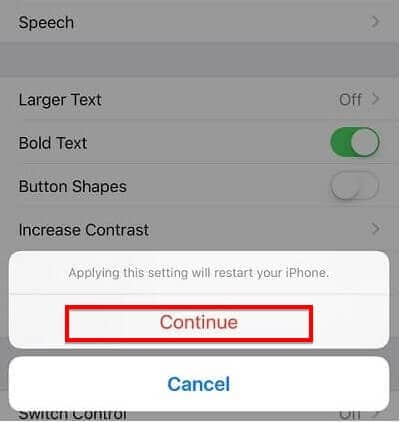
Se sia il tasto Home che il tasto di accensione non funzionano, puoi riavviare il dispositivo attivando l’opzione “Testo in grassetto”. Ecco come utilizzarla:
- Passaggio 1: Apri le Impostazioni sul dispositivo e poi tocca su “Accessibilità”
- Passaggio 2: Scorri fino a “Testo in grassetto” e attivalo.
- Passaggio 3: Il dispositivo chiederà se desideri riavviarlo. Tocca “Continua” e il dispositivo si riavvierà.
È consigliabile far riparare il tasto Home rotto, poiché usarlo senza sarà molto difficile. Ma mentre cerchi una soluzione, le opzioni sopra dovrebbero aiutarti a continuare a utilizzare il dispositivo senza il tasto Home. Una delle prime cose da fare quando riesci a utilizzare il dispositivo, è fare un backup di tutti i dati. La perdita dei dati è spesso una conseguenza dei danni hardware. Quindi, prenditi un momento per eseguire il backup dei dati su iTunes o iCloud. Puoi anche utilizzare uno strumento come 3uTools per il backup.
Come sempre, ci fa piacere ricevere i vostri commenti. Faccelo sapere nella sezione commenti se le soluzioni sopra hanno funzionato per te. Accogliamo tutte le domande sull’argomento e faremo del nostro meglio per aiutarti.
Parte 4. Raccomandato: Controlla l’iPhone dal Computer con Dr.Fone
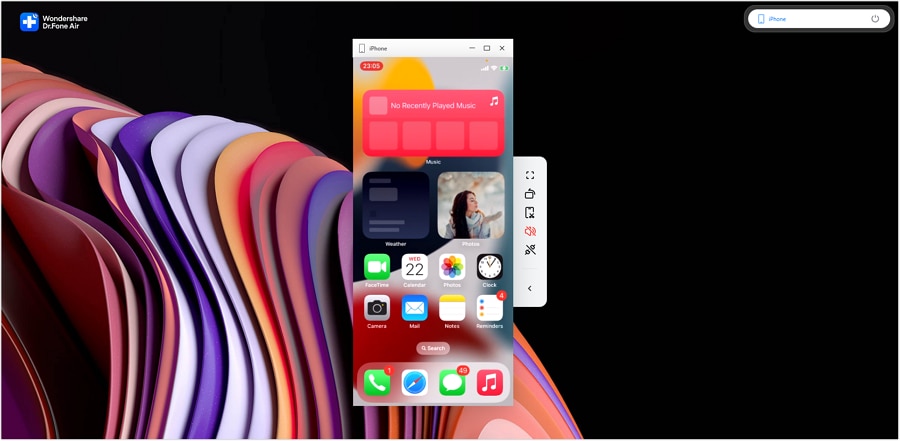
Uno schermo rotto di un iPhone potrebbe impedirti di utilizzare tutte le sue funzioni. Inoltre, sostituire lo schermo dell’iPhone è un’operazione costosa. È meglio utilizzare il telefono collegandolo al PC tramite Wondershare Dr.Fone. Il software consente di effettuare il mirroring dell’iPhone senza sforzo, potendo gestirne i contenuti e le app da uno schermo chiaro e ampio.
Wondershare Dr.Fone
Effettua il mirroring del tuo iPhone su uno schermo grande del PC
- Compatibile con l’ultima versione di iOS per il mirroring.
- Effettua il mirroring e il controllo remoto del tuo iPhone dal PC mentre lavori.
- Acquisisci screenshot e salvali direttamente sul PC


Scarica l’applicazione sul PC Windows e segui le istruzioni sotto riportate per eseguire il mirroring dell’iPhone con lo schermo rotto:
- Passaggio 1: Assicurati che l’iPhone con lo schermo rotto e il PC siano connessi alla stessa rete Wi-Fi.
- Passaggio 2: Nella funzione di Screen Mirroring dell’iPhone, tocca su Dr.Fone Link.
- Passaggio 3: Controlla l’interfaccia di Dr.Fone. Vedrai la schermata dell’iPhone, che potrai controllare tramite mouse dal PC.


Nicola Massimo
staff Editor