
Non c'è niente di peggio di un Google Pixel che dà problemi proprio quando ne hai più bisogno, sia che si tratti di una batteria scarica o della fotocamera che si rifiuta di aprirsi. In queste situazioni, la prima domanda che viene in mente è "Il mio Pixel è ancora in garanzia?", perché riparare questi problemi può essere costoso. Con lo stato della garanzia, puoi vedere la differenza tra una riparazione gratuita e un conto salato.
Questa situazione solleva un'altra domanda su come e dove effettuare un Google Pixel warranty check possibile. Per rispondere a tutte queste domande, questa guida offre una panoramica dettagliata della garanzia Google Pixel, spiegando cosa copre e cosa no. Inoltre, l'articolo ti guiderà attraverso 4 semplici modi per verificare lo stato della garanzia, aiutandoti a scegliere quello che fa per te grazie ad un confronto dettagliato.
 Verify your device info safely in one click
In questo articolo

Parte 1. 5 scenari comuni in cui devi controllare la garanzia Google Pixel
Prima di controllare la garanzia Google Pixel, ti sei mai chiesto perché è importante verificare i dettagli della garanzia? Se sì, le seguenti situazioni evidenziano quando è necessario conoscere lo stato della garanzia e come questo ti può aiutare:
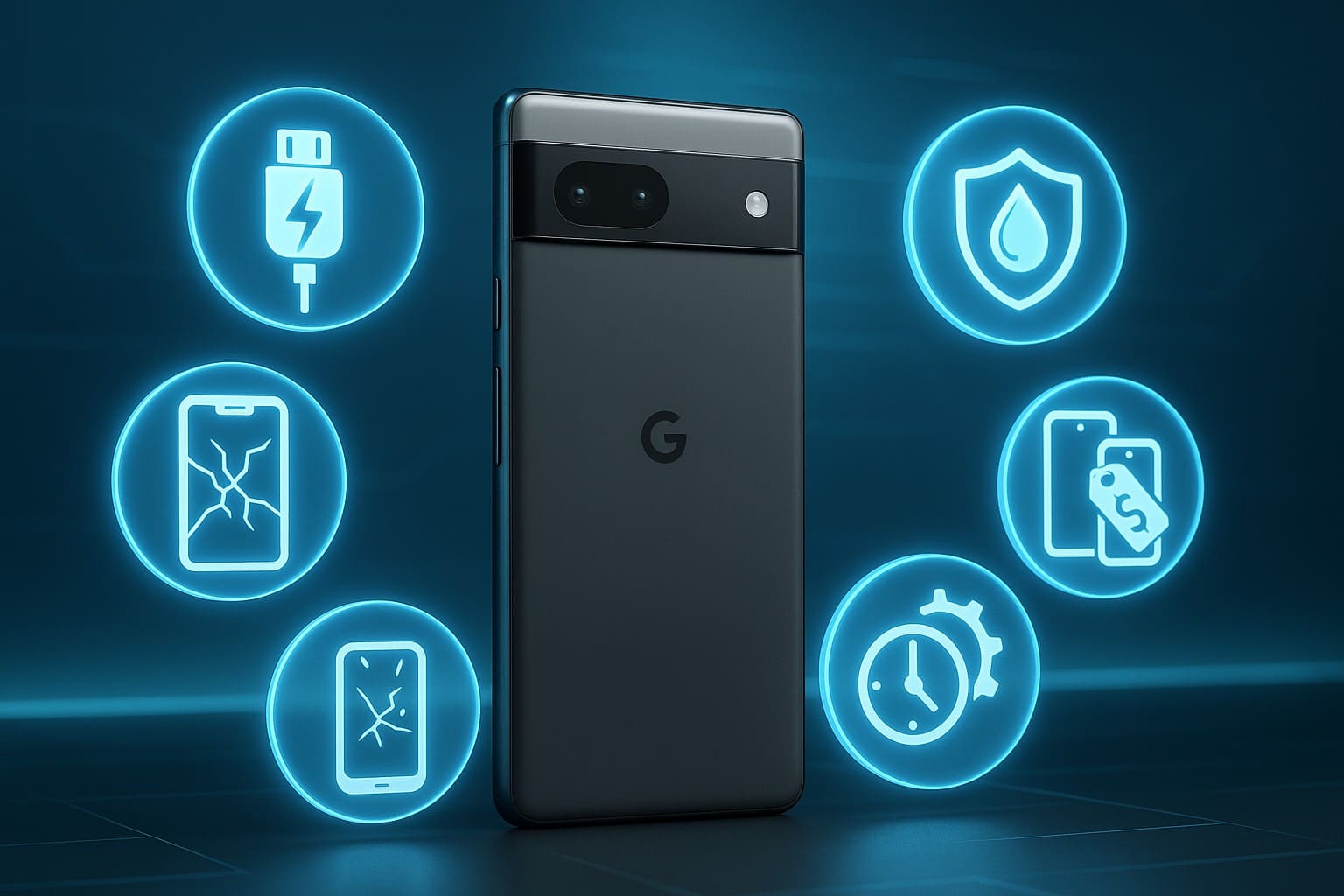
- Problemi di ricarica e connettività: Se il tuo Pixel non si carica, non si accende o continua a perdere segnale, un controllo di garanzia mostrerà se la riparazione o la sostituzione è possibile. Inoltre, il sistema di garanzia Google è progettato per identificare tali problemi, indirizzandoti successivamente al supporto o alle opzioni di riparazione giuste.
- Problemi di schermo e display: La verifica della garanzia può qualificare il dispositivo per riparazioni o sostituzioni senza costi in caso di problemi come sfarfallio, linee o schermo nero. Spesso Google offre programmi di riparazione estesi mirati per risolvere i problemi di display per specifici modelli, e la conferma della garanzia può garantire l'idoneità.
- Danni accidentali o esposizione a liquidi: Quando controlli la garanzia Google Pixel, puoi anche verificare se il danno al telefono è coperto dalla garanzia o no. Con questa informazione puoi determinare il costo stimato della riparazione e valutare opzioni di sostituzione, come Preferred Care o la sostituzione del dispositivo.
- Acquisto o vendita di un Pixel usato: Acquistando un telefono di seconda mano o uno sigillato da terzi, controllando la garanzia tramite IMEI scoprirai se la copertura è valida, scaduta o specifica per regione. Inoltre, i venditori possono condividere lo stato della garanzia per aumentare la fiducia dell'acquirente ed evitare conflitti su eventuali difetti nascosti.
- Impatto della copertura su costi e tempi di riparazione: Per sapere se hai diritto al supporto standard o alla protezione Preferred Care/Fi, i controlli di garanzia sono molto utili. Inoltre, lo strumento di garanzia ti guiderà nel processo di richiesta corretto, fornirà costi stimati e ti farà risparmiare tempo evitando ritardi.
Parte 2. Comprendere la copertura e le limitazioni della garanzia Google Pixel
Quando devi fare un controllo IMEI garanzia Google Pixel, possedere conoscenze di base sul Google Pixel ti aiuterà a verificare la copertura con efficacia. Quindi, questa sezione ti offre una panoramica dettagliata delle condizioni e della copertura della garanzia Google Pixel.
| Garanzia Google Pixel | Copertura e limitazioni |
|---|---|
| Idoneità a una garanzia hardware limitata per dispositivi nuovi venduti da rivenditori autorizzati | Sì |
| Copertura dei difetti di fabbricazione dei materiali/lavorazione nell'uso quotidiano | Sì |
| Copertura per danni accidentali (cadute, rotture) e danni da liquido sotto la garanzia standard | No |
| Possibilità di controllare lo stato della garanzia online e avviare riparazione/sostituzione | Sì |
| Copertura per il normale deterioramento/consumo della batteria | No (tipicamente) |
| Copertura per difetti del display non causati da impatti. | Sì (se diagnosticato come difetto) |
| Richiesta di diagnostica/ispezione prima dell'approvazione | Sì (spesso) |
| Bug software coperti dalla garanzia hardware | No |
| Disponibilità del servizio dopo la scadenza della garanzia | Sì (a pagamento) |
| Effetto dei piani di protezione estesi (Preferred Care/Google Fi Device Protection) | Sì (copertura estesa) |
| Richiesta di prova di acquisto/dettagli dell'ordine | Sì |
| Differenze regionali o di punto d'acquisto nella copertura/logistica | Sì |
Cosa influisce sull'idoneità?
- Periodo di garanzia: I dispositivi sono coperti se ancora entro la garanzia standard. La copertura può essere estesa con Preferred Care (Google Store) o Google Fi device protection.
- Problemi idonei: Guasti nella ricarica, problemi di accensione o blocchi, microfono/altoparlante/tasti difettosi, o scarsa connettività potrebbero qualificarsi per assistenza.
Parte 3. 4 migliori modi per controllare la garanzia Google Pixel
Per il controllo della garanzia Google, consulta gli strumenti proposti e determina quale si adatta al meglio alle tue esigenze seguendo le loro guide dettagliate e la tabella di confronto:
1. Dr.Fone Online Unlock: Veloce, Gratis e Affidabile (Top consigliato)
Come soluzione gratuita e senza pubblicità, Dr.Fone Online Unlock offre un modo affidabile e sicuro per controllare lo stato della garanzia tramite IMEI. Diversamente da altri strumenti che richiedono verifiche di accordi, questo è facile da usare grazie alla sua interfaccia, risultando ideale per principianti. Inoltre, promette supporto per tutti i dispositivi in tutte le regioni globalmente e limita le restrizioni.
Oltre all'IMEI, SN o dettagli del prodotto, gli utenti possono accedere a oltre 20 tipi di verifica del dispositivo che includono blocco attivazione Xiaomi, stato della garanzia per diversi marchi e altro ancora. Inoltre, permette di generare report dettagliati sul dispositivo in 1-60 secondi, facilmente salvabili sul dispositivo o da condividere. Gli utenti possono usare questo strumento anche da smartphone per verificare lo stato della garanzia.
Dr.Fone Online Unlock - Controllo IMEI
Controlla gratis qualsiasi IMEI per un report dettagliato con 20+ parametri: senza pubblicità, supporto globale e ottimizzato per mobile.
- Primo controllo gratuito senza bisogno di login.
- Esperienza garantita senza pubblicità.
- Report completi con oltre 20 diverse informazioni.
- Copertura globale, supportando dispositivi di tutte le regioni del mondo.
- Completamente compatibile e ottimizzato per dispositivi mobili.
Verify your device info safely in one clickGuida su come controllare la garanzia Google Pixel con Dr.Fone - Online Unlock
Per il Google Pixel warranty check, consulta la guida fornita e scopri come salvare il report dettagliato in pochi secondi:
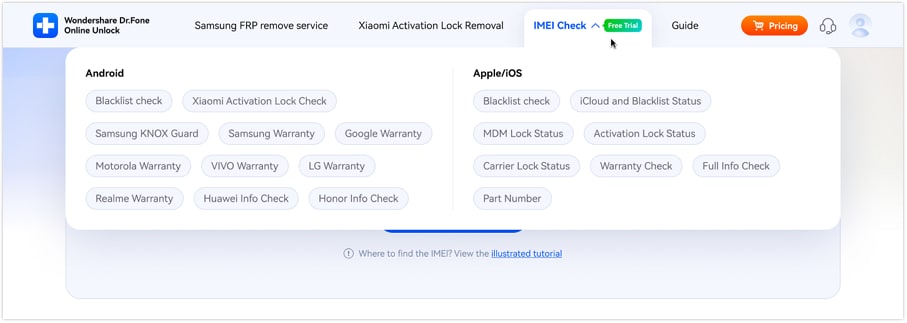
01di 02Accedi a Dr.Fone - Online Unlock e inserisci l'IMEI
Vai alla scheda "Controllo IMEI" e inizia ad inserire il numero IMEI nella casella, poi premi il pulsante "Controlla ora".
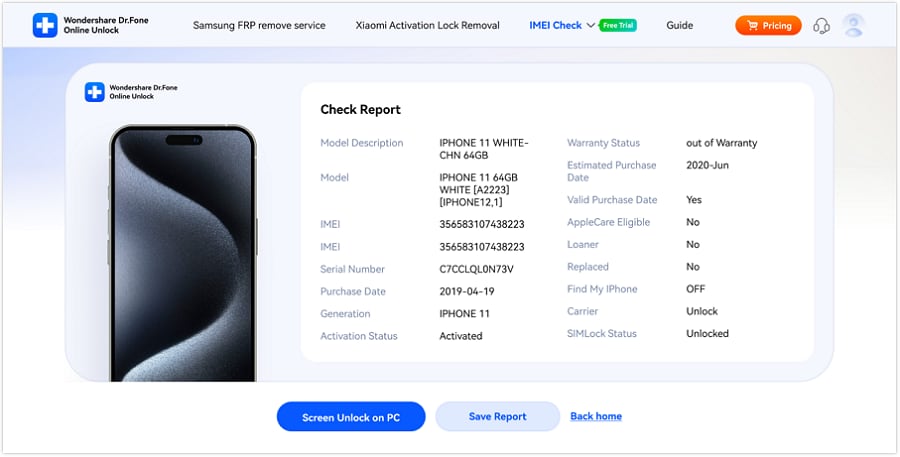
02di 02Recupera lo stato della garanzia e salva il report
Quando lo strumento offre un report dettagliato, controlla lo stato della garanzia e premi il pulsante "Salva report" per salvarlo.
Verifica le informazioni del tuo dispositivo in modo sicuro con un solo clic 2. Strumento ufficiale Google per la verifica della garanzia
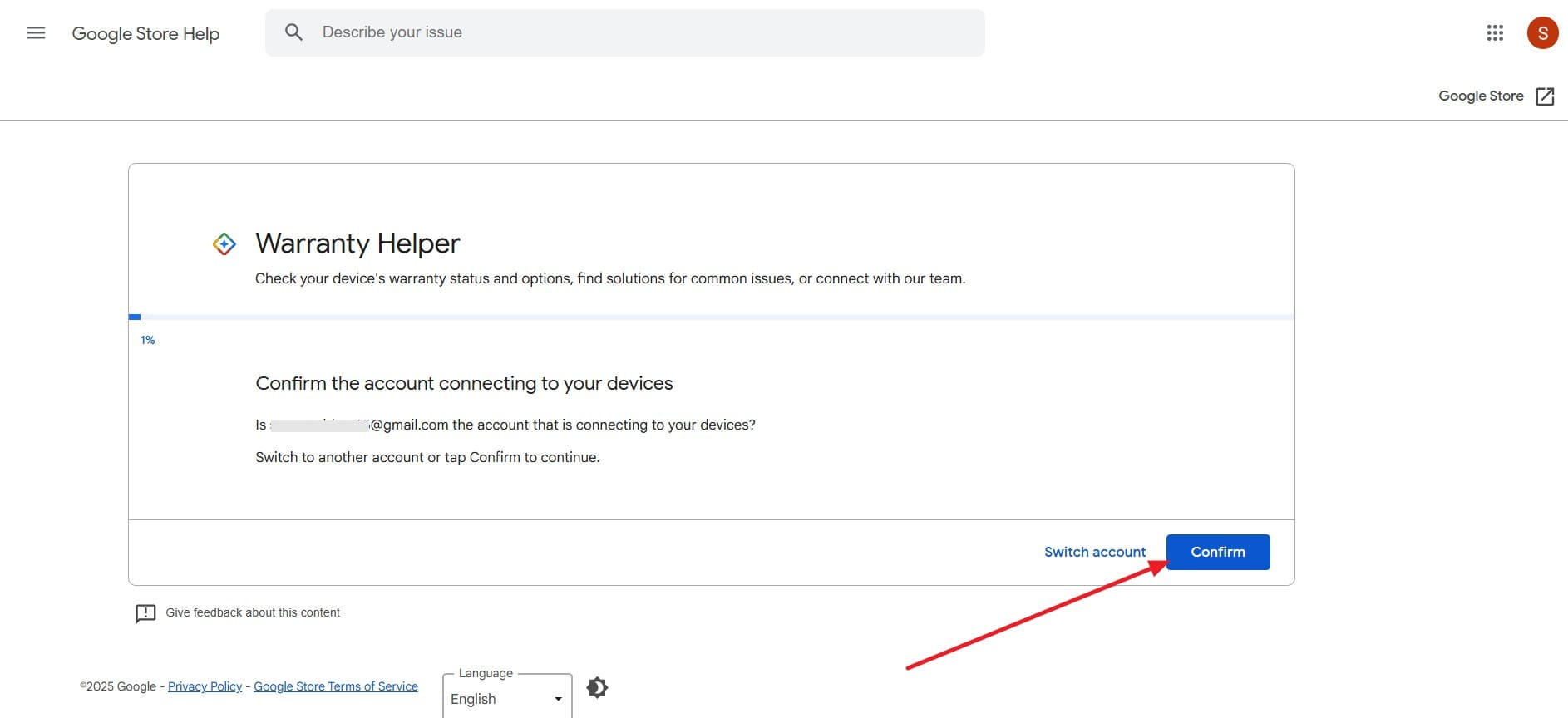
Puoi anche controllare la garanzia Google Pixel tramite lo strumento ufficiale Google di verifica della garanzia, in quanto garantisce risultati precisi e aggiornati prelevando lo stato della garanzia direttamente dai sistemi Google. Oltre a stabilire se il tuo Pixel è coperto o meno, ti guida nel prossimo passo, come avviare una riparazione, richiedere una sostituzione o contattare il supporto. Può anche indicarti i costi potenziali di riparazione per i casi non coperti, come illustrato:
01di 04
Passo 1. Avvia lo strumento sul tuo dispositivo e premi il pulsante "Conferma" nell'interfaccia principale.
02di 04
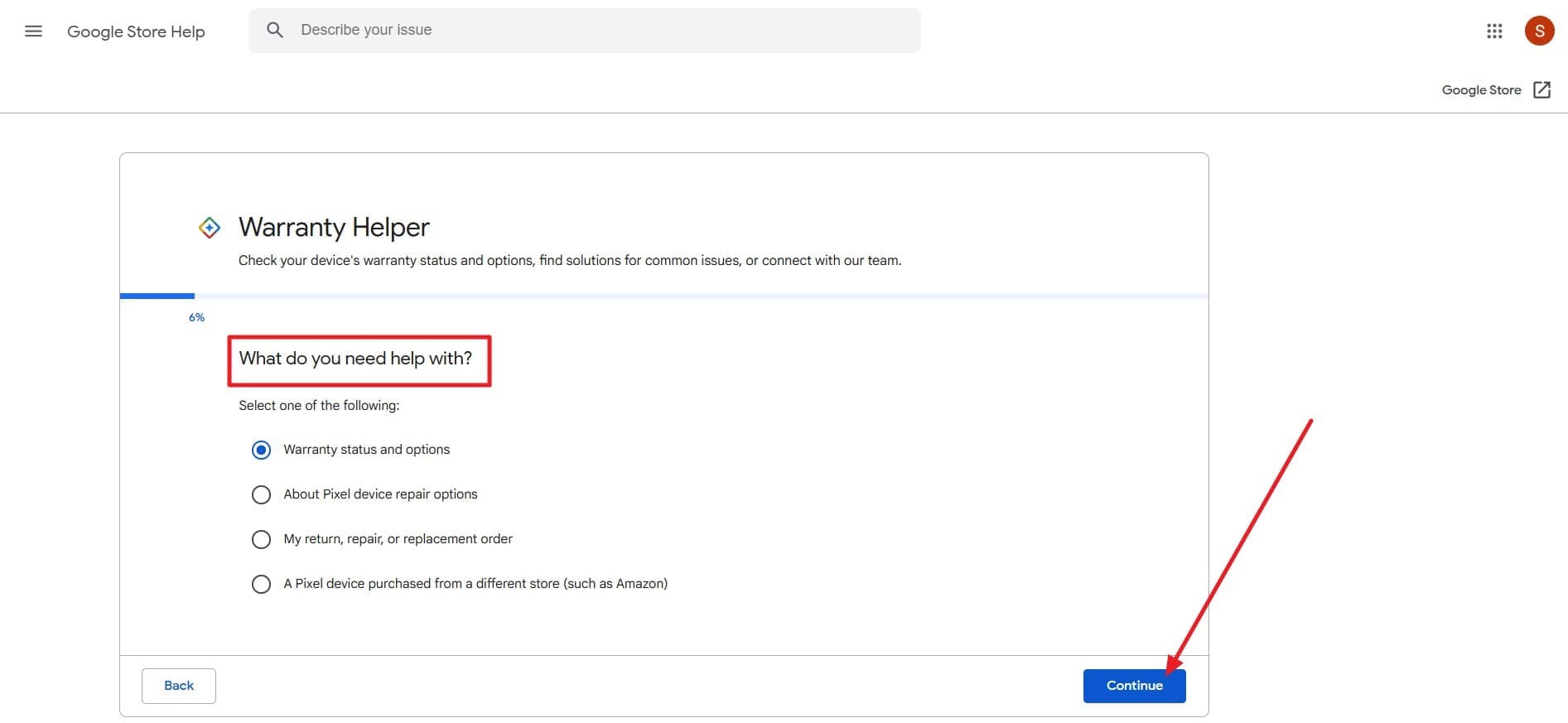
Passo 2. Seleziona quindi il dispositivo nella nuova interfaccia e tra le opzioni "Di cosa hai bisogno?" scegli lo stato della garanzia e premi "Continua".
03di 04
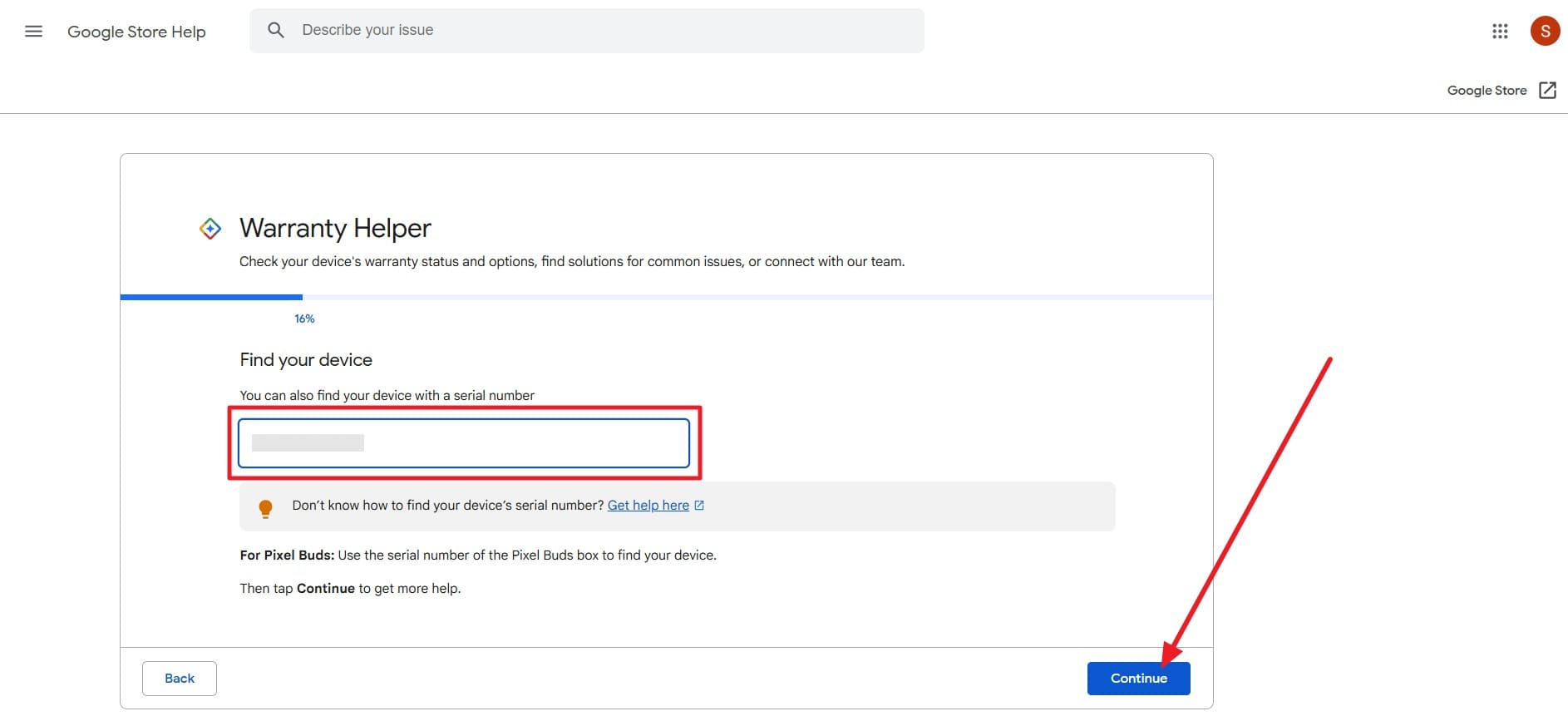
Passo 3. Qui, seleziona il dispositivo o premi "Non vedo il mio dispositivo" e "Continua". Per trovare lo stato della garanzia, inserisci il numero SN o IMEI e scegli "Continua". Verificherai se il dispositivo è coperto o meno, e troverai le opzioni di riparazione in fondo allo schermo.
04di 04
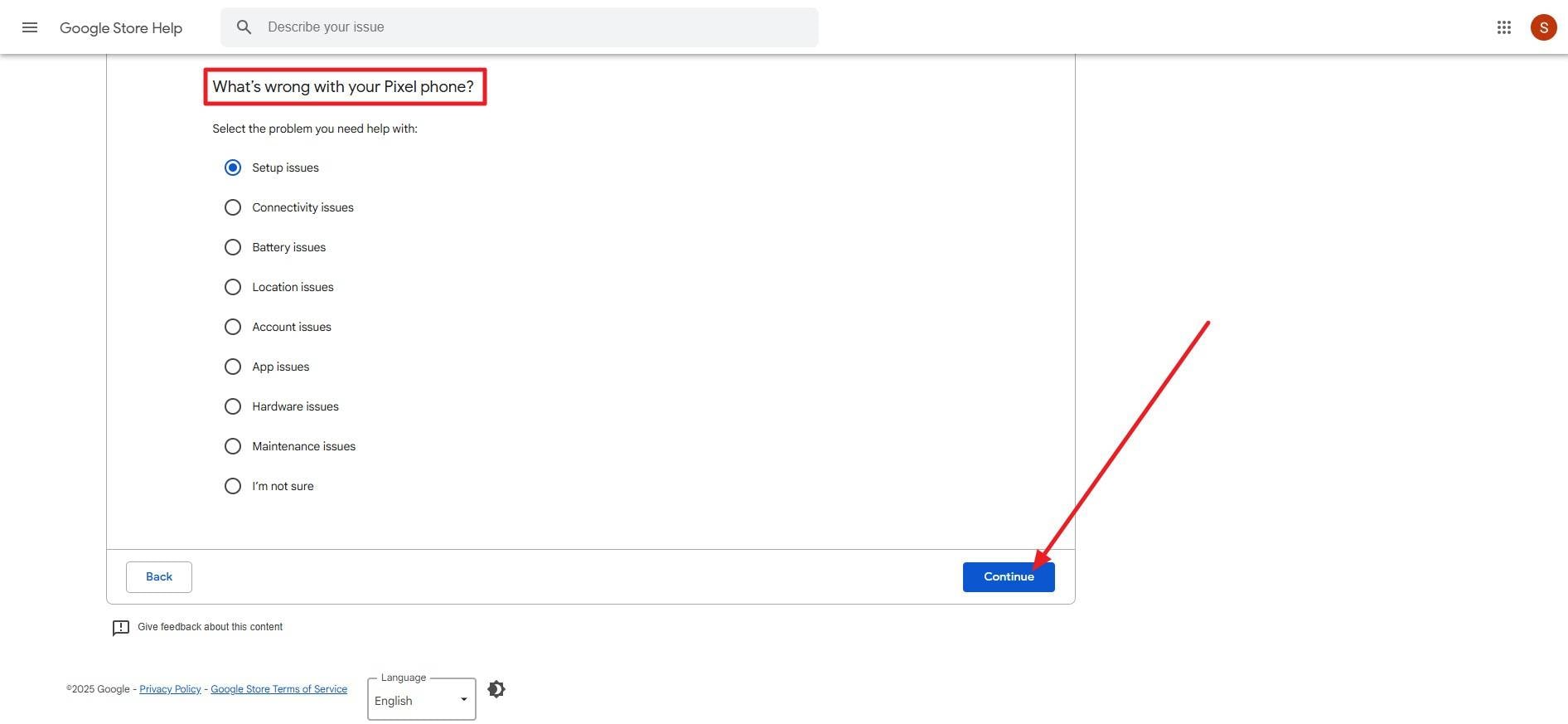
Passo 4. Quando scegli l'opzione di riparazione, seleziona "Qual è il problema con il tuo Pixel?", premi "Continua" e segui il metodo proposto per risolverlo.
3. UnlockBoot
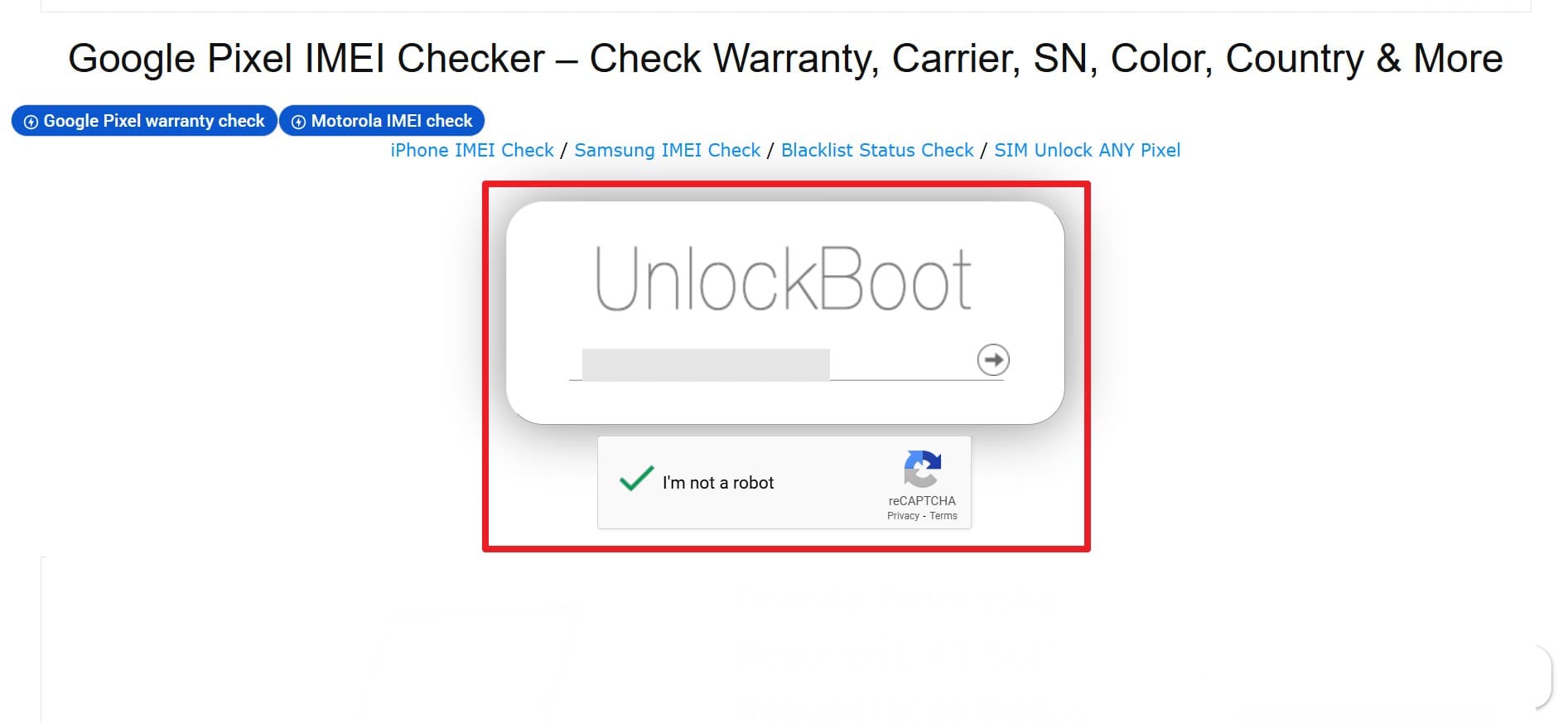
Oltre allo strumento ufficiale, considera di usare UnlockBook per controllare la garanzia Google Pixel, poiché è un ottimo strumento per verificare i dispositivi prima dell'acquisto. Tramite questo, puoi ottenere dettagli come modello, regione di acquisto, periodo di garanzia e persino stato della SIM-lock. Una volta consultata la guida, assicura il controllo incrociato dei dettagli con la garanzia ufficiale Google per identificare eventuali problemi quali regioni non corrispondenti o date di garanzia sospette.
Istruzioni:Dopo aver avviato lo strumento, inserire il numero IMEI del Pixel nella casella di testo fornita, controllare la certificazione e premere l'icona "freccia" per ottenere i risultati.
4. iUnlocker
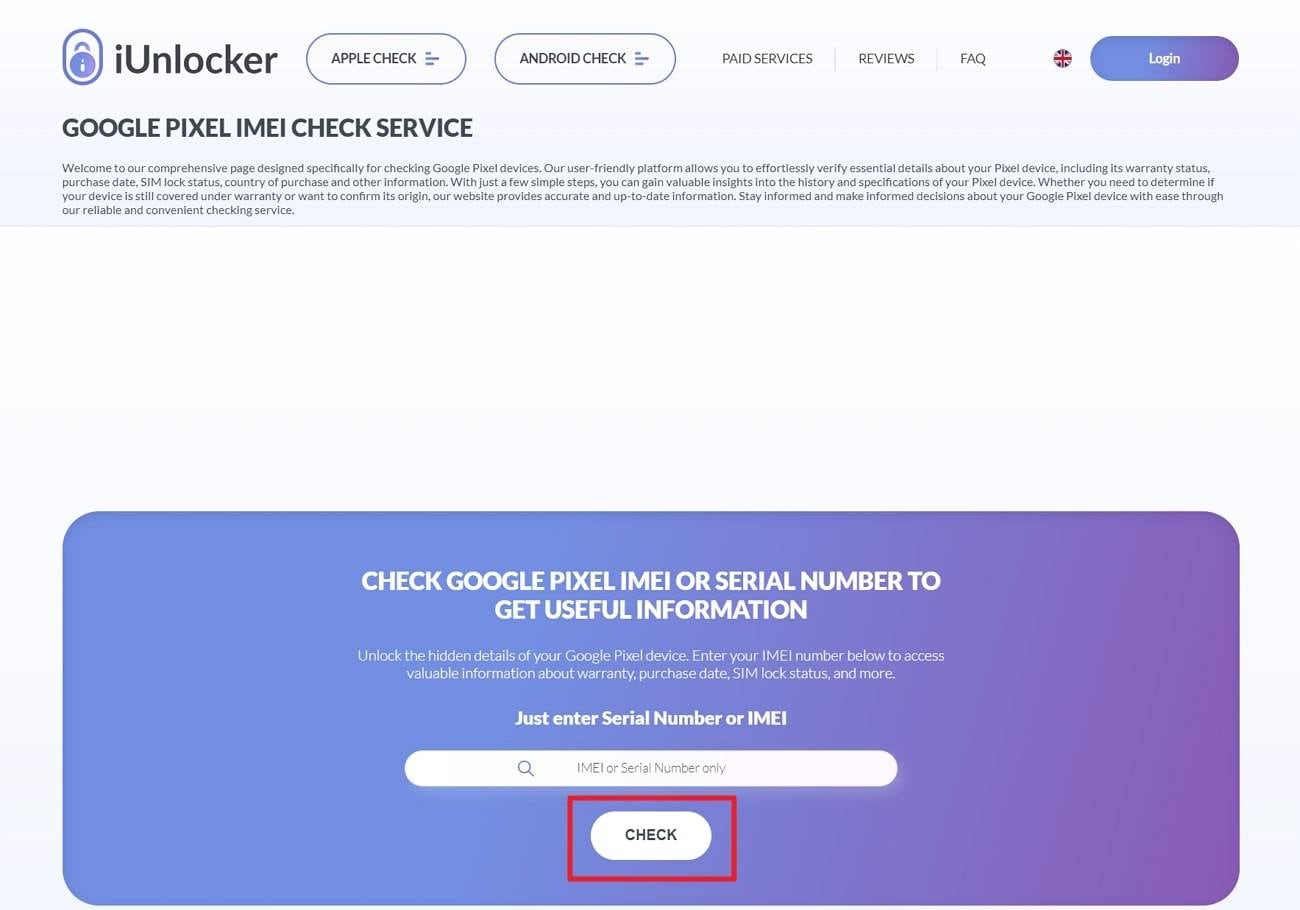
Per il Google Pixel Garanzia Controllo IMEI, iUnlocker è un'altra opzione che consolida i dettagli chiave, tra cui modello, colore, numero di serie, stato di garanzia, SIM-lock e indicatori di lista nera. Pertanto, questo strumento aiuta a identificare rischi come dispositivi rubati, dettagli non corrispondenti o numeri di serie modificati prima dell'acquisto. Oltre a Pixel, supporta anche dispositivi Apple come iPad, orologi, MacBook e AirPods che puoi utilizzare e accedere allo stato di garanzia facilmente, come accennato:
Istruzioni:All'interno della scheda "Controllo IMEI", inizia a digitare il numero IMEI di Google Pixel e premi il pulsante "Controllo".
Per sapere quale strumento scegliere perGoogle Pixel warranty check, rivedere la tabella di confronto fornita che copre le specifiche dettagliate:
| strumento | Costi & Annunci | Velocità e facilità | Dati che puoi controllare | Altre caratteristiche | meglio per |
|---|---|---|---|---|---|
| Dr.Fone – Sblocco Online | libero; Esperienza senza pubblicità | In genere 1-60 secondi per ricerca; Semplice flusso "IMEI Check" con "Check Now", quindi "Save Report" | Stato di garanzia; IMEI/SN/Dettagli del prodotto; Oltre 20 tipi di verifica (ad esempio, serratura di attivazione Xiaomi, garanzia multimarca) | Rapporto dettagliato del dispositivo di esportazione; Funziona sul cellulare; Supporto globale per dispositivi/regioni | Controlli di garanzia rapidi, gratuiti e semplificati con report condivisibili |
| L'aiutante ufficiale della garanzia di Google | ufficiale | Richiede i passaggi di navigazione e l'inserimento di IMEI/SN | Stato In/fuori garanzia, passaggi di riparazione/sostituzione guidati; Può superare i costi stimati se non coperti | supporto/riparazione; Riconosce i piani di protezione e le norme regionali | Stato autorevole della garanzia Pixel e opzioni di riparazione |
| UnlockBoot | Controlli di base (varia); Sito di terze parti, contiene annunci | Incolla IMEI, supera la verifica | Modello/variante, regione di acquisto, finestra di garanzia richiesta, stato SIM-lock (varia in base all'IMEI) | Utile per il controllo incrociato dei reclami dei venditori | screening pre-acquisto e ampi metadati del dispositivo |
| iUnlocker | Un mix di assegni gratuiti e a pagamento, contenenti annunci | Semplice modulo "IMEI Check" | Modello, colore, serie, stato di garanzia, SIM‑lock, indicatori di lista nera; Alcuni assegni profondi vengono pagati | Controlli della lista nera/MDM | Controlli consolidati del rischio durante la dovuta diligenza del dispositivo utilizzato |
Rispetto ad altre soluzioni che contengono annunci e offrono risultati a pagamento,Dr.Fone - Online UnlockSembra essere l'opzione migliore. È gratuito, senza pubblicità e ti consente di accedere a più di 20 tipi di verifica in 1-60 secondi.
Parte 4. Risoluzione dei problemi: cosa fare se il controllo della garanzia di Google Pixel non riesce
Quando si fa uncontrollo della garanzia Google, se non è possibile ottenere i risultati, esaminare la tabella e determinare come è possibile risolvere questo problema:
| Problema riscontrato | probabile causa | Cosa fare dopo | Perché questo aiuta |
|---|---|---|---|
| "IMEI non trovato" o "Dispositivo non riconosciuto" | Errore di battitura o IMEI sbagliato (cifra extra, cifra mancante), utilizzo di MEID invece di IMEI, o confusione Dual-SIM (immesso IMEI 2 dove è previsto IMEI 1) | Controllare nuovamente IMEI tramite Impostazioni> Informazioni sul telefono> IMEI e componendo *#06#; Confermare 15 cifre; Prova prima IMEI 1 sui modelli dual SIM | Assicura che l'identificatore completo e corretto sia utilizzato ed esclude gli errori di formattazione che bloccano le ricerche |
| Lo strumento mostra un errore/pagina vuota | Interruzione temporanea del servizio, conflitto browser/cookie/ad-blocker, blocco VPN/regione | Riprovare più tardi; Passare a un browser diverso o in incognito; Disattivare i blocchi per la pagina; Disattiva la VPN o prova un'altra rete | Elimina i conflitti lato cliente e le interruzioni transitorie che possono impedire il caricamento del checker |
| "Non idoneo nella tua regione" o reindirizzato a un sito in un altro paese | non corrispondenza tra la regione di vendita del dispositivo e la posizione attuale; Il checker applica le regole regionali | Utilizzare l'assistente di garanzia ufficiale di Google per il sito del paese corretto; Accedi con l'account Google utilizzato per l'acquisto (se applicabile) | Invia l'assegno alla regione di cui si applicano i termini di garanzia, riducendo la falsa inammissibilità |
| Lo stato differisce tra il controller di terze parti e il sito di Google | banche dati di terze parti sono obsolete o derivano dati; I sistemi di Google riflettono la copertura ufficiale | Dare priorità all'aiutante di garanzia ufficiale di Google o a Dr.Fone; raccogliere la prova di acquisto e riprovare; Utilizzare Google support chat se il risultato sembra ancora sbagliato | Utilizza una fonte autorevole di verità e fornisce documentazione per la revisione manuale se necessario |
| Il dispositivo recentemente sostituito mostra una vecchia copertura | IMEI di sostituzione non ancora sincronizzato tra i sistemi | Attendere 24-72 ore, quindi ricontrollare; Conservare la ricevuta sostitutiva/RMA; Contattare l'assistenza Google con l'RMA se la copertura non è ancora corretta | Consente di aggiornare i record backend e fornisce i documenti necessari per allineare la copertura |
conclusione
In conclusione, avendo una comprensione dettagliata di come facilitare ilcontrollo della garanzia Google Pixelè necessario. Ecco perché questa guida ti offre una recensione approfondita delle 5 migliori soluzioni tra cui scegliere per verificare lo stato di garanzia. Di tutto, è fortemente raccomandato di utilizzareDr.Fone-Sblocco OnlinePoiché è gratuito, senza pubblicità e può essere accessibile anche su dispositivi mobili.
Verifica le informazioni del tuo dispositivo in modo sicuro con un solo clicDomande frequenti
-
Q:Come posso verificare la garanzia di Google Pixel online?
A:Per verificare la garanzia di Google online, utilizzare uno strumento affidabile come dr.fone-online sblocco, che è semplice da usare e progettato per i principianti. Inoltre, ti consente di accedere a oltre 20 tipi di verifica oltre allo stato di garanzia in pochi tocchi.
-
Q:Di quali informazioni ho bisogno per verificare la mia garanzia Pixel?
A:Per verificare la garanzia, è necessario avere l'IMEI o l'SN del Pixel, a cui è possibile accedere da Impostazioni> Informazioni sul telefono. Inoltre, è possibile selezionare il codice *#06#o controllare la casella del telefono per recuperare questi dettagli e successivamente inserirli nel verificatore di garanzia online.
-
Q:La garanzia copre danni accidentali o liquidi?
A:No, la garanzia standard di Google copre solo i difetti hardware e non include danni da liquidi o cadute accidentali. Per cadute, crepe o problemi di acqua, avrai bisogno di un piano di riparazione o protezione a pagamento come Preferred Care o Google Fi.
You Might Also Like




Nicola Massimo
staff Editor
Generally rated4.5(105participated)