

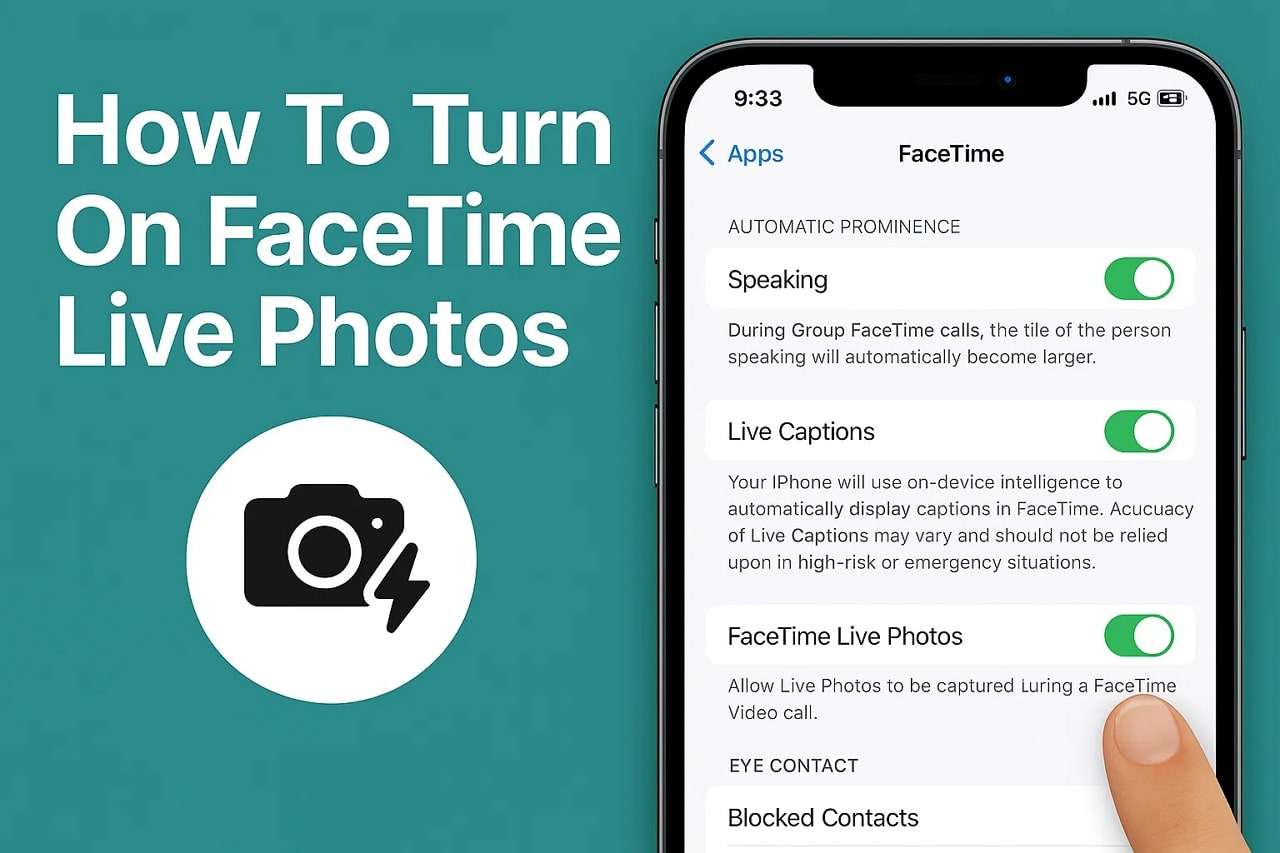

A volte, durante le chiamate FaceTime con i propri cari, si vivono momenti preziosi. Può trattarsi della risata inaspettata di un amico, della prima parola di un bambino o del sorriso di una persona amata da lontano. Fortunatamente, una funzionalità nativa sui dispositivi Apple ti permette di salvare quei ricordi in un attimo. Questa funzione elimina la necessità di fare screenshot o registrare l’intera chiamata.
Con un semplice cambio nelle impostazioni, puoi assicurarti che quei momenti non vadano mai persi. Scattare Live Photos durante le videochiamate FaceTime è un modo divertente per rivivere le emozioni della conversazione in seguito. Questa guida completa ti accompagnerà passo dopo passo nell’attivare le Live Photos su FaceTime, rendendo il tutto semplice. Segui i passaggi per capire come iniziare a conservare quei momenti speciale delle chiamate.
In questo articolo

Parte 1. Panoramica della funzione Live Photos su FaceTime
Catturare momenti speciali durante una videochiamata all’improvviso può essere difficile. Vale soprattutto quando vuoi custodire la spontaneità e l’emozione dell’interazione. Apple ha risolto questo problema introducendo una funzione che permette agli utenti di scattare Live Photos durante le chiamate FaceTime.
Questa funzione consente di catturare un breve momento della conversazione su FaceTime. Utilizzandola, puoi registrare 1,5 secondi prima e dopo lo scatto, con anche l’audio. Il risultato è una foto dinamica che dà vita ai tuoi ricordi, permettendoti di rivivere tutte le emozioni della chiamata. Una volta acquisite, queste Live Photos vengono salvate direttamente nell’app “Foto” per un accesso più semplice.
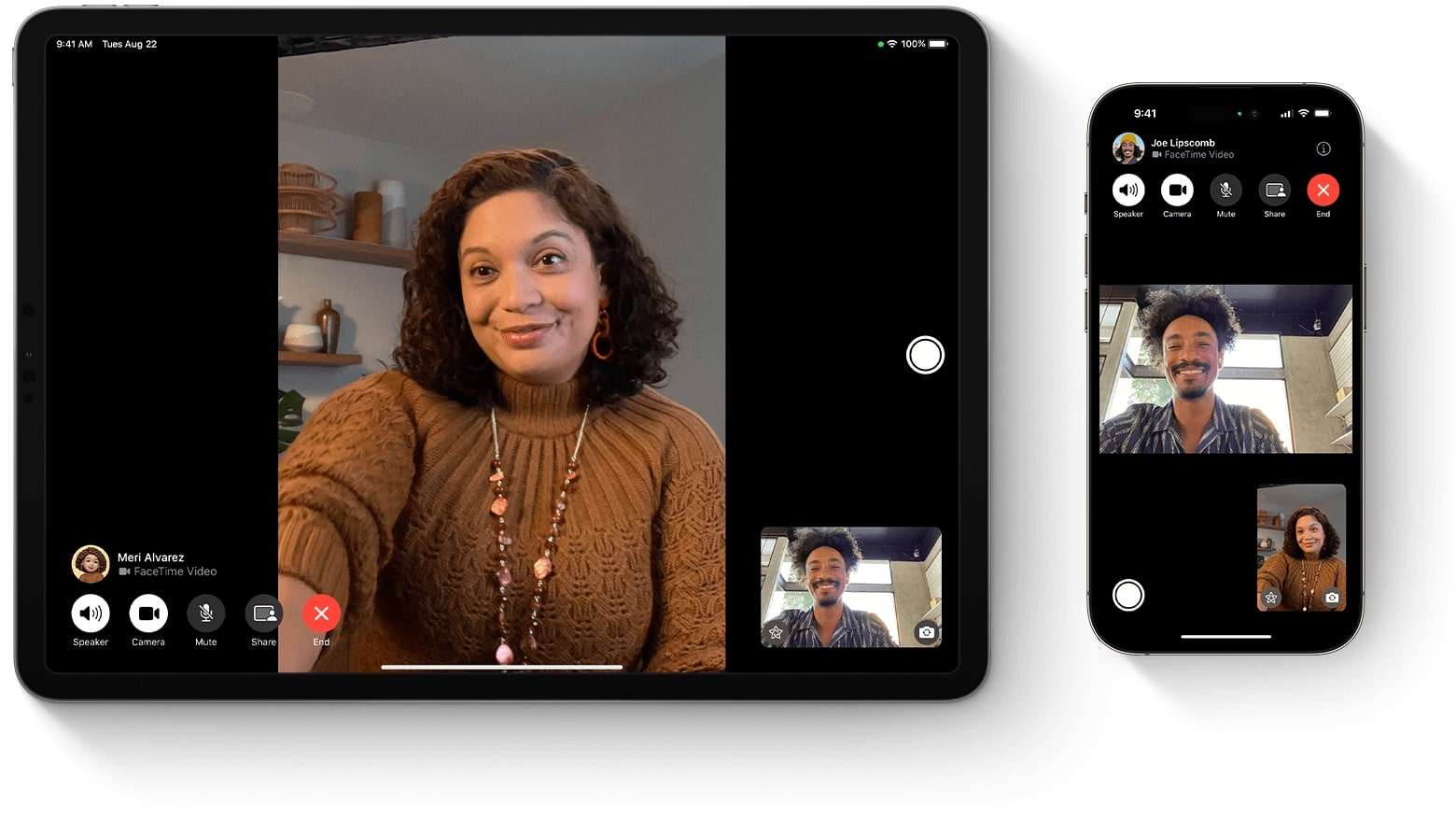
La funzione FaceTime Live Photos è stata introdotta con iOS 11. Ma è importante sottolineare che non è attiva di default. Inoltre, per utilizzarla, le Live Photos di FaceTime devono essere attivate su entrambi i dispositivi. Oltre a questo, è necessario avere sistemi operativi compatibili: iOS 11 o successivi per iPhone, e macOS High Sierra o successivi per Mac.
Parte 2. Come attivare FaceTime Photos su iPhone e iPad
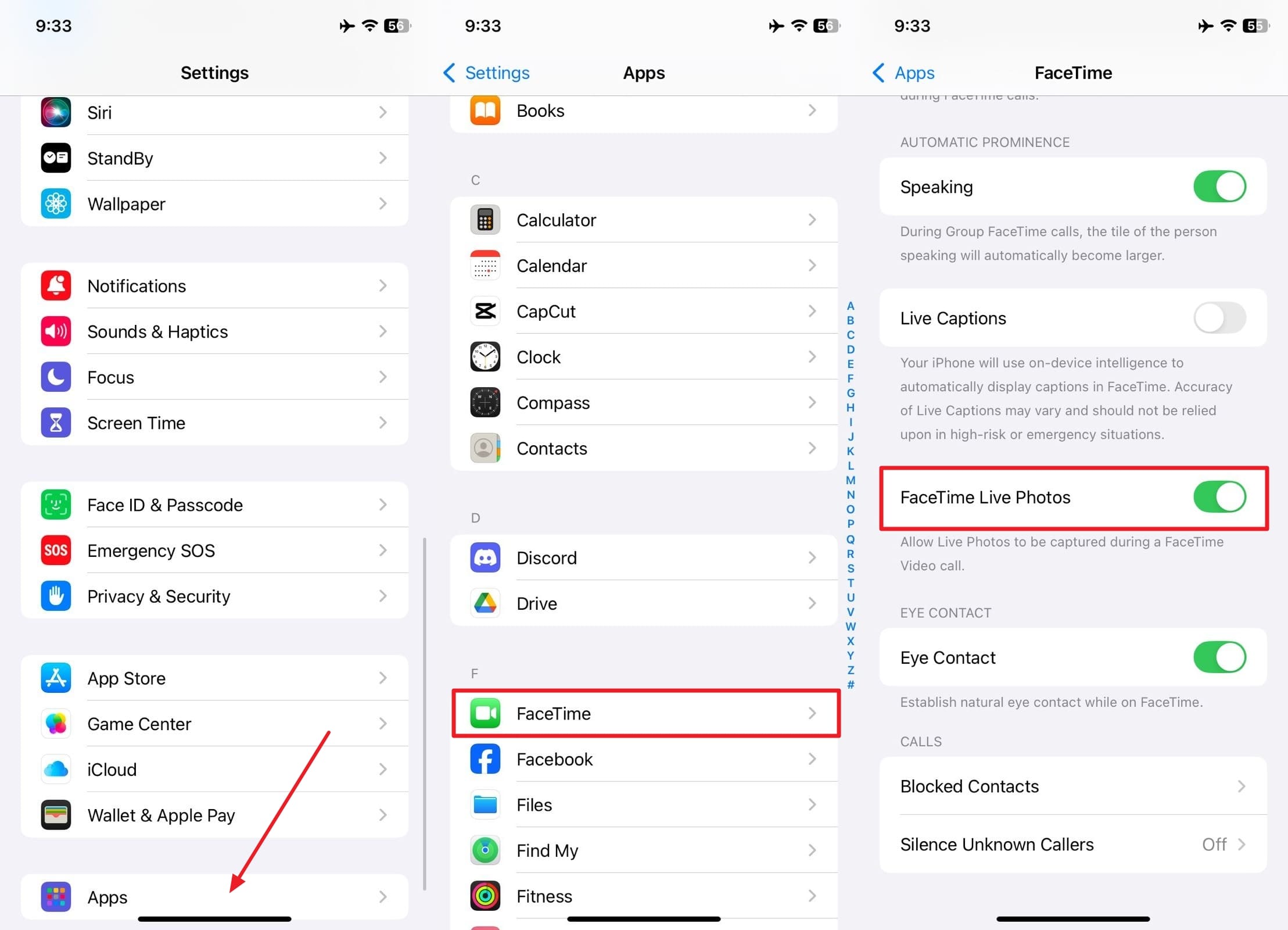
Avendo compreso cosa sia questa funzione, è il momento di vedere come attivarla sullo smartphone. Come già detto, non è attiva di default per motivi di privacy. Abilitarla richiede solo un attimo e, una volta fatto, potrai immortalare facilmente quei momenti speciali delle chiamate. Segui questi passaggi per scoprire come attivare le foto FaceTime su iPhone:
Istruzioni: Vai sull’app Impostazioni del telefono, scorri fino a “App” e seleziona “FaceTime”. Nella schermata successiva, attiva l’opzione “FaceTime Live Photos”.
Parte 3. Come attivare FaceTime Live Photos su Mac
Il telefono non è l’unico dispositivo su cui puoi usare questa funzione; infatti, è disponibile anche sui dispositivi macOS. Sebbene i passaggi siano leggermente diversi rispetto a quelli su iDevice, il processo è altrettanto semplice. Una volta configurato, il tuo Mac ti consentirà di catturare momenti delle videochiamate con un solo clic. Segui queste istruzioni per sapere come attivare le foto FaceTime su macOS:
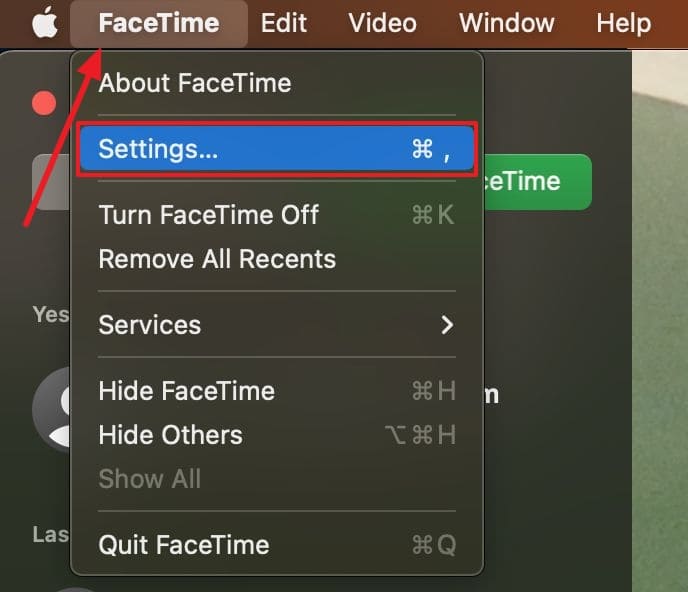
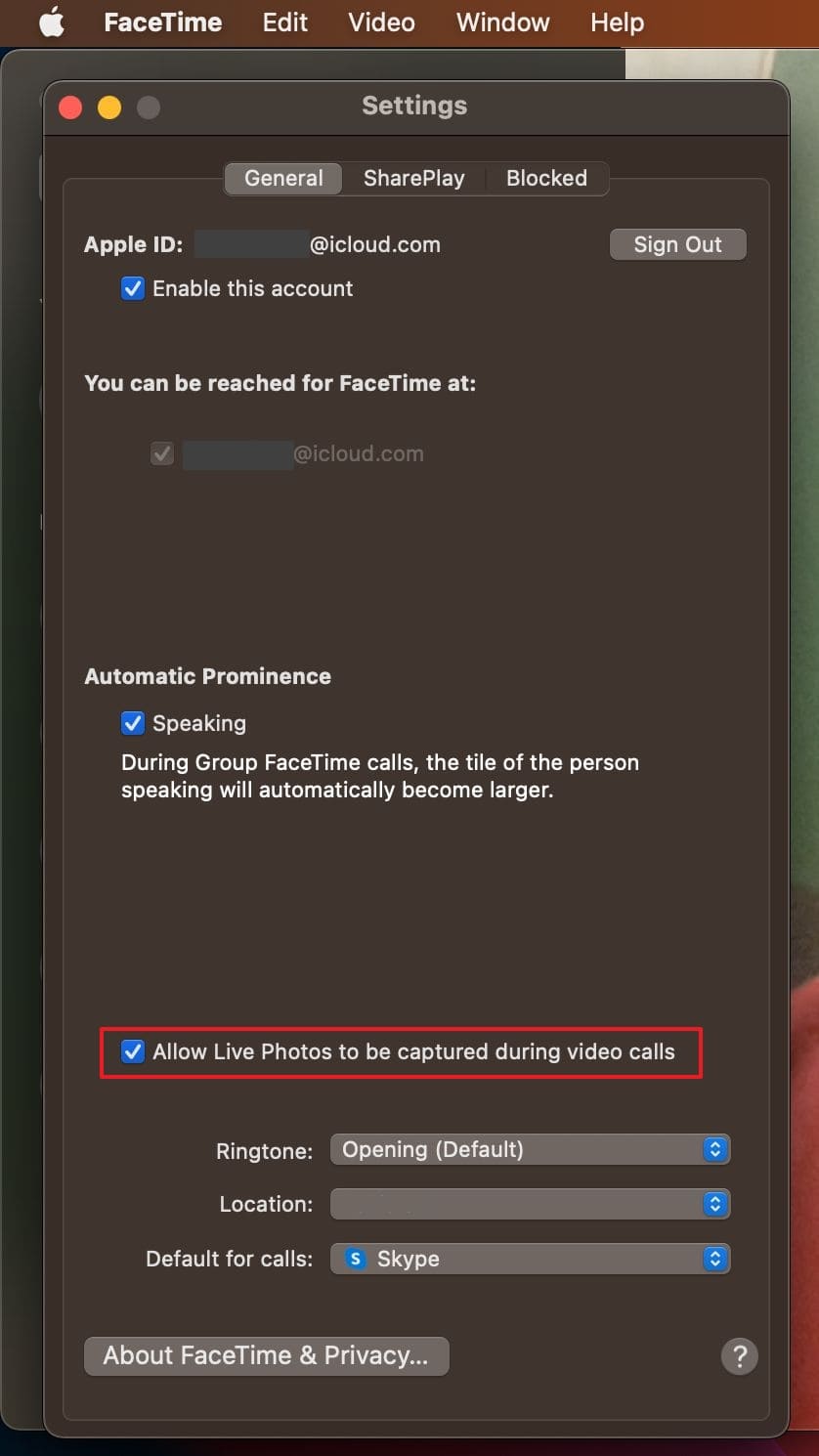
Passaggio 1. Sul Mac, accedi alla cartella “Applicazioni” o usa Spotlight per aprire l’app FaceTime. Poi vai su “Impostazioni” cliccando su “FaceTime” e seleziona la scheda “Generale”.
Passaggio 2. Ora, individua l’opzione “FaceTime Live Photos”, spunta la casella accanto e attiva questa funzione per scattare foto durante le chiamate.
Consiglio Pro: Elimina Live Photos FaceTime indesiderate e video registrati con Photo Cleaner
Sicuramente vuoi scattare più foto possibili, ma lo spazio sul tuo dispositivo è limitato. A volte il telefono può risultare un po’ troppo pieno dopo aver scattato FaceTime Live Photos o aver registrato chiamate. Anche se questi scatti sono ricordi importanti, lo spazio di archiviazione può riempirsi molto rapidamente. Per questo conviene organizzare la galleria regolarmente con un’app come Photo Cleaner.
Questo potente strumento va oltre la semplice eliminazione di alcuni file. Grazie alla pulizia intelligente con AI, ti aiuta a trovare ed eliminare foto doppie, unire i contatti ripetuti e cancellare eventi del calendario scaduti con un solo tap. Puoi anche comprimere grandi foto e video per risparmiare spazio senza perdere qualità. Offre inoltre una pulizia per categoria, così da gestire ed eliminare facilmente i contenuti.
MobileClean - Photo Cleaner (iOS)
Pulizia profonda dello spazio: rimuovi i file multimediali in eccesso con un solo tap
- Smart Clean: individua automaticamente grandi video, foto doppie o simili, screenshot, Live Photos e contatti scaduti.
- Comprimi: Riduci le dimensioni di foto/video senza perdita di qualità.
- Pulizia rapida: rivedi e elimina velocemente più foto indesiderate in blocco.
- Spazio segreto: area protetta da PIN per nascondere foto/contatti privati su iPhone.


Come pulire Live Photos FaceTime e video indesiderati
Liberare lo spazio del tuo dispositivo dai file multimediali inutili è semplice e non richiede abilità particolari. Per gestire le Live Photos di FaceTime indesiderate, segui questi passaggi per eliminarle:
01di 03Accedi all’applicazione su iPhone e seleziona Smart Clean
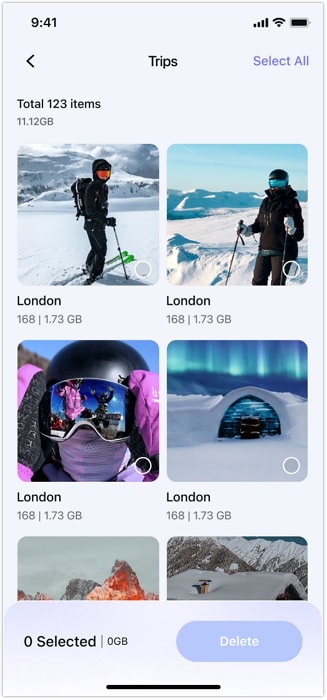
Installa l’app Photo Cleaner dallo Store e avviala per accedere alla funzione “Smart Clean”. Qui, seleziona “Altro” e poi “Live Photos” nella schermata seguente per lasciare che l’app carichi tutte le immagini di questo tipo.

02di 03Continua selezionando le immagini da eliminare
Una volta caricate, seleziona quelle che vuoi rimuovere e premi il pulsante "Elimina" per cancellarle. Prima di confermare, puoi toccare il centro di una live photo per vederla in anteprima più grande.
03di 03Cerca le chiamate FaceTime registrate e eliminale
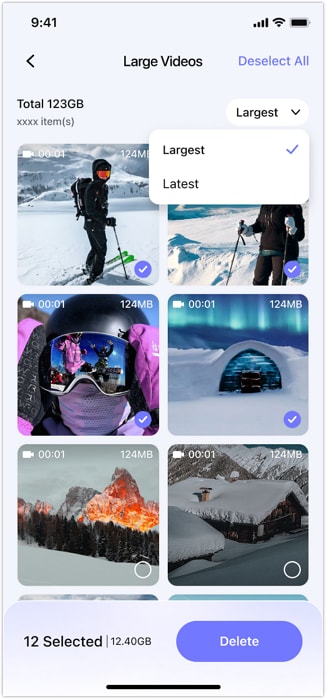
Per eliminare i video delle chiamate registrate, vai su “Grandi video” nella sezione “Smart Clean” per visualizzarli in ordine discendente. Dopo l’eventuale anteprima, seleziona tutti quelli indesiderati e “Elimina” dal telefono.
Parte 4. Come scattare una foto FaceTime durante una chiamata
Dopo aver attivato la funzione, sei pronto/a a catturare ricordi durante le chiamate. Scattare una Live Photo è facile e non interrompe la conversazione. Cattura silenziosamente il momento e lo salva nella tua app Foto. Ricorda che l’altra persona sarà avvisata quando scatti una foto. Tuttavia, segui queste istruzioni se vuoi sapere come scattare una foto su FaceTime:
Passaggio 1. Inizia aprendo l’app FaceTime ed effettua una videochiamata alla persona desiderata. Durante la chiamata, se i requisiti sono soddisfatti, vedrai un pulsante circolare bianco per la fotocamera.
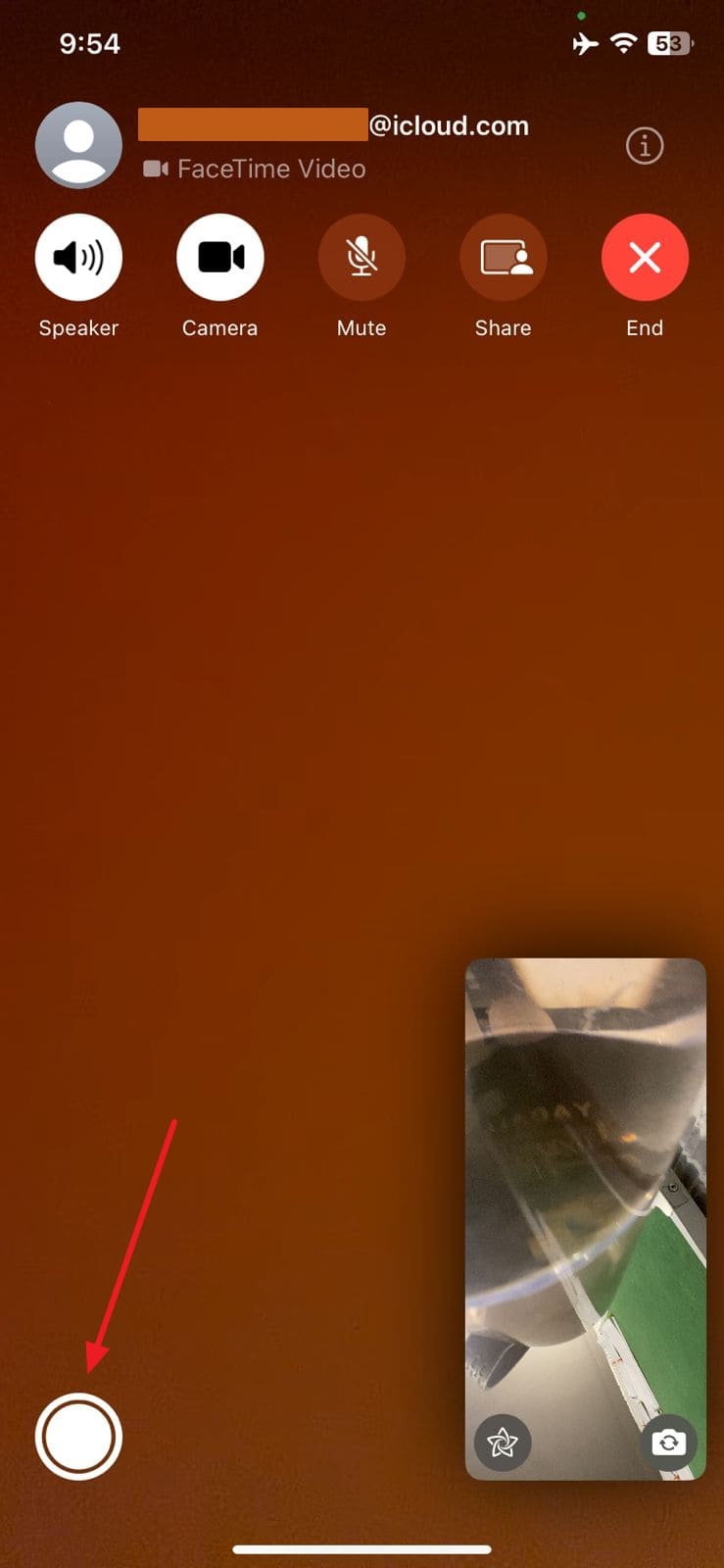
Passaggio 2. Dopodiché, tocca l’icona dell’otturatore quando vuoi catturare un momento. Lo schermo lampeggerà brevemente per confermare che la foto è stata scattata e salvata nell’app “Foto”.

Parte 5. Come scattare una foto su FaceTime senza notificare l’altro partecipante
Anche se è una funzione utile e ti consente di conservare tanti momenti preziosi, ha uno svantaggio. Non appena la attivi, l’altra persona riceverà un avviso che tu hai scattato una foto su FaceTime. Se quindi vuoi scattare una foto spontanea o divertente senza che venga notificato, serve un altro metodo.
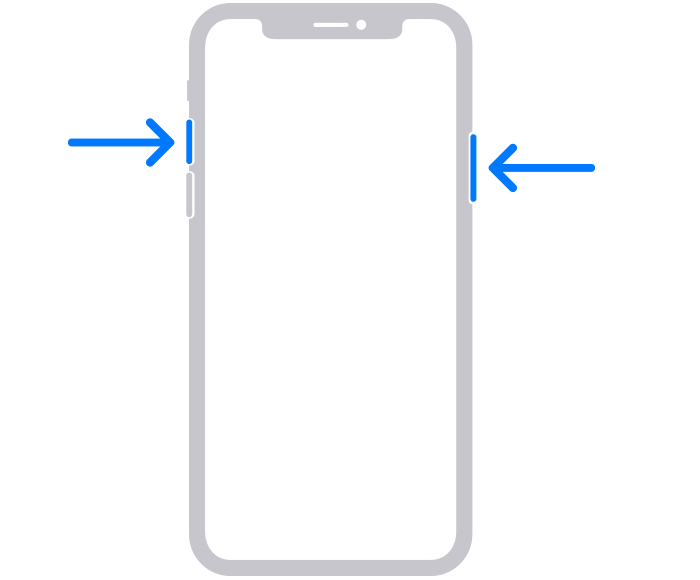
Per fortuna, esiste una soluzione semplice: fare uno screenshot. Anche se non è lo stesso di una live photo vera, il vantaggio è che l’altra persona non riceve alcuna notifica. Durante la chiamata, per fare uno screenshot, premi contemporaneamente il tasto laterale e il tasto Volume su.
Conclusione
In sintesi, FaceTime Live Photos le Live Photos offrono un modo meraviglioso per salvare quei momenti spontanei delle videochiamate. Questa funzione ti aiuta a custodire ricordi in modo più vivo e personale. Basta attivare l’opzione sul tuo dispositivo per iniziare subito a scattare queste foto speciali. In questo modo, rivivere i momenti sarà ancora più semplice.
Man mano che continui a scattare altre Live Photos e registrare chiamate, il tuo dispositivo può però riempirsi molto rapidamente di contenuti multimediali. Qui strumenti come Photo Cleaner sono utilissimi per eliminare foto e altri elementi indesiderati con un solo clic. Rimuove foto simili e grandi video senza dover cercare uno per uno nella galleria.
FAQ
-
Q: Dove vengono salvate le FaceTime Live Photos?
A: Quando scatti live photo durante le videochiamate su FaceTime, queste vengono salvate nell’app “Foto”. Puoi trovarle nella libreria o nell’album chiamato “Live Photos” facilmente.
-
Q: Come disattivare FaceTime Live Photos?
A: Su iPhone, vai su “Impostazioni”, poi su “FaceTime” nella sezione “App” e disattiva l’opzione “FaceTime Live Photos”. Su macOS, apri l’app FaceTime, accedi alle “Impostazioni” cliccando “FaceTime” e togli la spunta accanto a “FaceTime Live Photos” nella scheda “Generale” per disattivare questa funzione.
-
Q: FaceTime notifica l’altra persona se faccio uno screenshot?
A: Fare uno screenshot durante una videochiamata FaceTime non comporta la notifica della persona all’altro capo. Anche se è utile scattare una foto durante la chiamata, il risultato è un’immagine fissa che non offre la stessa esperienza delle Live Photos.





Nicola Massimo
staff Editor
Generally rated4.5(105participated)