Come installare app su iPhone senza iTunes

Jun 26, 2026 • Archiviato in: Suggerimenti per Diverse Versioni di iOS • Soluzioni comprovate
iTunes è l'unico strumento ufficiale di gestione per iPhone, iPad e iPod, che consente agli utenti di sincronizzare musica, film, installare app e molto altro. Quando si installano app su iPhone o iPad tramite iTunes, gli utenti possono facilmente scoprire che il programma non è così facile da usare. Pertanto, molti utenti desiderano trovare un modo per installare app senza iTunes. Questo articolo ti presenterà le migliori soluzioni per installare app su iPhone senza iTunes. Scopri di più.
Parte 1. Come installare app su iPhone senza iTunes
Se vuoi installare app su iPhone senza iTunes, puoi usufruire di programmi di gestione iPhone di terze parti. Sono disponibili diversi programmi per completare il compito e Dr.Fone - Gestore Telefono (iOS) Trasferimento iPhone è la soluzione migliore per gestire le app e i file multimediali del tuo iPhone. Questo programma viene utilizzato per gestire file su iPhone, iPad, iPod e dispositivi Android, e ti aiuta a evitare la sincronizzazione con iTunes. Questa parte illustrerà come installare app su iPhone senza iTunes in modo dettagliato.

Dr.Fone - Gestore Telefono (iOS)
Trasferisci, gestisci le tue app su iPhone senza iTunes
- Trasferisci, gestisci, esporta/importa musica, foto, video, contatti, SMS, app ecc.
- Esegui il backup di musica, foto, video, contatti, SMS, app ecc. sul computer e ripristinali facilmente.
- Trasferisci musica, foto, video, contatti, messaggi ecc. da uno smartphone all'altro.
- Trasferisci file multimediali tra dispositivi iOS e iTunes.
- Completamente compatibile con l'ultima versione di iOS (anche dispositivi iPod supportati).


Come installare app su iPhone senza iTunes
Passo 1. Scarica e installa Wondershare Dr.Fone - Gestore Telefono (iOS) sul tuo computer, quindi avvialo. Ora collega il tuo iPhone al computer tramite il cavo USB e il programma lo rileverà automaticamente.

Passo 2. Scegli la categoria App in alto al centro dell'interfaccia principale. Il programma mostrerà le app del tuo iPhone nell'interfaccia principale. Ora dovresti cliccare sul pulsante Installa nell'angolo in alto a sinistra.
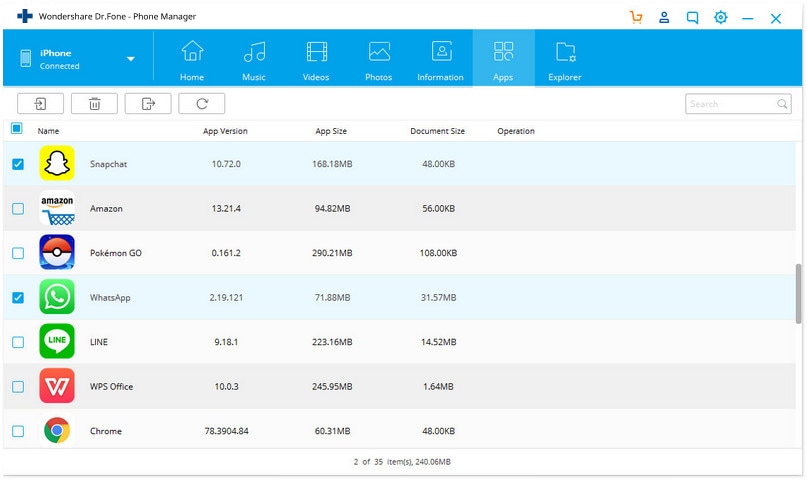
Passo 3. Trova i file IPA sul tuo computer e clicca su Apri per iniziare l'installazione sul tuo iPhone. Quando l'installazione terminerà, avrai le app sul tuo iPhone.
Con l'aiuto di Wondershare Dr.Fone - Gestore Telefono (iOS), puoi installare app su iPhone senza iTunes con pochi clic. Se desideri gestire i dati del tuo iPhone, questo programma ti aiuterà anche a svolgere il lavoro facilmente.
Parte 2. I 3 migliori programmi per installare app su iPhone senza iTunes
1. iTools
iTools è un ottimo programma gratuito che può aiutarti a installare app su iPhone senza iTunes. Questo programma di gestione iPhone è ampiamente utilizzato e può essere considerato una delle migliori alternative a iTunes. Il programma è facilissimo da installare e offre un processo stabile con buoni risultati. Per utenti principianti e avanzati, utilizzare iTools non è mai stato così semplice. La seguente guida ti mostrerà in dettaglio come installare app su iPhone senza iTunes.
Come installare app su iPhone con iTools
Passo 1. Puoi scaricare iTools dal URL. Avvia il programma dopo averlo installato sul tuo computer.
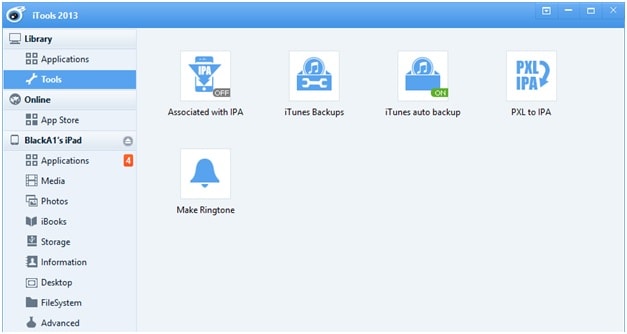
Passo 2. Ora collega l'iPhone al computer tramite il cavo USB e il programma lo rileverà automaticamente.
Passo 3. L'utente deve quindi cliccare sulla Applicazioni scheda nel pannello laterale sinistro. Potresti dover attendere qualche istante prima che il programma analizzi i dati.
Passo 4. In alto nel programma, l'utente deve cliccare sul installa pulsante. Dovrai quindi selezionare l'opzione Trasferisci App. Dopo aver selezionato le app, clicca sul pulsante Apri per iniziare a importare le app sul computer.
Passo 5. Ora dovrai attendere che il processo di installazione finisca. Al termine, troverai l'app sul tuo dispositivo.
2. Floola
Un altro gestore di dispositivi Apple conosciuto per la sua semplicità è Floola. L'interfaccia principale di questo programma è facile da capire, quindi tutti gli utenti possono usarlo con facilità. Con l'aiuto di questo programma di gestione iPhone, puoi installare app su iPhone senza iTunes facilmente. Questo programma viene aggiornato regolarmente, così gli utenti non hanno problemi nell'utilizzarlo. La seguente guida ti mostrerà come installare app su iPhone senza iTunes usando Floola.
Come installare app su iPhone con Floola
Passo 1. Puoi scaricare Floola dal URL. Quando l'installazione è completata, dovresti avviarlo sul tuo computer.

Passo 2. Dovresti attivare la gestione manuale di musica e video in iTunes in modo che iTunes non interferisca quando colleghi l'iPhone. Collegalo al computer tramite il cavo USB, clicca sull'icona iPhone e scegli Sommario nella barra laterale sinistra, poi scorri fino a Opzioni e seleziona Gestisci manualmente musica e video.

Passo 3. Ora chiudi iTunes e avvia Floola. Quindi scegli l'opzione Elementi.

Passo 4. Vedrai una finestra di dialogo pop-up, e potrai trascinare e rilasciare i file nel programma.

3. iFunbox
Questo è un altro programma di gestione iPhone facile da usare che ti permette di installare app su iPhone senza iTunes. Usando questo programma sul computer è semplice e sia utenti inesperti che esperti possono gestirlo facilmente. Ci sono decine di migliaia di utenti che utilizzano questo programma sul proprio computer e possono gestire facilmente iPhone, iPad e iPod. La seguente guida ti mostrerà come usare iFunbox per installare app su iPhone senza iTunes.
Come installare app su iPhone senza iTunes
Passo 1. Puoi ottenere l'app dall'App Store e scaricarla tramite iTunes.

Passo 2. Dopo aver scaricato l'app, puoi cliccare con il tasto destro sull'app e scegliere Mostra in Esplora Risorse di Windows.
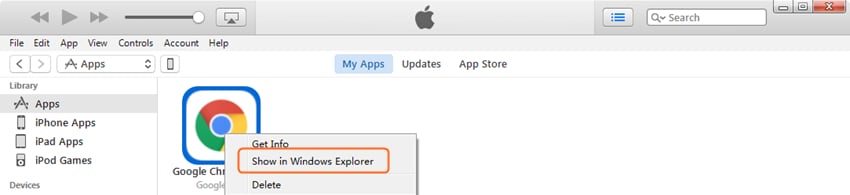
Passo 3. Ora puoi aggiungere l'app al tuo desktop.

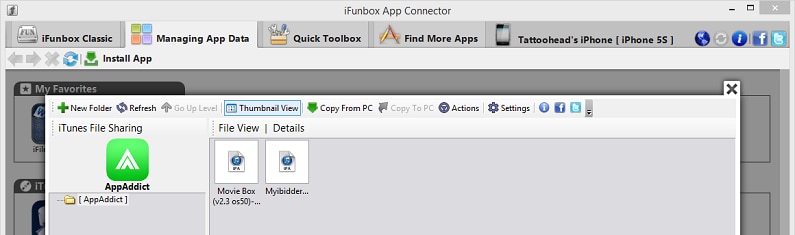
Passo 4. Scarica e installa iFunbox dal URL http://www.i-funbox.com/, poi avvialo e scegli l'opzione Gestisci Dati App nell'interfaccia principale.

Passo 5. Clicca sul pulsante Installa App nell'angolo in alto a sinistra e vedrai una finestra di dialogo pop-up. Seleziona l'app dal Desktop e clicca su Apri per iniziare l'installazione dell'app su iPhone.
Tutti i programmi menzionati in questo articolo possono aiutarti a installare app su iPhone senza iTunes facilmente. Quando fai un confronto tra tutti questi programmi, puoi facilmente scoprire che Wondershare Dr.Fone - Gestore Telefono (iOS) è il migliore tra tutti, perché ti consente di completare il lavoro facilmente. Se sei interessato a questo gestore di app per iPhone, puoi scaricarlo gratuitamente per provarlo.


Nicola Massimo
staff Editor