
Come aggiornare iPhone senza iTunes: Guida completa

Jun 26, 2026 • Archiviato in: Suggerimenti per Diverse Versioni di iOS • Soluzioni comprovate
Un aggiornamento di iPhone iOS si riferisce al processo di aggiornamento dell'attuale sistema operativo del dispositivo a una versione più recente rilasciata da Apple. Questi aggiornamenti in genere portano prestazioni migliorate, nuove funzionalità e miglioramenti critici della sicurezza.
Con l'imminente rilascio delAggiornamento Beta di iOS 26Gli utenti Apple desiderosi di sperimentare le ultime funzionalità e i miglioramenti del sistema prima del lancio pubblico stanno cercando attivamente modi affidabili per scaricare e installare l'aggiornamento. Che tu sia uno sviluppatore o un primo adottatore, comprendereMetodi di installazione iOS 26 Beta disponibiliÈ essenziale per iniziare senza problemi.
Gli aggiornamenti delle App spesso includono correzioni di bug e miglioramenti critici che si allineano con l'ultima versione di iOS. Puoi aggiornare le app senza soluzione di continuità tramite una connessione Wi-Fi o tramite iTunes sul tuo computer, garantendo che l'intero sistema rimanga stabile e sicuro dopo aver installato la versione Beta di iOS 26.
- Parte 1: Quali iPhone possono aggiornare a iOS 26 Beta
- Parte 2: Cosa fare prima di installare l'aggiornamento Beta di iOS 26
- Parte 3: Aggiornamento a iOS 26 Beta senza iTunes
- Parte 4: Aggiornare iPhone utilizzando IPSW Downloader
Parte 1: Quali iPhone possono aggiornare a iOS 26 Beta
IlAggiornamento Beta di iOS 26Si prevede che supporterà una vasta gamma di modelli di iPhone, tra cui l'iPhone 15 serie (15, 15 Plus, 15 Pro, 15 Pro Max), l'iPhone 14 serie (14, 14 Plus, 14 Pro, 14 Pro Max), l'iPhone 13 serie (13, 13 Mini, 13 Pro, 13 Pro Max), l'iPhone 12 serie (12, 12 Mini, 12 Pro, 12 Pro Max), l'iPhone 11 serie (11, 11 Pro, 11 Pro Max) e l'iPhone SE (2a generazione e successiva). I modelli più vecchi come iPhone XR e XS potrebbero perdere l'idoneità a causa di limitazioni hardware.
Parte 2: Cosa fare prima di installare l'aggiornamento Beta di iOS 26
primaInstallazione dell'aggiornamento Beta di iOS 26, è fondamentale preparare il tuo iPhone per evitare la perdita di dati o problemi di prestazioni. Poiché le versioni beta sono ancora in fase di test, spesso contengono bug, problemi di stabilità e altri problemi inaspettati che possono influenzare la funzionalità dell'app, la durata della batteria o causare crash.
Per proteggere i tuoi dati (foto, messaggi, contatti e altro ancora) è necessario creare un backup completo prima di procedere con l'installazione beta di iOS 26. In questo modo è possibile tornare facilmente a una versione stabile se necessario.
Uno dei modi più efficaci per eseguire il backup del tuo iPhone è utilizzandoWondershare Dr.Fone-Backup del telefono. Questo strumento intuitivo ti consente di salvare in modo sicuro tutti i tuoi dati importanti con pochi clic. Supporta sia il backup USB che wireless e utilizza la tecnologia incrementale per memorizzare solo le nuove modifiche, risparmiando spazio di archiviazione. È inoltre possibile visualizzare in anteprima e ripristinare selettivamente file specifici, anche su dispositivi Android, senza il rischio di perdita di dati durante il trasferimento o il ripristino.
La semplicità d'uso e le robuste caratteristiche di Dr.Fone lo rendono una soluzione ideale per chiunque si prepara allaAggiornamento Beta di iOS 26. Con il backup archiviato in modo sicuro, ora sei pronto per andare avanti e installare il profilo beta con sicurezza.
Dr.Fone-Backup del telefono (iOS)
Backup dei dati prima di installare la nuova versione Beta di iOS
- Un clic per eseguire il backup dell'intero dispositivo iOS sul tuo computer.
- Consente di visualizzare in anteprima ed esportare selettivamente i contatti da iPhone al computer.
- Nessuna perdita di dati sui dispositivi durante il ripristino.
- Funziona per tutti i dispositivi iOS. Compatibile con l'ultima versione iOS.



Passaggi per eseguire il backup di iPhone utilizzando Dr.Fone
Fase 1:Apri Dr.Fone e seleziona"Il mio Backup"dal pannello di sinistra. clicca"Backup ora"Per iniziare il processo.

Passaggio 2:Dr.Fone rileverà automaticamente i tuoi dati e inizierà a eseguire il backup. La durata dipende dalla dimensione dei file. Puoi annullare in qualsiasi momento cliccando"Annulla".

Passaggio 3:Una volta completato, fare clic su"Visualizza backup"per accedere ai dati salvati.

 Sicuro e sicuro
Parte 3: Aggiornamento a iOS 26 Beta senza iTunes
Pronti a sperimentare le ultime funzionalità in anticipo? IlAggiornamento Beta di iOS 26Può essere installato utilizzando alcuni semplici metodi, sia che tu sia uno sviluppatore registrato o un appassionato. Uno dei modi più semplici e diretti è attraverso le impostazioni integrate del tuo iPhone: non è necessario un computer o un account di sviluppatore.
Segui questi passaggi per installare iOS 26 Beta:
Fase 1:aperto"Impostazioni"Sul tuo iPhone e tocca"Generale".
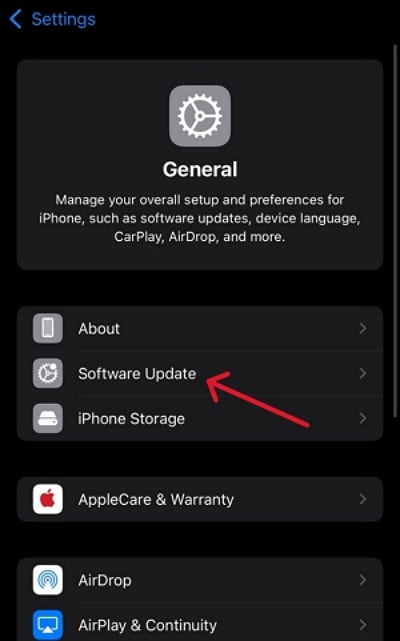
Passaggio 2:Selezionare Aggiornamento Software per controllare gli aggiornamenti disponibili.
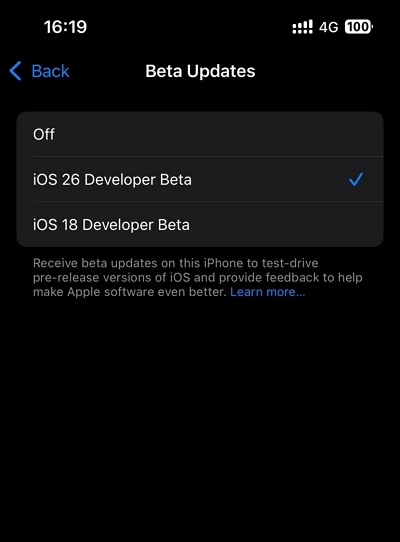
Passaggio 3:Se iOS 26 Beta è elencato, toccare Scarica e Installa (o Installa ora).
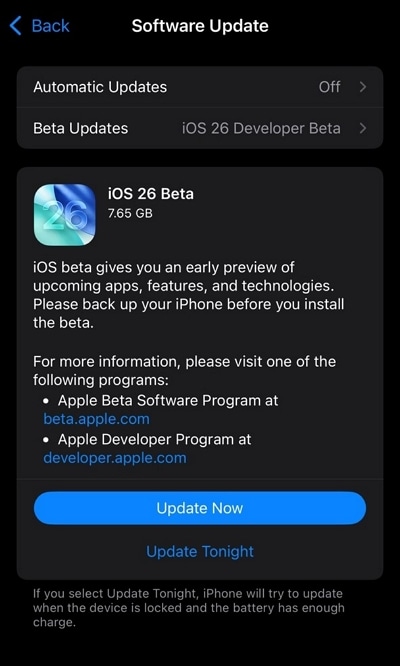
Passaggio 4:Attendere il completamento del download, quindi seguire le istruzioni sullo schermo per completare l'installazione.
Questo semplice metodo ti consente di esplorare l'aggiornamento Beta di iOS 26 in modo rapido e sicuro: basta assicurarti di eseguire prima il backup del tuo dispositivo.
Parte 4: Aggiornare iPhone utilizzando IPSW Downloader
Fase 1.Scarica il file IPSW che desideri da qui.

Fase 2. Apri iTunes. Seleziona il tuo iPhone dal menu Dispositivi. Nel riassunto, pannello tenere premuto il tasto Option e fare clicaggiornamentoSe si utilizza un Mac, oppure tenere premuto il tasto Shift e fare clicaggiornamentoSe si utilizza un PC
Fase 3. Ora seleziona il tuo file IPSW. Cerca la posizione di download, seleziona il file e fai clic su Scegli. Il dispositivo verrà aggiornato come se il file fosse stato scaricato tramite iTunes.

conclusione
In conclusione, restando avanti con gli ultimi aggiornamenti di iOS —iOS 26 BetaSignifica godere di funzionalità all'avanguardia, miglioramenti delle prestazioni e maggiore sicurezza prima del rilascio ufficiale. Tuttavia, prima di immergersi nell'esperienza beta, è fondamentale assicurarsi che i tuoi dati siano completamente protetti. Ecco doveWondershare Dr.Fone – Backup del telefonoSi rivela inestimabile.
Dr.Fone offre una soluzione di backup intelligente, sicura e flessibile per gli utenti iPhone che si preparano per gli aggiornamenti del sistema. Con il supporto sia per connessioni USB che wireless, il ripristino selettivo dei dati e la compatibilità su tutte le piattaforme iOS e Android, riduce al minimo i rischi massimizzando al contempo il controllo.
Sicuro e sicuro4,624,541Le persone lo hanno scaricato


 > How-to > Suggerimenti per Diverse Versioni di iOS > Come aggiornare iPhone senza iTunes: Guida completa
Nicola Massimo
staff Editor