
I migliori 7 strumenti per il bypass FRP Huawei per sbloccare il tuo telefono nel 2026

May 22, 2026 • Archiviato in: Sblocca Dispositivo • Soluzioni comprovate
Se stai cercando strumenti per bypassare l'FRP di Huawei significa che hai dimenticato i dettagli del tuo ID Google e password oppure hai acquistato un dispositivo ricondizionato con un blocco FRP. Ora che ti trovi in questa situazione, l'unica cosa che puoi fare è trovare una soluzione, e siamo qui proprio per aiutarti. Per bypassare l'account Google su Huawei, avrai bisogno di uno strumento o un programma appositamente progettato per questo compito.
Esistono molteplici metodi per bypassare il blocco FRP: alcuni richiedono un PC, mentre altri funzionano in modo autonomo, e i costi variano. Con così tante opzioni, scegliere quella giusta può essere una sfida. Per questo motivo abbiamo creato una guida completa per semplificare il tuo strumenti per bypassare l'FRP di Huawei processo.
- Parte 1: Cos'è il blocco FRP su Huawei?
- Parte 2: 7 Modi per bypassare i blocchi Google sui telefoni Huawei
- Parte 3: Come bypassare l'account Google su Huawei senza PC? [3 strumenti]
- Parte 4: Come bypassare l'account Google su Huawei con PC? [4 metodi gratuiti]
- Consiglio bonus: Come sbloccare lo schermo Huawei senza un account Google?

Parte 1: Cos'è il blocco FRP su Huawei?
Quasi ogni smartphone è dotato di robuste funzioni di sicurezza per impedire l'accesso non autorizzato ai dati memorizzati. Tuttavia, un ripristino alle impostazioni di fabbrica sul tuo dispositivo Huawei potrebbe potenzialmente esporre tutte le informazioni archiviate. La protezione ripristino di fabbrica (FRP) interviene come una cruciale funzione di sicurezza integrata che blocca il tuo dispositivo quando viene avviato un ripristino o quando vengono inserite credenziali Google errate. Una volta attivata, disattivare il blocco FRP è difficile, garantendo che solo gli utenti autorizzati possano riottenere l'accesso.
Con l'FRP abilitato, non puoi ripristinare il tuo dispositivo Huawei allo stato predefinito o cancellare tutti i dati tramite un ripristino di fabbrica. Questa protezione integrata protegge i tuoi dati dalla pirateria e dall'accesso non autorizzato: anche se il tuo telefono viene perso o rubato, nessuno può eseguire un ripristino completo. Nota che l'FRP non è disponibile su ogni modello Huawei. Per verificare la compatibilità, apri semplicemente le impostazioni del telefono e visita la sezione informazioni sul dispositivo per vedere se l'opzione di ripristino di fabbrica è elencata.
Parte 2: 7 Modi per bypassare i blocchi Google sui telefoni Huawei
Mentre l'FRP protegge il tuo dispositivo dall'accesso non autorizzato, può anche creare difficoltà se dimentichi le credenziali del tuo account Google. Questo blocco può impedirti di accedere al tuo stesso dispositivo.
Ecco perché è meglio utilizzare il concetto di bypass del blocco FRP nel tuo telefono Huawei. La sezione seguente ti presenterà i metodi migliori e orientati ai risultati per bypassare il blocco Google e aprire la strada all'accesso illimitato al dispositivo e al sistema.
| Processo/Programma | Gratuito o a pagamento | Limitazioni | PC o no |
Dr.Fone Android FRP Bypass Tool |
A pagamento | Funziona sulla maggior parte dei dispositivi Huawei | PC richiesto |
| HCU Client Huawei FRP Erase via Testpoint | A pagamento | Avanzato, richiede metodo Testpoint | PC richiesto |
| Sanjay Huawei FRP & ID Bypass Tool | A pagamento | Supporta solo specifici modelli Huawei | PC richiesto |
| Ripristina tutte le impostazioni in modalità provvisoria | Gratuito | Potrebbe non funzionare su tutti i modelli Huawei | PC non richiesto |
| Chiamata di emergenza | Gratuito | Può essere difficile da eseguire correttamente | PC non richiesto |
| QuickShortcutMaker APK | Gratuito | Necessita delle credenziali Google | PC non richiesto |
| TalkBack | Gratuito | Incompatibile con Android più recenti | PC non richiesto |
Ora, esploriamo ogni metodo in modo più dettagliato.
 sicuro e protetto
Parte 3: Come bypassare l'account Google su Huawei con PC?
Se ti senti a tuo agio con l'uso del PC, ci sono diversi metodi efficaci per bypassare il blocco FRP sul tuo dispositivo Huawei. Questi metodi tipicamente comportano il download di strumenti software o l'utilizzo di tecniche avanzate che possono sbloccare il tuo dispositivo.
1. Dr.Fone Android FRP Bypass Tool - Dr.Fone - Screen Unlock (Android)
Uno degli strumenti più efficaci per bypassare il blocco FRP di Google sui telefoni Huawei è Dr.Fone - Screen Unlock (Android). È progettato per aiutare gli utenti a bypassare la verifica Google su Huawei e altri dispositivi Android senza bisogno di competenze tecniche. A differenza di hack online rischiosi o metodi complicati, Dr.Fone garantisce un processo sicuro, legale ed efficace.
Dr.Fone - Screen Unlock (Android)
Uno strumento potente per rimuovere l'FRP sui dispositivi Huawei
- Bypassa l'account Google su OnePlus senza PIN o account Google.

- Rimuove 5 tipi di blocco schermo: pattern, PIN, password, impronte digitali e Face ID.
- Sblocca i principali marchi Android come Samsung, Huawei, OnePlus, Xiaomi, ecc.
- Non richiede conoscenze tecniche, processo semplice con pochi clic.


Che tu sia un principiante o un utente esperto di tecnologia, Dr.Fone FRP Unlock Tool offre un'esperienza affidabile e facile da usare.
Come bypassare l'account Google su Huawei con Dr.Fone Android FRP Bypass Tool
- Passo 1: Prima, scarica e installa Dr.Fone Android Unlock Tool e seleziona l'opzione Screen Unlock.
- Passo 2: Collega il tuo telefono Huawei al computer con un cavo USB, assicurando una connessione stabile durante tutto il processo.
- Passo 3: Seleziona Unlock Android Screen/FRP dal menu e scegli la modalità Remove Google FRP Lock.

- Passo 4: Scegli Huawei come marca del dispositivo quando ti viene chiesto di selezionare il produttore.
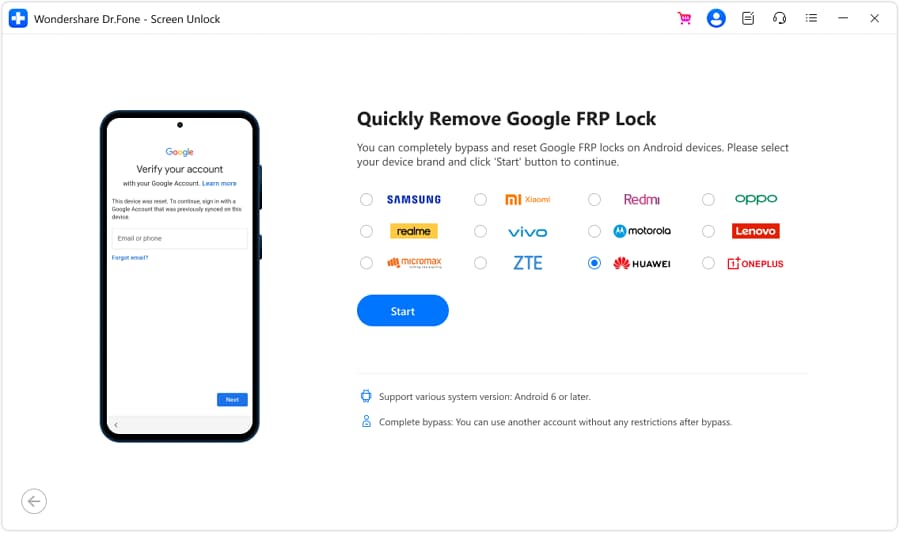
- Passo 5: Entra nella pagina EMUI, scarica l'ultima versione per il tuo modello di dispositivo, riavvia in modalità Emergency Backup e preparati per il processo di rimozione FRP.
- Passo 6: Segui le istruzioni sullo schermo per rimuovere il blocco FRP, quindi tocca Riavvia una volta completato per riottenere l'accesso completo al tuo dispositivo Huawei.

sicuro e protetto2. HCU Client Huawei FRP Erase Tool
Per gli utenti avanzati, HCU Client Huawei FRP Erase è un ottimo strumento per bypassare il blocco Google. Questo metodo comporta l'utilizzo di un Testpoint, che è un punto di connessione fisico sulla scheda madre del dispositivo, per comunicare con il software. È una soluzione efficace ma richiede alcune conoscenze hardware.
Come utilizzare l'HCU Client Huawei FRP Erase Tool
- Passo 1: Assicurati che il tuo dispositivo Huawei sia collegato tramite testpoint hardware o software e visibile nel gestore dispositivi sotto la sezione Porte.
- Passo 2: Scarica e installa l'HCU Client Huawei FRP Erase Tool dalla fonte ufficiale.
- Passo 3: Inserisci il tuo nome utente e password nella scheda Account, o usa un dongle con attivazione HCU, quindi clicca su Check account per accedere.
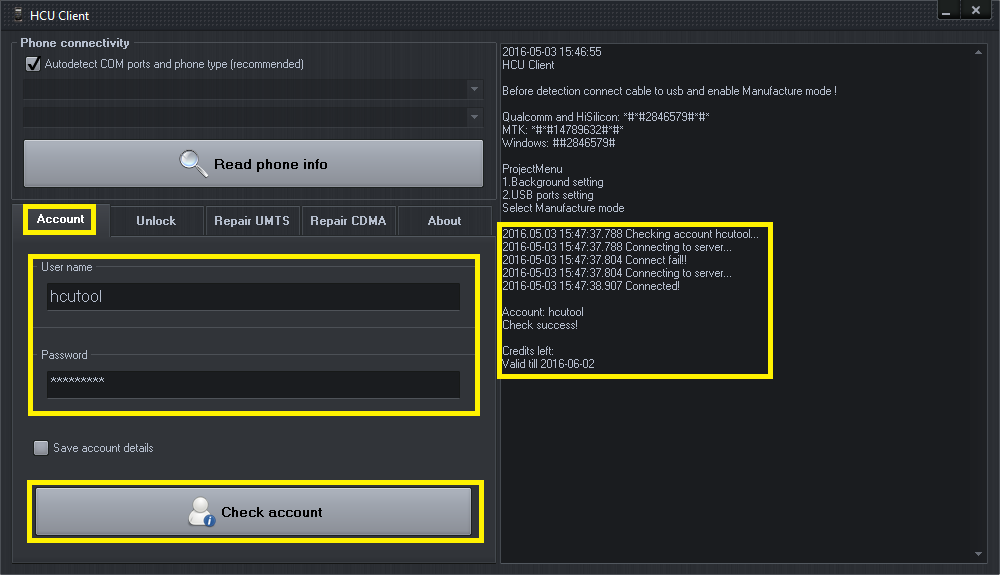
- Passo 4: Scegli l'opzione Fastboot/Xloader (solo Hisilicon) per la connettività del tuo telefono.

- Passo 5: Clicca sulla scheda Fastboot/Xloader, accetta i termini, quindi seleziona il loader corretto in base alla CPU del tuo cellulare e clicca su Read phone info.

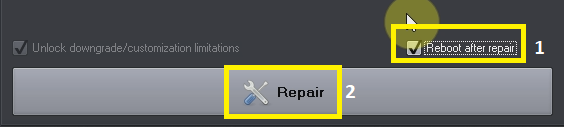
- Passo 6: Controlla le opzioni FRP and Factory reset e Reboot after repair, quindi clicca su Repair. Attendi il completamento del processo.
3. Sanjay's Huawei FRP & ID Bypass Tool
Il Sanjay Huawei FRP & ID Bypass Tool è un'altra opzione a pagamento che aiuta a bypassare il blocco FRP e l'ID Huawei. Questo strumento è affidabile e supporta un'ampia gamma di dispositivi Huawei.
Passaggi per utilizzare Sanjay Huawei FRP & ID Bypass Tool:
- Passo 1: Apri il tuo PC ed estrai lo strumento Huawei FRP e ID lock. Ora esegui HuaweiFRP&IDBypassTool.exe come amministratore.
- Passo 2: Una volta avviato il programma, collega il telefono al PC tramite un cavo USB. Quindi, apri lo strumento.

- Passo 3: Quando lo strumento si apre, clicca su read info e abilita l'opzione ADB. Di solito occorrono circa 22 secondi al massimo per consentire all'ADB di funzionare sul tuo smartphone, riavviando automaticamente l'intero dispositivo.

- Passo 4: Apparirà un'opzione pop-up dove dovrai cliccare su Allow USB debugging.
- Passo 5: Clicca su check device dallo strumento di bypass sul tuo PC.

- Passo 6: Quindi, seleziona l'opzione Bypass FRP and ID. Una volta fatto, potrai accedere al tuo telefono perché il blocco FRP sarà stato bypassato.

Limitazioni: La principale limitazione di questo processo è la sua dipendenza da un computer o laptop. Inoltre, non potrai riavviare il tuo dispositivo a meno che non lo colleghi al PC tramite il cavo USB. Alcuni dati possono andare persi a causa del sistema di riavvio automatico.
Consigli: buone pratiche per evitare problemi di blocco FRP in futuro
Dopo aver eseguito con successo un bypass FRP Google su Huawei, è essenziale prendere misure preventive:
- Annota sempre le tue credenziali dell'account Google.
- Rimuovi l'account Google dal telefono prima di eseguire un ripristino di fabbrica. Per farlo, vai nelle impostazioni e clicca sull'opzione account. Si apriranno tutti gli account come WhatsApp, Facebook, Instagram e Google. Clicca su Google e rimuovi tutti gli account Google salvati e attivi. Questo disabiliterà automaticamente il blocco FRP.

- Utilizza regolarmente le opzioni di backup del dispositivo.
- Mantieni aggiornato il software del telefono.
Seguendo questi semplici consigli puoi evitare futuri blocchi.
Parte 4: Come bypassare l'account Google su Huawei senza PC? [4 metodi gratuiti]
Se preferisci bypassare l'account Google sul tuo dispositivo Huawei senza un PC, esistono 4 modi che funzioneranno come soluzioni decenti. Questi metodi hanno tutti le loro limitazioni; puoi scegliere quello più adatto a te.
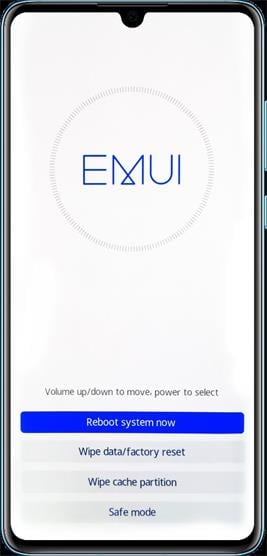
1. Ripristina tutte le impostazioni in modalità provvisoria
Un modo per bypassare il blocco FRP senza PC è ripristinare le impostazioni del telefono in modalità provvisoria. Questo metodo potrebbe funzionare su alcuni dispositivi Huawei, permettendoti di bypassare la fase di verifica dell'account Google. Attivando la modalità provvisoria ed eseguendo un ripristino di fabbrica completo, puoi cancellare tutti i dati—incluso l'account Google attivo—e ripristinare il dispositivo alle impostazioni predefinite, disabilitando efficacemente il blocco FRP.
Passaggi per ripristinare il tuo dispositivo Huawei in modalità provvisoria:
- Passo 1: Spegni il tuo telefono Huawei.
- Passo 2: Tieni premuto il pulsante di accensione fino alla comparsa del logo Huawei.
- Passo 3: Non appena appare il logo, rilascia il pulsante di accensione e premi il pulsante volume giù.
- Passo 4: Una volta in modalità provvisoria, vai nelle impostazioni e ripristina il dispositivo.
Limitazioni
Questo metodo è possibile solo se puoi accedere alla modalità provvisoria del cellulare o se non hai salvato modifiche significative nelle impostazioni del dispositivo.
Consigli: Hai difficoltà a sbloccare il tuo dispositivo Huawei? Dr.Fone - Screen Unlock (Android) è la soluzione di cui hai bisogno. Con la capacità di rimuovere blocchi pattern, PIN, password e impronte digitali, è facile da usare per tutti. Bypassa facilmente la schermata di blocco Huawei, che tu abbia dimenticato la password o abbia un dispositivo Huawei di seconda mano bloccato. Inoltre, funziona anche quando lo schermo è rotto. Ottieni accesso ora!
2. Chiamata di emergenza
Il metodo della chiamata di emergenza è un'altra opzione gratuita che funziona sfruttando il tastierino di emergenza per accedere a funzionalità nascoste nelle impostazioni di sistema del telefono. Sebbene questo metodo sia efficace, può essere complicato da eseguire e potrebbe non funzionare su ogni dispositivo Huawei.
Passaggi per utilizzare il metodo della chiamata di emergenza:
- Passo 1: Clicca sull'opzione del tastierino di emergenza dalla schermata iniziale in modo che appaia il tastierino numerico. Una volta che hai accesso ai numeri, componi * o qualsiasi altro numero più volte.

- Passo 2: Ripeti il processo più volte fino a quando non riesci più a vedere la serie sul tastierino di emergenza.

- Passo 3: Torna alla schermata di blocco del cellulare e clicca sull'icona della fotocamera. Non appena la fotocamera si apre, trascina verso il basso la scheda delle notifiche dall'alto e clicca sul simbolo dell'ingranaggio. Questo ti darà accesso alle impostazioni del dispositivo.
- Passo 4: Apparirà una schermata di richiesta password dove dovrai incollare la stringa di numeri che hai copiato dal tastierino di emergenza. Ripeti il processo più volte fino a quando l'interfaccia si blocca, seguito dallo sblocco della schermata.

- Passo 5: Una volta fatto, attendi un paio di secondi prima che la fotocamera si blocchi e ti dia accesso libero al dispositivo. Non appena la fotocamera si blocca, apparirà la home page sul tuo dispositivo, e potrai utilizzarlo.
Limitazioni
È applicabile solo per smartphone con versione Android 5 o inferiore.
3. QuickShortcutMaker APK
Il QuickShortcutMaker APK è un'applicazione gratuita che può aiutarti a bypassare il blocco FRP creando scorciatoie alle impostazioni del dispositivo. Disponibile per il download dal Google Play Store, questo metodo richiede conoscenze tecniche e la capacità di installare file APK sul tuo dispositivo, permettendoti di bypassare la protezione ripristino di fabbrica e accedere al tuo dispositivo in pochi minuti.
Passaggi per utilizzare QuickShortcutMaker:
- Passo 1:Accendi il tuo dispositivo FRP e connettilo alla rete WiFi. In questo modo avrai accesso a internet.

- Passo 2: Apri QuickShortcutMaker APK e cerca Google Account Manager.

- Passo 3: Verrà visualizzato un lungo elenco da cui devi selezionare Google account manager per accedere al menu espanso.
- Passo 4: Dalle opzioni, seleziona quella che mostra il tipo di email e password.

- Passo 5: Una volta fatto, si aprirà una nuova finestra dove dovrai cliccare su Try.

- Passo 6: Quando appare la pagina bianca per riscrivere la password, clicca sui 3 punti presenti nell'angolo in alto a destra.
- Passo 7: Seleziona l'opzione browser sign-in e inserisci il tuo ID Google e la password. Termina l'intero processo e poi riavvia il tuo dispositivo Android.

- Passo 8: Una volta riavviato il dispositivo e aggiunto l'account Google, il blocco FRP verrà automaticamente bypassato.

Limitazioni
Puoi utilizzare questo metodo solo se ricordi il tuo ID Google e la password. Questo metodo non è adatto a te se non disponi delle credenziali o non ricordi la password effettiva.
4. TalkBack
Il metodo TalkBack è una funzionalità di accessibilità integrata nei telefoni Android che ti consente di aggirare il blocco FRP abilitando il lettore di schermo TalkBack e navigando attraverso le impostazioni di sistema. Questo strumento alimentato da Google ti permette di sbloccare il tuo dispositivo senza sforzo senza dipendere da strumenti di terze parti.
Passi per utilizzare TalkBack:
Passo 1: Connetti il tuo dispositivo Android al Wi-Fi e torna alla schermata di benvenuto. Premi il pulsante Home per attivare TalkBack, poi disegna una L e tocca due volte Impostazioni TalkBack.
Passo 2: Abilita "Parla quando lo schermo è spento", disegna un altro L, poi seleziona Metti in pausa il feedback e conferma con OK per disabilitare TalkBack.
Passo 3: Vai a Aiuto e feedback, cerca Accesso vocale, tocca Inizia, poi scegli Usa il browser per accedere.
Passo 4: Riproduci il tutorial video, tocca Condividi, poi i tre punti per aprire YouTube. Metti in pausa il video, tocca in alto a destra tre punti, e apri Termini e Informativa sulla privacy per avviare il browser e aggirare l'FRP.

Limitazioni
È un po' difficile e non sarai in grado di accedervi nelle versioni più recenti di Android. Inoltre, il cellulare deve essere connesso alla rete WiFi affinché la funzione TalkBack funzioni senza problemi.
Consiglio bonus: come sbloccare il blocco schermo Huawei senza account Google?
Oltre ad aggirare il blocco dell'account Google, potresti voler sbloccare anche il blocco schermo Huawei. Lo strumento Dr.FoneDr.Fone - Screen Unlock (Android) è un'eccellente soluzione per questo, poiché può rimuovere vari tipi di blocchi schermo, come PIN, schemi e password, senza bisogno dei dettagli dell'account Google.
sicuro e protettoIl programma può essere utilizzato senza preoccuparsi di malware o virus. Passaggi per rimuovere il blocco schermo utilizzando Dr. Fone-Screen Unlock (Android)
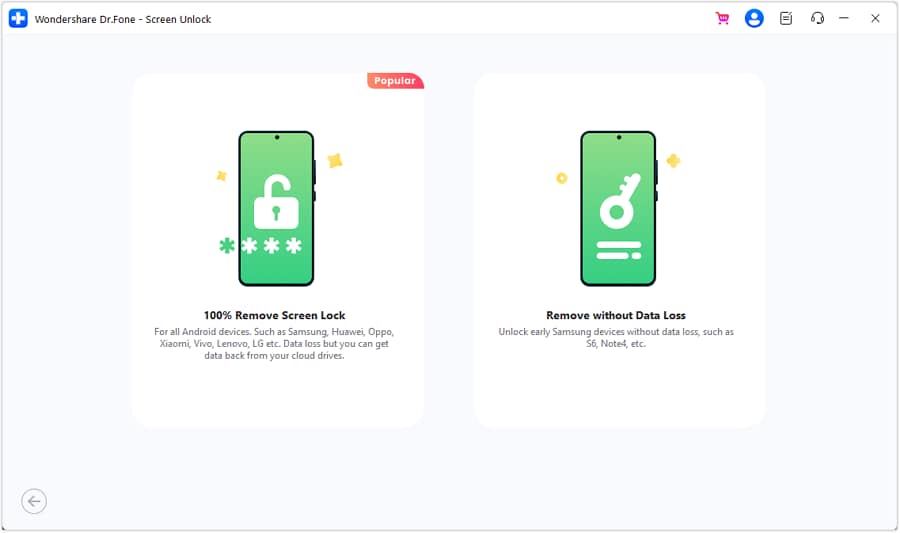
- Passo 1. Avvia il software sul tuo sistema e scegli Screen Unlock dall'interfaccia principale.
- Passo 2. Successivamente, collega il tuo telefono al sistema utilizzando un cavo USB e seleziona Sblocca schermo Android.
- Passo 3. Seleziona Huawei dall'elenco dei dispositivi supportati.

- Passo 4. Scegli "Rimuovi blocco schermo al 100%" dopo aver toccato l'icona Huawei. Dr.Fone inizierà a sbloccare lo schermo del tuo telefono Huawei dopo essere entrato nella modalità specifica. Attendi quindi il completamento del processo di sblocco.
Potrebbe interessarti anche: scaricare strumenti frp per ulteriori opzioni di bypass.
Conclusione
In questa guida, abbiamo delineato diversi metodi per aggirare il blocco FRP sui dispositivi Huawei. Sia che tu preferisca una soluzione basata su PC come Dr.Fone - Screen Unlock (Android) o un metodo senza PC come il Metodo di Chiamata di Emergenza, ora hai una varietà di opzioni per riottenere l'accesso al tuo dispositivo.
Se stai cercando la soluzione più facile e affidabile, Dr.Fone - Screen Unlock (Android) è altamente raccomandato, poiché fornisce un modo intuitivo ed efficiente per sbloccare il tuo telefono Huawei senza il fastidio di procedure complicate o conoscenze tecniche.
il metodo che funziona meglio per te, e goditi un'esperienza senza problemi nello sblocco del tuo dispositivo Huawei.
sicuro e protettoDomande frequenti
 Q1. Posso aggirare l'FRP Huawei gratuitamente? Q2. Qual è il miglior strumento per sbloccare l'FRP Huawei?


 > How-to > Sblocca Dispositivo > I migliori 7 strumenti per il bypass FRP Huawei per sbloccare il tuo telefono nel 2026
Nicola Massimo
staff Editor