
Come sbloccare FRP su Redmi Note 8 in modo sicuro con uno strumento affidabile

May 22, 2026 • Archiviato in: Sblocca Dispositivo • Soluzioni comprovate
Protezione Ripristino di Fabbrica (FRP) è integrata nei telefoni Android per impedire accessi non autorizzati. Ma una volta attivata, blocca il telefono dietro l'ultimo account Google sincronizzato. Questo diventa un problema serio dopo un ripristino, specialmente per gli utenti che hanno acquistato telefoni usati o hanno dimenticato le credenziali del loro account. Il processo di bypass FRP Redmi Note 8 è spesso confuso. Molti strumenti non funzionano e i trucchi obsoleti vengono corretti rapidamente. Gli aggiornamenti MIUI rendono la situazione più difficile. Rimanere bloccati sulla schermata di verifica blocca tutto. Niente chiamate. Niente dati. Niente impostazioni. Per gli utenti che cercano opzioni aggiuntive, la nostra pagina scarica strumenti frp offre varie soluzioni funzionanti per diversi modelli di dispositivi.
Questa guida condivide un metodo affidabile per sbloccare la schermata FRP su Redmi Note 8, Note 8 Pro e Redmi 8. Sicuro, semplice e basato su soluzioni funzionanti del 2026. Nessun rischio. Nessuna incertezza.
- Parte 1. Cos'è l'FRP e Perché il Tuo Telefono Redmi Si Blocca
- Parte 2. Come Eseguire il Bypass FRP Redmi Note 8 in Modo Sicuro Usando Dr.Fone

- Parte 3. Bypassare l'FRP su Redmi Note 8 tramite Assistente Google e Impostazioni di Accessibilità
- Parte 4. Rimuovere l'FRP su Redmi Note 8 Usando i Comandi ADB
- Parte 5. Completare il Bypass FRP su Redmi Note 8 Senza Usare un PC
- Parte 6. Come Prevenire che il Blocco FRP Si Attivi Nuovamente su Redmi Note 8
Parte 1. Cos'è l'FRP e Perché il Tuo Telefono Redmi Si Blocca
FRP sta per Protezione Ripristino di Fabbrica. Questa è una misura protettiva di Google che si attiva ogni volta che un dispositivo è stato ripristinato completamente senza scollegare l'account Google associato al dispositivo. Garantisce che solo il proprietario originale abbia accesso al dispositivo dopo il ripristino. Sembra ottimo per la protezione, ma diventa un problema quando:
- Hai dimenticato l'account Google sincronizzato
- Acquisti un Redmi Note 8 o Redmi 8 di seconda mano e non hai i dettagli dell'account
- Il tuo dispositivo è stato ripristinato da qualcun altro a tua insaputa
1.1 Segnali che il Tuo Redmi Note 8 è Bloccato da FRP
Saprai che l'FRP è attivo se:
- Dopo un ripristino di fabbrica, vedi una schermata che chiede l'account Google utilizzato in precedenza.
- Non puoi saltare o superare la schermata
- Inserisci un account, ma dice: "Questo dispositivo è stato ripristinato. Continua con un account sincronizzato in precedenza."
Se questo accade, il tuo telefono è in modalità FRP.
1.2 Cosa Fare Prima di Tentare il Bypass FRP Redmi Note 8
Prima di provare qualsiasi strumento di sblocco FRP Redmi Note 8, segui questi passaggi:
- Carica completamente il tuo dispositivo (fino al 70% va bene).
- Verifica la tua connessione internet.
- Tieni pronti un cavo USB e un PC Windows
- Esegui il backup di tutti i dati se hai ancora accesso parziale
Questo aiuta a evitare errori o a ripetere i passaggi successivamente.
Parte 2. Come Eseguire il Bypass FRP Redmi Note 8 in Modo Sicuro Usando Dr.Fone
Dr.Fone - Sblocco Schermo (Android) è uno strumento affidabile per sbloccare FRP Redmi Note 8 per problemi di blocco Android, inclusi blocchi FRP, password, PIN, pattern e impronte digitali. È progettato per funzionare con migliaia di dispositivi Android, inclusi modelli Xiaomi, Redmi e Poco che utilizzano chip MediaTek. Quando il tuo Redmi Note 8 o Redmi 8 è bloccato dopo un ripristino, Dr.Fone ti aiuta a rimuovere la schermata di verifica Google rapidamente e in modo sicuro.
Ecco come aiuta:
- Supporta un'ampia gamma di versioni Android e modelli, inclusa l'ultima MIUI
- Funziona senza richiedere root o flashing del dispositivo
- L'interfaccia semplice rende facile seguire ogni passaggio, anche per i principianti
- Sblocca diversi tipi di blocco schermo, inclusi FRP, pattern e password
- Processo sicuro che non danneggia i dati di sistema durante il processo di bypass FRP
Dr.Fone - Sblocco Schermo (Android)
Uno Strumento Potente per Rimuovere l'FRP sui Dispositivi Android
- Rimuovi il blocco FRP su telefoni Samsung, Xiaomi, Redmi, Oppo, Realme, Vivo, Motorola, Lenovo, Huawei, Micromax, ZTE e OnePlus senza password o account Google.
- Bypassa l'account Google FRP su tutti i telefoni e tablet Samsung.
- Tasso di successo del 100% per il bypass FRP su dispositivi Samsung Snapdragon.

- Bypassa la verifica dell'account Google dopo il ripristino di fabbrica.
- Non sono richieste conoscenze tecniche, processo semplice e guidato.


Dr.Fone è popolare perché rimuove i blocchi senza costringerti a installare APK rischiosi o inserire codici sviluppatore. Se sei bloccato sulla schermata FRP, questo strumento ripristina l'accesso con pochi clic.
Passaggio 1. Apri il modulo di sblocco schermo
Inizia installando Dr.Fone sul tuo PC. Apri l'app e vai su Strumenti. Clicca su Sblocco Schermo. Quindi scegli Android come tipo di dispositivo per iniziare.

Passaggio 2. Seleziona Redmi e il metodo di sblocco
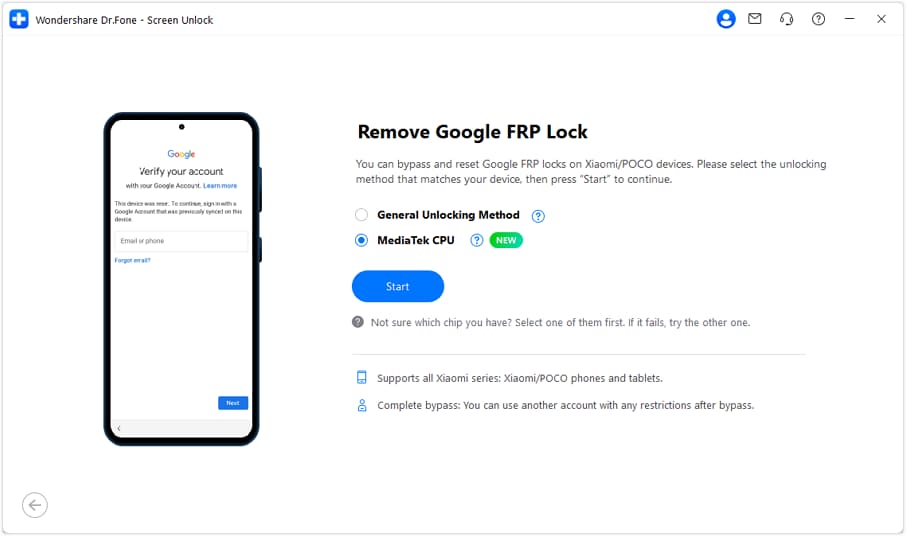
Dall'elenco, scegli Xiaomi o Redmi. Quindi, scegli il metodo CPU MediaTek poiché Redmi Note 8 e Note 8 Pro utilizzano chip MTK. Questo caricherà il processo corretto.
Passaggio 3. Installa i driver e collega il telefono
Una volta scelto il marchio del telefono, Dr.Fone scaricherà i driver USB corretti. Ora, spegni il telefono. Tieni premuti insieme i pulsanti Volume Su e Volume Giù e collegalo al PC usando un cavo.

Passaggio 4. Lascia che inizi il processo di sblocco
Lo strumento inizierà ora a rimuovere il blocco Google. Non è necessario premere nulla. Attendi mentre viene eseguito. Di solito richiede solo pochi minuti.
Passaggio 5. Completa la configurazione e riavvia il telefono
Una volta completato, vedrai un messaggio di successo. Tocca Fine nello strumento. Il tuo Redmi Note 8 si riavvierà, ora libero dal blocco FRP e pronto per essere configurato nuovamente.

 sicuro e protetto
4,624,541 persone lo hanno scaricato
Parte 3. Bypassare l'FRP su Redmi Note 8 tramite Assistente Google e Impostazioni di Accessibilità
Nel caso non hai un computer, puoi provare a bypassare il blocco FRP usando l'Assistente Google, il Menu di Accessibilità e le impostazioni delle app del sistema. Questo metodo non rimuove completamente il blocco FRP, ma ti dà accesso limitato al telefono. Ecco una guida passo passo su come farlo.
Passaggio 1. Attiva l'Opzione di Condivisione Gmail
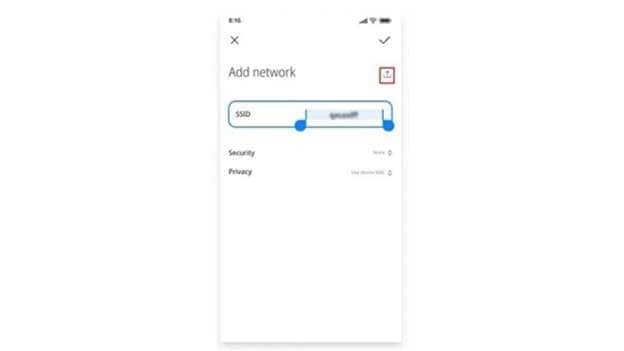
Nella schermata di configurazione Wi-Fi, tocca "Aggiungi Rete". Digita un testo casuale nel campo SSID. Tieni premuto il testo finché non appare il menu di selezione. Clicca su "Condividi" e scegli l'applicazione Gmail. Questa azione apre l'interfaccia Gmail.
Passaggio 2. Accedi a Guida e Feedback tramite Notifiche
Apri Gmail e seleziona "Notifiche". Successivamente, vai su "Impostazioni Aggiuntive". Ora, vai nell'angolo in alto a destra e clicca sui tre puntini; dal menu a discesa, clicca su "Guida e Feedback". Cerca "Elimina o disabilita app su Android". La tua selezione dovrebbe corrispondere esattamente alla ricerca. Quindi scegli "Tocca per andare alle Impostazioni Applicazione".
Passaggio 3. Abilita la Scorciatoia di Accessibilità
Scorri verso il basso fino a "Impostazioni Aggiuntive", quindi tocca "Accessibilità". Trova il "Menu di Accessibilità" e attiva la scorciatoia. Questo aggiunge un'icona mobile per un accesso rapido alle impostazioni essenziali.
Passaggio 4. Disabilita le App di Configurazione e Servizi Operatore
Torna alla schermata delle impostazioni dell'app premendo più volte indietro. Tocca "Altro" in alto a destra, quindi seleziona "Mostra Sistema". Scorri l'elenco e trova "Configurazione Android". Aprila, disabilitala, quindi tocca "Forza Arresto" e conferma. Ripeti lo stesso per "Servizi Operatore".
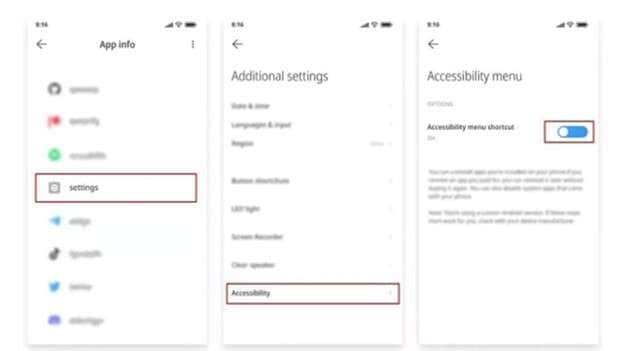
Passaggio 5. Avvia l'Assistente Google dalla Schermata di Configurazione
Torna alla schermata Wi-Fi. Clicca sull'icona della persona situata nell'angolo in basso. Questo farà apparire la schermata "Controllo Aggiornamenti". Se appare l'Assistente Google, apri "Impostazioni" al suo interno. Se necessario, ripeti i passaggi precedenti per riaccedere alle Impostazioni Applicazione e abilitare i Servizi Google Play.
Passaggio 6. Completa la Configurazione Senza Verifica Google
Una volta abilitati i Servizi Google Play, torna alla schermata di aggiornamento. Attendi che la configurazione termini. Quando appare "Configurazione Completata", tocca "Altro" e poi "Accetta". Dovresti ora raggiungere la schermata principale.
Nota Importante:
Questo metodo disabilita solo alcune app per bypassare la schermata FRP. Non rimuove permanentemente l'FRP. Se il telefono viene ripristinato nuovamente o riceve un aggiornamento, il blocco FRP potrebbe tornare. Inoltre potrebbe non funzionare su dispositivi più recenti o versioni MIUI che hanno corretto questi passaggi.
🔓 Rimozione Blocco Account Xiaomi e Controllo Gratuito
Bloccato fuori dal tuo telefono Xiaomi/Redmi/POCO? Ottieni al 100% la rimozione del blocco Mi Account senza password o numero collegato.
Controllo gratuito • Nessuna pubblicità • Supporto tecnico professionale • Garanzia di rimborso
Parte 4. Rimuovere l'FRP su Redmi Note 8 Usando i Comandi ADB
ADB (Android Debug Bridge) è uno degli strumenti a riga di comando che consente al tuo computer di comunicare con il tuo telefono Android. Se l'opzione di debug USB è già abilitata, può essere utilizzato ADB per sbloccare il blocco Google sul telefono. ADB è molto efficace per gli utenti che hanno alcune conoscenze tecniche.
Passaggio 1. Scarica ed Estrai i File ADB
Il tuo primo compito è scaricare i File ADB sul tuo computer. Una volta completato il download, estrai tutti i file in una nuova cartella. È meglio salvare questa cartella sul desktop o in qualsiasi altro luogo di facile accesso.
Passaggio 2. Installazione Driver ADB
Ora, individua la cartella e fai doppio clic sul file adb.setup.exe. Vedrai apparire una finestra di comando. Clicca sul pulsante Y sulla tastiera per installare i driver ADB richiesti. Questo è importante perché il tuo computer ha bisogno dei driver ADB per comunicare con il telefono.
Passaggio 3. Completa la Configurazione e Chiudi la Finestra
Dopo l'installazione dei driver, ti verrà chiesto ancora di confermare. Premi Y ancora una volta. La finestra di comando si chiuderà da sola e l'ambiente ADB sarà pronto.
Passaggio 4. Collega il telefono con il debug USB attivato
Prendi il tuo Redmi Note 8 e accendilo. Quindi, collegalo al PC tramite USB. Ricorda di abilitare il debug USB. Questo metodo non funzionerà se il debug non è attivato.
Passaggio 5. Esegui i comandi ADB per rimuovere l'FRP
Tieni premuto Shift per eseguire i comandi ADB. Tienilo premuto e fai clic destro su qualsiasi area vuota della cartella ADB. Seleziona "Apri finestra di comando qui" o "Apri finestra PowerShell qui" come desiderato. Si apre una finestra di comando vuota. Inserisci i comandi e premi Invio dopo ogni riga:
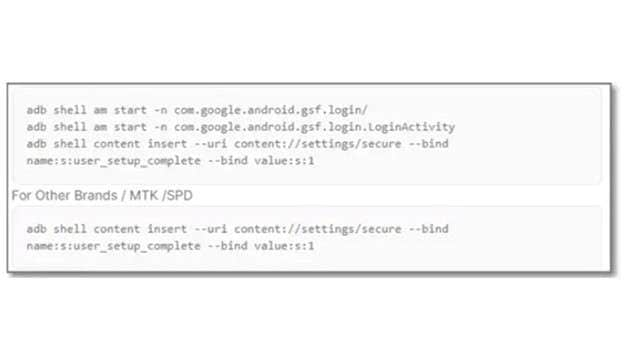
Il telefono eliminerà i dati di sistema e il blocco FRP con questi comandi.
Parte 5. Completare il Bypass FRP su Redmi Note 8 Senza Usare un PC
Se preferisci non utilizzare un computer o uno strumento di terze parti, c'è ancora un modo per bypassare l'FRP del Redmi Note 8 Pro direttamente sul tuo telefono. Questo metodo utilizza app integrate, funzioni di condivisione e scorciatoie nascoste. Richiede più tempo e pazienza, ma può funzionare su alcune versioni MIUI.
Passaggio 1. Avvia il dispositivo e connettiti al Wi-Fi
Accendi il tuo Redmi Note 8 dopo aver eseguito un ripristino delle impostazioni di fabbrica. Durante la configurazione, connetti il telefono a una rete Wi-Fi stabile per continuare la configurazione.
Passaggio 2. Accedi all'informativa sulla privacy tramite le opzioni della tastiera
Una volta raggiunta la schermata di verifica dell'account Google, tocca il campo di immissione testo per visualizzare la tastiera. Tocca "Opzioni" sulla tastiera, quindi seleziona "Altro". Nel menu che appare, tocca "Digita email o telefono", quindi scegli "Informativa sulla privacy". Questo apre una finestra in stile browser.
Passaggio 3. Individua l'email nella sezione Informativa sulla privacy
Quando si apre l'informativa sulla privacy, scorri fino alla sezione 13. Tocca l'indirizzo email menzionato in quella sezione. Questo attiva l'opzione messaggistica.
Passaggio 4. Usa l'app di messaggistica per avviare YouTube
Tocca "Messaggi", quindi seleziona "Nuovo messaggio". Condividi qualsiasi link di YouTube da qui. Quando il link si apre, vai alle impostazioni di YouTube. Tocca "Termini di servizio di YouTube" per avviare un browser. Chrome dovrebbe ora aprirsi.
Passaggio 5. Scarica e installa gli strumenti FRP
In Chrome, inserisci il seguente URL: https://tiny.cc/frptools. Scarica l'APK FRP Bypass dalla pagina. Una volta installato, apri Google usando l'app. Usa il microfono e pronuncia "Share Me" per accedere all'app Share Me.
Passaggio 6. Connetti i dispositivi tramite codice QR
In Share Me, tocca "Ricevi" e consenti la creazione di un codice QR. Su un altro telefono Android, scarica Share Me e Activity Launcher dal Play Store. Avvia Share Me sul secondo telefono, tocca "Invia", seleziona qualsiasi file Android e scansiona il codice QR dal telefono bloccato per connetterli.
Passaggio 7. Usa Activity Launcher e collega l'account Google
Sul telefono bloccato, installa e apri Activity Launcher. Nell'app, vai su "Configurazione Android" e tocca "Copia account Google". Ora, vai sul secondo telefono e usa il microfono per dire "Apri Configura il mio dispositivo". Questo collega entrambi i dispositivi e trasferisce l'account Google al telefono bloccato.
Parte 6. Come Prevenire che il Blocco FRP Si Attivi Nuovamente su Redmi Note 8
Sbloccare l'FRP una volta non significa che non possa riapparire in seguito. Se il tuo account Google è ancora associato, può riapplicare il blocco dopo un ripristino. L'unico modo per aggirare questo è disattivare l'FRP prima di ripristinare il telefono. Disabilitare l'account Google collegato al telefono funzionerà.
Usa le seguenti linee guida per disattivare il blocco FRP sul Redmi Note 8 definitivamente:
Passaggio 1. Accedi al menu Impostazioni
Sblocca il telefono, quindi vai alla schermata iniziale. Cerca l'app impostazioni per accedervi nel cassetto delle app.
Passaggio 2. Cerca la sezione Account
Apri nuovamente le impostazioni, questa volta devi scorrere fino a Account e sincronizzazione. Fai clic sul pulsante per visualizzare tutti gli account collegati.
Passaggio 3. Rimuovi l'account Google
Trova l'account Google elencato nella sezione account. Toccalo. Scegli l'opzione per rimuovere l'account e conferma. Questo disconnetterà il tuo account Google dal dispositivo.
Conclusione
Ora hai visto cosa serve per superare la schermata FRP sui telefoni Redmi. Ogni metodo, da ADB ai trucchi senza PC, ha i suoi pro e contro. Alcuni potrebbero funzionare una volta, altri si bloccano dopo gli aggiornamenti. Per gli utenti che hanno bisogno di qualcosa di affidabile, uno strumento che salta i passaggi rischiosi fa la differenza. È qui che Dr.Fone aiuta. Esegue bypass FRP Redmi Note 8 senza alcun rooting, flashing o tentativi. Con una strategia adeguata e una tecnica affidabile, lo sblocco è piuttosto semplice. Basta seguire il processo e il tuo dispositivo è di nuovo tuo.
sicuro e protetto4,624,541 persone lo hanno scaricato


 > How-to > Sblocca Dispositivo > Come sbloccare FRP su Redmi Note 8 in modo sicuro con uno strumento affidabile
Nicola Massimo
staff Editor