
Problemi comuni degli aggiornamenti Samsung del 2026 risolti

May 22, 2026 • Archiviato in: Riparazione del Sistema • Soluzioni comprovate
Se hai riscontrato problemi con gli aggiornamenti Samsung, non sei l'unico. Ultimamente, molti utenti hanno segnalato difficoltà con gli aggiornamenti dei loro dispositivi Samsung. Nella maggior parte dei casi, questi problemi causano un aumento del consumo della batteria, prestazioni inferiori del dispositivo, versione Android obsoleta o crash di sistema.
Non devi essere un esperto di tecnologia per risolvere i problemi degli aggiornamenti software Samsung. Gli aggiornamenti regolari sono essenziali affinché il tuo dispositivo Samsung esegua l'ultima versione di Android OS, garantendo prestazioni più fluide, migliorando la cybersecurity e offrendo accesso alle app più recenti. Scopri soluzioni semplici per risolvere i più comuni problemi con gli aggiornamenti Samsung.

Parte 1. Ogni quanto si verificano problemi d’aggiornamento Samsung?
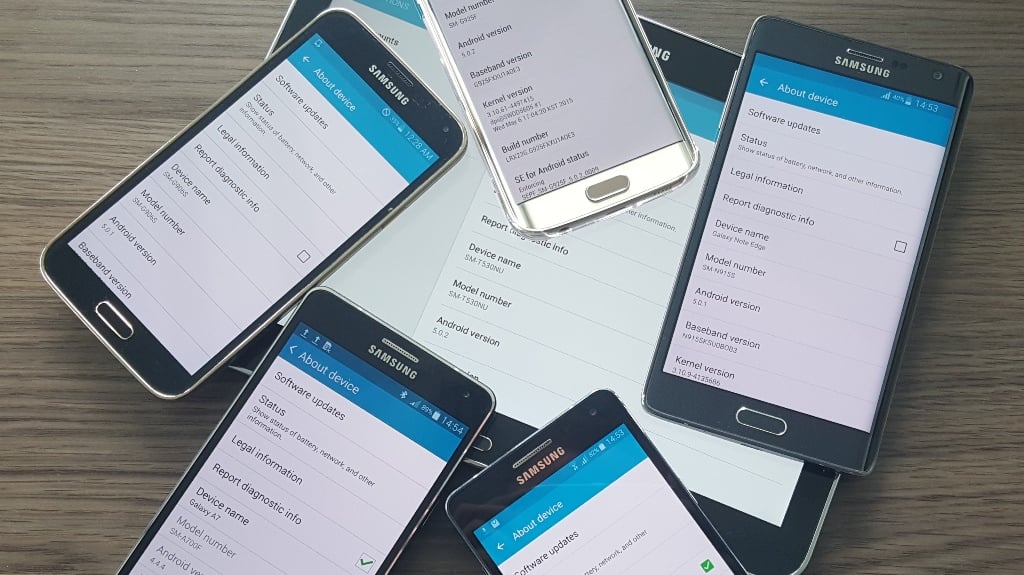
Gli aggiornamenti recenti possono provocare crash dello smartphone, con problemi come app di terze parti non rispondenti, tastiere malfunzionanti o app di sistema bloccate. Riavviare il dispositivo potrebbe risolvere temporaneamente questi problemi.
Se i crash persistono, l’aggiornamento potrebbe contenere bug o problemi di compatibilità che interessano i servizi di sistema.
Per evitare crash dopo un aggiornamento, prova questi passaggi:
-
Cancella la cache per eliminare i file temporanei.
-
Reimposta le impostazioni di rete per risolvere i problemi di connettività.
-
Esegui una riparazione del sistema o delle app per correggere errori del software.
-
Riavvia il dispositivo per aggiornare i processi.
-
Libera spazio di archiviazione per migliorare le prestazioni.
Queste azioni aiutano a mantenere stabile il dispositivo e a farlo funzionare senza intoppi.
Parte 2. I problemi di aggiornamento Samsung più conosciuti
Aumento del consumo della batteria

L’aumento del consumo della batteria è uno dei principali problemi di aggiornamento Samsung segnalati online dagli utenti. Secondo Samsung, ci sono due ragioni per cui gli aggiornamenti causano il drenaggio della batteria:
- L’app della tastiera utilizza troppe risorse del dispositivo;
- Gli aggiornamenti delle funzionalità interferiscono con gli algoritmi di ottimizzazione della batteria.
Entrambi i problemi possono portare a un maggior consumo della batteria anche se non utilizzi il dispositivo o lo lasci in standby. Se noti che il telefono consuma energia in modo anomalo, puoi provare le seguenti opzioni per risolvere il problema:
- Opzione 1: Attiva la modalità scura.
- Opzione 2: Attiva la modalità luminosità automatica.
- Opzione 3: Attiva la modalità risparmio energetico.
- Opzione 4: Attiva la limitazione delle app e del comportamento della Home Screen
Prestazioni inferiori

Se il tuo telefono Samsung è lento, prova a eliminare le app inutilizzate e a cancellare i dati cache in eccesso. Gli aggiornamenti di sistema possono migliorare le prestazioni, ma potrebbero anche rallentare i dispositivi più vecchi che non dispongono delle risorse necessarie per l’ultima versione software. La pulizia della cache rimuove i dati salvati dalla navigazione web, mentre l’eliminazione di documenti, video, foto e file inutilizzati libera spazio di archiviazione. Se i problemi di prestazioni persistono, riavvia il dispositivo Samsung per ripristinare la velocità.
Bug e errori
Gli aggiornamenti software principali possono introdurre bug e problemi. Nonostante Samsung si impegni a risolvere la maggior parte dei malfunzionamenti, alcuni persistono—specialmente sulle serie Galaxy S21 e S22. Rimanere informato sugli ultimi bug e sulle relative soluzioni può aiutarti ad affrontarli prima che influiscano ulteriormente sul tuo telefono.
Ecco alcuni bug relativi ai dispositivi Galaxy S21:
- Suono di notifica in attesa chiamata basso;
- Modalità Ritratto instabile o non funzionante;
- Problemi con la stabilizzazione video della fotocamera;
- App che si bloccano dopo un aggiornamento;
- Problemi di disconnessione Bluetooth dopo un aggiornamento;
- Samsung Notes che si blocca o non funziona;
- Aumento del consumo della batteria;
- Modalità di rete esclusiva 5G non rispondente o assente;
- Problemi di qualità delle chiamate.
Crash di sistema
Gli aggiornamenti recenti possono provocare crash dello smartphone, con problemi come app di terze parti non rispondenti, tastiere malfunzionanti o app di sistema bloccate. Riavviare il dispositivo potrebbe risolvere temporaneamente questi problemi.
Se i crash persistono, l’aggiornamento potrebbe contenere bug o problemi di compatibilità che interessano i servizi di sistema.
Per evitare crash dopo un aggiornamento, prova questi passaggi:
-
Cancella la cache per eliminare i file temporanei.
-
Reimposta le impostazioni di rete per risolvere i problemi di connettività.
-
Esegui una riparazione del sistema o delle app per correggere errori del software.
-
Riavvia il dispositivo per aggiornare i processi.
-
Libera spazio di archiviazione per migliorare le prestazioni.
Queste azioni aiutano a mantenere stabile il dispositivo e a farlo funzionare senza intoppi.
Parte 3. Come risolvere i problemi di aggiornamento Samsung?
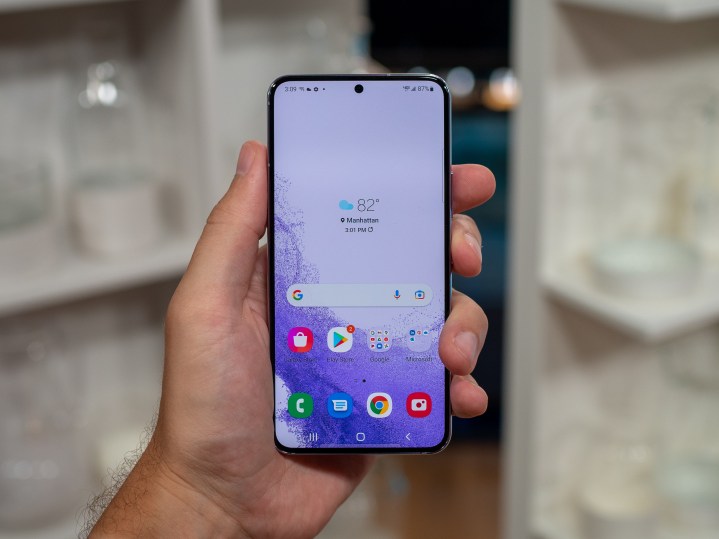
Se hai riscontrato problemi con il tuo dispositivo Samsung dopo un aggiornamento di sistema, non sei l’unico. Esistono otto metodi efficaci per affrontare questi problemi e ripristinare le prestazioni del tuo telefono. Dalla pulizia della cache e dal reset delle impostazioni di rete alla riparazione del sistema e al riavvio del dispositivo, ogni soluzione è pensata per risolvere i più comuni problemi legati agli aggiornamenti.
1. Aggiorna la cache di sistema
I problemi con la cache di sistema possono generare problemi con gli aggiornamenti Samsung. La cache di sistema del tuo dispositivo Samsung è composta da file temporanei che aiutano a caricare rapidamente sistema e app Android. Tuttavia, gli aggiornamenti possono introdurre errori o corrompere questi file, causando problemi di prestazioni e tempi di caricamento più lenti. Puoi risolvere questi errori aggiornando la cache di sistema:
-
Passo 1: Spegni completamente il telefono Samsung.
-
Passo 2: Premi e tieni premuti il Volume Su e Bixby.
-
Passo 3: Mentre li tieni premuti, premi e tieni premuto il tasto di accensione finché appare il logo verde di Android, poi rilascia tutti i tasti.
-
Passo 4: Quando la schermata "Installazione aggiornamento di sistema" scompare e compare il menu di ripristino, usa il Volume Giù per selezionare Wipe Cache Partition.
-
Passo 5: Premi il tasto di accensione per confermare. Usa Volume Giù per selezionare Sì, poi premi Power di nuovo per procedere.
-
Passo 6: Dopo aver cancellato la cache, seleziona Riavvia il sistema ora e premi il tasto di accensione per riavviare il telefono.
2. Riavvia il dispositivo
Il riavvio del dispositivo Samsung può risolvere rapidamente i problemi legati agli aggiornamenti, migliorare le prestazioni e ristabilire la stabilità di sistema cancellando la RAM e prevenendo perdite di memoria. Ecco come riavviare il dispositivo Samsung:
- Passo 1: Premi il Volume Giùe il Power contemporaneamente e tienili premuti per circa 12 secondi per avviare il ciclo di alimentazione del dispositivo.
- Passo 2: Alla comparsa di Modalità Boot di Manutenzione, premi il Volume Su/Giù per selezionare Stivale normale.
- Passaggio 3:Attendere il completamento del riavvio.
3. Fare un ripristino rigido

Un ripristino rigido, noto anche come ripristino di fabbrica, può risolvere i problemi di prestazione causati dagli aggiornamenti problematici Samsung. È possibile eseguire un ripristino rigido utilizzando i pulsanti hardware o tramite l'app Impostazioni.
Metodo 1:
- Passo 1: Trova il impostazioniapp sul telefono e toccare Gestione generale.
- Passo 2: Selezionare ripristinare.
- Passaggio 3:scegliere Ripristino dati di fabbrica Dalle opzioni indicate e selezionare ripristinare Per continuare.
- Passaggio 4:toccare Elimina tutto Per eseguire un ripristino rigido.
Metodo 2:
- Passo 1: Spegni il telefono.
- Passaggio 2:Premere e tenere premuto il Bixby, Volume Su, ePower pulsanti simultaneamente.
- Passaggio 3:Quando viene visualizzato il menu di recupero, rilasciare tutti i pulsanti. utilizzare Volume Giù per selezionare "Cancella dati/ripristino di fabbrica", poi premi PowerPer selezionare.
- Passaggio 4:utilizzare Volume Giù per selezionare"Sì", e premere Power Ancora una volta per confermare.
4. Torna indietro l'ultimo aggiornamento
Segui questi passaggi per ripristinare l'ultimo aggiornamento:
- Passo 1:aperto impostazioni e vai a Sistema> Avanzato> Aggiornamento di sistema.
- Passo 2:toccare Visualizza la cronologia degli aggiornamenti installati.
- Passo 3:Tocca il Icona del menu (in alto a destra) e selezionare Disinstalla gli aggiornamenti.
- Passo 4:toccare disinstallare, quindi selezionare OK Per riavviare il telefono.
5. Fare una riparazione del sistema conWondershare Dr.Fone-Riparazione del sistema (Android)
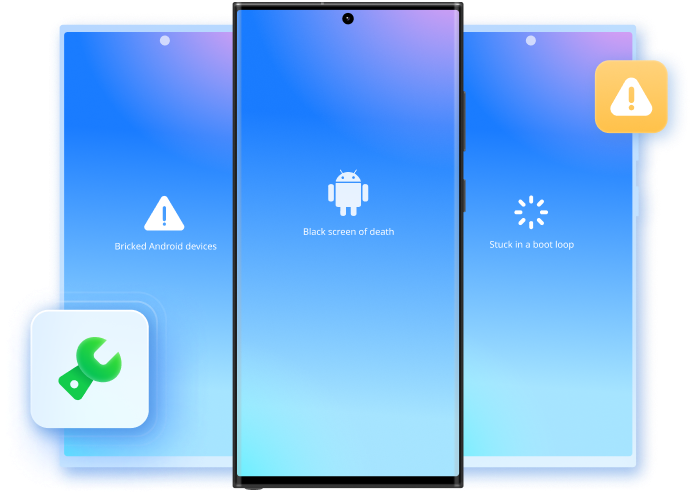
Se i metodi precedenti falliscono, prendi in considerazione l'utilizzo di un'app di terze parti per riparare il tuo sistema operativo Android. Una riparazione del sistema può risolvere vari problemi, tra cui Samsung aggiornamento glitch. Wondershare Dr.Fone-Riparazione del sistema (Android) è uno strumento eccellente per questo scopo, permettendo di risolvere problemi di sistema senza necessità di competenze tecniche.

Dr.Fone-Riparazione del sistema (Android)
Strumento di riparazione Android per risolvere i servizi di Google Play che non si aggiornano
- Uno strumento completamente facile da usare dove non sono necessarie competenze tecniche.
- Tutti i modelli Android sono facilmente supportati.
- Qualsiasi tipo di problema Android comeschermo nero, Bloccato nel loop di avvio, i servizi di Google play non si aggiorneranno, oArresto dell'appPuò essere facilmente risolto con questi.
- La piena sicurezza è promessa con lo strumento, quindi non c'è bisogno di preoccuparsi di attività dannose come virus o malware.
- Affidabile da molti utenti e ha un alto tasso di successo.
Ecco i passaggi per riparare il sistema del dispositivo Samsung con il Wondershare Dr.Fone-Riparazione del sistema (Android).
- Passo 1:Collega il telefono Samsung al computer.

Scarica, installa e avvia Wondershare Dr.Fone sul tuo computer. Collega il telefono Samsung al dispositivo desktop utilizzando un cavo USB. Avvia l'app Wondershare Dr.Fone e vai a cassetta attrezzi > Riparazione del sistema.
- Passo 2:Selezionare Riparazione Android. Vedrete due opzioni nel Riparazione del sistemaSezione:Riparazione iOS e Riparazione Android. Selezionare quest'ultimo e fare clic su inizio.

- Passo 3:Fornire informazioni sul dispositivo. Il passo successivo è compilare le informazioni del telefono, come marca, nome del dispositivo, modello, paese e operatore mobile. Seleziona la casella accanto al "Sono d'accordo con l'avvertimento e sono pronto a procedere" Messaggio e clicca "Prossimo".

- Passo 4: Abilita la modalità Download sul tuo telefono Samsung. Entra nella modalità di Download sul tuo telefono per avviare il processo di riparazione del sistema Android. Questo avvierà automaticamente il download del firmware.

Ecco come entrare nel Modalità di Download: Spegni il telefono e tieni premuto il tasto Home (Bixby), abbassamento del Volume e potenza pulsanti simultaneamente. Tieni premuto i pulsanti per circa dieci secondi, quindi premi Volume per entrare nel Modalità di Download.
- Passaggio 5:Scarica il firmware e ripara il tuo sistema Android.

Attendere Wondershare Dr.Fone per scaricare il firmware appropriato e verificare il software successivamente. Dopo che Wondershare Dr.Fone completa il download, avvierà la riparazione del sistema. Riceverai un messaggio quando la riparazione sarà completata.
 Sicuro e sicuro
Elimina il fastidio di più App e semplifica la tua esperienza mobile con l'App Dr.Fone, la soluzione all-in-one definitiva per gli utenti iOS e Android. Sblocca il dispositivo, modifica la posizione GPS e trasferisci i dati di WhatsApp con facilità. Inoltre, recuperare i dati persi dai dispositivi Android e trasferire file, foto e musica tra dispositivi con facilità. Risolvi i problemi di sistema comuni e ottieni il massimo dall'App Dr.Fone con la nostra sezione "Suggerimenti" qui sotto.
Dr.Fone App (iOS) & Dr.Fone App (Android)
Il tuo esperto unico per lo sblocco dello schermo, la pulizia intelligente, il recupero dei dati, la modifica della posizione e la gestione del telefono dei dispositivi mobili!
- Sblocca senza sforzo vari blocchi sul tuo dispositivo.
- Libera immediatamente spazio di archiviazione con smart clean.
- Recuperare rapidamente diversi tipi di dati e informazioni telefoniche perse.
- Cambia facilmente la posizione GPS sui dispositivi Android.
- Gestisci facilmente i contenuti dei dispositivi confusi e privati.



6. Ripristinare le impostazioni di rete
Configurazioni di rete errate possono innescare problemi di aggiornamento Samsung, poiché gli aggiornamenti recenti possono modificare le impostazioni di rete del telefono e causare vari problemi. Il ripristino delle impostazioni di rete può risolvere questi problemi. Ecco come:
- Passo 1: Naviga al sito Home menu e lanciare il Vassoio app.
- Passo 2: Vai a Gestione generale> Ripristina> Ripristina impostazioni di rete.
- Passaggio 3:toccare Ripristina le impostazioni.
Se appare una finestra di conferma, hai fatto tutto bene.
7. Avviare il telefono in modalità provvisoria
Le applicazioni difettose con codice scritto male possono interrompere il sistema Android dopo un aggiornamento. L'avvio del telefono in modalità provvisoria disabilita queste app, aiutandoti a identificare e risolvere i problemi. Ecco come:
- Passo 1: Premere e tenere premuto il Powerpulsante finché non vedi il spegnimento
- Passo 2: Toccare e tenere leggermente spegnimentoFino a quando non vedrai il Modalità sicura schermo, quindi rilasciare il pulsante.
- Passaggio 3:toccare Modalità sicura Per avviare il telefono.
Attendere il riavvio del dispositivo e controllare le prestazioni utilizzando il telefono come faresti di solito.
8. Riavviare le preferenze dell'App
Se le applicazioni predefinite stanno causando problemi, potrebbero essere configurate in modo errato. Impostazioni errate dell'app possono portare a problemi di aggiornamento e problemi di aggiornamento. Il ripristino delle preferenze dell'app può ripristinare la funzionalità corretta. Ecco come:
- Passo 1: navigare a Impostazioni> App> Altre impostazioni (il menu a tre punti).
- Passo 2: toccare Ripristina le preferenze dell'app.
Riavviare il telefono e usarlo per vedere se il problema persiste.
conclusione
Il tuo telefono Samsung ti mantiene connesso, intrattenuto e in pista ogni giorno. Ma quando i problemi di sistema si ostacolano, può essere frustrante. Se le correzioni di base non funzionano, non preoccuparti: non sei bloccato. Puoi provare Dr.Fone-Riparazione del sistema (Android) Per risolvere rapidamente errori di sistema, crash o problemi di avvio senza perdere i dati. È facile da usare e non richiede competenze tecniche. Con pochi clic, riporterai il tuo telefono alla normalità in modo da poter goderti la vita senza interruzioni. Prova e mantieni il controllo.
Sicuro e sicuro



PAGINA NON TROVATA
Toolkit Più Usati


Non hai trovato la risposta che cercavi?

Ottieni Supporto per Dr.Fone
Chat Live, Email, Servizi di Chiamata

Chiedi una Risposta agli Esperti
Community per Domande e Risposte per Qualsiasi Domanda su Mobile

Trova Toolkit per Telefoni Cellulari
Miglior Risparmio per i nostri Best Seller.


Nicola Massimo
staff Editor
Generalmente valutato4.5(105aver participato)