I 10 migliori downloader veloci per Android e iOS nel 2026

Apr 07, 2026 • Archiviato in: Riparazione del Sistema • Soluzioni comprovate
Nel mondo veloce di oggi, chi ha il tempo di aspettare i download? Che tu stia prendendo film, musica o file pesanti, un downloader affidabile sul tuo dispositivo è un cambiamento di gioco. Immergiti nella nostra lista dei top 10Downloader velociPer Android e iOS, classificati per la loro velocità di download brillante, interfaccia utente elegante, robusta gestione dei file, compatibilità senza soluzione di continuità, sicurezza di prim'ordine e fantastiche funzionalità extra. Sei pronto a potenziare la tua esperienza di download?

Parte 1. Top 10 download veloci per Android e iOS
1-1. ADM-Gestore Download avanzato (Android)
Advanced Download Manager è un potenteapp fast downloaderProgettato per accelerare le velocità di download e semplificare il processo di gestione dei file sui dispositivi Android. Con controlli intuitivi e prestazioni robuste, ADM garantisce download fluidi ed efficienti.

- Velocità di Download: Utilizza il multi-threading per accelerare i download.
- Interfaccia utente: Interfaccia pulita e intuitiva.
- Gestione File: Organizza i download per categorie.
- compatibilità: Supporta vari tipi di file e sorgenti.
- Sicurezza: Fornisce il download sicuro senza malware.
Caratteristiche chiave:
- Multithreading:Utilizza fino a nove parti per aumentare la velocità di download.
- Gestione delle code:Supporta il download di più file in parallelo.
- Download ripristinabili:Riprende automaticamente i download interrotti.
- Limitazione di velocità:Consente di controllare la velocità di download per gestire la larghezza di banda.
Pro e contro di ADM-Advanced Download Manager
|
pro |
contro |
| Alta velocità di download con supporto multithreading. | Limitato solo alla piattaforma Android. |
| Interfaccia pulita e facile da usare. | Occasionali problemi di stabilità con file più grandi. |
| Gestione efficiente delle code di file. | |
| browser incorporato per download diretti. |
1-2. Internet Download Manager (IDM) (Android)
Internet Download Manager (IDM) è un'applicazione dinamica volta ad aumentare la velocità di download sui dispositivi Android. IDM eccelle nelle prestazioni, offrendo agli utenti un'esperienza di download senza soluzione di continuità attraverso vari tipi di file e fonti. come unfast downloader scaricare gratuitamenteOpzione, IDM assicura download rapidi ed efficienti per tutte le vostre esigenze.
- Velocità di Download: Accelera i download utilizzando la segmentazione dinamica dei file.
- Interfaccia utente: design semplice e facile da navigare.
- Gestione File: organizza in modo efficiente i file scaricati per categorie.
- compatibilità: Supporta una vasta gamma di tipi di file e siti web.
- Sicurezza: Assicura download sicuri liberi da contenuti dannosi.
Caratteristiche chiave:
- Segmentazione dinamica dei File:Divide i file dinamicamente per migliorare la velocità di download.
- Pausa e ripresa:Possibilità di sospendere e riprendere i download in qualsiasi momento.
- Integrazione del Browser:Compatibile con più browser per il download diretto.
- Scarica Scheduler:Pianifica i download a tuo agio.
Pro e contro di Internet Download Manager (IDM)
|
pro |
contro |
| Velocità di download veloce ed efficiente con la segmentazione dinamica dei file. | Disponibile solo su dispositivi Android. |
| Interfaccia facile da usare. | Occasionalmente possono affrontare problemi di compatibilità con determinati siti web. |
| download affidabile in pausa e ripresa. | |
| Integrazione con i più popolari browser web. |
1-3. iDownloader (iOS)
iDownloader è un'app altamente versatile e affidabile progettata per migliorare l'efficienza dei download sui dispositivi iOS. Questa app si integra perfettamente con vari browser e offre un'interfaccia facile da usare, garantendo un'esperienza di download fluida.

- Velocità di Download: Accelera i download utilizzando più connessioni.
- Interfaccia utente: Interfaccia elegante e facile da navigare.
- Gestione File: Gestisce in modo efficiente i download con cartelle e tag.
- compatibilità: Supporta una vasta gamma di tipi di file.
- Sicurezza: Sicuro e protetto senza malware.
Caratteristiche chiave:
- Tecnologia Multi-Threading:Accelera i download utilizzando più thread.
- Anteprima del File:Anteprima dei file prima di scaricare.
- Download di Background:Continua i download anche quando l'app è ridotta al minimo.
- Supporto per più formati:Compatibile con numerosi formati di file.
Pro e contro di iDownloader
|
pro |
contro |
| Download veloci con tecnologia multi-threading. | Esclusivo per dispositivi iOS. |
| Possibilità di visualizzare in anteprima i file prima del download. | Può richiedere una configurazione manuale occasionale per le prestazioni ottimali. |
| Funzione di scaricamento di sfondo migliora la comodità. | |
| Il supporto per vari formati di file aumenta la versatilità. |
1-4. Scarica Accelerator Plus (DAP) (Android)
Download Accelerator Plus (DAP) è una rinomata app che mira a ottimizzare la velocità di Download sui dispositivi Android. conosciuto come undownloader veloce per PC, enfatizza le prestazioni e l'efficienza, impiegando tecniche avanzate per garantire download rapidi e affidabili attraverso vari tipi di file.

- Velocità di Download: Aumenta la velocità utilizzando download paralleli.
- Interfaccia utente: Interfaccia semplice e semplice.
- Gestione File: Organizza i download per tipo e fonte.
- compatibilità: Funziona con vari tipi di file.
- Sicurezza: Download sicuri senza minacce.
Caratteristiche chiave:
- Programmazione del Download:Programmare i download per avvenire in orari specifici.
- Pausa e ripresa:Pausa e ripresa facilmente i download senza perdere progressi.
- Aumento della velocità:Utilizza la tecnologia multi-threading per aumentare la velocità di download.
- Integrità del Link: Rileva e recupera i link interrotti per download senza interruzioni.
Pro e contro di Download Accelerator Plus (DAP)
|
pro |
contro |
| Miglioramento significativo della velocità di download. | Limitato ai dispositivi Android. |
| Interfaccia intuitiva con comandi facili da usare. | Alcune funzionalità avanzate sono riservate alla versione premium. |
| Supporta la pianificazione dei download per maggiore comodità. | |
| Recupero efficace dei link interrotti. |
1-5. Documents by Readdle (iOS)
Documents by Readdle è un gestore di file completo e un lettore multimediale progettato esclusivamente per dispositivi iOS. Questa app tutto-in-uno consente agli utenti di gestire vari tipi di file, accedere al proprio cloud storage e visualizzare diversi formati multimediali senza problemi.

- Velocità di Download: Download veloci senza interruzioni.
- Interfaccia utente: Progettazione intuitiva e facile da usare.
- Gestione File: Sistema di gestione dei file completo.
- compatibilità: Supporta una vasta gamma di formati di file.
- Sicurezza: Alti standard di sicurezza senza malware.
Caratteristiche chiave:
- Lettore PDF integrato: Leggi, annota e gestisci i file PDF in modo efficiente.
- Integrazione del cloud storage: Si collega con i principali servizi cloud come Dropbox e Google Drive.
- Riproduzione multimediale: Riproduce facilmente file video e audio.
- Trasferimento file: Trasferimento file facile tra dispositivi iOS e computer.
Pro e contro di Documents by Readdle
|
pro |
contro |
| Gestione versatile dei file con ampio supporto di formati. | Limitato ai dispositivi iOS. |
| Integrazione fluida con i servizi cloud. | Alcune funzioni richiedono acquisti in-app. |
| Funziona sia come lettore multimediale che come visualizzatore di documenti. | |
| Interfaccia intuitiva e facile da usare. |
1-6. Loader Droid (Android)
Loader Droid è un potente e affidabile gestore di download progettato specificamente per dispositivi Android. Come downloader veloce, garantisce una gestione efficiente dei download suddividendo i file in parti più piccole, il che incrementa notevolmente la velocità di scaricamento. L'app vanta anche un'interfaccia utente intuitiva e supporta un'ampia gamma di tipi di file.

- Velocità di Download: Ottimizza la velocità di download utilizzando algoritmi intelligenti.
- Interfaccia utente: Facile da usare con un design moderno.
- Gestione File: Classifica e gestisce i file in modo efficiente.
- compatibilità: Supporta tutti i principali tipi di file.
- Sicurezza: Garantisce download sicuri.
Caratteristiche chiave:
- Segmentazione dinamica: Suddivide i file in parti per aumentare la velocità di download.
- Pausa e ripresa: Consente di mettere in pausa e riprendere i download in qualsiasi momento.
- Intercettazione link: Cattura automaticamente i link di download dai browser.
- Modalità risparmio batteria: Ottimizza le prestazioni per una maggiore durata della batteria.
Pro e contro di Loader Droid
|
pro |
contro |
| Aumenta la velocità di download tramite segmentazione dinamica. | Disponibile solo per dispositivi Android. |
| Funzionalità comoda di pausa e ripresa. | Alcune funzioni sono bloccate dietro la versione premium. |
| Supporta diversi tipi di file. | |
| Le funzioni di risparmio energetico migliorano la durata del dispositivo. |
1-7. MyMedia (iOS)
MyMedia è un gestore di download versatile progettato per dispositivi iOS, che consente agli utenti di scaricare, gestire e riprodurre vari file multimediali senza sforzo. L'app funge sia da solido gestore di download che da lettore multimediale, offrendo un'esperienza fluida per accedere e godere dei contenuti ovunque.
- Velocità di Download: Download accelerati con connessioni veloci.
- Interfaccia utente: Interfaccia chiara e semplice.
- Gestione File: Funzionalità avanzate di gestione dei file.
- compatibilità: Compatibile con molteplici tipi di file.
- Sicurezza: Download sicuri e protetti.
Caratteristiche chiave:
- Riproduzione multimediale: Lettore integrato per file audio e video.
- Gestione file: Organizza e gestisci i file scaricati in modo efficiente.
- Integrazione del Browser: Intercetta e gestisce i download direttamente dal browser.
- Protezione con password: Proteggi i tuoi file con una password.
Pro e contro di MyMedia
|
pro |
contro |
| Combina la gestione dei download con la riproduzione multimediale. | Esclusivo per dispositivi iOS. |
| Interfaccia intuitiva per una navigazione fluida. | Funzionalità avanzate limitate nella versione gratuita. |
| Supporta una varietà di tipi di file. | |
| Funzioni di gestione sicura dei file. |
1-8. Turbo Download Manager (Android)
Turbo Download Manager è uno strumento efficace progettato per utenti Android, che offre download accelerati e migliorate capacità di gestione dei file. Questa applicazione utilizza più connessioni per garantire download rapidi e affidabili, rispondendo alle esigenze degli utenti che necessitano di soluzioni di download efficienti e versatili.

- Velocità di Download: Aumenta la velocità di download usando più thread.
- Interfaccia utente: Intuitivo e facile da navigare.
- Gestione File: Organizza i file in categorie.
- compatibilità: Supporta una vasta gamma di formati di file.
- Sicurezza: Sicuro e senza malware.
Caratteristiche chiave:
- Multi-threading: Utilizza thread multipli per download più veloci.
- Pausa e ripresa: Metti comodamente in pausa e riprendi i download in qualsiasi momento.
- Coda di download: Organizza e dai priorità ai tuoi download.
- Notifiche: Aggiornamenti in tempo reale sul progresso del download.
Pro e contro di Turbo Download Manager
|
pro |
contro |
| Incrementa significativamente la velocità di download. | Non disponibile su iOS. |
| Gestisce facilmente file di grandi dimensioni. | Alcune funzionalità sono riservate alla versione premium. |
| Facile da usare e configurare. | |
| Fornisce aggiornamenti in tempo reale sullo stato dei download. |
1-9. Total Downloader (iOS)
Turbo Download Manager è uno strumento efficace progettato per utenti Android, che offre download accelerati e migliorate capacità di gestione dei file. Questa downloader veloce per Android utilizza più connessioni per garantire download rapidi e affidabili, per soddisfare le esigenze degli utenti che richiedono soluzioni di download efficienti e versatili.

- Velocità di Download: Velocità di download veloce e affidabile.
- Interfaccia utente: Interfaccia facile da usare con un aspetto moderno.
- Gestione File: Gestisce i file in modo efficace.
- compatibilità: Funziona con vari tipi di file.
- Sicurezza: Standard di sicurezza elevati per download sicuri.
Caratteristiche chiave:
- Download veloci:Accelera la velocità di download per vari tipi di file.
- Browser integrato:Browser integrato per una rapida ricerca e download dei file.
- Organizzazione dei file:Strumenti avanzati per ordinare e gestire i file scaricati.
- Supporto Cloud:Integrazione senza soluzione di continuità con servizi di archiviazione cloud.
Pro e contro di Turbo Download Manager
|
pro |
contro |
| Interfaccia intuitiva con comandi facili da usare. | Esclusivo per dispositivi iOS. |
| Supporta un'ampia gamma di formati di file | Alcune funzionalità avanzate richiedono acquisti in-app. |
| Gestione dei file sicura ed affidabile. | |
| Si integra con i principali servizi cloud. |
1-10. Download Navi (Android)
Download Naviè un potente gestore di download progettato per dispositivi Android, che offre un'esperienza di download fluida con velocità e affidabilità migliorate. Questaapp downloader veloce download gratuitoaiuta gli utenti a organizzare e gestire i loro download in modo efficiente.
- Velocità di Download: Aumenta la velocità utilizzando più connessioni.
- Interfaccia utente: Design semplice ed efficiente.
- Gestione File: Organizzazione efficace dei file.
- compatibilità: Supporta vari tipi di file.
- Sicurezza: Download sicuri senza rischi di malware.
Caratteristiche chiave:
- Download multithread:Supporta il multithreading per velocità di download più elevate.
- Pausa e ripresa:Pausa e ripresa facilmente i download senza perdere progressi.
- Integrazione notifiche:Notifiche in tempo reale per aggiornamenti sullo stato dei download.
- Download batch:Consente di scaricare più file contemporaneamente.
Pro e contro di Download Navi
|
pro |
contro |
| Gestione efficiente di download multipli. | Alcune funzionalità sono disponibili solo nella versione premium. |
| Compatibile con vari formati di file | Non disponibile su dispositivi iOS. |
| Interfaccia intuitiva e facile da usare. | |
| Supporta download in background. |
Esplora questi downloader di alto livello e migliora la tua esperienza di download su dispositivi Android e iOS. Goditi download più veloci, migliore gestione dei file e un'esperienza utente senza interruzioni.
Parte 2. Gestisci e trasferisci i tuoi dati in modo intelligente con Wondershare Dr.Fone
Wondershare Dr.Foneè uno strumento versatile per la gestione del telefono che offre il metodo migliore per gestire e trasferire tipi di dati sui tuoi dispositivi. Con la sua interfaccia intuitiva e una gamma di funzionalità robuste, aiuta a semplificare la gestione dei dati mobili in modo semplice.UtilizzaDr.Fone Basic - Phone Managerper mantenere i dati mobili organizzati e trasferiti in modo efficiente tra i dispositivi, assicurando un'esperienza senza problemi.
Con la crescente importanza dei contenuti digitali e della tecnologia mobile, disporre di strumenti efficaci per la gestione e il trasferimento dei dati è fondamentale. Che tu voglia ottimizzare il tuo flusso di lavoro, proteggere i dati essenziali o semplicemente mantenere organizzati i dispositivi mobili, queste applicazioni di primo livello, inclusadownloader veloce per PC, offrono una varietà di funzionalità pensate per soddisfare le tue esigenze. Sfruttando questi strumenti, gli utenti possono ottimizzare la loro esperienza digitale, assicurandosi che nessun dato venga perso durante trasferimenti, backup o operazioni organizzative.
ComeGestire dispositivi Androidda un PC utilizzando Dr.Fone
Quando si tratta di gestire i dispositivi Android, la procedura è considerata complessa se non si dispone di uno strumento di supporto. In tali casi, la presenza di Dr.Fone è utile per chi intende gestire i dati su Android. Questa guida offrirà una panoramica su come Dr.Fone potrà aiutarti a raggiungere questo obiettivo.
Gestire il tuo dispositivo Android è appena diventato più facile! Basta collegarlo al computer tramite cavo, oppure vai in modalità wireless installando l'app Dr.Fone Link. Vai alla sezioneIl mio dispositivoper sbloccare una vasta gamma di funzioni e gestire senza problemi i dati del tuo dispositivo.

Dr.Fone - Phone Manager (Android)
Gestisci e trasferisci in modo intelligente i tuoi dati con Wondershare Dr.Fone
- Trasferisci file tra Android e computer, inclusi contatti, foto, musica, SMS e altro.
- Gestisci, esporta/importa la tua musica, foto, video, contatti, SMS, app, ecc.
- Trasferisci iTunes su Android (e viceversa).
- Gestisci il tuo dispositivo Android dal computer.
- Pienamente compatibile con l'ultima versione del sistema operativo Android.


1. Gestione foto
Fase 1: Accedi alle foto Android
Collega il tuo dispositivo Android e vai aDispositivo Android > Fotonel pannello sinistro. Fai clic suAggiungiper importare altre immagini sul tuo dispositivo. Usa l'opzioneSu PCper esportare le immagini selezionate sul computer. Puoi anche usare l'opzioneEliminaper rimuovere immagini specifiche e gestire la galleria.
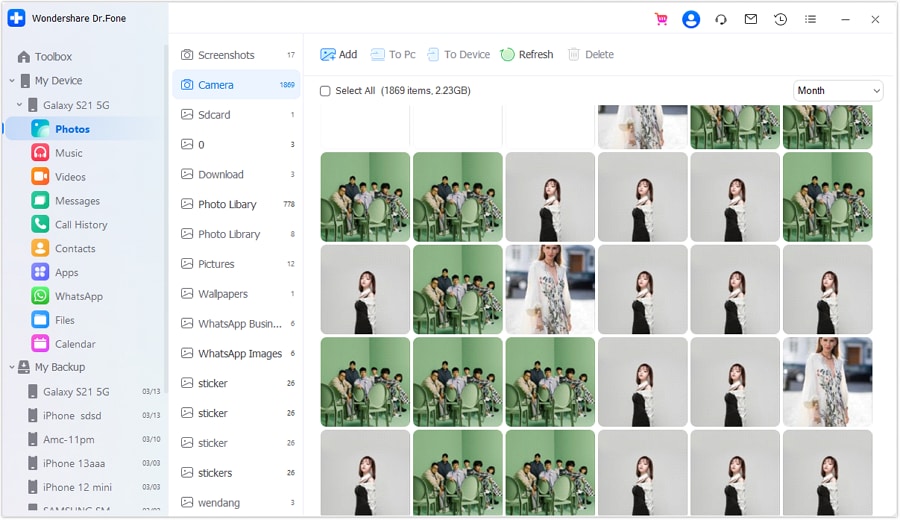
Fase 2: Anteprima delle foto su Android
Seleziona un'immagine per l'anteprima. Si aprirà una nuova finestra che ti permetterà di ruotare e zoomare secondo necessità.

2. Gestione video
Fase 1: Apri i video e gestisci
Per gestire i tuoi video, vai aDispositivo Android > Videodal pannello sinistro. Qui puoi importare ed esportare video come preferisci. Puoi anche aggiornare la lista dei video se ci sono novità ed eliminare video se necessario.
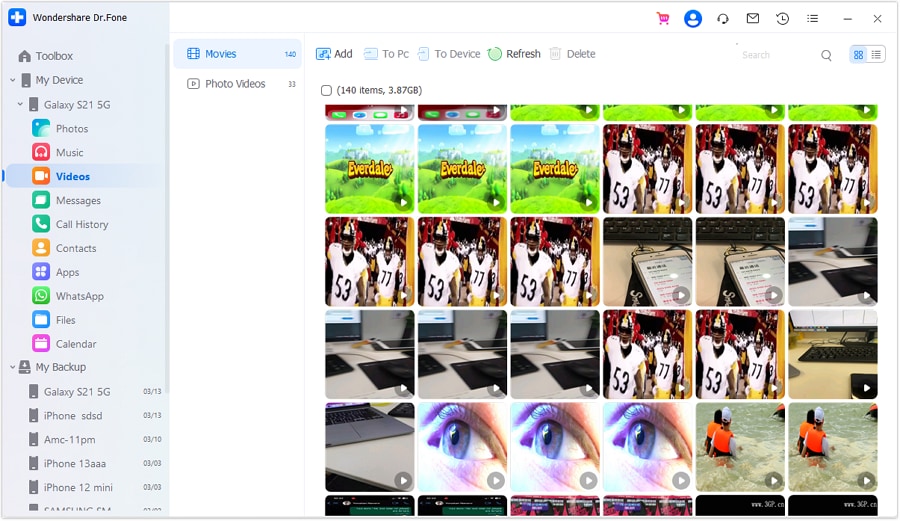
Fase 2: Cambia modalità di visualizzazione
Per cambiare la modalità di visualizzazione dei video, utilizza le opzioniVista albumeVista elencoposizionate in alto a destra della finestra.

3. Gestione dei messaggi
Fase 1: Leggi tutte le chat
Controlla i dettagli dei messaggi rilevati sul tuo dispositivo Android nella sezioneMessagginel pannello sinistro. InTutti i messaggi, visualizza le chat effettuate sul dispositivo Android. Puoi importare dati, esportare intere chat, stampare le conversazioni ed eliminarle facilmente. Utilizza la finestra a destra per vedere e leggere le chat se necessario.

Fase 2: Visualizza allegati
Nella sezioneAllegati, seleziona i dati desiderati ed esportali sul computer secondo necessità.

Queste diverse sezioni di Dr.Fone offrono una suite completa di strumenti per gestire e proteggere efficacemente i dati sul tuo dispositivo Android. Ogni funzionalità è progettata per fornire una navigazione intuitiva e una funzionalità semplice, assicurando che tu possa accedere, esportare e gestire le tue informazioni con facilità. Proseguendo, scopriamo come gestire backup e ripristino dei dati tramite Dr.Fone.
Come esportare dati da Android a computer?
Passaggio 1: Collegare Android per esportare i dati
Utilizzare un cavo USB per collegare il dispositivo Android e lasciare che Dr.Fone lo rileva. Una volta rilevato, selezionare ilEsportare tutti i datiopzione nella parte inferiore della schermata iniziale.

Passaggio 2: Selezionare i tipi di File e continuare
Successivamente, selezionare i tipi di file che si desidera esportare. Puoi selezionare foto, musica, video, messaggi, cronologia chiamate, contatti, calendari e dati dell'applicazione. Dopo aver specificato i dati, fare clic suesportazionee scegliere una posizione sul computer per i file esportati.
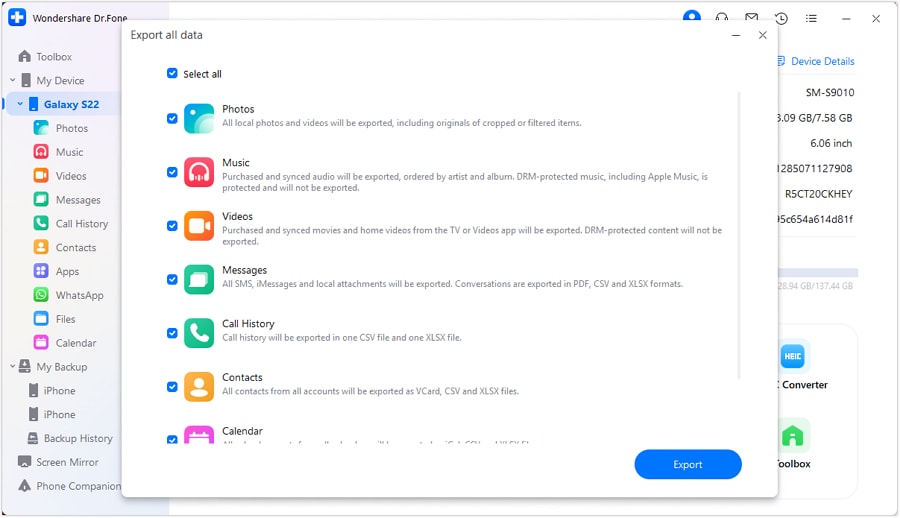
Passaggio 3: Iniziare l'esportazione dei dati Android
Il processo inizia e puoi monitorarlo tramite la barra di avanzamento sullo schermo del computer.

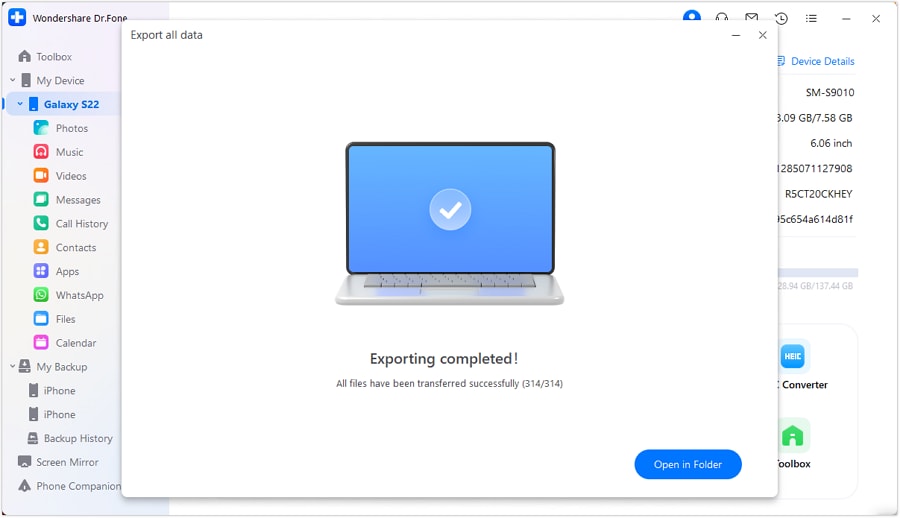
Passaggio 4: Finalizzare l'esportazione dei dati Android
Dopo che i dati sono stati esportati, verranno visualizzati sullo schermo del computer. cliccaapertoPer vedere dove i dati esportati sono memorizzati sul dispositivo Android.
conclusione
In conclusione, la miriade di download disponibili sia per Android che per iOS assicura agli utenti di trovare uno strumento che soddisfi le loro specifiche esigenze. Che si tratti di velocità, affidabilità o funzionalità aggiuntive, i 10 miglioriDownloader velociAbbiamo evidenziato fornire un modo robusto ed efficiente per gestire e accelerare i download dei file. Esplorare queste app può migliorare significativamente le funzionalità del dispositivo, rendendo il recupero dei file più rapido e semplice.
 Sicuro e sicuro


Nicola Massimo
staff Editor