
Come cancellare la cronologia delle chiamate WhatsApp (l’altra persona lo scopre?)

Apr 07, 2026 • Filed to: Gestisci App Social • Proven solutions
Consegni il tuo telefono a qualcuno e quella persona nota una chiamata che preferivi restasse nascosta. Una conversazione privata, registri di chiamate inutili o semplicemente la necessità di maggiore privacy: ci sono tanti motivi per cancellare la cronologia delle chiamate. WhatsApp salva l’elenco di tutte le chiamate fatte tramite l'app. Questo può essere utile, ma rappresenta anche un rischio per la privacy.
Se vuoi eliminare per sempre tutta la cronologia delle chiamate, vediamo insieme come cancellare la cronologia delle chiamate su WhatsApp. Se scegli di non controllare i registri delle chiamate, chiunque può accedere al tuo telefono e vedere chi hai chiamato e a che ora. In questo articolo ti mostriamo come eliminare la cronologia delle chiamate WhatsApp su Android e anche su iPhone, mantenendo i tuoi registri privati, l'app in ordine e i tuoi dati al sicuro.

Parte 1: L’altra persona può scoprire se elimini una chiamata su WhatsApp?
Questa è di sicuro la domanda più frequente e la risposta è semplice: No, l’altra persona non verrà mai a sapere se cancelli la sua chiamata dalla tua cronologia WhatsApp. Cancellare un registro chiamate su WhatsApp lo rimuove solo dal tuo dispositivo. Non cambia assolutamente nulla sulla cronologia dell’altro utente.
Si può eliminare la cronologia chiamate WhatsApp per tutti?
A differenza dei messaggi, che hanno la funzione "Elimina per tutti", questa opzione non esiste per la cronologia delle chiamate. Puoi cancellare solo la tua cronologia dal tuo dispositivo. La registrazione resterà sull’altro telefono fino a quando non verrà eliminata manualmente da quell’utente.
Parte 2: Come cancellare la cronologia chiamate WhatsApp su iPhone
Cancellare la cronologia delle chiamate su WhatsApp da iPhone è facilissimo. Che tu voglia cancellare una singola chiamata o tutta la cronologia, iOS ti offre diverse opzioni. Gestire l’elenco chiamate aiuta a proteggere la privacy e a tenere in ordine l’app. Qui sotto trovi diversi metodi per eliminare la cronologia delle chiamate WhatsApp.
1-1. Come eliminare una chiamata specifica su WhatsApp da iPhone
Segui questi passaggi se vuoi cancellare una specifica chiamata dal registro, lasciando intatti gli altri record:
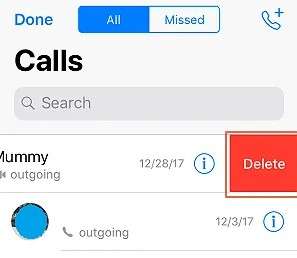
Passo 1. Sul tuo iPhone, apri WhatsApp e in basso seleziona “Chiamate”.

Passo 2. Nella lista, trova la chiamata che vuoi eliminare. Fai uno swipe a sinistra su quella chiamata.
Passo 3. Appare un messaggio con l’opzione “Elimina”, tocca per rimuovere quella chiamata dalla cronologia WhatsApp.
1-2. Come cancellare tutta la cronologia chiamate WhatsApp su iPhone
Se vuoi eliminare in una volta sola tutte le chiamate WhatsApp, puoi farlo seguendo questi semplici step:
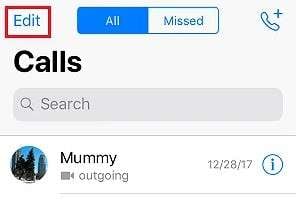
Passo 1. Vai sul tuo iPhone e avvia WhatsApp.
Passo 2. Per vedere la cronologia chiamate, clicca sull’icona “Chiamate” in basso.

Passo 3. Premi su “Modifica” in alto a sinistra per attivare la modalità modifica.
Passo 4. Premi su “Cancella”. Poi, nella finestra che si apre, conferma la scelta cliccando “Cancella cronologia chiamate”.
Passo 5. Infine, tocca su “Fine”. In questo modo salvi le modifiche e completi l’eliminazione.
1-3. Elimina la cronologia chiamate WhatsApp dal registro telefono su iPhone
Un problema comune per chi usa iPhone è che l’app Telefono nella sezione Recenti mostra anche le chiamate WhatsApp. Questi record possono essere rimossi manualmente, ma purtroppo non esiste un modo per disattivarlo. Ecco come puoi cancellare la cronologia delle chiamate WhatsApp dal registro chiamate:
Apri l’app Telefono sul tuo iPhone.
Passo 1. Per vedere tutte le chiamate WhatsApp e il registro completo, clicca sulla scheda “Recenti”.
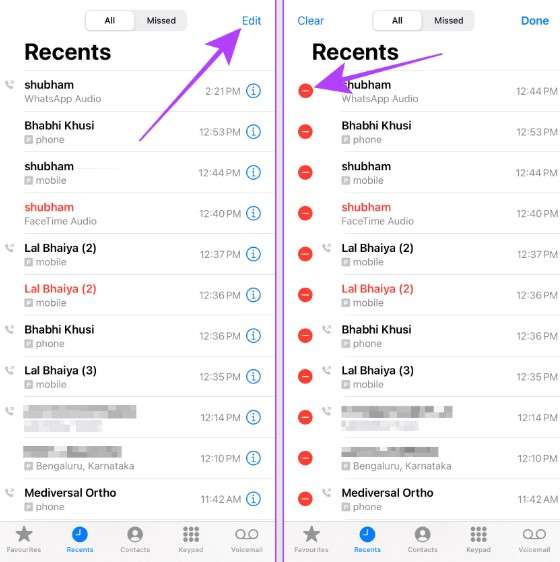
Passo 2. Tocca su “Modifica” in alto a destra per attivare la modifica.
Passo 3. Trova la chiamata WhatsApp che vuoi eliminare.
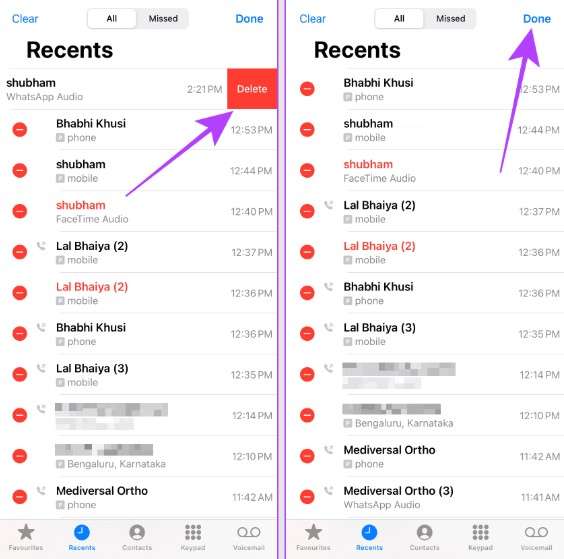
Passo 4. Tocca il bottone rosso (-) vicino alla chiamata.
Passo 5. Poi premi su “Elimina” e clicca su “Fine” per salvare le modifiche.
Parte 3: Come eliminare la cronologia chiamate WhatsApp su Android
Per privacy e ordine, gestire la cronologia chiamate WhatsApp su Android è davvero importante. Se vuoi eliminare le tracce delle chiamate, pulire il registro, o se il registro è pieno, puoi farlo in pochi tap. In questa parte vedrai quanto è semplice eliminare la cronologia chiamate WhatsApp su Android seguendo questi step. Questi metodi valgono sia se vuoi rimuovere singole chiamate, sia tutta la cronologia in un colpo solo.
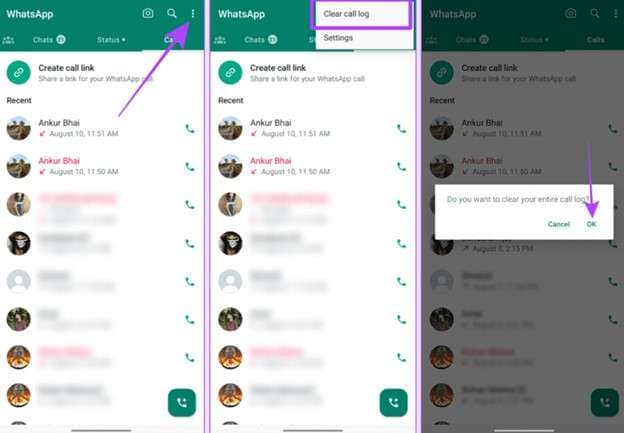
2-1. Come eliminare tutta la cronologia chiamate WhatsApp su Android
Se vuoi svuotare completamente il registro chiamate WhatsApp e ricominciare da zero, ecco come fare:
- Apri WhatsApp sul tuo dispositivo Android.
- Seleziona la sezione “Chiamate” per vedere tutti i dettagli delle chiamate.
- In alto a destra, clicca sui tre puntini per altre opzioni.
- Seleziona come prima voce “Svuota registro chiamate” per cancellare tutto.
- Si apre una finestra di conferma. Tocca “OK” per procedere con l’eliminazione.
2-2. Come cancellare solo alcune chiamate dalla cronologia WhatsApp
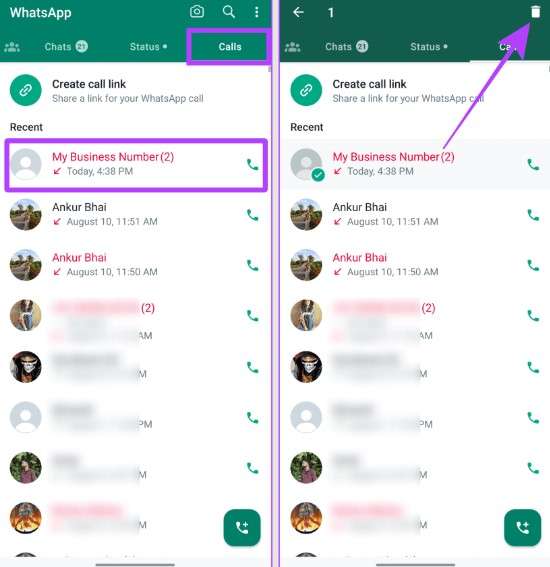
A volte puoi voler eliminare solo alcune chiamate, non l’intero registro. Fallo così:
- Apri WhatsApp e accedi alla sezione “Chiamate”.
- Cerca la chiamata che desideri eliminare dal registro.
- Tieni premuto sulla chiamata fino a che compare un menu.
Consigli Extra: fai backup e trasferisci le tue chiamate WhatsApp con Dr.Fone
Perdere la cronologia delle chiamate può essere snervante, specialmente se contiene numeri o informazioni importanti. Fare un backup garantisce che niente vada perso anche se cancelli qualcosa per errore, cambi telefono o il cellulare si rompe. Uno dei metodi più sicuri e rapidi per salvare e ripristinare la cronologia chiamate WhatsApp è dr. fone - whatsapp transfer. Ti permette di salvare, visualizzare in anteprima e ripristinare la cronologia chiamate senza fatica.

Dr.Fone - WhatsApp Transfer
Fai backup e trasferisci la cronologia chiamate WhatsApp con Dr.Fone
- Trasferisci i messaggi WhatsApp da Android a iOS, da Android ad Android, da iOS a iOS e viceversa.
- Fai il backup dei messaggi WhatsApp da iPhone o Android sul PC.
- Permetti il ripristino di qualsiasi elemento dal backup su iOS o Android.
- Visualizza in anteprima ed esporta totalmente o in modo selettivo messaggi WhatsApp dal backup iOS sul computer.
- Compatibile con tutti i modelli iPhone e Android.


Consiglio 1: Come fare il backup della cronologia chiamate WhatsApp con Dr.Fone
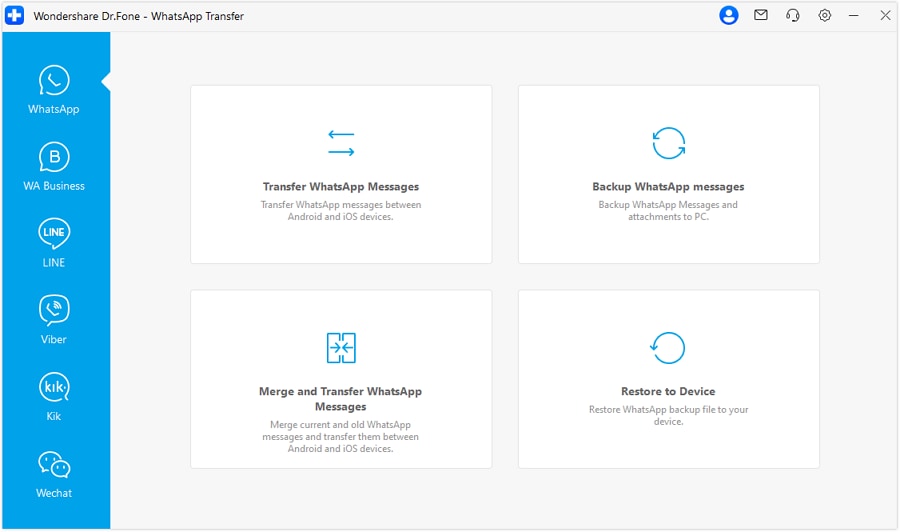
Passo 1: Accendi il computer, scarica Dr.Fone - WhatsApp Transfer, installalo e collega il tuo Android o iPhone via USB. Da Toolbox scegli WhatsApp Transfer.

Passo 2: Clicca su “Backup messaggi WhatsApp”. Potrai così salvare i registri chiamate e tutti i dati più importanti.
Passo 3: Prepariamo ora un backup WhatsApp criptato. Vai su Impostazioni, poi Chat > Backup delle chat. Poi su “Backup crittografato end-to-end” e seleziona “Usa chiave crittografata a 64 cifre”.
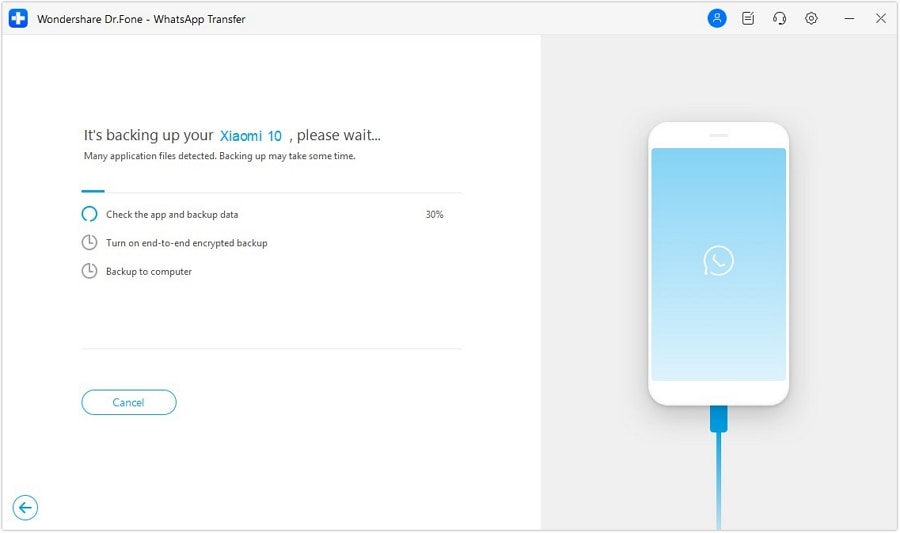
Passo 4: Tocca “Attiva” e genera la chiave a 64 cifre sul telefono. Scansiona la chiave con Dr.Fone sul PC per continuare.
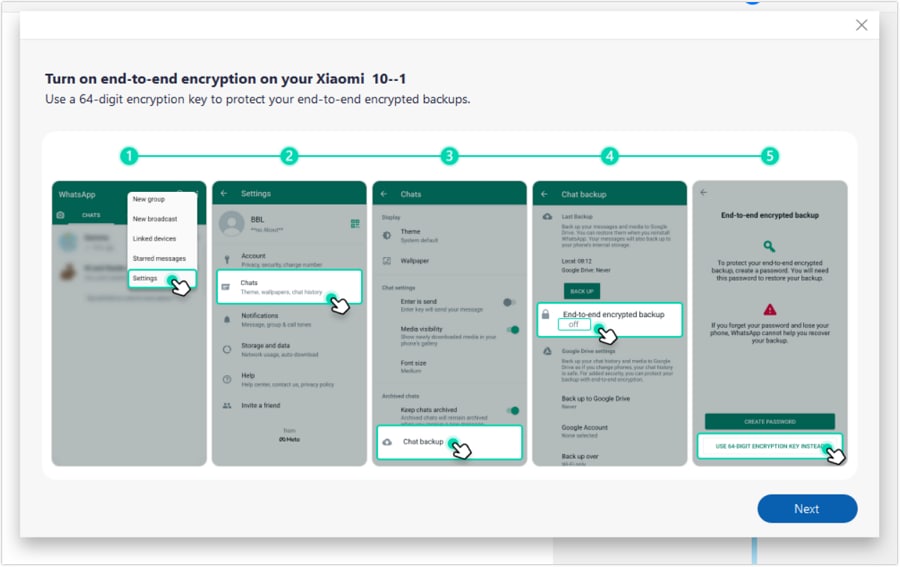
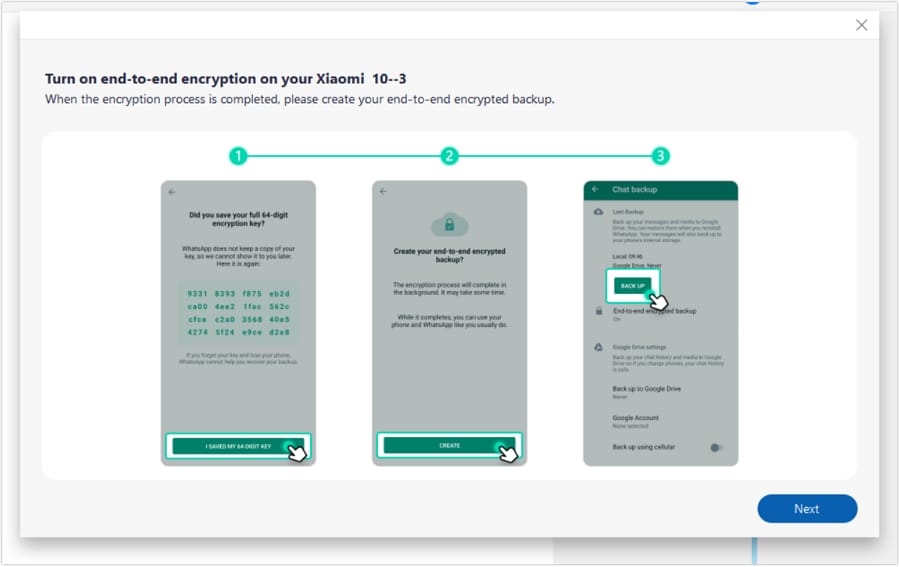
Passo 5: Quando la chiave è scansionata, tocca “Ho salvato la mia chiave a 64 cifre” sul telefono. Clicca su “Crea” per iniziare il backup dei dati WhatsApp, chiamate incluse.
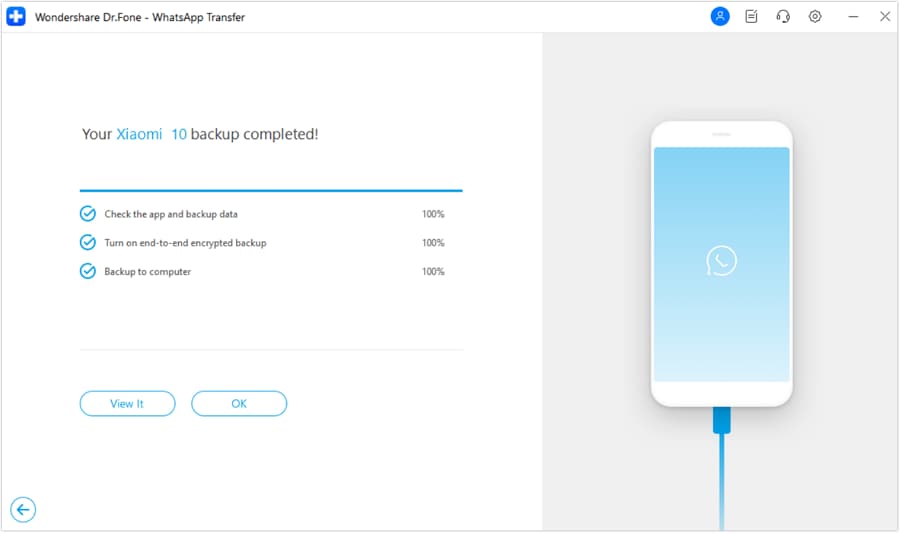
Passo 6: Una volta finito il backup, clicca su “Visualizza” per controllare la cronologia chiamate salvata. Se non ti serve subito, fai tap su “OK”.
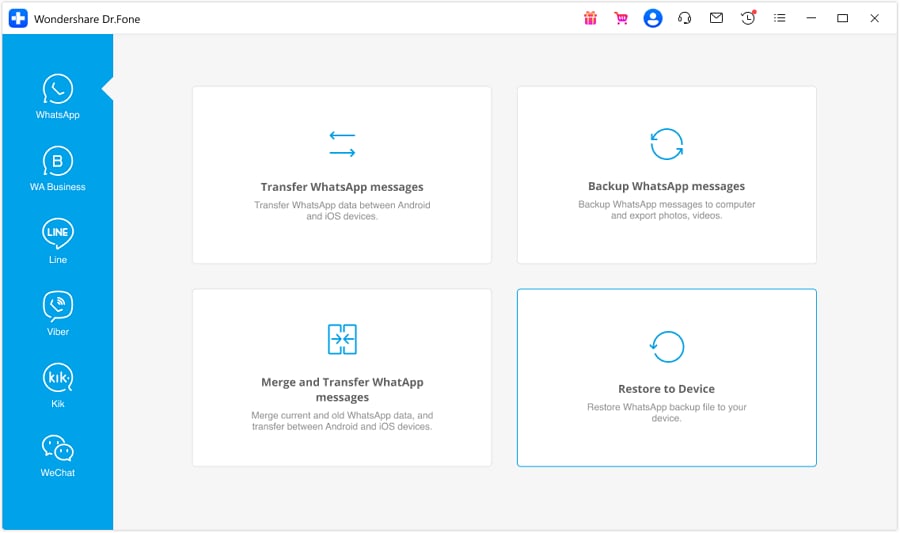
Passo 7: Torna su WhatsApp Transfer e clicca su “Ripristina su dispositivo”. Scegli il file di backup da ripristinare.
Passo 8: Visualizza in anteprima il backup e seleziona i dati da recuperare come chiamate, messaggi, video o foto. Clicca “Ripristina su dispositivo” per procedere.
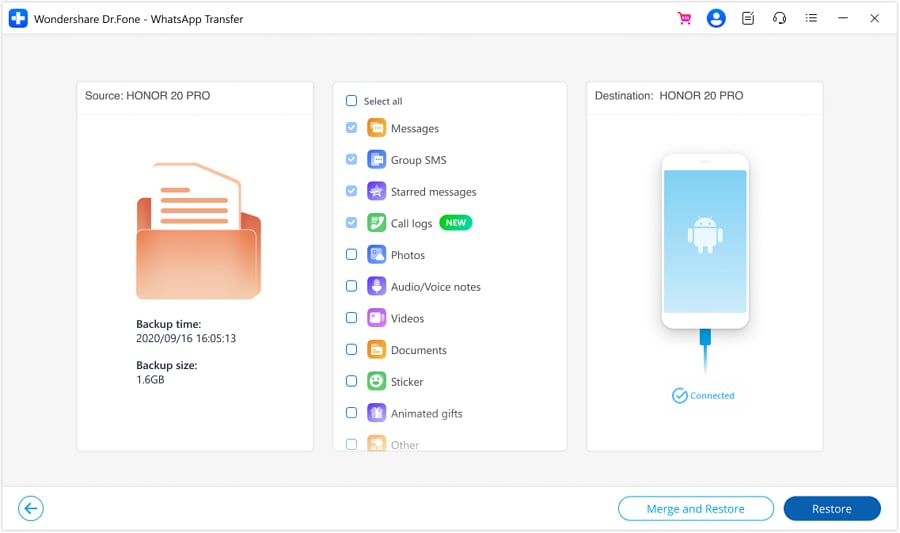
Passo 9: Premi su “Ripristina” nell’ultimo passaggio per riportare le chiamate WhatsApp sul nuovo dispositivo.
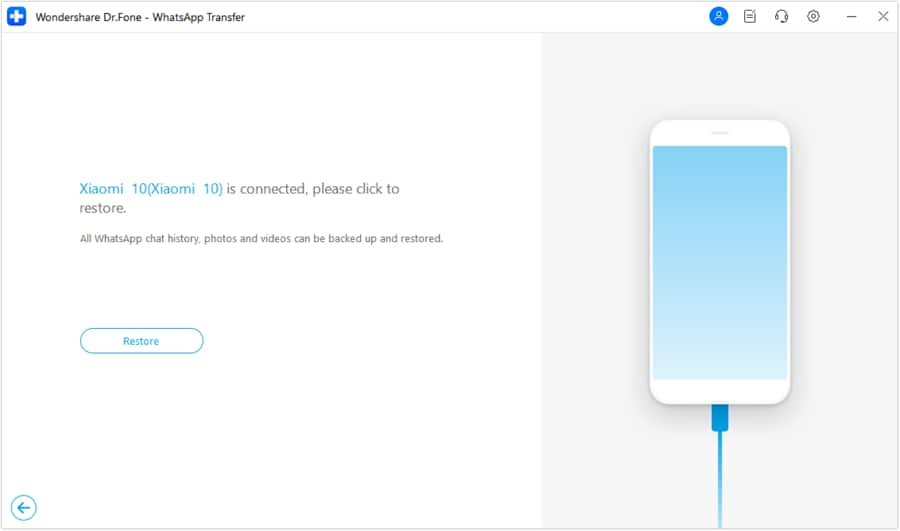
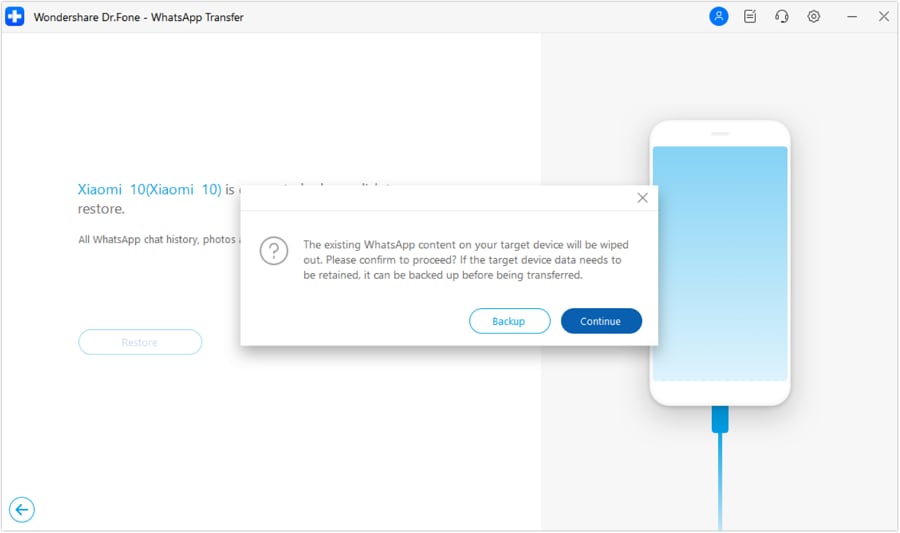
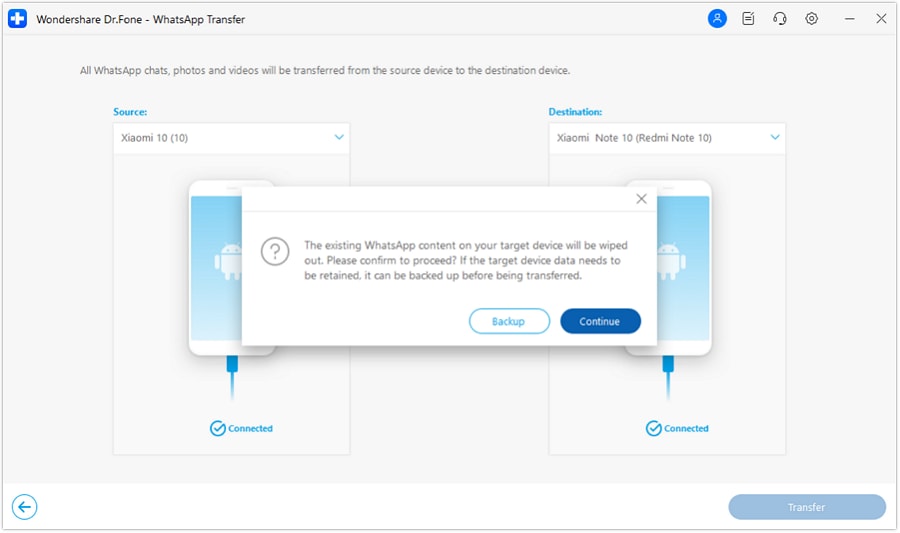
Passo 10: L’ultimo step ti chiederà se vuoi fare un backup dei dati WhatsApp attuali prima di ripristinare. Clicca su Backup per salvare i dati di adesso oppure su Continua per andare avanti senza salvare.
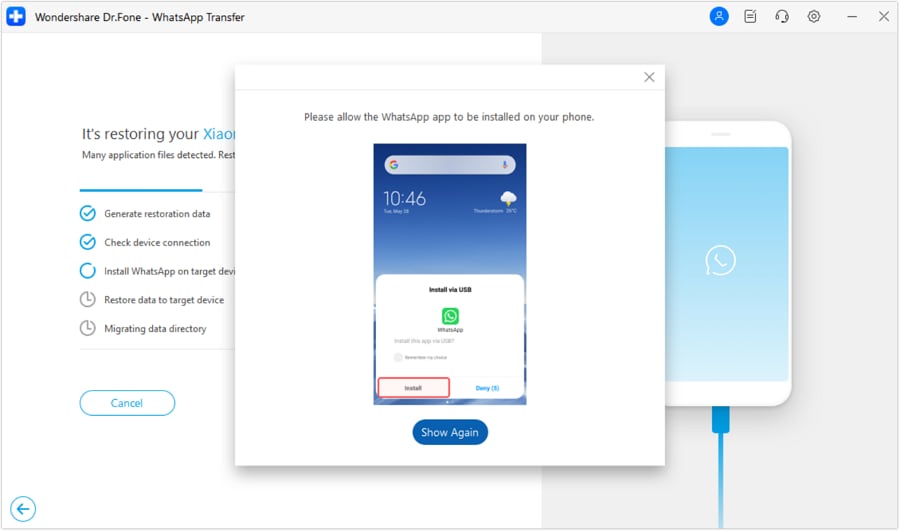
Passo 11: Dr.Fone installerà in automatico WhatsApp sul dispositivo. Al termine troverai tutta la cronologia chiamate WhatsApp e gli altri dati recuperati.
Consiglio 2: Trasferisci WhatsApp da Android a iOS
Cambiare smartphone non significa perdere le chiamate di WhatsApp. Puoi spostare chiamate e chat WhatsApp tra Android e iOS in totale sicurezza usando dr. fone - whatsapp transfer. Lo strumento garantisce un trasferimento senza problemi sia che tu stia passando a un nuovo telefono o cambiando piattaforma. Segui queste semplici regole per migrare la cronologia senza pensieri.
Come trasferire la cronologia chiamate WhatsApp da Android a iOS
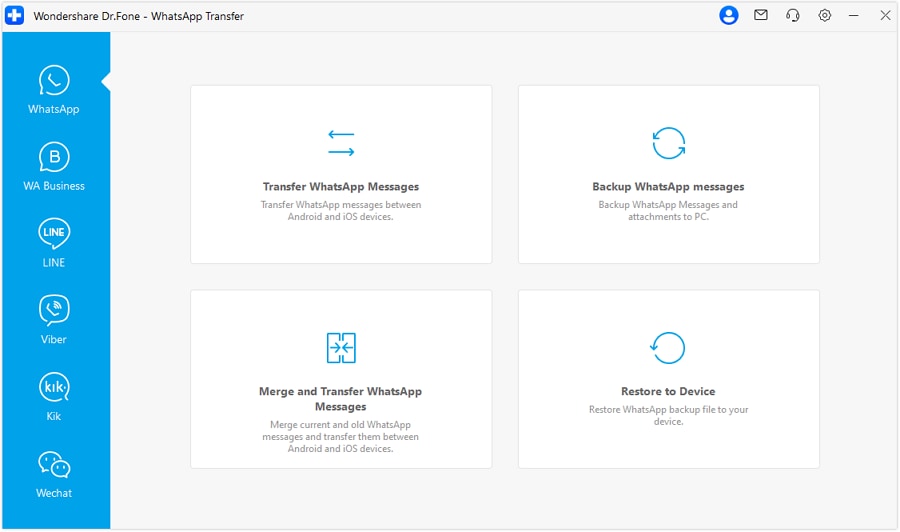
Passo 1: Apri Dr.Fone - WhatsApp Transfer sul tuo computer. Collega Android e iPhone con i cavi USB. Accedi a Toolbox, scegli WhatsApp Transfer.
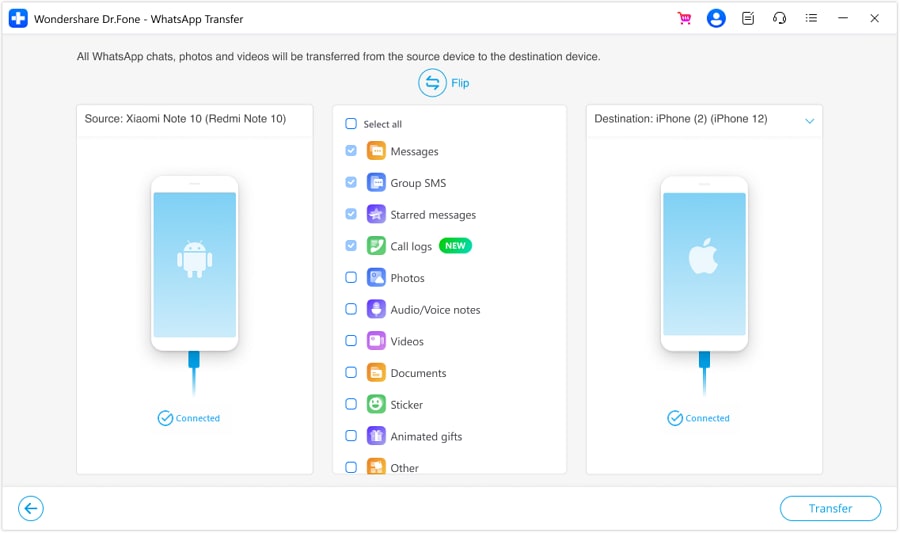
Passo 2: Controlla che sorgente e destinazione siano giuste (Android come sorgente e iPhone come destinazione). Usa Flip se devi invertire. Seleziona cosa vuoi trasferire tra cui cronologia chiamate, messaggi, video, note vocali. Clicca su Trasferisci per iniziare.

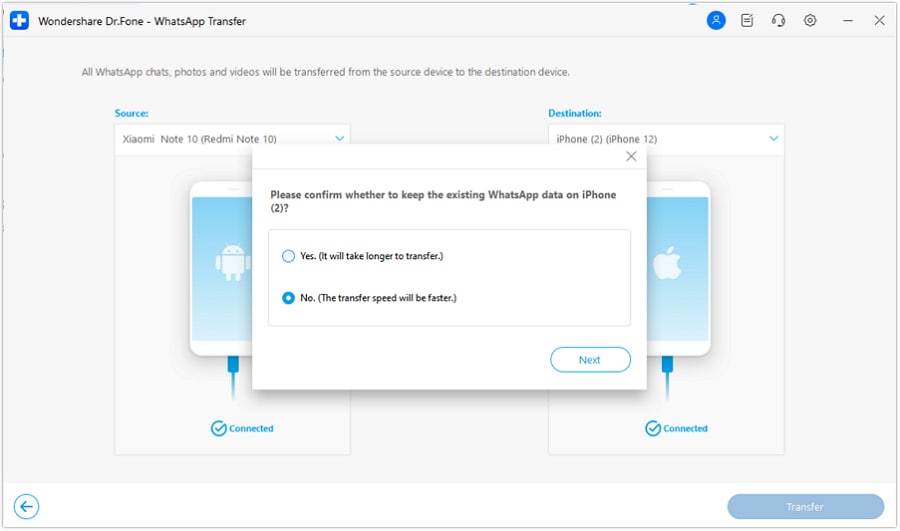
Passo 3: Riceverai il messaggio di conferma per tenere o eliminare i dati WhatsApp su iPhone. Fai la tua scelta e continua cliccando “Avanti”.
Passo 4: Al termine, tutte le chiamate su whatsapp e i messaggi appariranno sul tuo nuovo iPhone.

Consiglio 3: Trasferisci WhatsApp da Android a Android
Trasferire la cronologia chiamate WhatsApp tra due dispositivi Android è ancora più semplice con Dr.Fone - WhatsApp Transfer.
Passo 1: Collega entrambi i telefoni Android al computer. Scegli quale è la sorgente e quale la destinazione. Usa Flip se serve. Fai click su Trasferisci per partire.
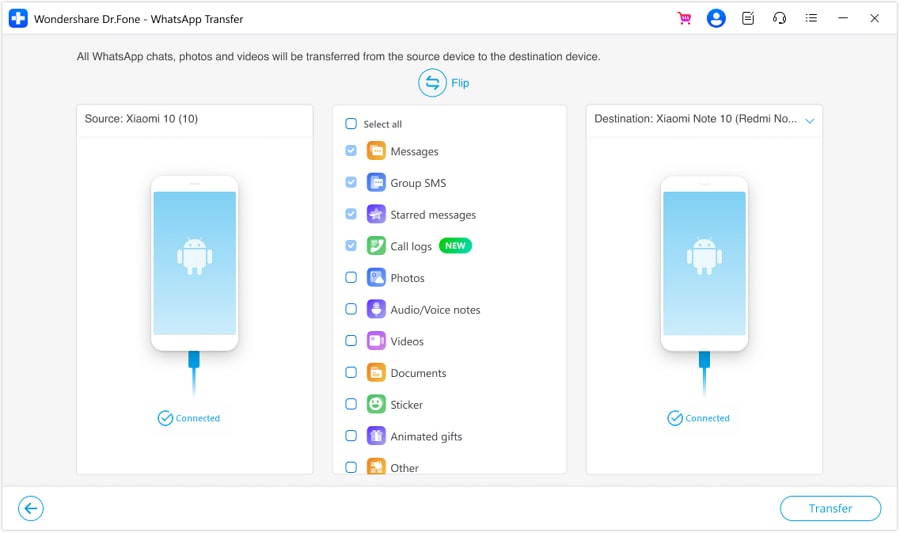
Passo 2: Riceverai un messaggio di conferma: segui le istruzioni a schermo. Attendi che finisca e la tua cronologia chiamate WhatsApp su Android verrà trasferita correttamente.
Conclusione:
Mantenere ordinata la cronologia delle chiamate WhatsApp fa la differenza per la tua privacy. Che sia una sola chiamata o tutto il registro, sapere come cancellare la cronologia delle chiamate su WhatsApp ti aiuta a tenere i dati al sicuro. Eliminare i registri evita che qualcuno possa vedere le tue chiamate e ti aiuta a fare pulizia nell’app.
Se vuoi cambiare telefono o vuoi proteggere i registri prima di eliminarli, avere un backup affidabile è sempre la scelta giusta. Dr. Fone – WhatsApp Transfer è la soluzione rapida per fare backup e recuperare i dati WhatsApp: così non perdi mai una chiamata importante. Basta poco per proteggere tutto e avere sempre i tuoi dati a portata di clic.
 sicuro & protetto
Domande frequenti
 D1: Dove trovo le registrazioni di chiamate WhatsApp?D2: WhatsApp elimina i registri chiamate più vecchi in automatico?D3: WhatsApp conserva sempre la cronologia chat?
Domande frequenti
D1. Se elimino una chiamata su WhatsApp, l’altro lo vede?D2. Cosa significa “cronologia chiamata eliminata” su WhatsApp?D3. Come eliminare la cronologia chiamate WhatsApp per tutti?


 > How-to > Gestisci App Social > Come cancellare la cronologia delle chiamate WhatsApp (l’altra persona lo scopre?)
Nicola Massimo
staff Editor