
La guida definitiva e dettagliata per bypassare FRP su POCO nel 2026

May 22, 2026 • Archiviato in: Sblocca Dispositivo • Soluzioni comprovate
Dopo un reset di fabbrica, molti utenti di POCO finiscono per rimanere bloccati a una schermata di verifica che richiede l'account Google precedentemente sincronizzato. Comunemente indicato come blocco FRP, è destinato a proteggere il telefono da accessi indesiderati. Senza le credenziali dell'account Google, il cellulare rimane bloccato, bloccando completamente l'accesso.
Questa guida fornisce un passo-passoSoluzione di bypass POCO FRPPer il 2025, progettato per le ultime versioni MIUI e i modelli POCO. Troverai istruzioni chiare utilizzando strumenti testati per rimuovere la serratura in modo sicuro e riottenere l'accesso.

Parte 1. Il miglior strumento di Bypass POCO FRP: Dr.Fone-Sblocco dello schermo (Android) [100% funzionante]
La maggior parte dei metodi di bypass FRP per i dispositivi POCO richiedono passaggi complessi o exploit rischiosi. A causa dell'incompatibilità con i nuovi aggiornamenti MIUI, molti di questi approcci falliscono o mettono il cellulare in un loop di avvio. Qui, Dr.Fone – Screen Unlock (Android) si distingue come il miglioreStrumento di sblocco POCO C40 FRPPerché elimina questi problemi.
Dr.Fone fornisce un'interfaccia guidata che automatizza ilbypass FRPprocesso, rendendolo più veloce e sicuro rispetto ai metodi manuali. Inoltre, supporta una vasta gamma di modelli POCO, comprese le ultime versioni, e rimane aggiornato per gestire le patch di sicurezza Android nel 2025. Il suo più grande vantaggio è l'affidabilità: il software riduce al minimo gli errori e assicura che l'integrità del dispositivo non sia compromessa.
Caratteristiche chiave
- FRP Bypass specifico per Snapdragon: consente agli utenti di rimuovere il blocco di Google dagli ultimi dispositivi Samsung con chip Snapdragon utilizzando un cavo EDL.
- Rimozione del blocco dello schermo: sblocca i blocchi PIN, modello, password e impronte digitali sui telefoni di oltre 15 marche Android.
- Nessuna perdita di dati: quando si rimuove il blocco dello schermo dimenticato da alcuni dispositivi Samsung e LG, gli utenti non perderanno il contenuto del telefono.
Dr.Fone-Sblocco dello schermo (Android)
Il miglior strumento di Bypass POCO FRP
- Rimuovi il blocco FRP sui telefoni Samsung, Xiaomi, Redmi, Oppo, Realme, Vivo, Motorola, Lenovo, Huawei, Micromax, ZTE e OnePlus senza password o account Google.
- Aggirare l'account Google FRP su tutti i telefoni e tablet Samsung.
- Tasso di successo del 100% per FRP bypass sui dispositivi Samsung Snapdragon.

- Aggirare la verifica dell'account Google dopo il reset di fabbrica.
- Nessuna conoscenza tecnica richiesta, semplice, click-through, processo.


Tutorial veloce per POCO FRP Bypass tramite Dr.Fone-Sblocco dello schermo (Android)
- Fase 1.Eseguire Dr.Fone sul vostro sistema e scegliere l'opzione di sblocco dello schermo nella scheda Toolbox.

- Fase 2.Successivamente, toccare Android come tipo di sistema operativo per procedere.

- Fase 3.Quindi, premere Rimuovi Google FRP Lock nella schermata seguente.

- Fase 4.Successivamente, seleziona il tuo marchio di cellulare tra le opzioni disponibili e premi il pulsante Start. Andando avanti, scegliere la CPU MediaTek e toccare Avvio nella schermata di blocco Rimuovi Google FRP.
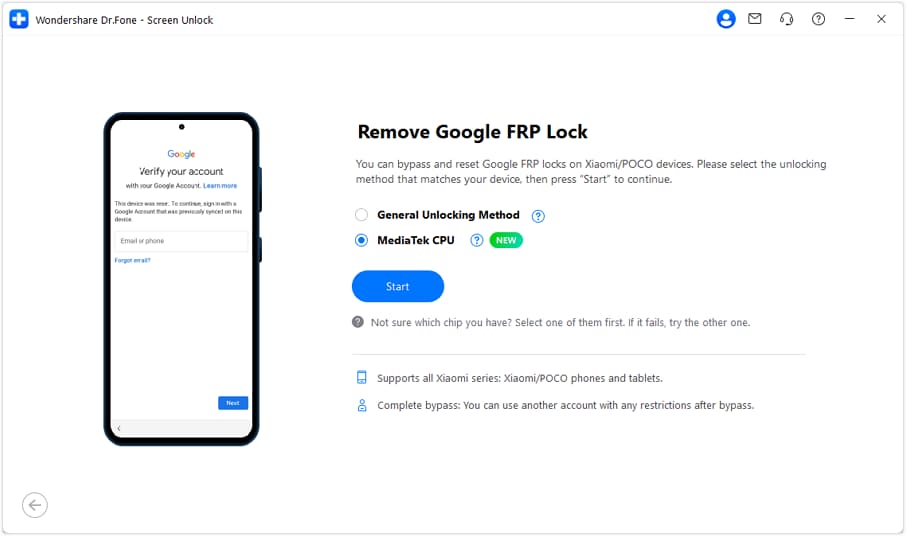
- Fase 5.Ora, attendere che il programma scarica il firmware relativo al FRP bypass. Una volta terminato, collegare il cellulare al computer premendo i tasti del volume per tre secondi per rimuovere il blocco di Google.

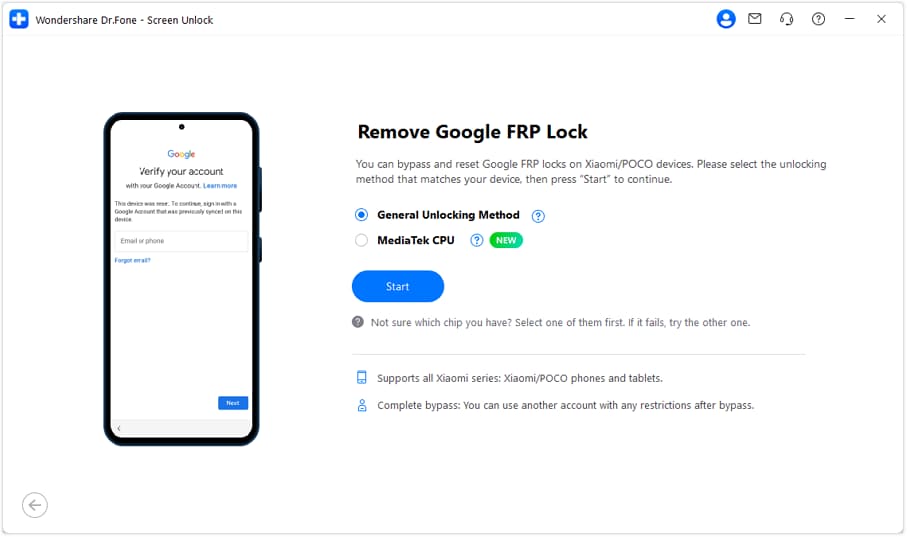
- Fase 6.Se questo approccio non funziona, scegliere il metodo di sblocco generale nella schermata di blocco Rimuovi Google FRP.
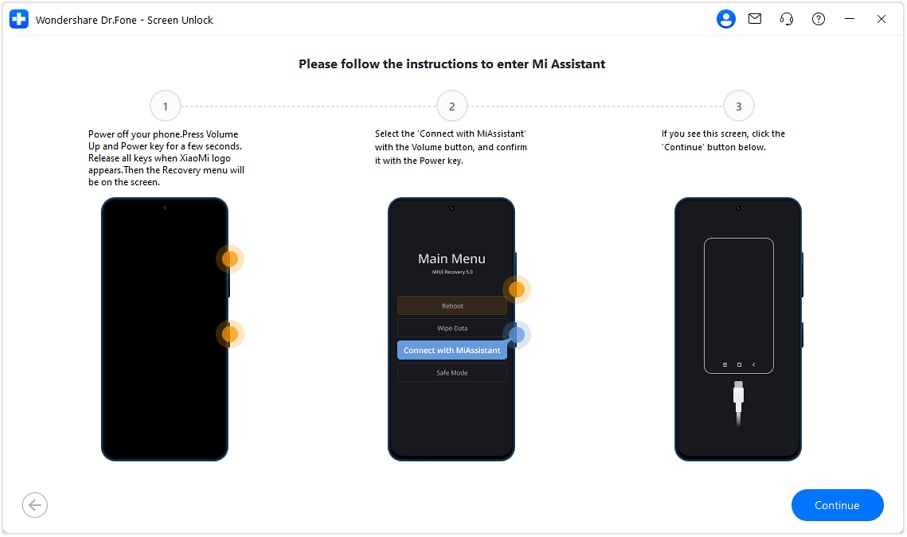
- Passo 7.Qui, passare attraverso le istruzioni sullo schermo per raggiungere il Menu di recupero del dispositivo POCO. Successivamente, scegliere Connetti con MiAssistant e premere Continua per procedere con il processo di rimozione di FRP.
- Fase 8.Infine, attendi che il Dr.Fone rimuova il blocco FRP dal tuo POCO e premi il pulsante FINITO per concludere l'operazione.

 Sicuro e sicuro
Parte 2. POCO FRP Bypass senza Computer: una guida passo-passo
Molti utenti di Poco preferiscono bypassare FRP senza fare affidamento su un computer. Questo metodo sfrutta una falla di sicurezza nel firmware per aggirare la schermata di verifica. Tuttavia, funziona solo su alcuni dispositivi con un sistema operativo specifico e patch di sicurezza Android. Di seguito è riportata una guida dettagliatabypass POCO X3 FRPSenza utilizzare un PC tramite un APK:
- Fase 1.Accendere il telefono bloccato e collegarlo a un Wi-Fi stabile per procedere alla schermata di verifica per la conferma FRP. Quindi, torna alla schermata Hello e assicurati che una scheda SIM sia inserita nel dispositivo mobile prima di premere il pulsante di chiamata di emergenza.
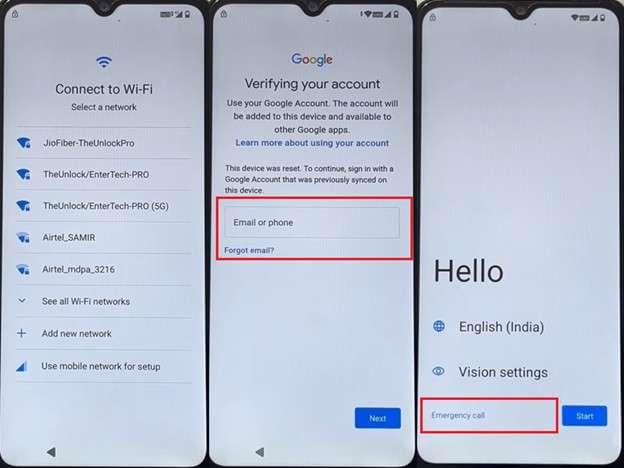
- Fase 2.Quindi, componi un numero di emergenza e premi il pulsante di registrazione per procedere. Qui, fornire tutte le autorizzazioni richieste dal telefono per continuare con l'operazione.
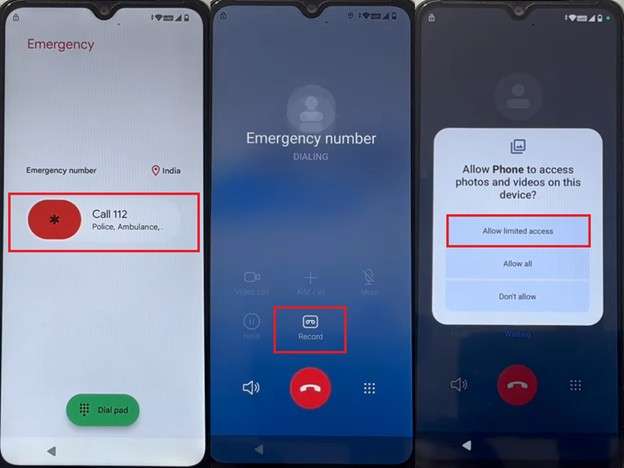
- Fase 3.Ora, tocca Consenti nessuno sulla schermata delle autorizzazioni per foto e video e torna al chiamatore di emergenza per chiamare nuovamente un numero. Successivamente, premere il pulsante Registrazione e toccare Avanti sul prossimo prompt per le autorizzazioni richieste.
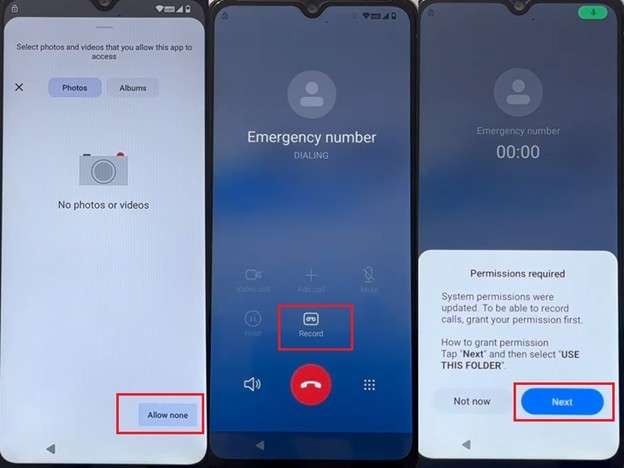
- Fase 4.Quando si apre il gestore File, scattare uno screenshot e passare alla cartella screenshot. Ora, apri lo screenshot che hai scattato, tocca l'icona di condivisione e scegli ShareMe per procedere.
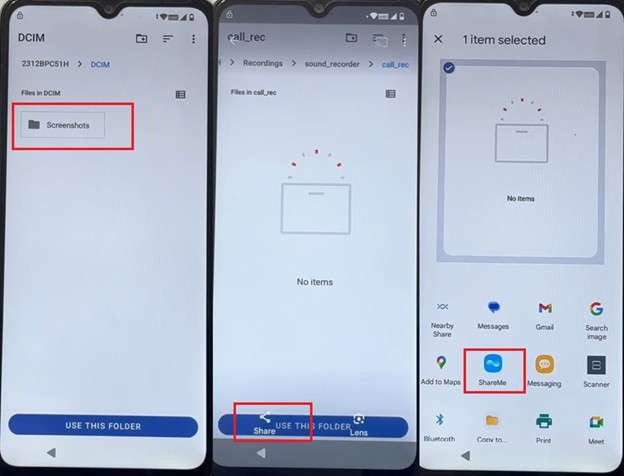
- Fase 5.Andando avanti, concedere tutte le autorizzazioni richieste dall'app ShareMe e andare su Google Chrome su un altro telefono Android. All'interno del browser web, accedere al sito TechPro e installare le app Activity Launcher e Xiaomi ShareMe sul cellulare.
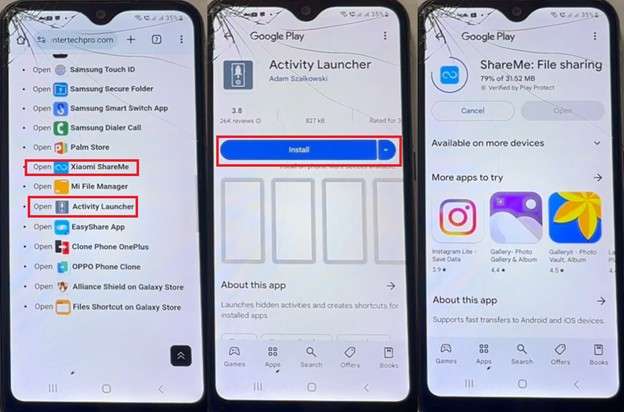
- Fase 6.Successivamente, eseguire l'app ShareMe sul nuovo telefono e collegarlo al tuo telefono POCO bloccato FRP per inviare l'APK di Activity Launcher. Dopo aver installato ed eseguito l'app, optare per il pulsante di installazione di Android e toccare l'opzione "com.google.android.setupwizard.deferred.DeferredTrampolineActivity".
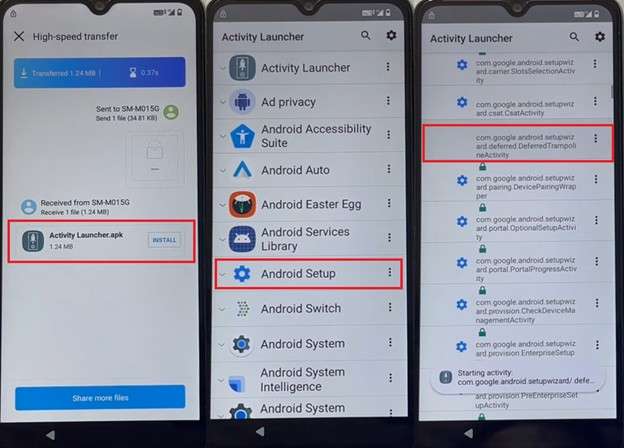
- Passo 7.Successivamente, toccare Avvio nella schermata Successiva e connettersi a una rete per copiare i dati da un altro dispositivo utilizzando l'account Google. Ora, passare alla scheda Google nelle impostazioni dell'altro telefono e toccare Imposta dispositivi vicini da Tutti i servizi.
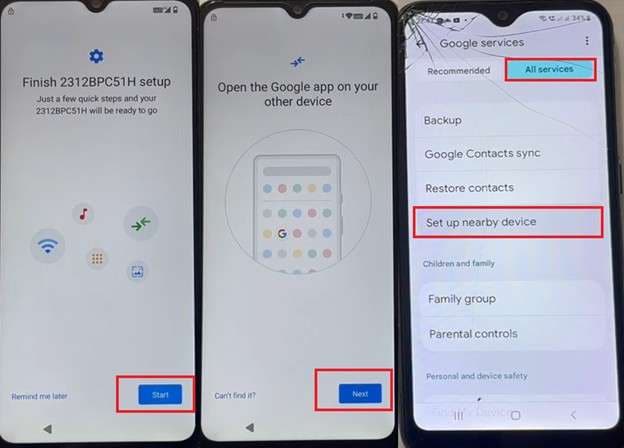
- Fase 8.Con entrambi i dispositivi collegati, tocca Copia per trasferire il tuo account Google sul telefono POCO bloccato. Successivamente, toccare Non copiare quando il telefono chiede di ripristinare i dati associati all'ID Google.
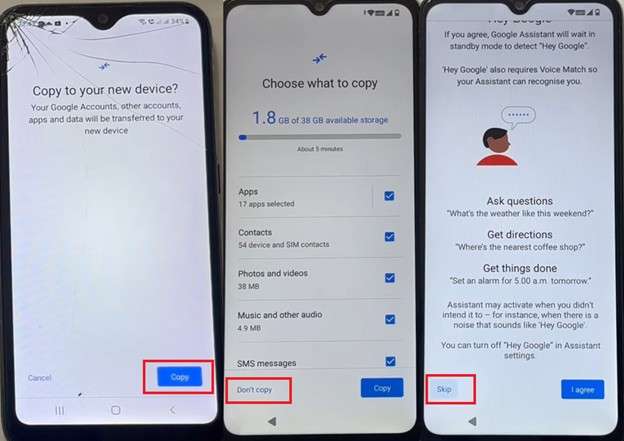
- Passo 9.A questo punto, saltare ogni schermata fino a quando non si torna alla schermata Hello e toccare il pulsante Avvio. Quando inizia a configurare il dispositivo, continua a raggiungere la schermata iniziale.
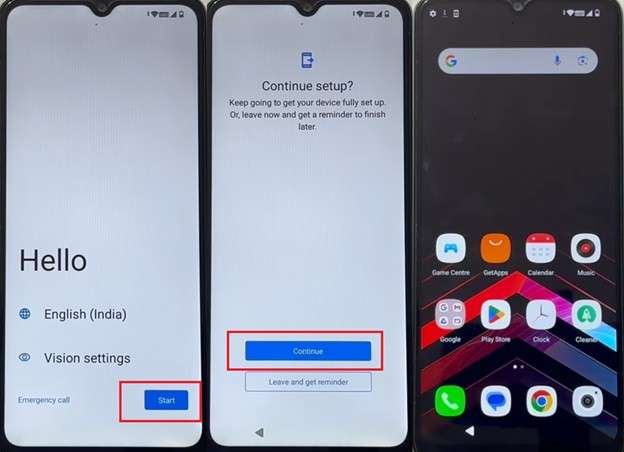
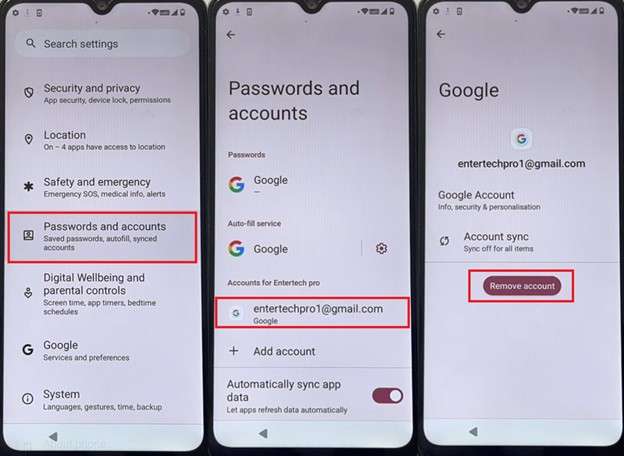
- Fase 10.Quindi, apri Impostazioni per passare alla scheda Password e account e tocca l'account Google. Successivamente, scegliere Rimuovi Account per eliminarlo dal cellulare.
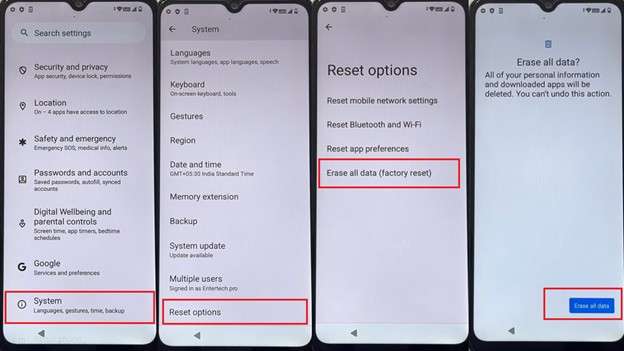
- Fase 11.Infine, passare alla scheda Sistema nelle impostazioni e scegliere le opzioni di ripristino. Successivamente, scegliere Cancella tutti i dati (ripristino di fabbrica) e premere il pulsante Cancella tutti i dati per concludere l'operazione di rimozione FRP.
🔓 Rimozione del blocco dell'Account Xiaomi & controllo gratuito
Bloccato fuori dal tuo telefono Xiaomi/Redmi/POCO? Ottieni il 100%Rimuovere il blocco dell'Account Mi senza passwordo numero collegato.
Assegno gratuito • Nessun annuncio • Assistenza tecnica professionale • Garanzia di rimborso
Parte 3. Suggerimento Bonus: come disattivare il blocco FRP sul tuo telefono POCO
Per evitare futuri blocchi, è possibile disattivare FRPRimozione dell'account Google collegato dal dispositivo POCO. Questo impedisce al telefono di richiedere la verifica dell'account dopo un reset di fabbrica. Se sono connessi più ID Google, dovrai rimuoverli tutti per disattivare la protezione di ripristino di fabbrica. Seguire le seguenti istruzioni per evitare di doverAffronta FRP su POCO X3:
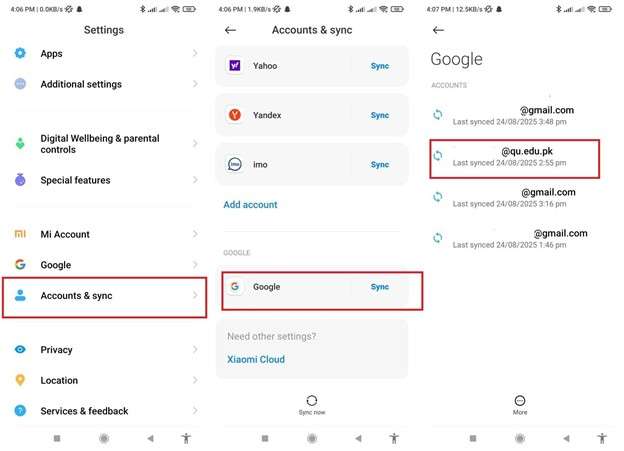
- Fase 1.Vai alle impostazioni del cellulare e scorri verso il basso per accedere alla scheda Account e sincronizzazione. Successivamente, premere Google e scegliere l'account che si desidera rimuovere nella schermata successiva.
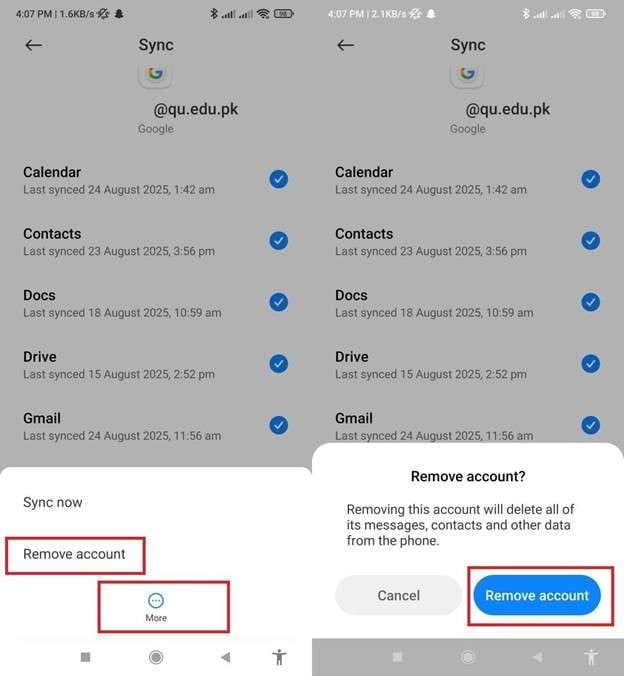
- Fase 2.Qui, toccare il pulsante Altro e scegliere l'opzione Rimuovi Account. Infine, premere nuovamente il pulsante Rimuovi Account per eliminare l'ID Google mirato dal cellulare.
conclusione
In sintesi, ilPOCO FRP bypassL'operazione può sembrare un compito difficile, ma diventa gestibile con il metodo giusto. Strumenti come Dr.Fone – Sblocco schermo (Android) offrono l'opzione più affidabile per ripristinare l'accesso al telefono. Quando manca un computer, il metodo basato su APK solo per telefono può essere una soluzione potenziale. Inoltre, adottare l'abitudine di rimuovere gli account Google prima di un reset di fabbrica impedisce ripetuti blocchi.
 Sicuro e sicuro
4,624,541Le persone lo hanno scaricato
Domande frequenti
 Q1. Quanto tempo ci vuole per bypassare FRP su un telefono POCO?Q2. È possibile disattivare FRP senza prima rimuovere l'ID Google?Q3. Qual è il metodo di bypass POCO FRP più sicuro nel 2025?


 > How-to > Sblocca Dispositivo > La guida definitiva e dettagliata per bypassare FRP su POCO nel 2026
Nicola Massimo
staff Editor