
Come sbloccare la crittografia di backup di iTunes: backup dell'iPhone

Mar 24, 2026 • Archiviato in: Backup Dati Mobili • Soluzioni comprovate
È essenziale eseguire il backup del tuo iPhone per proteggere le tue informazioni, ma cosa puoi fare quando i backup di iPhone crittografati sono disattivati in iTunes? A causa di questo fastidioso problema, non puoi proteggere il backup con una password, che lascia i dati aperti agli attacchi. Non sei l'unico ad aver avuto il problema di "iTunes cripta il backup locale è disattivato". Perché succede questo? Questa guida ti mostrerà come risolverlo, se hai bisogno di deselezionare crittografare il backup locale in iTunes o trovare un modo per recuperare una password di backup crittografata dimenticata. Seguendo questi passaggi, puoi riprendere il controllo dei backup del tuo iPhone e mantenere le tue informazioni al sicuro.
- Parte 1: Che cos'è la crittografia di backup di iPhone?
- Parte 2: Perché la voce Crittografia del backup locale è in grigio?
- Parte 3: Come risolvere il problema della crittografia del backup dell'iPhone in grigio?
- Parte 4: Come deselezionare Crittografa il backup locale in iTunes?

- Parte 5: Come disattivare crittografare il backup di iPhone senza password?
Parte 1: Che cos'è la crittografia di backup di iPhone?
Una funzione della crittografia del backup di iPhone protegge i tuoi dati con una password, mantenendoli al sicuro. Le informazioni di cui hai eseguito il backup sul tuo PC con iTunes sono crittografate in questo modo. Se si crittografa il backup dell'iPhone, verrà aggiunta una password al file di backup in modo che qualcuno non possa leggerlo senza la password corretta. Questa procedura mantiene i dati privati come password, impostazioni Wi-Fi e cronologia di navigazione al sicuro da persone che non dovrebbero avere accesso ad esso.
Parte 2: Perché la voce Crittografia del backup locale è in grigio?
Prima di passare alle soluzioni, è essenziale sapere perché il problema del backup locale crittografato è disattivato in iTunes. La comprensione delle cause vi aiuterà a evitare che questo accada di nuovo, assicurandovi di non dover affrontare in futuro il problema dei backup crittografati dell'iPhone in grigio in iTunes.
Motivo 1: Problemi del profilo sul tuo iPhone
Una possibile ragione per cui non puoi deselezionare l'opzione Crittografa il backup locale in iTunes è che sul dispositivo è stato installato un profilo. I profili, come quelli del programma beta di iOS o di alcune app VPN, possono bloccare l'opzione di crittografia del backup di iTunes. Questi profili potrebbero interferire con i backup dell'iPhone, rendendo impossibile la disabilitazione del backup locale crittografato iTunes.
Per evitare ciò, controlla i profili installati sul tuo iPhone. Riducendo il numero di profili non necessari si può evitare che il problema della crittografia di iTunes del backup locale si ripeta. Fai attenzione alle app che installano profili, che potrebbero contribuire al problema.
Motivo 2: Problemi con la password dimenticata
Un altro motivo per cui potresti trovare il backup di iPhone crittografato in grigio è che hai dimenticato la password di backup crittografata. Quando imposti un backup di iTunes, devi creare una password. Se dimentichi questa password, iTunes non ti permetterà di disattivare la crittografia di backup di iTunes o disattivare la crittografia sui backup di iPhone.
Per evitare di ritrovarsi con il problema della rittografia del backup locale in grigio, assicurati di memorizzare la password di crittografia di iOS in modo sicuro. Dimenticare questa password può impedirti di disabilitare la crittografia, costringendoti a creare solo backup crittografati. Se ti trovi in questa situazione, potrebbe essere necessario recuperare la password di crittografia dimenticata per il backup di iPhone o prendere in considerazione soluzioni alternative per riprendere il controllo dei tuoi backup.
Parte 3: Come risolvere il problema della crittografia del backup dell'iPhone in grigio?
Se siete alle prese con il problema "crittografia del backup dell'iPhone in grigio", ecco alcune soluzioni pratiche che vi aiuteranno a risolverlo.
Metodo 1: Rimuovi i profili di configurazione installati
La condizione di "crittografia del backup locale disattivata" è spesso causata da profili di configurazione specifici dell'iPhone. Segui questi passaggi per rimuoverli:
- Apri l'app Impostazioni sul tuo iPhone.
- Scorri verso il basso e seleziona l'opzione Generale.
- Tocca il profilo per visualizzare un elenco di tutti i profili installati.
- Esamina i profili e identifica quelli sospetti.
- Tocca il profilo sospetto, quindi seleziona Rimuovi profilo e conferma l'eliminazione.

Suggerimento: Se non riesci a trovare alcun profilo, controlla in "Gestione dispositivi" nell'app Impostazioni. L'opzione "Profili" può essere rinominata "Gestione dispositivi". Fai attenzione ed elimina solo i profili che ritieni stiano causando problemi, poiché la rimozione dei profili per le app utilizzate di frequente potrebbe causare il malfunzionamento di tali app.
Metodo 2: Risolvi il problema facendo doppio clic sul pulsante crittografa backup iPhone
Se l'opzione "Crittografa i backup dell'iPhone è disattivata in grigio in iTunes" e il computer non risponde correttamente, puoi provare a fare così:
- L'impostazione "Backup automatico" deve essere selezionata come "Questo computer".
- Verifica che il pulsante "Crittografia backup locale" o "Crittografia backup iPhone" non sia stato selezionato.
Metodo 3: Elimina tutti i backup iTunes esistenti
A volte, i file di backup danneggiati possono causare il "problema della crittografia del backup locale disattivata". Ecco come risolverlo:
- Apri iTunes e vai su Preferenze. Su Windows, questo si trova nel menu Modifica. Clicca su Dispositivi.
- Individua il tuo backup facendo clic destro su di esso e selezionando l'opzione per mostrarlo nel Finder (Mac) o in Esplora file (Windows).
- Su un PC, i backup vengono memorizzati nel seguente percorso: "Utenti", seguito dal tuo nome utente, quindi "AppData", "Roaming", "Computer Apple", "Sincronizzazione telefono" e infine "Backup".
- Su un Mac, i backup possono essere trovati nella cartella "Libreria", quindi "Supporto applicazione", quindi "Sincronizzazione telefono" e infine "Backup".
- Sposta tutti i backup esistenti dalla directory "Backup" in un'altra posizione sul tuo computer.

Parte 4: Come deselezionare Crittografa il backup locale in iTunes?
Se hai problemi con l'opzione di crittografia del backup locale in grigio in iTunes, ecco un modo rapido per verificare se funziona correttamente.
- Collega il tuo iPhone
- Puoi usare un cavo USB per collegare il tuo iPhone al PC.
- Apri iTunes
- Avvia iTunes sul tuo computer e trova il tuo iPhone.
- Trova l'opzione di crittografia
- Cerca "Crittografa il backup dell'iPhone" sul lato destro dello schermo e vedi se puoi deselezionarlo.

Parte 5: Come disattivare crittografare il backup di iPhone senza password?
Metodo 1: Rimuovi la password di backup crittografata di iTunes con Dr.Fone - Sblocca schermo (iOS)
Rimuovere il problema del backup locale crittografato da iTunes in grigio con Dr.Fone - Sblocca schermo (iOS) è un processo semplice che consente di riottenere l'accesso ai file di backup. Dr. Fone - Sblocca schermo (iOS) rende la gestione dei problemi di backup locale crittografato in grigio semplice offrendo un'interfaccia semplice e facile da usare. Apri il software, scegli "Rimuovi la password di crittografia di backup di iTunes" e segui i semplici passaggi. Dr. Fone-Sblocca schermo (iOS) utilizza una tecnologia avanzata per rimuovere rapidamente e in modo sicuro la crittografia, consentendo di sbloccare il backup senza perdere alcun dato. Se hai dimenticato la password di backup crittografata o hai bisogno di un accesso agevole al tuo backup, Dr.Fone - Sblocca schermo (iOS) offre una soluzione affidabile, rendendo più facile la gestione dei backup del tuo dispositivo iOS senza problemi.

Dr.Fone - Sblocca schermo (iOS)
Rimuovi la password di backup crittografata di iTunes con Dr.Fone - Sblocca schermo
- Un processo semplice che richiede un clic.
- Sblocca le password del tempo di utilizzo da tutti gli iPhone e iPad.
- Non è richiesta alcuna conoscenza tecnica, tutti possono gestirlo.
- Supporta completamente l'ultima versione di iOS!


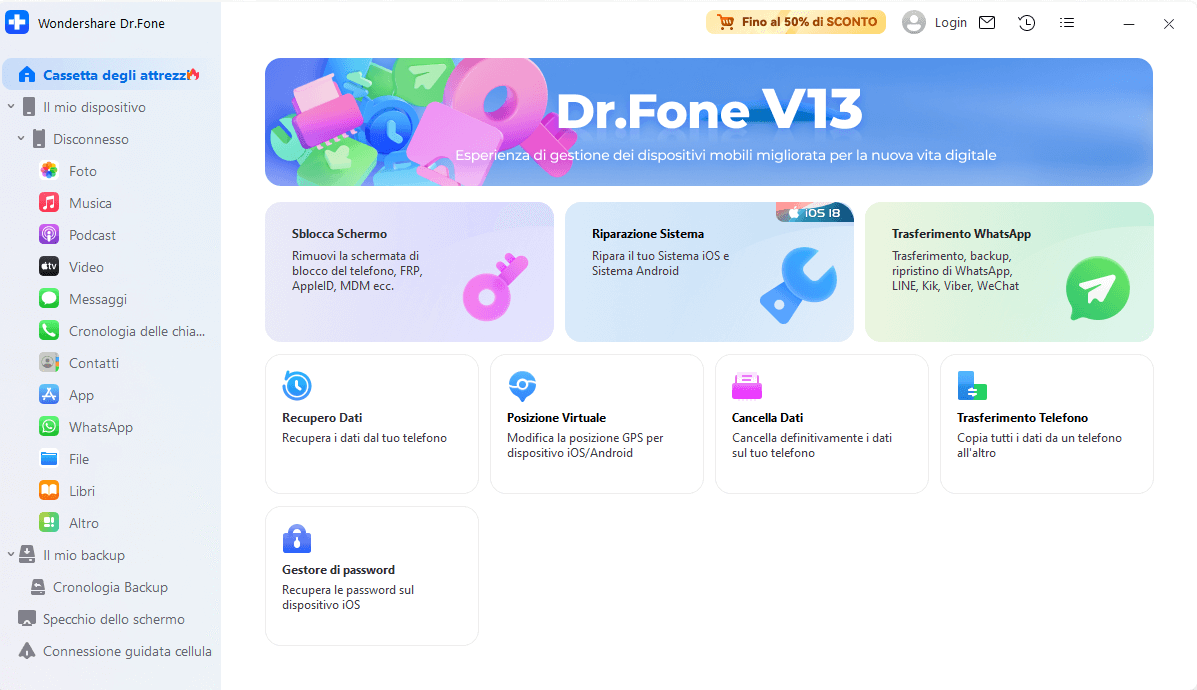
Passo 1: Avvia lo strumento di sblocco dello schermo Dr.Fone
- Apri Wondershare Dr. Fone sul tuo computer.
- Passa alla sezione Strumenti.
- Vai su Sblocca schermo e poi su iOS per utilizzare la funzione di sblocco dello schermo.
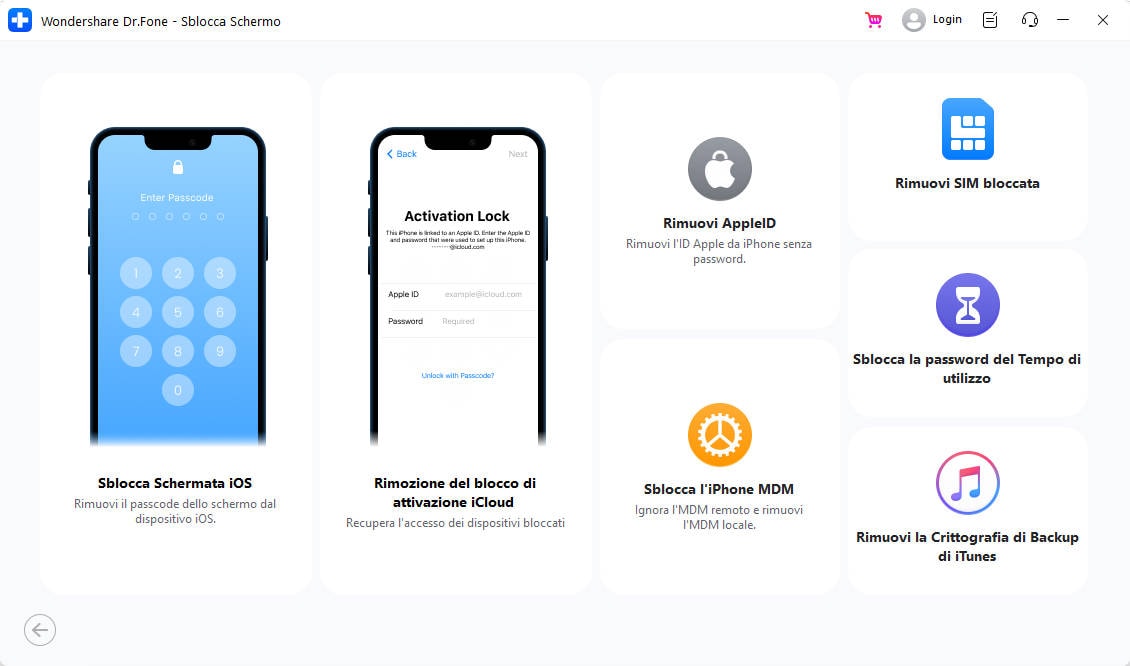
Passo 2: Seleziona la funzione richiesta
- Quando lo strumento apre una nuova finestra, individuare e selezionare Rimuovi la crittografia di backup di iTunes.
- Procedi al passaggio successivo.
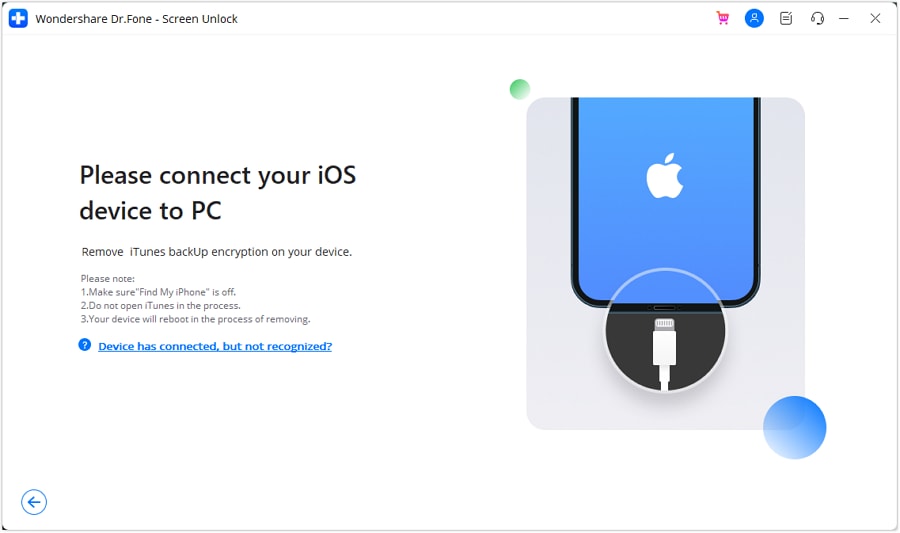
Passo 3: Connetti il tuo dispositivo iOS
- Per i dispositivi iOS, devi un cavo USB per collegarsi a un PC.
- Assicurati che il dispositivo sia collegato correttamente e riconosciuto dallo strumento.
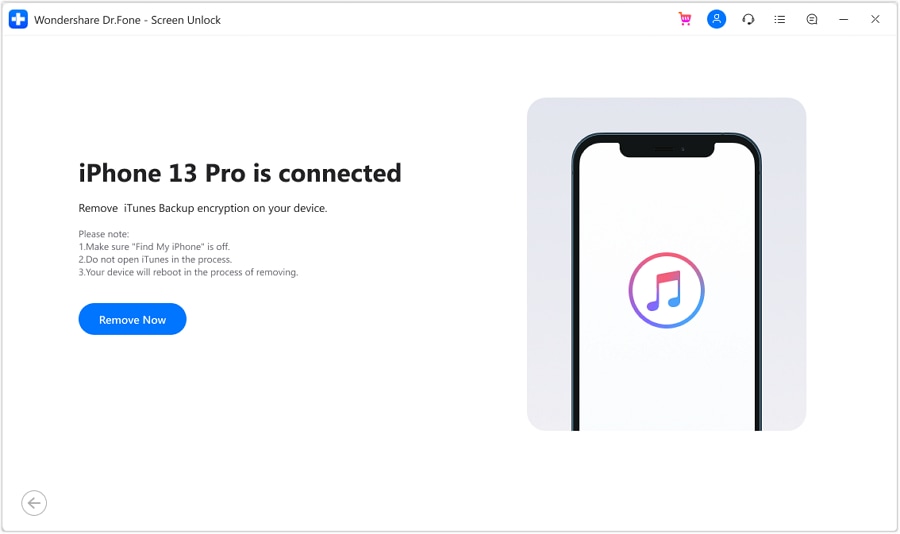
Passo 4: Esegui il processo di rimozione della password
- Una volta rilevato il dispositivo, verrà visualizzato un messaggio con il pulsante Rimuovi ora.
- Clicca sul pulsante Rimuovi ora per avviare il processo di rimozione della password.
- Prima di cliccare, assicurati che Trova il mio iPhone sia spento, iTunes sia chiuso e il dispositivo si riavvierà.
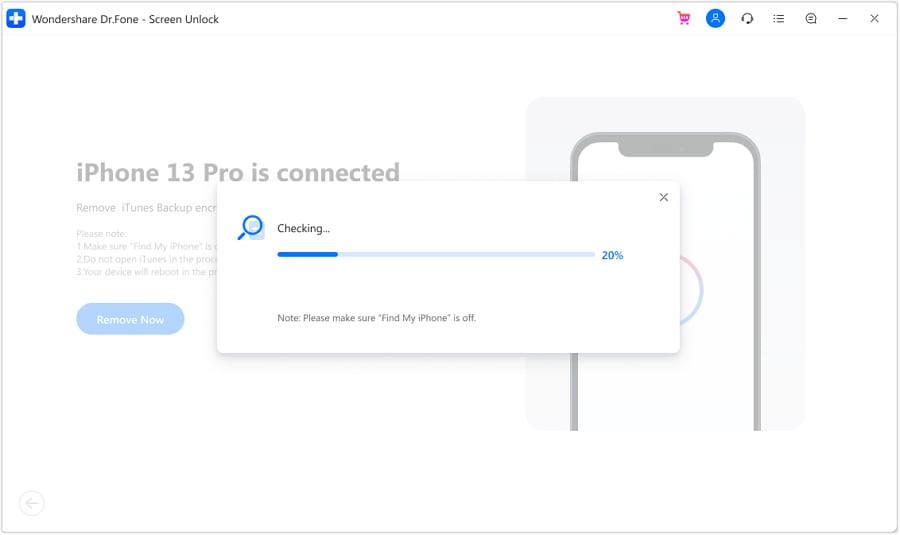
Passo 5: Monitora i progressi
- Una finestra di avanzamento mostrerà come sta procedendo la rimozione della password.
- Se devi interrompere il processo, clicca sul pulsante X nell'angolo in alto a destra per annullare.
Passo 6: Completa il processo
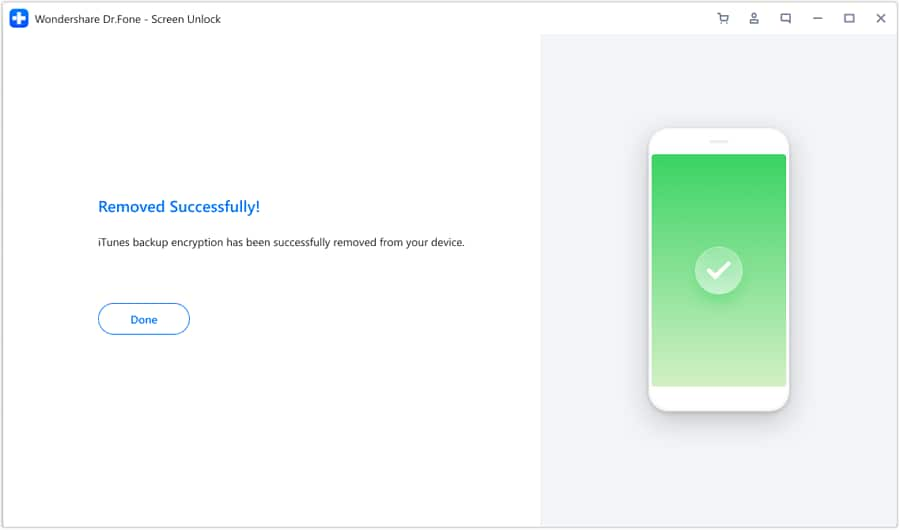
- Dopo che la password è stata rimossa con successo, verrà visualizzato un messaggio di conferma.
- Clicca su Fine per chiudere la finestra e completare il processo.
Metodo 2: Ripristina le impostazioni del tuo iPhone
Se hai problemi con il backup crittografato del tuo iPhone, il ripristino delle impostazioni del dispositivo potrebbe aiutarvi. Questo metodo è in grado di rimuovere il problema del backup locale crittografato in grigio da iTunes senza compromettere i dati, consentendo di ricominciare da capo con un nuovo backup.
Passo 1: Accedi all'opzione Ripristino:
- Apri l'app Impostazioni.
- Passa a Generale, quindi scorri verso il basso fino a "Ripristina". Premi il pulsante.

Passo 2: Inserisci il tuo codice di sblocco:
- Seleziona "Ripristina tutte le impostazioni".
- Inserisci il tuo codice di sblocco quando richiesto.
Passo 3: Segui le istruzioni di Ripristino:
- Procedi con le istruzioni visualizzate sullo schermo.
- È importante sapere che i dati utente e le password rimarranno al sicuro, ma le impostazioni come lo sfondo, la luminosità del display e il layout della home page verranno modificate.
- Questo rimuove anche la password di backup crittografata.
Passo 4: Riconnettiti al Finder o iTunes:
- Collega il tuo dispositivo a Finder o iTunes.
- Segui le istruzioni per creare un nuovo backup crittografato.
- Ricorda che puoi creare solo un nuovo backup; il ripristino di quello vecchio è impossibile con questo metodo.
Metodo 3: Ripristino da Backup iCloud
Se hai un backup iCloud, puoi usarlo per recuperare i tuoi dati. Questo metodo è semplice ed efficace se hai precedentemente eseguito il backup del tuo iPhone su iCloud e desideri ripristinarlo.
Passo 1: Prepara il tuo dispositivo:
- Accendi il tuo iPhone e cerca la schermata Hello.
- Devi cancellare tutti i dati esistenti se hai già configurato il tuo iPhone.
Passo 2: Ripristina da Backup iCloud:
- Nel menu Applicazioni e dati, scegliere "Ripristina da backup iCloud".
- Accedi al tuo ID Apple e seleziona il backup che desideri utilizzare.
- Assicurati che il Wi-Fi sia attivato durante il processo di ripristino.
Metodo 4: Utilizzo di iTunes Password Decryptor
Per coloro che hanno dimenticato la password di backup iTunes, il iTunes Password Decryptor è uno strumento utile. Aiuta a recuperare o bypassare la password di backup crittografata , consentendo di accedere ai backup iTunes senza perdita di dati.
Passo 1: Scaricare e installare il software:
- Scarica il software iTunes Password Decryptor sul tuo PC Windows.

Passo 2: Importa il tuo file di backup:
- Apri il software e aggiungi il file di backup di iTunes.
- Premi "Apri", successivamente "Aggiungi file" e scegli il manifesto. Elenca il file tramite route:
- C:\Users(username)\AppData\Roaming\Apple Computer\MobileSync\Backup
Passo 3: Scegli un tipo di attacco con password:
- Clicca su una voce dell'elenco per scegliere un tipo di attacco con password.
- Usa attacchi maschera o dizionario se ricordi parte della password o Brute-force se l'hai dimenticata completamente.
Passo 4: Avvia recupero password:
- Per accedere alla tua password di backup, premi l'opzione "Avvia".
- Il software inizierà a lavorare per recuperare la password di backup di iTunes.

Metodo 5: Prova ogni possibile codice di sblocco
Se sei ancora bloccato, provare ogni possibile codice di sblocco potrebbe essere un'opzione. Sebbene questo metodo possa richiedere molto tempo, è un approccio semplice per sbloccare potenzialmente il backup crittografato testando le password comuni o usate in precedenza.
Considera i codice di sblocco comuni:
Se non sei sicuro della password, prova quelle comuni. Ecco un elenco per iniziare con:
- Password predefinita come 0000
- Password di accesso al computer
- Password dell'ID Apple
- Password di crittografia del disco rigido
- Varie password del sito web
- Password del Wi-Fi
- Password di posta elettronica
- Codice di accesso amministratore
- Codice di accesso per iPhone
Conclusione:
Il problema del backup crittografato dell'iPhone in grigio può essere frustrante, ma è gestibile con i passi corretti. Puoi riprendere il controllo sui backup del tuo iPhone rimuovendo le restrizioni, aggiornando iTunes o utilizzando un potente strumento come Dr. Fone — Sblocca schermo (iOS). Assicurati sempre che i tuoi backup siano sicuri e, in caso di problemi, fai riferimento ai metodi e alle soluzioni forniti in questo articolo per risolvere il problema.
FAQ
 Q1: Come posso tornare al mio backup crittografato sul mio iPhone se dimentico la password?Q2: È possibile interrompere la crittografia dei backup di iTunes senza la password?Q3: L'opzione "crittografa il backup iCloud" è disattivata. Perchè?
Potrebbe interessarti anche

 > How-to > Backup Dati Mobili > Come sbloccare la crittografia di backup di iTunes: backup dell'iPhone
Nicola Massimo
staff Editor