Bypassa il Blocco Attivazione iCloud e l'FRP di Android senza password.

 Sicurezza verificata al 100% | Nessun abbonamento richiesto | Nessun malware

 :
: 
 ChatGPT
 Perplexity
 Gemini
 Claude
 Grok
Grok
La funzione Trova il mio iPhone è uno strumento di sicurezza fondamentale per rintracciare un dispositivo smarrito o rubato. Tuttavia, ci sono situazioni specifiche in cui devi disattivarla ma non hai accesso fisico al tuo iPhone. Questo succede spesso, ad esempio, quando stai vendendo o scambiando il tuo dispositivo e ti rendi conto di aver dimenticato di disattivare la funzione in anticipo.
In casi come questi, l'unica soluzione è disattivare Trova il mio iPhone da remoto. Per fortuna, Apple mette a disposizione metodi semplici e sicuri che puoi utilizzare da un altro dispositivo, così da gestire la sicurezza e preparare il tuo device per un nuovo proprietario anche a distanza. In questa guida ti mostriamo i passaggi aggiornati al 2026.

In questo articolo
Perché potresti aver bisogno di disattivare da remoto Trova il mio iPhone
Anche se Trova il mio iPhone è una funzionalità di sicurezza fondamentale, ci sono diversi motivi validi per cui potresti doverla disattivare senza avere il dispositivo tra le mani. Capire in quali scenari può succedere ti aiuta a essere pronto e agire rapidamente.
Ad esempio, se mandi il tuo iPhone in assistenza, i tecnici spesso richiedono di disattivare Trova il mio per poter fare le diagnosi o resettare il dispositivo. Se sei lontano, non puoi semplicemente consegnare loro il telefono. Condividere le tue credenziali Apple ID è un grosso rischio per la sicurezza: per questo disattivare Trova il mio iPhone da remoto è l'unica opzione sicura.
Un’altra situazione frequente è quando vendi o regali il dispositivo. Il Blocco Attivazione, attivo tramite Trova il mio, impedisce a un nuovo utente di configurare l’iPhone. Se dimentichi di disattivarlo prima di spedire il device, dovrai rimuoverlo dal tuo account da remoto, così il nuovo proprietario potrà utilizzarlo senza problemi. Apple ti permette di farlo in modo sicuro tramite l’account iCloud, accessibile da qualsiasi browser.

Disconnettersi da iCloud disattiva anche Trova il mio?
Sì, uscire dal tuo account iCloud direttamente dall’iPhone è uno dei modi più veloci per disattivare Trova il mio. La funzione è strettamente legata al tuo account iCloud. Quando esci, interrompi la connessione a tutti i servizi iCloud su quel dispositivo, compreso Trova il mio.
Quindi, se hai accesso fisico all’iPhone ed esci dall'account iCloud prima di venderlo o mandarlo in assistenza, hai già disattivato Trova il mio. Non c’è bisogno di altri passaggi. Ecco un rapido promemoria su come fare direttamente dal device:
-
Passo 1Apri Impostazioni
Avvia l’app Impostazioni su iPhone e tocca il nome dell’Apple ID in alto.
-
Passo 2Seleziona Esci
Scorri in fondo allo schermo e tocca la voce "Esci".

-
Passo 3Inserisci la password per disattivare
Ti verrà richiesto di inserire la password dell'Apple ID per disattivare Trova il mio iPhone. Inseriscila e tocca "Disattiva". Sarà questo il passaggio che spegne la funzione e riceverai una conferma via e-mail.
-
Passo 4Scegli i dati da mantenere
Una nuova schermata ti chiederà se vuoi mantenere una copia di alcuni dati iCloud (come Calendari, Contatti, ecc.) sul dispositivo. Attiva ciò che vuoi salvare in locale. Gli altri dati verranno rimossi dall’iPhone ma resteranno al sicuro sul tuo account iCloud.

-
Passo 5Conferma la disconnessione
Infine, tocca "Esci" e poi di nuovo "Esci" nel pop-up di conferma. Questo conclude la procedura e disattiverai Trova il mio iPhone su quel dispositivo.
Come disattivare Trova il mio iPhone da un altro dispositivo (2 metodi testati)
Se non hai più con te l’iPhone, puoi comunque spegnere Trova il mio usando il sito iCloud oppure l’app Dov’è su un altro dispositivo Apple di fiducia. Entrambe le soluzioni ti permettono di raggiungere l’obiettivo, con diversi livelli di comodità.
Metodo 1: Usa il sito iCloud da qualsiasi computer
Questo è il metodo più flessibile, dato che funziona da qualsiasi computer o tablet con browser internet, che sia PC, Mac o perfino un tablet Android.
-
Passo 1Accedi a iCloud.com
Apri il browser e vai su iCloud.com. Effettua il login con Apple ID e password associati all’iPhone che vuoi gestire. Clicca sull’icona dell’app “Trova dispositivi”.

-
Passo 2Seleziona il tuo dispositivo
In alto, clicca su “Tutti i dispositivi” per vedere il menu a discesa con tutti i device collegati al tuo account. Seleziona l’iPhone che vuoi rimuovere.
-
Passo 3Inizializza l’iPhone
Nella finestra delle informazioni del device, clicca su “Inizializza iPhone”. Ti verrà chiesta conferma. Questo passaggio è obbligatorio per disattivare Trova il mio da remoto. L’inizializzazione partirà appena il dispositivo si collega a Internet.

-
Passo 4Rimuovi dal tuo account
Una volta completata (o avviata) l’inizializzazione, diventerà disponibile l’opzione "Rimuovi dall’account". Cliccala per dissociare del tutto il dispositivo dal tuo Apple ID. Così disattivi in modo permanente Trova il mio e Blocco Attivazione per quell’iPhone.
Metodo 2: Usa l'app Dov'è su un altro dispositivo Apple
Se hai un altro iPhone, iPad o Mac, puoi usare comodamente l’app Dov’è integrata per ottenere lo stesso risultato.
-
Passo 1Apri l’app Dov’è
Avvia l’app “Dov’è” su un altro dispositivo Apple collegato allo stesso account iCloud.
-
Passo 2Seleziona il dispositivo da rimuovere
Tocca la scheda “Dispositivi” in basso. Vedrai la lista dei tuoi device. Scegli l’iPhone da gestire.

-
Passo 3Inizializza il dispositivo
Scorri in basso nelle opzioni del device e tocca “Inizializza questo dispositivo”. Conferma la scelta. Come con il sito iCloud, anche qui il device verrà inizializzato appena online. Riceverai una mail di conferma quando l’operazione sarà completata.
-
Passo 4Rimuovi il dispositivo dal tuo account
Appena il comando di inizializzazione è inviato, puoi toccare “Rimuovi questo dispositivo”. Apparirà una finestra di conferma. Tocca “Rimuovi” per concludere e disattivare Trova il mio iPhone da un altro dispositivo.
Consiglio extra: cosa fare se hai dimenticato la password dell’Apple ID?
Come avrai visto, ogni metodo ufficiale per disattivare Trova il mio iPhone da remotodisattivare Trova il mio iPhone richiede il tuo Apple ID e la password. Ma che succede se hai dimenticato la password e non riesci più a recuperarla? In questo caso rischi di rimanere bloccato, senza poter gestire le funzioni di sicurezza essenziali.
In una situazione così complicata, un tool dedicato come Dr.Fone - Screen Unlock (iOS) può aiutarti. Questo programma è pensato per rimuovere l’Apple ID da un dispositivo anche senza la password, permettendoti di riconquistare il controllo e reimpostare tutto da zero.
 Sblocca il codice iPhone/iPad in pochi minuti.
- Rimuovi Face ID, Touch ID e blocco schermo.
- Bypassa facilmente il Blocco Attivazione iCloud.
- Compatibile con tutte le versioni e device iOS.
- Passaggi semplici, nessuna competenza tecnica richiesta.
Guarda questa guida dettagliata su come rimuovere un Apple ID usando Dr.Fone – Screen Unlock (iOS):
-
Passo 1Avvia Dr.Fone e scegli lo strumento
Apri il toolkit Wondershare Dr.Fone sul computer. Dalla schermata principale vai su Toolbox > Screen Unlock > iOS.

-
Passo 2Scegli ‘Rimuovi Apple ID’
All’interno della sezione Sblocco Schermo, seleziona “Rimuovi Apple ID”. Collega l’iPhone al computer via USB e clicca su “Sblocca ora” appena il software lo rileva.

-
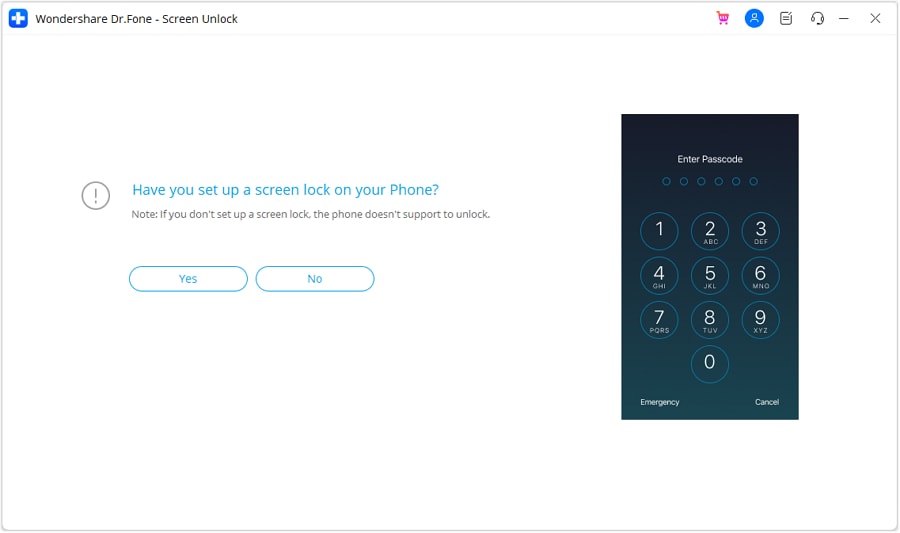
Passo 3Conferma le impostazioni del dispositivo
Il software ti chiede di verificare che il blocco schermo sia abilitato e che l’Autenticazione a Due Fattori sia attiva. Assicurati che queste opzioni siano impostate sul tuo device e clicca “Sì” per continuare.
-
Passo 4Entra in modalità recupero
Segui attentamente le istruzioni a schermo di Dr.Fone per mettere il tuo modello iPhone specifico in Modalità Recupero.

-
Passo 5Scarica il firmware iOS
Una volta in modalità recupero, conferma il modello e la versione di sistema visualizzati. Fai clic su “Avvia” per scaricare il firmware iOS compatibile con il tuo dispositivo.

-
Passo 6Inizia il processo di sblocco
Quando il firmware viene scaricato e verificato, clicca “Sblocca ora”. Apparirà una finestra che ti chiede di inserire il codice di conferma. Digitilo come mostrato e clicca su “Sblocca” per iniziare la rimozione dell’Apple ID.
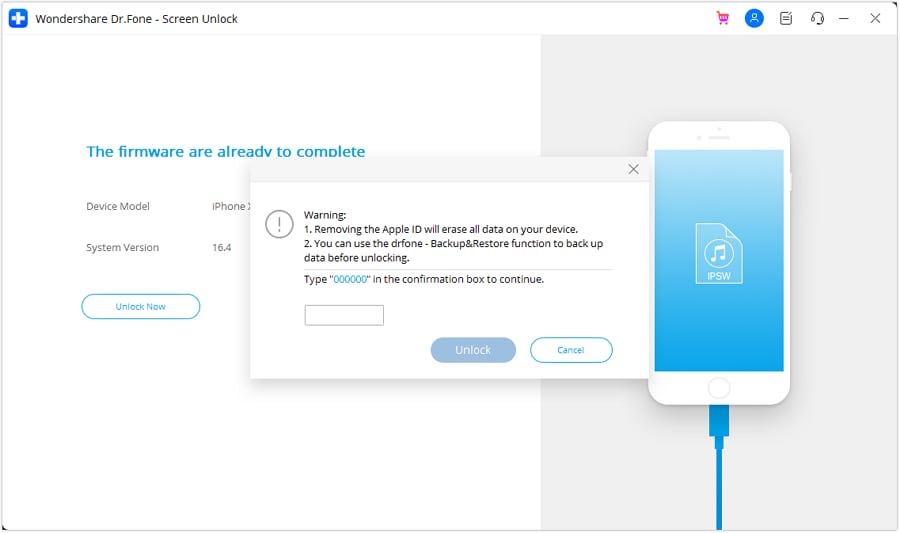
Tieni il dispositivo collegato finché non vedi il messaggio finale. Al termine, il tuo device si riavvierà senza più il vecchio Apple ID.
Conclusioni
Sapere come disattivare Trova il mio iPhone da un altro dispositivo è una skill importante per ogni utente iPhone. Che tu usi il sito iCloud o l’app Dov’è da un altro device Apple, la procedura ti permette di gestire la sicurezza e l’accessibilità del telefono da remoto. Seguendo i passaggi sopra puoi preparare il tuo device per la vendita, per l’assistenza o per un nuovo proprietario in tutta tranquillità.
Se ti dimentichi la password dell’Apple ID e rimani bloccato, tool come Dr.Fone - Screen Unlock (iOS) rappresentano una soluzione d’emergenza. Offrendoti un modo per rimuovere l’Apple ID, non sarai mai tagliato fuori dalla gestione del tuo dispositivo.
Domande frequenti
-
1. Posso disattivare Trova il mio iPhone se il device è offline?
Sì, puoi comunque avviare la procedura. Quando scegli “Inizializza iPhone” e “Rimuovi dall’account” su un device offline, i comandi resteranno in coda. Non appena l’iPhone si collega a internet (Wi-Fi o rete mobile), l’inizializzazione partirà automaticamente e il device verrà rimosso dal tuo account. -
2. Inizializzare l’iPhone da iCloud cancella permanentemente i miei dati?
Sì, il comando “Inizializza iPhone” cancella tutti i dati e le impostazioni dal device, riportandolo alle condizioni di fabbrica. Tuttavia, se hai un backup su iCloud o sul computer, puoi ripristinare i tuoi dati sul nuovo device. I dati salvati su iCloud (foto, contatti, ecc.) non vengono cancellati dall’inizializzazione del dispositivo. -
3. Come riattivo Trova il mio?
Per riattivare Trova il mio, devi avere accesso fisico all’iPhone. Vai in Impostazioni > [Il tuo nome] > Dov’è. Da qui tocca “Trova il mio iPhone” e attiva l’interruttore. Puoi anche attivare "Rete Dov’è" e "Invia ultima posizione" per una localizzazione avanzata. -
4. Rimuovere il device dall’account disattiva anche il Blocco Attivazione?
Sì. Il Blocco Attivazione è la funzione che impedisce a chiunque altro di usare il tuo device se perso o rubato, ed è legata direttamente a Trova il mio. Quando inizializzi il device e poi scegli “Rimuovi dall’account”, disattivi anche il Blocco Attivazione e permetti a un nuovo utente di configurare e utilizzare l’iPhone.
 Aggiungi Wondershare Dr.Fone come fonte preferita su Google.