
Samsung MDM non ti lascia fare il ripristino di fabbrica? Scopri ora come risolvere!

May 22, 2026 • Archiviato in: Sblocca Dispositivo • Soluzioni comprovate
Trovare restrizioni mentre provi a ripristinare il tuo telefono può essere davvero un problema. Soprattutto nei Samsung, la causa spesso è la gestione dispositivi mobile, nota come MDM. Aziende e istituti utilizzano questo sistema per controllare e monitorare i dispositivi aziendali. MDM è utile per garantire sicurezza e conformità, ma può creare ostacoli quando serve fare un reset del telefono.
Esistono diversi modi per aggirare queste limitazioni quando MDM non permette il reset di fabbrica sul dispositivo. In questa guida trovi i metodi più efficaci per bypassare la restrizione di sicurezza e cancellare il tuo Samsung. Inoltre ti presentiamo uno strumento potente per rimuovere FRP, perfetto per gestire ciò che succede dopo il reset di fabbrica.


Parte 1. Cos’è MDM sui dispositivi Samsung?
MDM è un insieme di funzioni di sicurezza e gestione pensate per controllare i dispositivi mobili nella rete aziendale. Nei Samsung, MDM permette alle aziende di gestire gli smartphone del personale. Gli amministratori IT possono imporre regole, proteggere i dati e controllare i telefoni da remoto. Lo scopo principale è tutelare le informazioni sensibili e garantire il rispetto delle policy aziendali.
Gli admin possono configurare da remoto le impostazioni, installare app e aggiornare il software nei telefoni della rete. Inoltre, possono tracciare la posizione dei dispositivi e monitorare l’uso per verificare che tutto sia in linea con le regole aziendali. Quando ti trovi davanti al problema MDM non permette il reset di fabbrica , quasi sicuramente dovrai contattare l’amministratore IT.
Parte 2. Quali sono le possibili cause perché MDM non permette il reset di fabbrica?
Ci sono diverse motivazioni dietro il messaggio che appare mentre provi a cancellare i dati del telefono. Qui sotto trovi le cause principali perché MDM non permette il reset di fabbrica Samsung:
1. Politiche di sicurezza
Le soluzioni MDM sono progettate per imporre protocolli di sicurezza severi, prevenendo il reset del dispositivo da parte degli utenti. L’obiettivo è proteggere i dati sensibili e mantenere il controllo sulla configurazione.
2. Proprietà dell’apparecchio
Se il telefono è registrato nel programma MDM aziendale, viene considerato di proprietà dell’azienda. Ciò permette agli admin di impostare restrizioni come il blocco dei reset di fabbrica.
3. Restrizioni del profilo
Il profilo MDM configurato sul tuo Samsung può includere specifiche limitazioni che disattivano l’opzione del reset. Gli admin possono personalizzare questi profili per le esigenze aziendali, spesso riducendo le possibilità dell’utente.
4. Requisiti di conformità
In alcuni settori vigono regole stringenti su gestione dispositivi e protezione dati. MDM aiuta a rispettare le normative e può includere restrizioni sul reset di fabbrica.
5. Blocco degli account
Questo accade quando il sistema MDM richiede l’autenticazione prima di modifiche importanti. Senza le credenziali giuste, non puoi procedere con il reset di fabbrica.
Parte 3. Soluzioni migliori per risolvere MDM non permette il reset di fabbrica
Capire perché appare il messaggio ti aiuta a trovare il metodo più adatto per risolvere. Fortunatamente esistono soluzioni efficaci per bypassare le limitazioni e riportare il telefono alle impostazioni di fabbrica. Qui sotto ti spieghiamo i tre modi più utili per superare il problema quando Android MDM non permette il reset di fabbrica:
1. Utilizza le credenziali amministratore per bypassare MDM
Se la causa sono le restrizioni aziendali, puoi usare le credenziali admin per scavalcarle. In questo modo puoi disattivare o eliminare temporaneamente il profilo MDM e ripristinare il telefono senza problemi.
Dovrai accedere ai dati amministratore e rimuovere il profilo di sicurezza dalle impostazioni del dispositivo. Dopo averlo disabilitato, potrai fare il reset senza limiti. Questo metodo è il più semplice per un fix MDM non permette il reset di fabbrica.
2. Contatta il reparto IT per rimuovere MDM
Questa opzione richiede più tempo ma è la più sicura e appropriata per eliminare correttamente il profilo. Se il tuo Samsung è ancora gestito dall’azienda, contattare il reparto IT può risolvere. Puoi chiedere la rimozione delle restrizioni MDM sul reset di fabbrica o ricevere le credenziali admin.
Dopo che il profilo è stato eliminato o autorizzato, puoi effettuare il reset senza limiti. Così puoi eliminare l’avviso che MDM non permette il reset di fabbrica. Questo metodo è ideale per chi lascia l’azienda o non ha più bisogno delle restrizioni MDM.
3. Prova strumenti terzi per rimuovere MDM
Se non puoi utilizzare i canali ufficiali, cerca soluzioni alternative efficaci con tool dedicati. Questi programmi sono pensati per bypassare i blocchi MDM e permetterti di resettare il Samsung. Qui sotto ti consigliamo tre strumenti che aiutano a risolvere il problema Samsung MDM non permette il reset di fabbrica.
1. RAJAMINUS
RAJAMINUS è uno strumento di terze parti molto potente per aggirare le restrizioni MDM sui Samsung. Offre tempi di elaborazione rapidi, permettendoti di recuperare l’accesso al telefono in pochi minuti. Include anche funzioni di flashing e recupero dati. È facile da usare, ma non supporta i modelli Samsung più recenti.
2. PLUK-GSM
Un altro strumento versatile pensato per gli utenti: consente di eliminare i profili MDM da molti Samsung. PLUK-GSM supporta diversi Android e usa la modalità EDL per la rimozione MDM. Permette di bypassare MDM per scuole e aziende, resettando il dispositivo. Può anche eliminare il blocco FRP sui Samsung.

3. Apkation
Apkation offre una soluzione completa per chi è bloccato da MDM su Samsung. Include funzioni di flashing e reset di fabbrica, ed è molto apprezzato perché non serve esperienza tecnica. Puoi usarlo anche per rimuovere blocchi schermo normali e persino per dispositivi iOS.
Parte 4. Come bypassare il blocco FRP dal tuo Samsung dopo il reset?
Anche se riesci a bypassare MDM e cancellare il telefono, potresti trovarti davanti a un altro ostacolo: il Factory Reset Protection (FRP), progettato per bloccare accessi non autorizzati al dispositivo. Serve l’account Google associato al telefono per superare il controllo. Se non hai le credenziali, rimani bloccato e il telefono diventa inutilizzabile.
Fortunatamente puoi superare il problema grazie a tool specializzati come Dr.Fone - Sblocca Schermo (Android). Include una funzione Sblocca Schermo potente che ti permette di bypassare il blocco FRP sui Samsung in pochi minuti. Così puoi recuperare l’accesso al dispositivo dopo aver risolto il problema “MDM non permette il reset di fabbrica”. Inoltre puoi eliminare qualsiasi blocco schermo Android con questo programma.
Perché scegliere Wondershare Dr.Fone
- Questo tool protegge il tuo telefono, garantendo che non ci siano rischi durante il bypass del blocco FRP.
- Oltre a sbloccare e bypassare i blocchi, offre funzioni aggiuntive come recupero dati e riparazione sistema.
- Oltre a essere perfetto per i Samsung, il programma supporta altri Android come Mi, OPPO, VIVO ecc.

Dr.Fone - Sblocca Schermo (Android)
Bypassa il blocco FRP dal tuo Samsung dopo il reset di fabbrica
- Una volta scollegato dall’account Google precedente, non sarà più tracciato o bloccato.
- Rimuovi tutti i blocchi schermo Android (PIN, pattern, impronta, face ID) in pochi minuti.
- Compatibile con tanti modelli Android.
- Soluzioni personalizzate per una percentuale di successo elevata.


Guida passo-passo per bypassare il blocco FRP sui Samsung con Dr.Fone
Ecco come puoi eliminare il blocco FRP di Google dal tuo Samsung, su qualsiasi versione Android:
Passo 1. Accedi a “Rimuovi blocco FRP Google” dopo aver collegato il dispositivo
Dopo aver collegato il telefono bloccato FRP al computer, apri Wondershare Dr.Fone e vai nella sezione "Sblocca Schermo". Seleziona "Android" come tipo di dispositivo e scegli l’opzione per il sblocco. Scegli "Rimuovi blocco FRP Google" e indica "Samsung" quando richiesto.

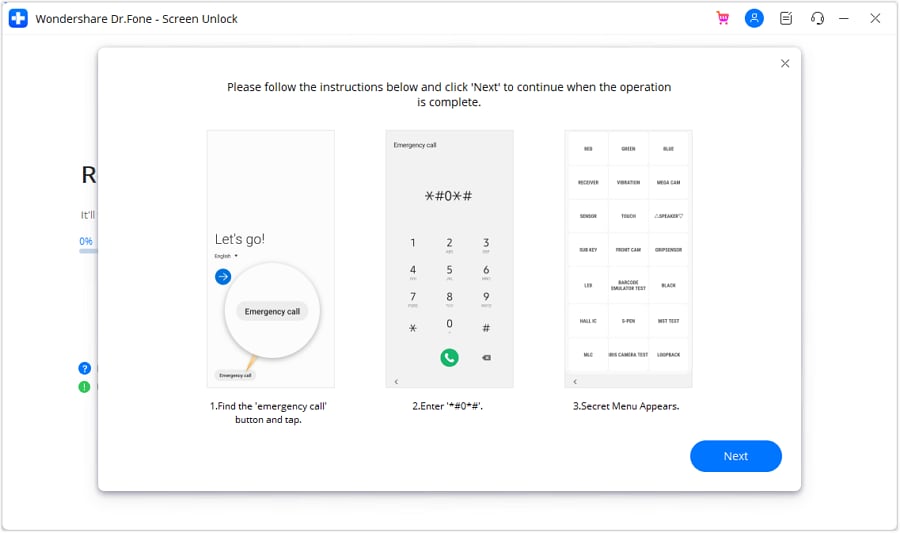
Passo 2. Attiva il menu nascosto sul Samsung
Premi “Start” e seleziona "Tutte le versioni Android (rimozione veloce)" per andare avanti. Poi premi "Start" di nuovo e sul telefono premi il pulsante "Chiamata di emergenza". Digita "#0#" sul tastierino numerico, verrà aperto il menu nascosto: premi "Avanti" sul computer.
Passo 3. Attiva il debug USB per bypassare il blocco FRP
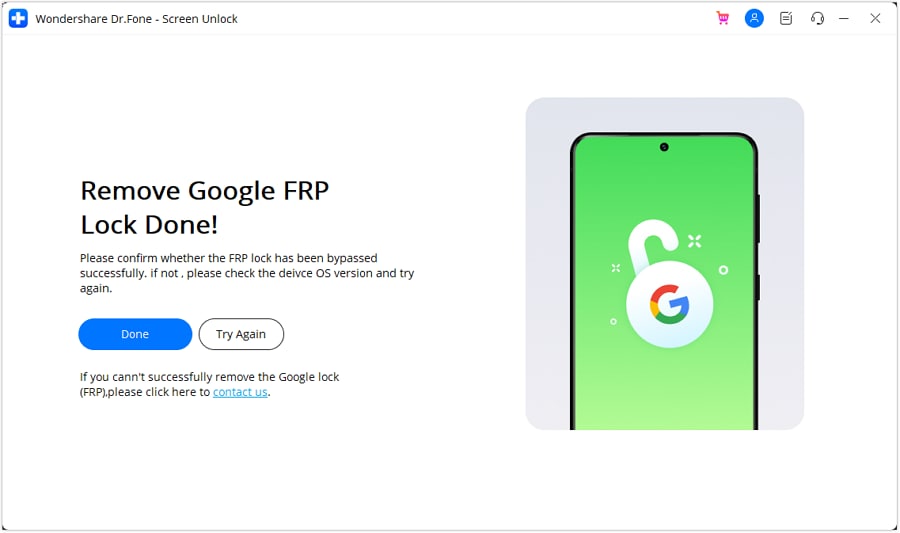
Ora ti viene chiesto di abilitare il debug USB sul Samsung. Dopo averlo fatto, premi "Autorizza" sul computer per avviare il processo di bypass FRP. Una volta riuscito, premi "Fine" e la procedura è completa.
Conclusione
In breve, gestire le restrizioni di MDM non permette il reset di fabbrica può essere complicato e rischi di non riuscire a cancellare il dispositivo per colpa delle regole di sicurezza. Capire le cause aiuta a scegliere la soluzione: puoi usare credenziali admin o contattare il reparto IT. Oppure strumenti terzi per rimuovere MDM, ma ogni metodo ha pro e contro.
Dopo aver eliminato il blocco MDM, puoi scegliere Dr.Fone - Sblocca Schermo (Android) che si distingue come soluzione top e affidabile per rimuovere il blocco FRP. Le sue funzioni complete lo rendono eccellente per chi ha bisogno di bypassare la protezione FRP.
 sicuro e affidabile


 > How-to > Sblocca Dispositivo > Samsung MDM non ti lascia fare il ripristino di fabbrica? Scopri ora come risolvere!
Nicola Massimo
staff Editor