
Come sbloccare la password Wi-Fi su Android: 5 metodi facili e sicuri (senza root)

Apr 01, 2026 • Archiviato in: Sblocca Dispositivo • Soluzioni comprovate
Hai mai perso la password Wi-Fi e hai dovuto connetterti a un altro dispositivo? O forse vuoi aiutare un amico a connettersi alla tua rete domestica ma non riesci a ricordare la password. La buona notizia è che il tuo telefono Android potrebbe già conoscere la soluzione. Se sei già stato connesso al Wi-Fi, puoi visualizzare o condividere la password senza dover eseguire il root del dispositivo.
In questo post ti mostreremo come sbloccare una password Wi-Fi su Android utilizzando metodi semplici. Abbiamo fornito soluzioni sia per le versioni Android attuali che per quelle più datate. Questi metodi sono sicuri e utilizzano impostazioni integrate e tecnologie come Dr.Fone - Sblocco Schermo (Android) e scanner di codici QR.

Parte 1. Come vengono memorizzate le password Wi-Fi su Android
Prima di imparare come sbloccare le password Wi-Fi su Android, è essenziale capire dove vengono memorizzate queste credenziali.
Quando colleghi il telefono a una rete Wi-Fi, Android memorizza la password in una cartella di sistema. Queste password sono conservate in un file sicuro e protette da una crittografia avanzata. Ciò significa che possono essere lette solo dal sistema e non dagli utenti comuni o dalle applicazioni standard.
Esiste una distinzione significativa tra l'accesso di sistema e l'accesso utente. L'accesso di sistema è simile al possesso della chiave di una porta blindata: consente di visualizzare e modificare i file nascosti. La maggior parte degli utenti ha un accesso limitato. Questo è il motivo per cui le versioni precedenti di Android non permettevano di accedere alle password Wi-Fi senza eseguire il root del telefono.
Tuttavia, con Android 10, le cose sono diventate più semplici. Se il tuo telefono utilizza Android 10 o versioni successive, puoi controllare le password Wi-Fi memorizzate direttamente nelle impostazioni. Vai su Impostazioni > Rete e Internet > Wi-Fi, seleziona la rete e tocca "Condividi". Dovrai inserire il PIN o usare l'impronta digitale. Apparirà un codice QR e la password potrebbe essere mostrata in testo normale.
Questo è il metodo più sicuro per i principianti che vogliono capire come sbloccare una password Wi-Fi su Android senza root.
Parte 2. Prerequisiti
Prima di provare a sbloccare la password Wi-Fi su Android, ci sono alcuni aspetti da considerare per garantire l'efficacia del metodo scelto.
1. Accesso fisico e connessione precedente
Per visualizzare o condividere una password Wi-Fi, il telefono deve essere stato precedentemente connesso a quella specifica rete. In caso contrario, il dispositivo non avrà salvato alcuna credenziale.
2. Permessi: dispositivo sbloccato + posizione attiva
Per sbloccare o condividere una password memorizzata, devi prima sbloccare il telefono con il PIN, la sequenza o l'impronta digitale. Inoltre, a partire da Android 10, è necessario abilitare la geolocalizzazione per scansionare o condividere le reti. Vai su Impostazioni > Posizione e attiva l'interruttore. Senza questo passaggio, il telefono potrebbe non mostrare le informazioni Wi-Fi.
3. Verifica della versione Android
Per visualizzare le password con il metodo più semplice, il telefono deve avere Android 10 o versioni successive. Controlla in "Impostazioni > Informazioni sul telefono > Versione Android". Se utilizzi Android 9 o versioni precedenti, sarà necessaria una soluzione alternativa.
Parte 3. 5 metodi per recuperare le password Wi-Fi
Ora che il tuo dispositivo soddisfa i requisiti, vediamo come sbloccare le password Wi-Fi su Android senza necessità di competenze tecniche.
Metodo 1: Impostazioni native di Android (Senza Root, Android 10+)
Questo è il modo più rapido e sicuro. Non servono app aggiuntive, solo pochi clic.
Passaggi per visualizzare la password:
Passaggio 1. Vai su "Impostazioni > Rete e Internet > Internet".
Passaggio 2. Tocca il nome della rete Wi-Fi a cui sei connesso.
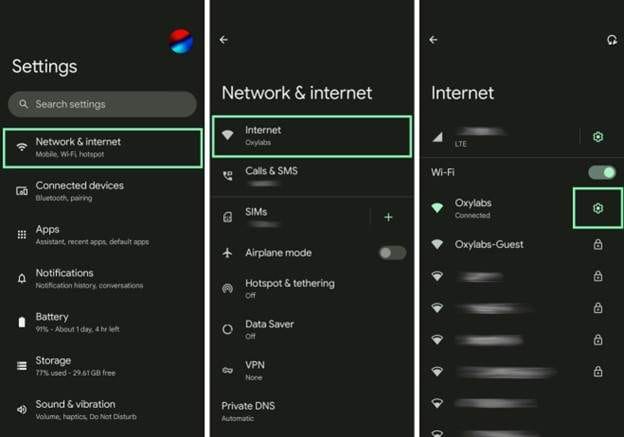
Passaggio 3. Seleziona "Condividi" e autenticati con PIN, sequenza o impronta digitale.
Passaggio 4. Verrà visualizzato un codice QR con la password mostrata subito sotto.
Passaggio 5. Copia la password o scansiona il codice QR con un altro dispositivo.
Metodo 2: Scansione del codice QR
Se il tuo telefono non ha il tasto "Condividi", puoi comunque usare i codici QR, utile per dispositivi datati o impostazioni nascoste.
Passaggi per decodificare il codice QR:
Passaggio 1. Usa il telefono di un'altra persona già connessa, vai su Wi-Fi, tocca la rete e seleziona Condividi per generare il codice QR.
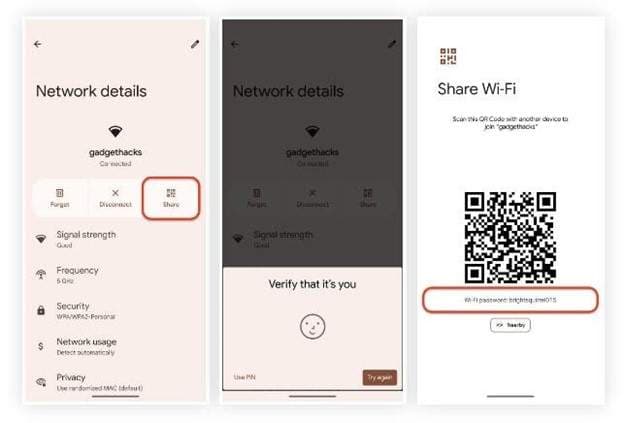
Passaggio 2. Sul tuo telefono, usa Google Lens o l'app fotocamera se supporta la scansione QR.
Passaggio 3. Inquadra il codice QR sull'altro schermo.
Passaggio 4. Google Lens mostrerà le informazioni di rete come SSID e P:latuapassword.
Passaggio 5. Copia il testo dopo "P:" e usalo come password. Tutto ciò di cui hai bisogno sono due telefoni e una fotocamera pulita.
Suggerimento Bonus: come sbloccare lo schermo Android usando Dr.Fone – Sblocco Schermo
Dr.Fone - Sblocco Schermo elimina i blocchi (PIN, sequenza, password, impronta o volto) senza richiedere il root. Funziona con oltre 8.000 modelli Android (Samsung, Pixel, OnePlus, ecc.).

Dr.Fone - Sblocco Schermo (Android)
La migliore alternativa a UnlockJunky per bypassare FRP e risolvere i blocchi dello schermo
- Rimuove tutti i blocchi schermo Android (PIN/sequenza/impronte/ID facciale) in pochi minuti.
- Bypassa il blocco FRP di Samsung senza PIN o account Google.
- Facile da usare per chiunque, senza conoscenze tecniche.
- Soluzioni specifiche per ogni modello per garantire un alto tasso di successo.
Passaggi per sbloccare lo schermo con Dr.Fone:
Passaggio 1. Avvia Dr.Fone sul PC/Mac e scegli "Sblocco schermo > Android > Sblocca schermo Android".

Passaggio 2. Connetti il telefono via USB e seleziona il modello corretto.

Passaggio 3. Segui le istruzioni per entrare in "Modalità Download".
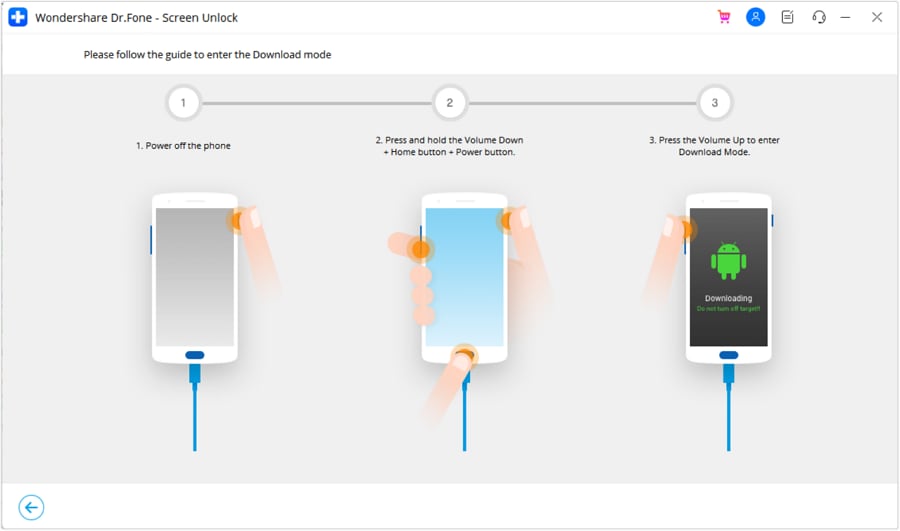
Passaggio 4. Dr.Fone scaricherà il firmware e disabiliterà il blocco. Clicca su "Fatto".

 Download sicuro al 100%
Metodo 3. Utilizzo del backup dell'account Google
Se il tuo dispositivo ha effettuato il backup delle impostazioni Wi-Fi, puoi accedervi da un altro telefono collegato allo stesso account.
Passaggi:
Passaggio 1. Apri "Impostazioni" su un secondo dispositivo Android con lo stesso account Google.
Passaggio 2. Vai su "Google > Backup" (o Impostazioni > Sistema > Backup). Verifica se le credenziali del dispositivo sono incluse nel backup.
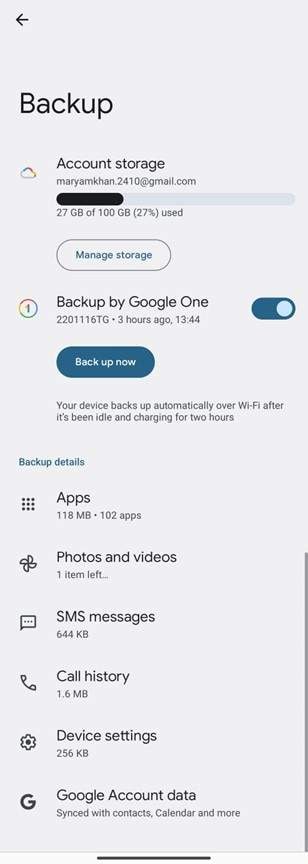
Passaggio 3. Se i dati Wi-Fi sono presenti, esegui un ripristino o lascia che Google li applichi automaticamente.
Passaggio 4. Usa l'app "Trova il mio dispositivo" per confermare quando il dispositivo è stato online e identificare i nomi delle reti.
Metodo 4. Comandi ADB (Avanzato)
Per utenti esperti, i comandi ADB permettono di sbloccare le password quando le opzioni integrate falliscono. Richiede un PC e l'ambiente sviluppatore attivo.
Prerequisiti:
- Abilita Debug USB: Vai in "Impostazioni > Info sul telefono", tocca 7 volte "Numero build" e attiva il Debug USB nelle Opzioni Sviluppatore.
- Connessione USB e PC con ADB installato.
Passaggi guidati:
Passaggio 1. Estrai Platform Tools, tieni premuto Shift, fai clic destro nella cartella e apri il terminale.
Passaggio 2. Connetti il telefono e digita adb devices per verificare la connessione.
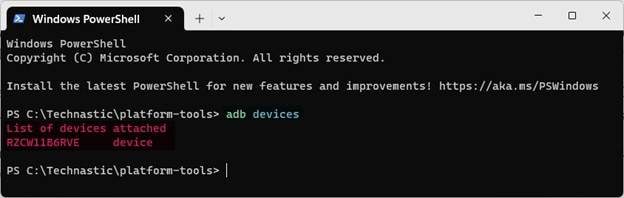
Passaggio 3. Accendi lo schermo con adb shell input keyevent 26.
Passaggio 4. Sostituisci "1234" con il tuo codice: adb shell input text 1234.
Passaggio 5. Invia il comando adb shell input keyevent 66 per simulare il tasto "OK".
Metodo 5. Accesso alle password su dispositivi con Root
I dispositivi con root possono leggere le password salvate nella cache di sistema. Procedi con cautela.
Passaggi:
Passaggio 1. Installa un file explorer con permessi di root (es. Root Explorer).
Passaggio 2. Vai al percorso: /data/misc/Wi-Fi/
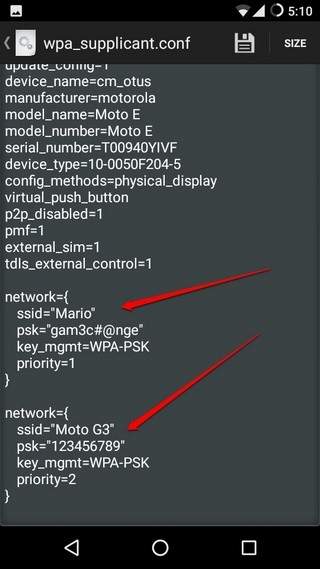
Passaggio 3. Apri il file wpa_supplicant.conf con un editor di testo.
Passaggio 4. Cerca i blocchi network={...}. La voce psk indica la password del Wi-Fi corrispondente all'ssid.
Parte 4. Risoluzione dei problemi e problemi comuni
Ecco come superare gli ostacoli più frequenti durante il tentativo di sbloccare una password Wi-Fi su Android.
1. L'opzione "Condividi" non appare
Questa funzione richiede Android 10 o superiore. Se manca, verifica la disponibilità di aggiornamenti di sistema nelle impostazioni del telefono.
2. Impossibile trovare una rete salvata
Android memorizza solo le password delle reti a cui ti sei effettivamente connesso. Se non appare, il dispositivo non ha mai stabilito una connessione con quella rete.
3. L'app o il metodo non funziona
Alcune app di terze parti falliscono sulle versioni più recenti di Android per motivi di sicurezza. In questi casi, prediligi sempre i metodi integrati come la condivisione tramite QR code.
4. Password Wi-Fi non visibile dopo la scansione
Assicurati che i permessi di "Posizione" siano attivi per l'app che esegue la scansione. Vai su "Impostazioni > App > Autorizzazioni" e consenti l'accesso alla posizione.
Conclusione
Recuperare una password Wi-Fi su Android oggi è semplicissimo. Grazie alla funzione di condivisione di Android 10 e successivi, puoi sbloccare le password tramite codici QR senza root. Come alternativa rapida, Google Lens è uno strumento formidabile. Per gli utenti più esperti, l'accesso al file wpa_supplicant.conf rimane la soluzione definitiva. Scegli il metodo più adatto alla tua situazione senza più preoccupazioni. Inoltre, Dr.Fone - Sblocco Schermo ti assicura la rimozione sicura di ogni blocco schermo, rendendo l'uso del tuo smartphone Android ancora più immediato.
Sicuro e protetto4,624,541 persone lo hanno scaricato


 > How-to > Sblocca Dispositivo > Come sbloccare la password Wi-Fi su Android: 5 metodi facili e sicuri (senza root)
Nicola Massimo
staff Editor