
Come rimuovere account Google da Samsung senza password

May 22, 2026 • Archiviato in: Sblocca Dispositivo • Soluzioni comprovate
Essere bloccati fuori dal tuo telefono Samsung perché hai dimenticato l’account Google è un problema molto comune, specialmente dopo un hard reset. Tantissimi utenti cercano soluzioni per rimuovere l’account Google da Samsung senza password quando si trovano davanti al blocco FRP (Factory Reset Protection).
Che tu debba rimuovere l’account Google da un telefono Samsung dopo il reset di fabbrica, sbloccare un dispositivo usato, oppure bypassare le restrizioni FRP, questa guida ti offre strategie collaudate per recuperare il pieno controllo del tuo device.
Se ti chiedi come rimuovere l’account Google da Samsung senza password, niente panico! Esistono metodi efficaci che ti semplificano la vita. Segui questa guida passo passo e risolvi questo problema in pochi minuti. Dai settaggi ufficiali agli strumenti di terze parti, ti spiego tutte le soluzioni per riavere subito accesso.
Qualunque sia la tua situazione, scoprirai come rimuovere l’account Google da Samsung in modo rapido e senza stress. Continua a leggere per imparare a sbloccare il tuo telefono senza complicazioni!

-
- Metodo 1: Il modo più veloce per rimuovere l’account Google da Samsung senza password - Dr.Fone - Sblocco schermo (Android 11/12/13/14)

- Metodo 2: Rimuovi l’account Google senza password dalle impostazioni telefono
- Metodo 3: Hard reset per eliminare l’account Google da Samsung senza password
- Metodo 4: Rimuovi l’account Gmail da Samsung da remoto con Trova il mio dispositivo
- Metodo 5: Come rimuovere un account Google da Samsung con la modalità recovery
- Metodo 1: Il modo più veloce per rimuovere l’account Google da Samsung senza password - Dr.Fone - Sblocco schermo (Android 11/12/13/14)
Risposta veloce: Per eliminare un account Google da Samsung senza password puoi usare strumenti FRP bypass, impostazioni di sistema (se accessibili) oppure la rimozione via recovery o servizi remoti. La scelta dipende se il device è bloccato dopo il reset.
Parte 1. Informazioni importanti prima di rimuovere l’account Google da Samsung
È possibile rimuovere l’account Google da uno smartphone Samsung, ma è fondamentale capire come funziona il FRP. Dopo un hard reset, il telefono potrebbe richiedere il vecchio account Google per verificare la proprietà, così da prevenire accessi non autorizzati.
Ecco perché tanti utenti cercano come rimuovere l’account Google da Samsung dopo il reset senza password. Scegli il metodo giusto in base a se hai ancora accesso alle impostazioni o no.

Cosa succede quando rimuovi l’account Google dal tuo telefono Samsung?
- Perdita dati: Disattivando l’account, noterai che file, foto ed eventi del calendario spariranno.
- Accesso limitato: Servizi come Gmail, Google Drive e Play Store non funzioneranno più con quell’account.
- Perdita abbonamenti: Acquisti fatti su Google Play o YouTube con quell’account non saranno più accessibili.
Cosa fare prima di eliminare un account Google su Samsung?
- Fai backup ai dati importanti: Scarica file, email e contatti prima di procedere.
- Aggiorna i servizi collegati: Se l’account viene usato per app, banca o social, registra un nuovo indirizzo email.
- Controlla le opzioni di recupero: Aggiornare i dettagli di recupero può aiutarti in caso voglia accedere in futuro.
Quando sei pronto, segui i metodi più efficaci nella prossima sezione per rimuovere l’account Google dal Samsung anche senza password.

PAGINA NON TROVATA
Toolkit Più Usati


Non hai trovato la risposta che cercavi?

Ottieni Supporto per Dr.Fone
Chat Live, Email, Servizi di Chiamata

Chiedi una Risposta agli Esperti
Community per Domande e Risposte per Qualsiasi Domanda su Mobile

Trova Toolkit per Telefoni Cellulari
Miglior Risparmio per i nostri Best Seller.
Parte 2. Come rimuovere un account Google da Samsung
Ci sono vari modi per rimuovere l’account Google da Samsung senza password, tra cui strumenti FRP bypass, hard reset e modalità remote. Ecco quali sono le opzioni migliori secondo le diverse situazioni.
Metodo 1: Il modo più veloce per rimuovere l’account Google da Samsung senza password - Dr.Fone - Sblocco schermo (Android 11/12/13/14)
Se hai dimenticato la password dell’account Google o hai comprato un Samsung usato ancora collegato al vecchio account, restare bloccato può essere un vero incubo. Per fortuna, Dr.Fone - Sblocco schermo (Android) è la soluzione che fa per te. Questo tool potente permette di rimuovere l’account Google da Samsung senza password senza sforzo, dandoti nuovo accesso completo al tuo device.
Dr.Fone non è un semplice programma; è la soluzione ideale per sbloccare il FRP su tanti marchi di smartphone, inclusi tutti i modelli Samsung Snapdragon con Android 11-15. La sua caratteristica top? Supporto totale per Android 15 e un incredibile successo del 100% con dispositivi Samsung.
Con Dr.Fone puoi bypassare l’errore “verifica account” e recuperare facilmente credenziali dimenticate. Dì addio ai problemi e torna a usare il cellulare come ti pare. Provalo subito e comanda il tuo Samsung in pochi clic!
Perché scegliere Dr.Fone - Sblocco schermo (Android)?
- Bypassa il blocco FRP su Samsung senza bisogno di password.
- Sblocca tutti i blocchi schermo Android, inclusi PIN, pattern, o password.
- Rimuovi l’account Google da Samsung e accedi con uno nuovo.
- Accesso immediato ai device Samsung dopo essere stato bloccato fuori.
Dr.Fone - Sblocco schermo (Android)
Un tool potente per il bypass FRP su Samsung
- Bypassa account Google su OnePlus senza PIN o credenziali Google.
- Rimuovi 5 tipi di blocco: pattern, PIN, password, impronte e Face ID.
- Successo garantito al 100% per bypass FRP su dispositivi Samsung Snapdragon.

- Sblocca i marchi Android più diffusi come Samsung, Huawei, OnePlus, Xiaomi ecc.
- Non serve esperienza tecnica, processo semplice e guidato.


Guida passo passo per rimuovere l’account Google da Samsung con Dr.Fone
Passo 1: Avvia Dr.Fone - Sblocco schermo
Scarica e avvia Dr.Fone - Sblocco schermo (Android) sul tuo PC. Collega il telefono Samsung tramite cavo USB. Dal menu principale, clicca su Toolbox e poi Sblocco Schermo per accedere ai servizi di sblocco.

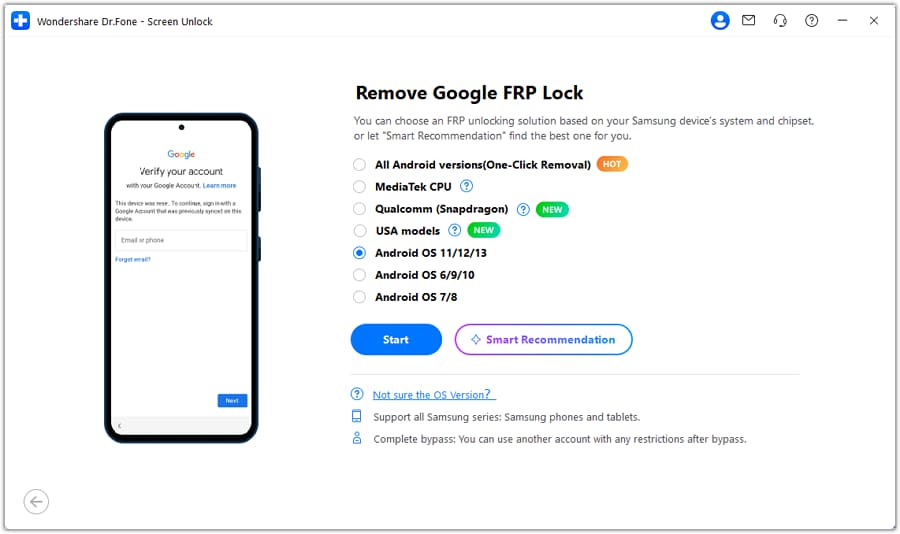
Passo 2: Seleziona rimozione blocco FRP e tipo di dispositivo Samsung
Scegli "Android" tra le opzioni. Clicca su "Rimuovi blocco Google FRP" per continuare. Seleziona Samsung, poi clicca Start. Scegli versione Android (11/12/13/14) e conferma.
Passo 3: Accedi al menu delle chiamate di emergenza
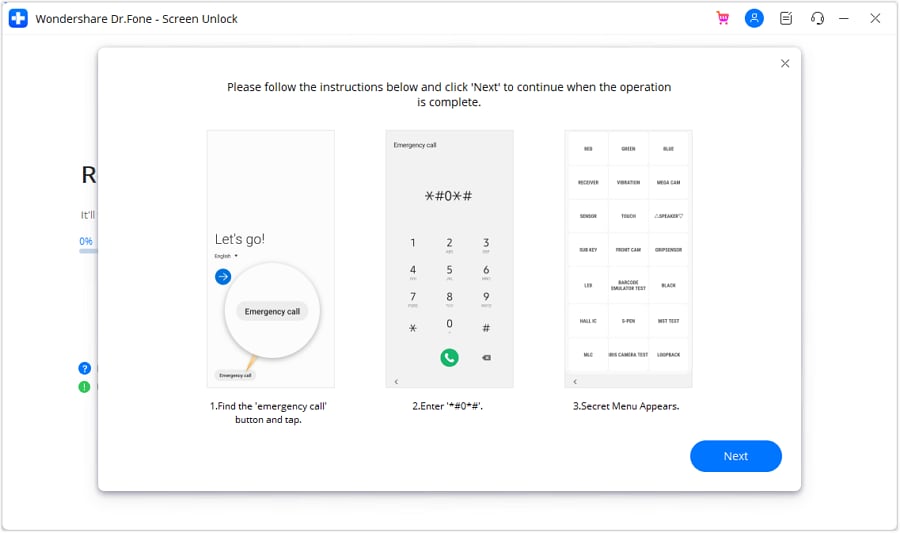
Segui attentamente le istruzioni a schermo. Tocca Chiamata d'emergenza sul Samsung. Digita #0# per aprire il menu segreto. Clicca Avanti sullo schermo del PC.
Passo 4: Attiva il debug USB
Il telefono ti chiederà di attivare il debug USB. Accetta il permesso su Samsung. Premi Autorizzato dal computer per continuare.
Passo 5: Rimuovi il blocco FRP
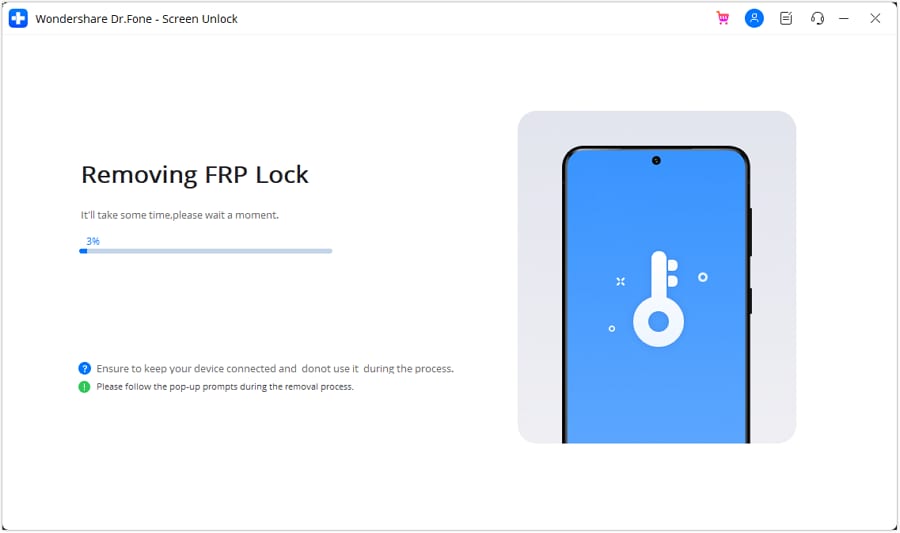
Il programma avvierà il processo di rimozione FRP. Quando finisce, appare la schermata di conferma. Clicca Fine e riavvia il tuo Samsung.
 sicuro & protetto
Importante: Molti tool FRP bypass o file APK online non sono sicuri. Usa solo software affidabili quando vuoi rimuovere l’account Google da Samsung senza password per garantirti protezione e evitare problemi hardware o perdita dati.
Metodo 2: Rimuovi l’account Google senza password dalle impostazioni telefono
Rimuovere direttamente la password dell’account Google da Samsung è possibile se hai accesso alle impostazioni del dispositivo. Questo metodo funziona anche se hai dimenticato la password, ma solo se riesci a navigare tra i settaggi.
Passi per rimuovere l’account Google da smartphone Samsung via Impostazioni
Passo 1: Apri le impostazioni account
Sblocca il tuo telefono Samsung e vai su Impostazioni. Tocca Account e Backup > Gestisci Account.

Passo 2: Seleziona l’account Google
Trova e seleziona l’account Google da eliminare. Tocca Rimuovi account per confermare.
Passo 3: Conferma la cancellazione
Tocca Rimuovi account ancora, poi OK per terminare. Se ci sono più account, quello scelto viene eliminato subito. Se è l’unico account Google su Samsung, potrebbe chiederti la password, PIN o pattern di blocco a schermo come verifica.

Metodo 3: Hard reset per eliminare l’account Google da Samsung senza password
Se vuoi rimuovere un account Google da Samsung senza password, a l’hard reset è una delle opzioni. Il metodo funziona solo per alcuni modelli Samsung. Cancella tutto, quindi salva prima i tuoi dati importanti!
Opzione 1: Hard reset dalle impostazioni (se il device è accessibile)
Passo 1: Apri Impostazioni sul tuo telefono Samsung.
Passo 2: Vai su Account & Backup > Reset. Seleziona Ripristino dati di fabbrica.
Passo 3: Conferma il reset e attendi riavvio dispositivo.

Opzione 2: Hard reset tramite Modalità Recovery (se bloccato fuori)
Passo 1: Metti il telefono in Modalità Recovery: Premi e tieni premuti Power + Volume Su + Home (la combinazione può variare).
Passo 2: Usa i tasti volume per evidenziare Cancella dati/ripristino di fabbrica, poi premi Power per selezionare.
Passo 3: Scegli Sì – elimina tutti i dati. Seleziona Riavvia sistema adesso al termine.

Metodo 4: Rimuovi l’account Gmail da Samsung da remoto con Trova il mio dispositivo
I telefoni Samsung offrono Trova il mio dispositivo, utile per recuperare telefoni persi. Ma puoi anche eliminare l’account Google sul Samsung da remoto facendo un reset totale. Funziona se il dispositivo è ancora online e hai accesso all’account Google collegato.
Procedura per eliminare un account Google dal Samsung con Trova il Mio Dispositivo
Passo 1: Accedi a Trova il mio dispositivo: Vai sul sito ufficiale Trova il mio dispositivo di Android.
Passo 2: Accedi all’account Google: Fai login usando le credenziali Google associate al Samsung.
Passo 3: Seleziona il tuo device: Scegli il Samsung nella lista dei dispositivi disponibili.
Passo 4: Cancella il dispositivo: Per avviare il reset, seleziona “Cancella dispositivo”.
Il telefono si riavvierà da solo disattivando anche l’account Google.
Metodo 5: Come rimuovere un account Google da Samsung con la modalità recovery
La Recovery Mode è una funzione inclusa in Androidche aiuta a risolvere problemi di sistema. Permette anche di rimuovere un account Google da Samsungfacendo un l’hard reset. Tuttavia, questo metodo cancella tutti i datie può attivare il blocco FRPsui dispositivi più recenti.
Come rimuovere account Google da Samsung tramite Recovery Mode
Passo 1: Entra in Recovery Mode
Spegni il telefono Samsung. Tieni premuti insieme Volume Su + Tasto di accensionefinché non appare il menu di ripristino.
Passo 2: Seleziona Wipe Data/Factory Reset
Usa il Volume Giùper scorrere le opzioni. Evidenzia Cancella dati/ripristino di fabbricae premi Powerper confermare. Scegli Sì – elimina tutti i datiper continuare.
Passo 3: Riavvia il sistema
Seleziona Riavvia sistema adessoper riavviare il dispositivo. Una volta acceso, account Google su Samsungverrà rimosso.

Consigli utili: Rimuovi l’account Google da remoto con la password
Se hai ancora accesso alla tua password dell’account Google, puoi rimuovere l’account Google da uno smartphone Samsungeliminarlo da remoto. In questo modo non perdi dati importanti ed è il sistema più sicuro per eliminare un account in modo permanente.
Come eliminare definitivamente un account Gmail senza problemi di password
Passo 1: Accedi alle impostazioni dell’account Google
Apri un browser sul tuo computer. Vai su Google Il Mio Accounte accedi. Clicca su "Dati e privacy"nel pannello a sinistra.

Passo 2: Scegli l’eliminazione dell’account Google
Scorri verso il basso e trova l’opzione "Elimina un servizio Google". Clicca per continuare.

Passo 3: Verifica la tua identità
Inserisci la tua password dell’account Googleper confermare di essere il proprietario. Una volta confermato, cerca l’opzione "Gmail". Clicca sull’ icona del cestinoper eliminare il tuo account Gmail.

Passo 4: Inserisci una email alternativa
Apparirà una finestra che chiederà un altro indirizzo emailper restare collegato ai servizi Google. Inserisci una email valida e premi "Invia email di verifica". L’ account Google su Samsungaccount non verrà eliminato finché non verifichi la nuova email.

Passo 5: Fai un backup dei dati Gmail (opzionale)
Se vuoi salvare email e file, scegli "Scarica i tuoi dati". Si aprirà Google Takeout, dove potrai decidere cosa mantenere. Scegli il tipo di file, frequenza ed esportazioneper il tuo backup.

Conclusioni
In sintesi, rimuovere un account Google da Samsung senza password dipende dallo stato del dispositivo e dalla versione Android. Che si tratti di sbloccare il FRP dopo il reset o di un telefono usato, scegliere il metodo giusto è fondamentale.
Seguendo le soluzioni sopra puoi facilmente rimuovere l’account Google da un telefono Samsung dopo il reset di fabbricarimuovere account Google
e tornare a usare completamente il tuo telefono senza complicazioni.Dr.Fone - Sblocco schermoTra tutte queste soluzioni,
 sicuro & protetto
4,624,541 persone lo hanno già scaricato


Nicola Massimo
staff Editor