
Scopri come rimuovere la password Lenovo e sbloccare i telefoni Lenovo facilmente

May 22, 2026 • Archiviato in: Sblocca Dispositivo • Soluzioni comprovate
Se hai dimenticato la password del tuo telefono Lenovo, il sito di supporto di Lenovo consiglia di contattare l’assistenza clienti per ricevere aiuto. Tuttavia, sappiamo che questo può essere davvero scomodo.
Prima di rivolgerti al supporto, scopri qui i metodi migliori per sbloccare da solo un telefono Lenovo. In questa guida ti mostriamo come eliminare facilmente la password Lenovo, risparmiando tempo e fatica.

- Metodo 1: Sblocca telefoni Lenovo con le domande di sicurezza Google (Android 4.4 o versioni precedenti)
- Metodo 2: Sblocca telefoni Lenovo senza perdita di dati tramite Android Unlock Toolkit

- Metodo 3: Ripristina il telefono Lenovo alle impostazioni di fabbrica per sbloccarlo
- Metodo 4: Usa Trova il mio dispositivo Google per sbloccare i telefoni Lenovo
- Metodo 5: Richiedi allo stesso operatore lo sblocco del telefono Lenovo
- Metodo 6: Un altro modo per forzare il ripristino del telefono Lenovo quando non riesci ad accedere ad Android
Metodo 1: Sblocca telefoni Lenovo con le domande di sicurezza Google (Android 4.4 o versioni precedenti)
I telefoni Lenovo utilizzano il sistema operativo Android, acquistato e ora sviluppato da Google. È normale quindi che Google offra tante funzionalità integrate. In questo caso, puoi sfruttare le domande di sicurezza di Google per sbloccare il telefono Lenovo se hai inserito il pattern errato troppe volte.
Se sei tra i pochi che non passano ogni anno a un modello nuovo, tanto di cappello! Se il tuo Lenovo ha ancora Android 4.4 o una versione precedente, puoi utilizzare la funzione “Pattern dimenticato” per sbloccare il telefono tramite le domande di sicurezza collegate al tuo account Google.
Questo metodo non causa perdita di dati sul dispositivo.
Ecco come sbloccare un telefono Lenovo con Android 4.4 o versioni precedenti usando le domande di sicurezza Google:
Passo 1: Tocca l’opzione "Pattern dimenticato" che compare dopo vari tentativi errati di sblocco.
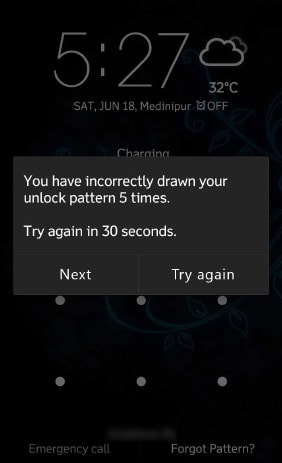
Passo 2: Seleziona l’opzione per inserire le credenziali Google e accedi con l’account associato al telefono.
Passo 3: Crea un nuovo pattern di sblocco per il tuo Lenovo e conferma.
Nota: Android 4.4 è ormai obsoleto e non più sicuro per un uso quotidiano. Inoltre, pochissime app supportano versioni così vecchie. Ti consigliamo, se possibile, di aggiornare il sistema operativo per avere maggiori garanzie di sicurezza Android.
Metodo 2: Sblocca telefoni Lenovo con Android Unlock Toolkit (funziona al 100%)
Se vuoi sbloccare il cellulare in modo rapido senza perderci la testa, prova Wondershare Dr.Fone - Sblocco Schermo (Android). Dr.Fone è una suite completa per risolvere i tuoi problemi con lo smartphone in modo semplice. Permette di fare e ripristinare backup, risolvere problemi di sistema, cambiare la posizione GPS e tanto altro in un’unica app. Con Dr.Fone, sbloccare il telefono diventa un gioco da ragazzi e puoi tornare subito a utilizzare il tuo dispositivo senza stress.

Dr.Fone - Sblocco Schermo (Android)
Il miglior strumento per rimuovere password Lenovo e sbloccare i telefoni Lenovo
- Completamente scollegato dall'account Google precedente, il dispositivo non sarà più rintracciabile o bloccato tramite quell’account.
- Rimuove in pochi minuti qualsiasi blocco schermo Android (PIN/pattern/impronte digitali/face ID).
- Sblocca tutti i principali brand Android come Samsung, Huawei, LG, Xiaomi e altri.
- Soluzioni personalizzate per garantire il massimo successo di sblocco.
Ecco come sbloccare un telefono Lenovo senza password con Dr.Fone:
Passo 1: Scarica Dr.Fone sul computer. Avvia l'app, scegli Sblocco Schermo > Android, poi seleziona ancora Sblocca Schermo Android.

Passo 2: Seleziona Lenovo dall’elenco dei brand disponibili e clicca su Inizia per continuare.

Passo 3: Segui le istruzioni per preparare il telefono al download. Se tutto va a buon fine, partirà automaticamente il download del file di recupero.

Passo 4: Quando il download è terminato e Dr.Fone Sblocco Schermo è pronto, clicca su Rimuovi adesso per sbloccare in sicurezza i telefoni Lenovo. Alla comparsa di questa schermata, il processo è concluso.

Come sbloccare la schermata di blocco Lenovo?
 sicuro & affidabile
Metodo 3: Ripristina il telefono Lenovo alle impostazioni di fabbrica per sbloccarlo
Se non ti interessa perdere i dati, puoi sbloccare un telefono Lenovo tramite il ripristino alle impostazioni di fabbrica:
Passo 1: Vai su Impostazioni e seleziona l’opzione Backup & Ripristino.
Passo 2: Tocca Ripristino dati di fabbrica > Ripristina telefono. Premi Cancella tutto.
Metodo 4: Usa Trova il mio dispositivo Google per sbloccare i telefoni Lenovo
Utilizzare Google Trova il mio dispositivo non serve solo a localizzare o rintracciare il telefono in caso di furto o smarrimento. Con questa funzione puoi anche sbloccare il telefono Lenovo in un modo un po’ particolare, perché puoi cancellare tutti i dati del dispositivo – eliminando anche il blocco schermo.
Passo 1: Vai su Google. Accedi con i tuoi dati Google.
Passo 2: Vai su Sicurezza > I tuoi dispositivi.
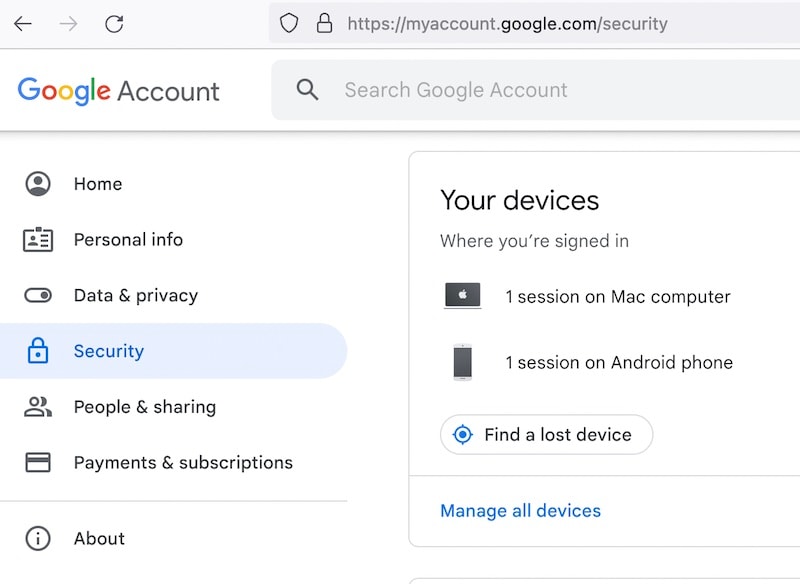
Passo 3: Clicca su Trova un dispositivo smarrito. Seleziona il dispositivo Android collegato all’account Google.
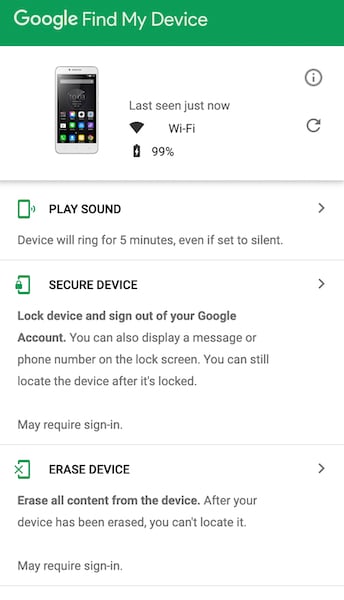
Passo 4: Clicca su Cancella dispositivo e conferma premendo ancora Cancella dispositivo. Dopo il riavvio, potrai configurarlo da zero.
Nota che questo metodo comporta la perdita di tutti i dati dal telefono – il dispositivo tornerà come appena acquistato. Dopo il login con le credenziali Google, puoi comunque ripristinare i backup eventualmente presenti su Google One o Google Drive.
Metodo 5: Richiedi allo stesso operatore lo sblocco del telefono Lenovo
Se vuoi sbloccare il telefono per usarlo con altri operatori, puoi chiedere direttamente allo stesso operatore di sbloccarlo per te. Ogni gestore mobile ha criteri diversi: chiedi al tuo operatore quali sono i requisiti e seguili prima di fare la richiesta. Naturalmente, esiste anche il metodo Wondershare, grazie a Dr.Fone - Sblocco SIM.
Metodo 6: Un altro modo per forzare il ripristino del telefono Lenovo quando non riesci ad accedere ad Android
Se il tuo Android non si avvia e non puoi usare i metodi sopra, puoi forzare un hard reset con i tasti fisici del dispositivo. Ecco come fare:
Passo 1: Assicurati che il telefono sia spento. A seconda del modello, una di queste combinazioni ti permette di accedere alla Recovery Mode:
- Premi insieme uno dei tasti Volume e il tasto Accensione
- Premi contemporaneamente Volume Su, Volume Giù e il tasto Accensione.
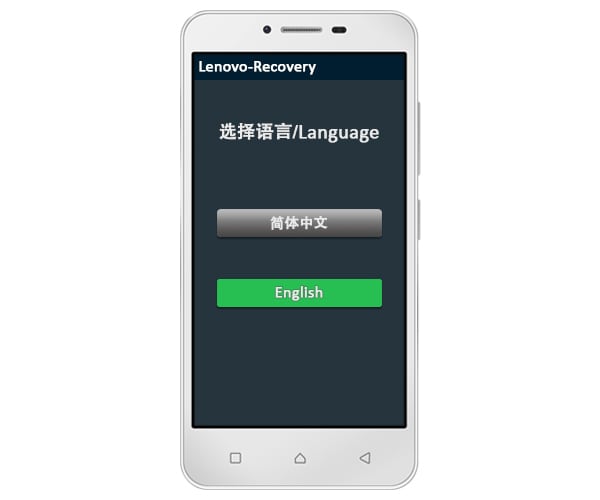
Passo 2: Quando appare il menu, scegli la lingua.
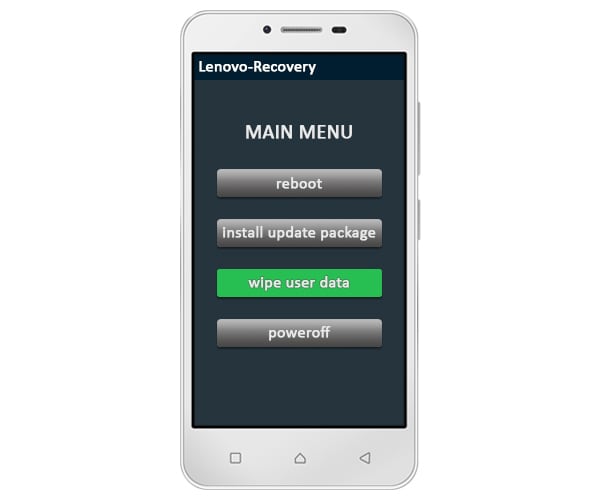
Passo 3: Seleziona l’opzione Wipe User Data e conferma.
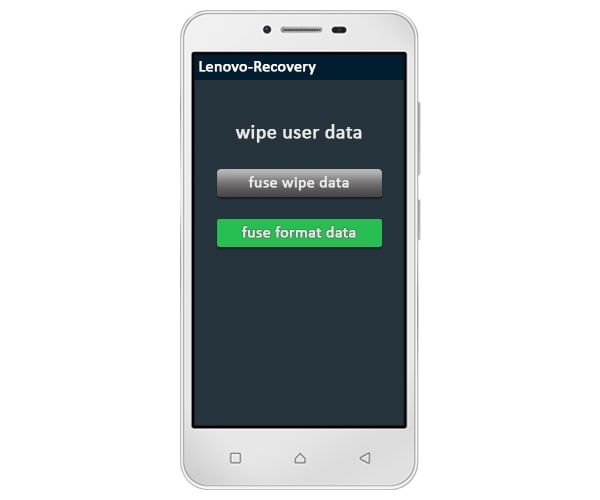
Passo 4: Scegli Fuse Format Data per procedere, poi premi Riavvia.
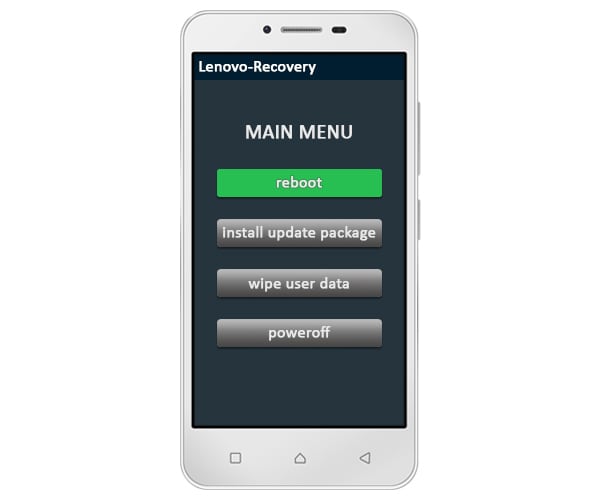
Anche in questo caso, viene cancellato tutto quello che c’è sul telefono che tornerà come nuovo. Devi configurarlo da zero dopo il reset.
Conclusione
Sapere come sbloccare un telefono Lenovo è fondamentale se hai dimenticato la password o hai inserito troppe volte quella sbagliata. Google offre una soluzione senza perdita di dati, ma solo per dispositivi con Android 4.4 o versioni precedenti, ormai fuori moda. Per uno sblocco semplice e senza complicazioni, prova Dr.Fone - Sblocco Schermo (Android). Questo strumento ti permette di sbloccare il telefono Lenovo facilmente e in sicurezza, senza perdere i tuoi dati: la soluzione ideale per dispositivi recenti e problemi moderni.
 sicuro & affidabile



PAGINA NON TROVATA
Toolkit Più Usati


Non hai trovato la risposta che cercavi?

Ottieni Supporto per Dr.Fone
Chat Live, Email, Servizi di Chiamata

Chiedi una Risposta agli Esperti
Community per Domande e Risposte per Qualsiasi Domanda su Mobile

Trova Toolkit per Telefoni Cellulari
Miglior Risparmio per i nostri Best Seller.
 > How-to > Sblocca Dispositivo > Scopri come rimuovere la password Lenovo e sbloccare i telefoni Lenovo facilmente
Nicola Massimo
staff Editor